


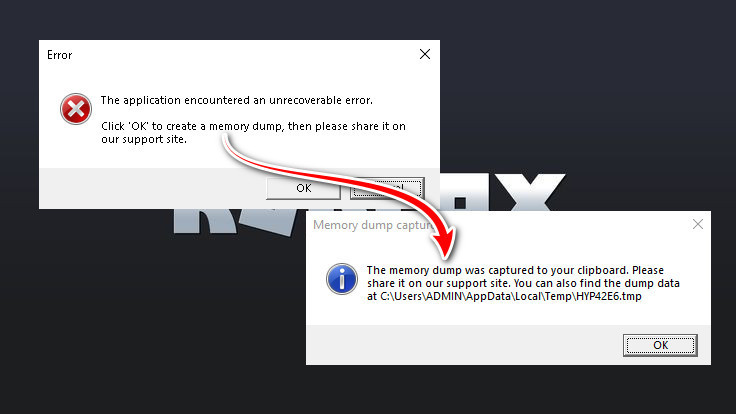
passieren oder auftreten Speicherabbildfehler Wenn Sie versuchen, Roblox zu starten, das Spiel aber anstatt zu starten abstürzt und nicht geladen werden kann, erscheint ein Popup-Fenster mit folgender Meldung: „Die Anwendung ist auf einen nicht behebbaren Fehler gestoßen – klicken Sie auf ‚OK‘, um einen Speicherauszug zu erstellen.“ Diese Meldung weist darauf hin, dass der Roblox-Launcher aufgrund einer Zugriffsverletzung oder eines Ausführungsfehlers auf niedriger Ebene einen kritischen Fehler festgestellt hat, der die Erstellung eines Speicherauszugs des aktuellen Zustands zur Folge hat.
Ein häufiger Grund für diesen Fehler ist Speichersicherheit in WindowsDies ist eine grundlegende Isolationsfunktion, die oft standardmäßig aktiviert ist, insbesondere auf Systemen mit AMD-Prozessoren.
Darüber hinaus kann auch die Aktivierung der sicheren virtuellen Maschine (SVM) im BIOS Ihres Systems oder Störungen durch Antivirensoftware von Drittanbietern diesen Fehler verursachen.
Nachdem die Hauptgründe nun klar sind, wollen wir einige bewährte Lösungsansätze betrachten, die das Problem für viele Anwender erfolgreich gelöst haben.
1. Deaktivierung der Speicherintegrität
Die Windows-Speicherintegrität ist eine Sicherheitsfunktion, die auf primärer Isolation und Virtualisierung (VBS) basiert und Integritätsprüfungen in einer sicheren Umgebung durchführt. Das Anti-Cheat-System von Roblox kann diese Sicherheitsvorkehrungen beeinträchtigen und potenziell zu Speicherabbildfehlern führen. Durch Deaktivieren der Speicherintegrität wird verhindert, dass Windows strenge Triggersignaturen und virtualisierungsbasierten Schutz erzwingt, sodass Roblox ohne Störungen funktionieren kann.
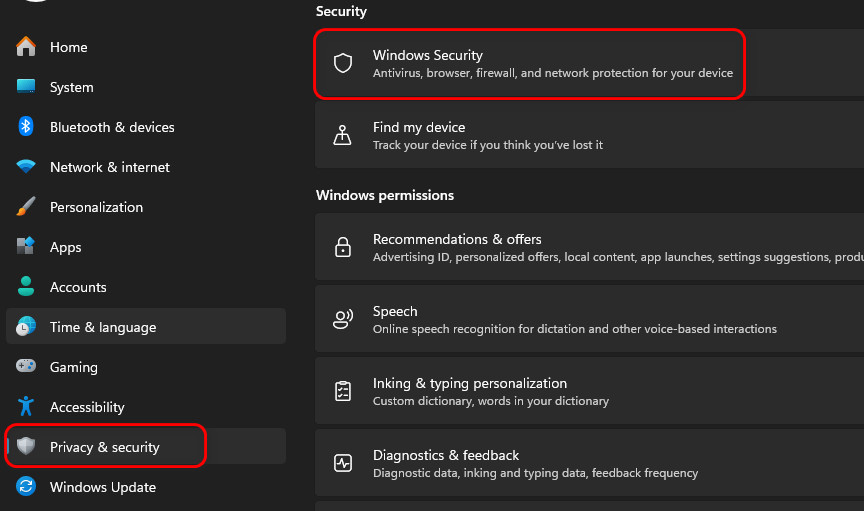
- Klicke auf Win + I Öffnen die Einstellungen und gehe zu Privatsphäre und Sicherheit.
- Gehe zu Windows-Sicherheit.

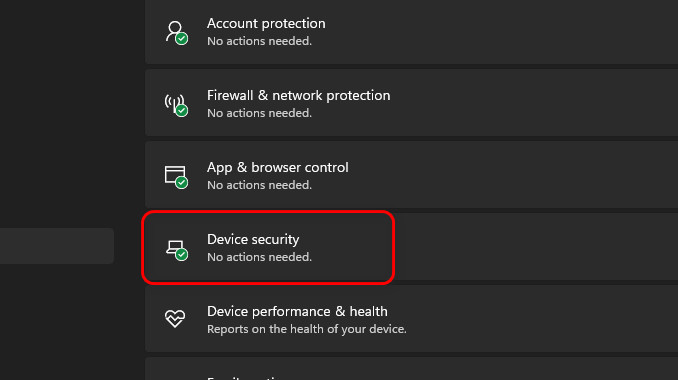
- Lokalisieren Gerätesicherheit.

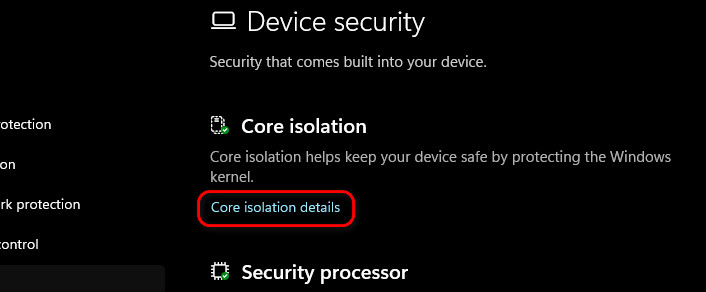
- tippen Sie auf Grundlegende Isolationsdetails innerhalb Grundisolierung.

- Einen Schlüssel wechseln Speicherintegrität إلى Abschalten.

- Starten Sie Ihren Computer neu und prüfen Sie, ob das Problem behoben ist.
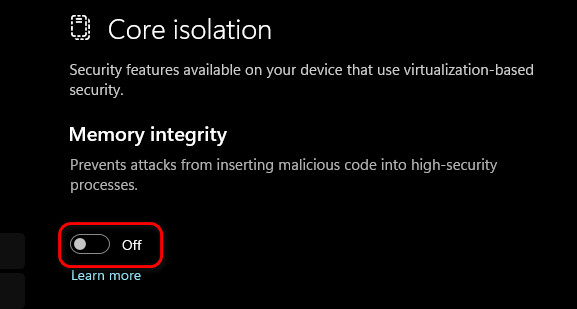
Hinweis: Die Deaktivierung der Speicherintegrität verringert die Systemsicherheit, da der Schutz vor schädlichen Treibern reduziert wird. Aktivieren Sie sie gegebenenfalls nach der Fehlerbehebung wieder.
2. SVM im BIOS deaktivieren (falls möglich).
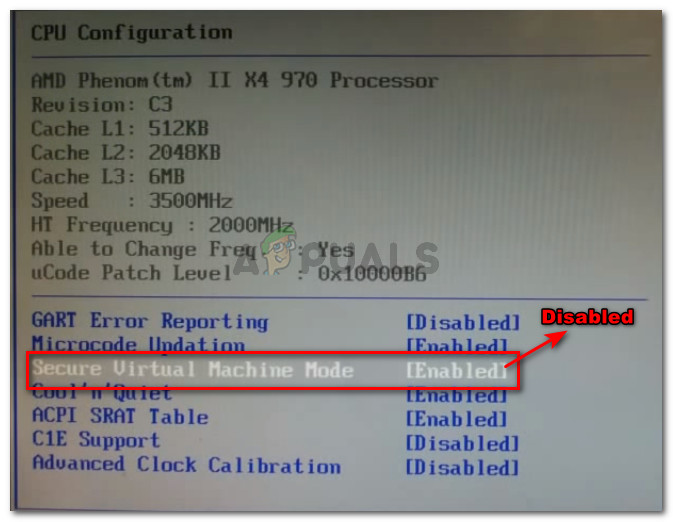
Bereiten Sichere virtuelle Maschine (SVM) Die Hardware-Virtualisierungsfunktion SVM von AMD ist in der Firmware standardmäßig aktiviert. Ist SVM aktiv, kann der Hypervisor Prozessor- und Speicheroperationen auf niedriger Ebene abfangen. Dies kann das Anti-Cheat-System von Roblox beeinträchtigen und zu einem Speicherabbildfehler führen. Durch Deaktivieren von SVM im BIOS wird verhindert, dass die Virtualisierungsschicht Roblox stört.
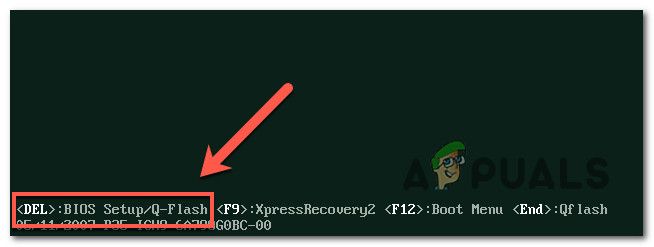
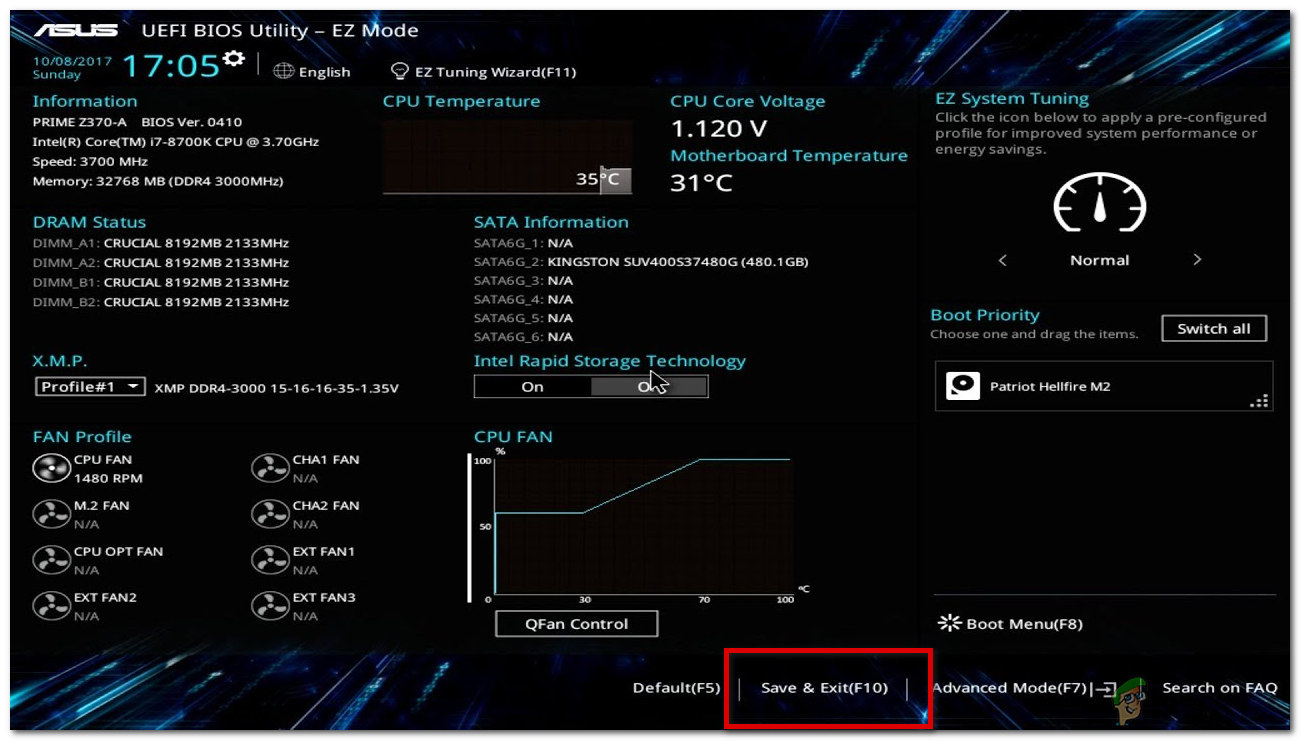
- Starten Sie Ihren Computer neu und drücken Sie während des Hochfahrens die BIOS-Taste (normalerweise ). die Oder F2 Oder Esc).

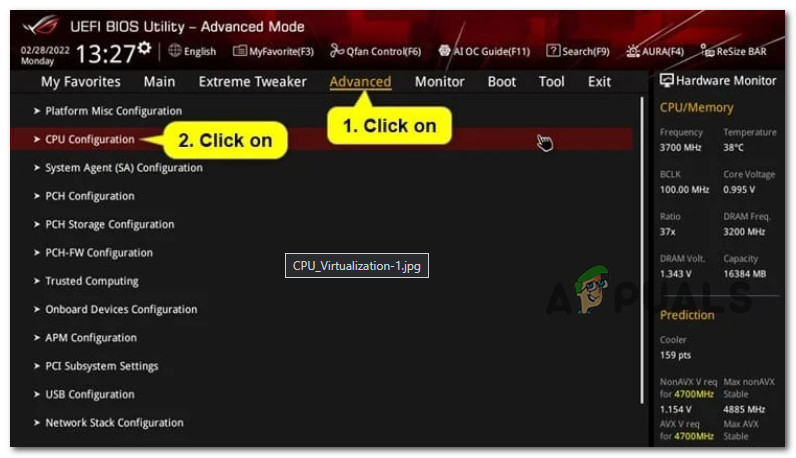
- Navigieren Sie im BIOS-Menü zu Erweitert Wählen Sie dann die Registerkarte CPU-Konfiguration.

- Suchen Sie eine Option SVM-Modus Oder V-AMD Oder Sichere virtuelle Maschine.
- Stellen Sie die Option auf Deaktiviert.

- Speichern Sie die Änderungen (durch Drücken von F10) und verlassen Sie das BIOS.

- Starten Sie Windows neu und überprüfen Sie, ob Roblox ordnungsgemäß funktioniert.
3. Deaktivieren Sie Ihr Antivirenprogramm.
Antiviren- und Firewall-Programme von Drittanbietern überwachen aktiv Prozesse, Treiber und Netzwerkaktivitäten auf Ihrem System. Das Anti-Cheat-System von Roblox verwendet systemnahe Prozesse, die diesen Sicherheitsprogrammen mitunter verdächtig erscheinen können. Wenn Ihre Antivirensoftware diese Prozesse blockiert oder beendet, kann Roblox nicht gestartet werden. Durch vorübergehendes Deaktivieren Ihrer Antivirensoftware lässt sich feststellen, ob diese die Ursache des Konflikts ist.
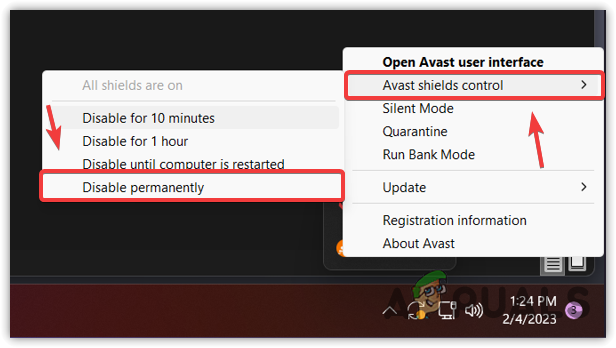
- Öffnen Sie die Systemleiste von der rechten Seite der Taskleiste.
- Klicken Sie mit der rechten Maustaste auf das von Ihnen verwendete Antivirenprogramm (z. B. Avast AV).
- Lokalisieren Avast schirmt die Kontrolle ab Und wähle Dauerhaft deaktivieren.

- Versuche, Roblox zu starten, um zu sehen, ob das Problem dadurch behoben wird.
- Wenn Roblox ordnungsgemäß funktioniert, können Sie Ihre Antivirensoftware nach dem Test wieder aktivieren.

Kommentarfunktion ist geschlossen.