


Es kann ein Fehler auftreten Battlefield 6 „Dieses Programm kann nicht gleichzeitig mit dem Spiel verwendet werden.“ Aus verschiedenen Gründen, wie zum Beispiel Daemon tools, وVirtueller Controller, وAbfangen, وAutoHotKeyDies geschieht üblicherweise, wenn das Anti-Cheat-System des Spiels im Hintergrund laufende Programme erkennt, die als Cheat-Versuche interpretiert werden könnten. Dieser Fehler kann auftreten, wenn Programme wie Daemon Tools, Emulatoren für externe Controller, Interception-Treiber oder Maus-/Tastatur-Dienstprogramme im Hintergrund ausgeführt werden. 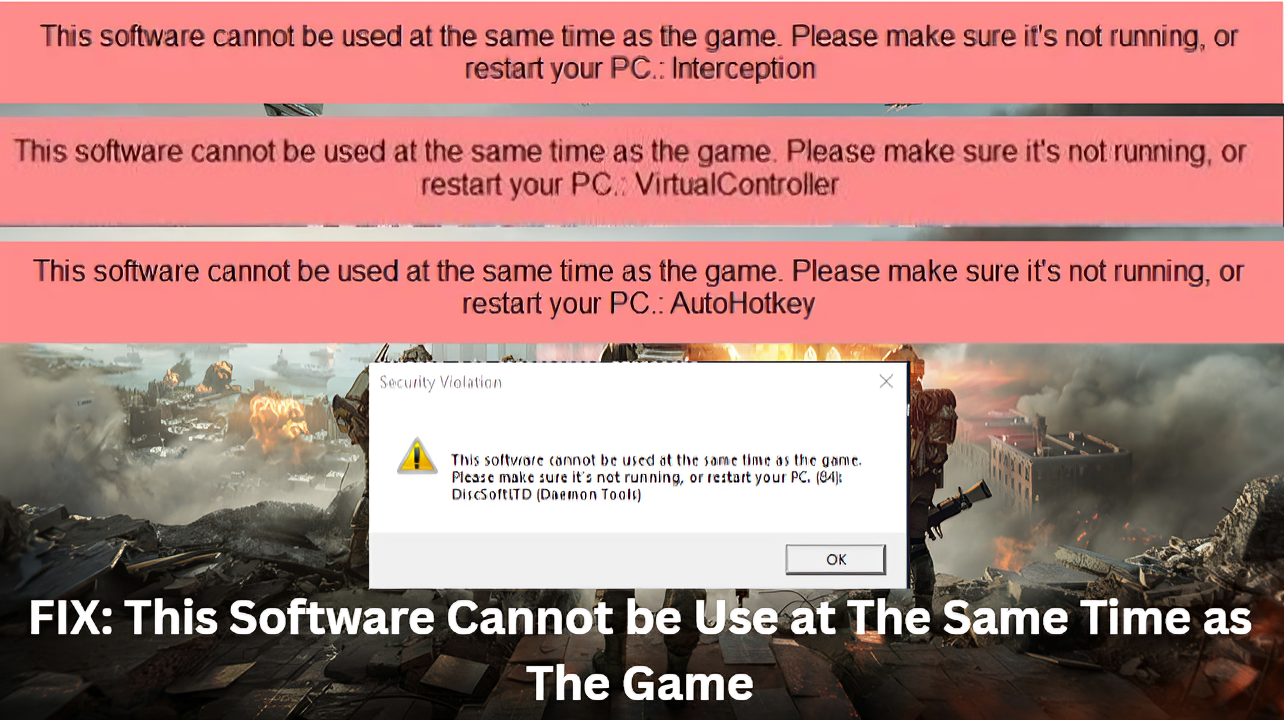
Die häufigsten Fehlermeldungen im Zusammenhang mit diesem Problem sind folgende:
- DiscoSoftLTD (Daemon Tools): Diese Fehlermeldung erscheint, wenn das Anti-Cheat-System einen Standardtreiber wie z. B. erkennt. Daemon tools Es läuft im Hintergrund. Diese Programme werden zum Einbinden von ISO-Dateien verwendet, können aber auch Sicherheitswarnungen des Spiels auslösen.
- Virtueller ControllerDiese Fehlermeldung erscheint, wenn das Anti-Cheat-System im Hintergrund laufende Eingabegeräte oder externe Emulatoren erkennt, wie z. B. DS4 Oder XpadderDas Anti-Cheat-System behandelt diese Tools als Betrugsmethoden.
Fehlermeldung bei Abfangvorgang
Die Fehlermeldung bezieht sich auf Abfangen في Battlefield 6 Wenn das Anti-Cheat-System des Spiels Programme oder Treiber wie z. B. Abfangen Es funktioniert im Hintergrund. Abfangen Es handelt sich um einen Low-Level-Eingabetreiber oder ein Programm, das zur Modifizierung von Tastatur- oder Mauseingaben verwendet wird, wie z. B. Makros oder Auto-Aim.
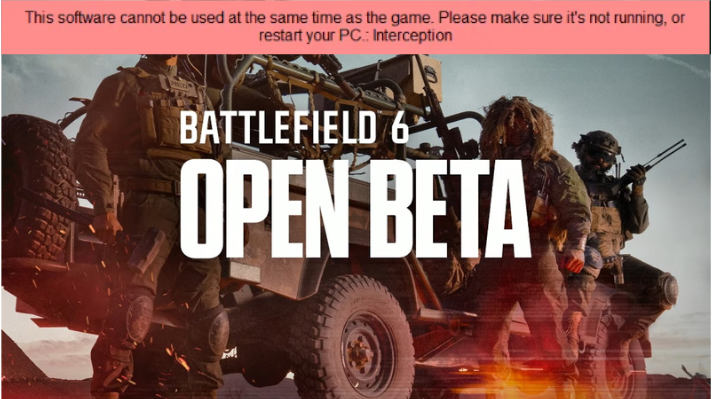
Zu den bestätigten Gründen für diese Fehlermeldung gehören: Konflikte, die entstehen aus ASRock Auto-UpdaterDas Problem könnte mit Interception-Treibern, einer Fehlkonfiguration des Netzwerks oder Hintergrundprogrammen wie DS4Windows zusammenhängen. Nachdem Sie nun den Fehler und seine Ursachen kennen, sehen wir uns an, wie Sie ihn beheben können.
1. Spiele das Spiel ohne Internet
Das Problem lässt sich beheben, indem man die Internetverbindung vor dem Start des Spiels kurzzeitig deaktiviert und sie nach dem Spielstart wieder aktiviert. Abfangen Weil es über die anfängliche Überprüfung des Anti-Cheat-Programms hinausgeht, das die Treiber und externen Programme überprüft, die im Hintergrund laufen.
Wird das Spiel offline gespielt, werden diese Prüfungen übersprungen, sodass die Spieler spielen können, ohne auf einen Fehler zu stoßen. Abfangfehler.
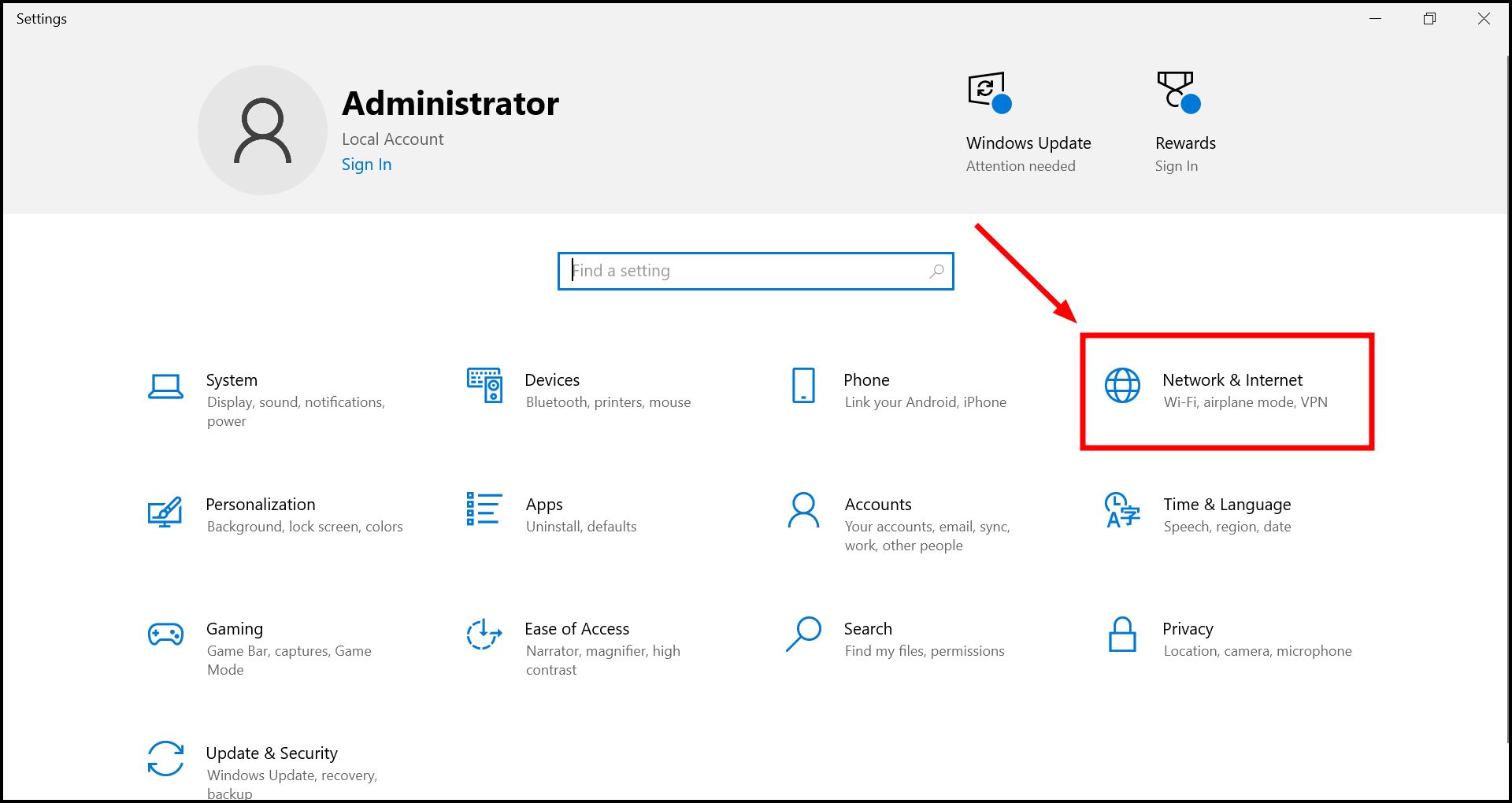
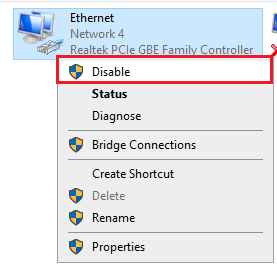
- Klicke auf Gewinn + ich Dann klick auf Netzwerk & Internet.

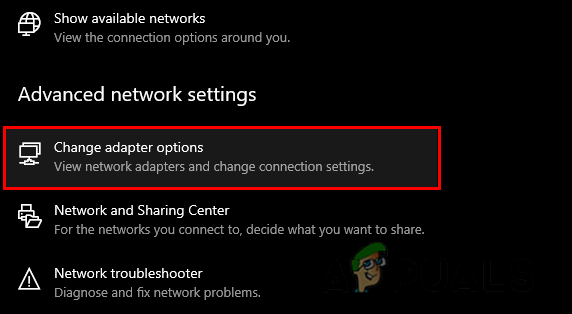
- في Erweiterte Netzwerkeinstellungen, tippen Sie auf Ändern Sie die Adapteroptionen.

- deaktivieren Ihr aktuelles Netzwerk.

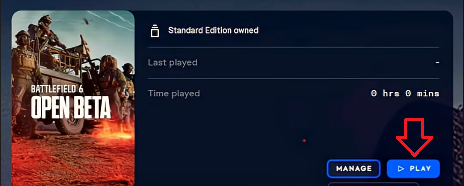
- Öffne das Spiel über EA App، Steam، Oder Origin.

- Warten Sie, bis das Hauptmenü geladen ist.
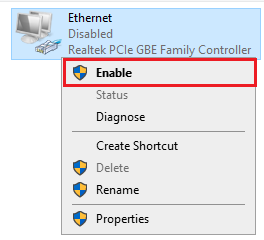
- Aktivieren Der Internetzugang ist in den Einstellungen verfügbar.

2. Deaktivieren Sie DS4WINDOWS, bevor Sie das Spiel starten.
DS4WINDOWS Es handelt sich um ein Programm, das Folgendes ermöglicht PlayStation-Controller Bei der Arbeit mit PCs hilft es, das Programm vor dem Start des Spiels zu deaktivieren, um den Fehler zu beheben. Abfangfehler Da DS4WINDOWS auf virtuellen Treibern wie z. B. ViGEmBUS Damit der Controller auf einem PC funktioniert.
Es kann vom Anti-Cheat-System als Cheating- oder Drittanbieter-Software erkannt werden. Durch Deaktivieren werden diese Erkennungen aufgehoben und Benutzer können das Spiel fehlerfrei spielen.
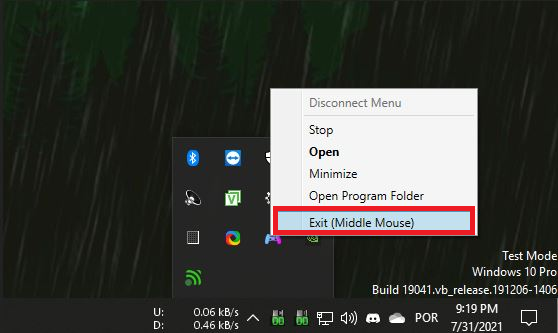
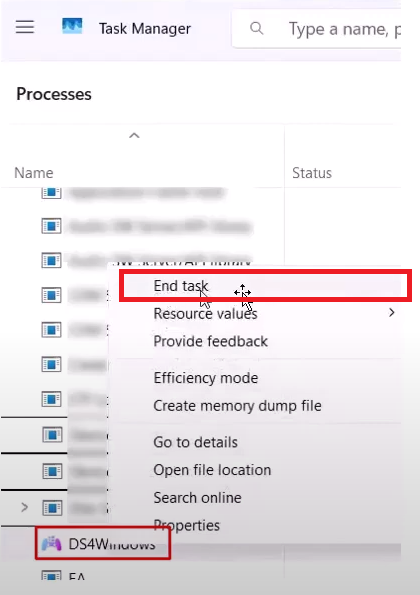
- Rechtsklick auf DS4WINDOWS-Symbol in der Taskleiste.
- tippen Sie auf Ausgang.

- Klicke auf Strg + Umschalt + ESC Öffnen Task Manager.
- Erledigen Sie alle damit verbundenen Aufgaben DS4Windows Oder ähnliche Programme.

- Neu starten Battlefield 6 Prüfen Sie, ob der Fehler behoben wurde.
3. Deinstallieren Sie die Interception-Treiber.
Abfangfahrer Es handelt sich um ein Open-Source-Tool für erweiterte Eingabe-Resets. Obwohl das Programm harmlos ist, EAs Anti-Cheat-System Es wird als Betrugswerkzeug erkannt. Durch die Deinstallation der Treiber wird sichergestellt, dass die Meldung angezeigt wird. Abfangfehler Es erscheint nicht, während das Spiel läuft.
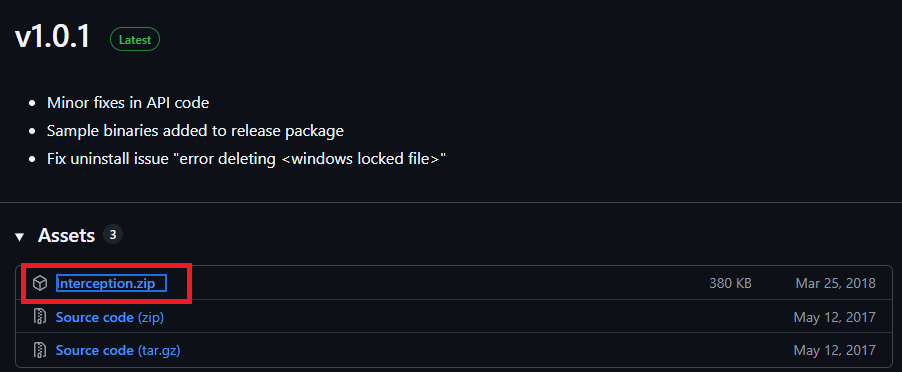
- geh zum Oblitum Interception-Repository.
- Laden Sie die Interception.zip.

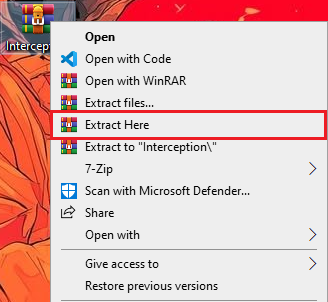
- Extrakt Abgefangene komprimierte Datei.

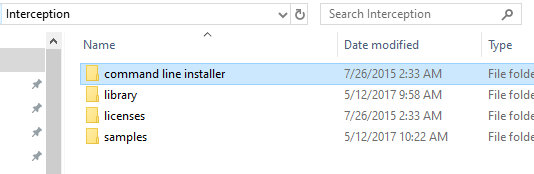
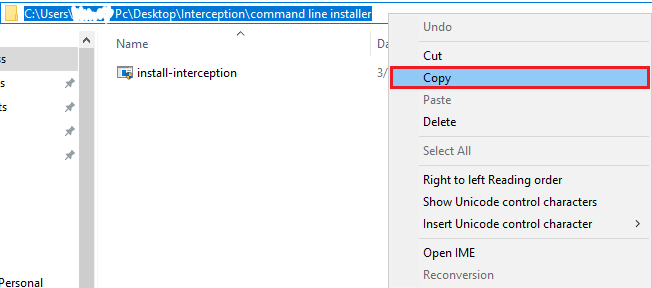
- geh zum extrahierter Ordner > Befehlszeilen-Installer.

- Kopieren Ordnerpfad.

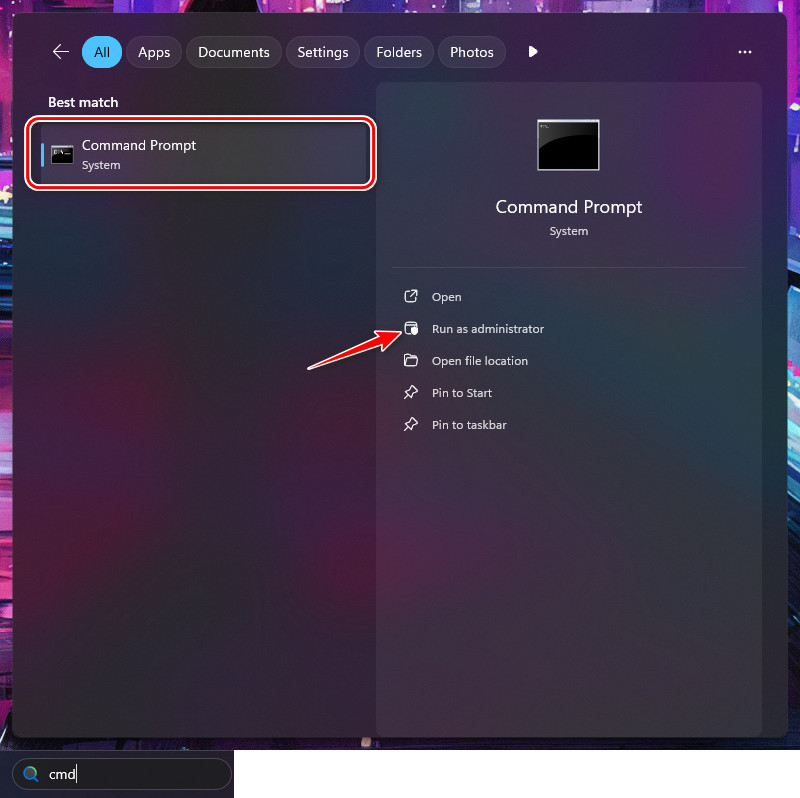
- Öffnen Eingabeaufforderung als Administrator.

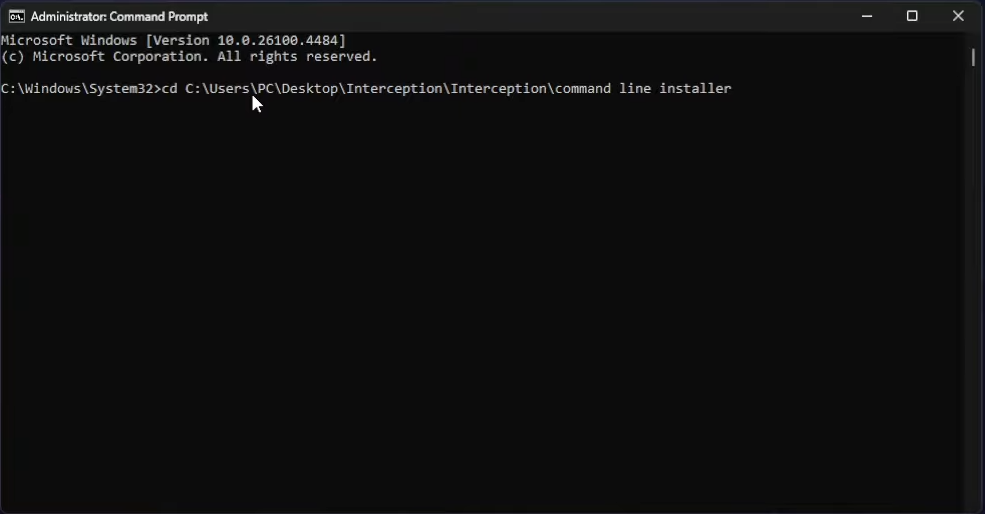
- Art CD Fügen Sie den kopierten Pfad ein und drücken Sie dann Enter.

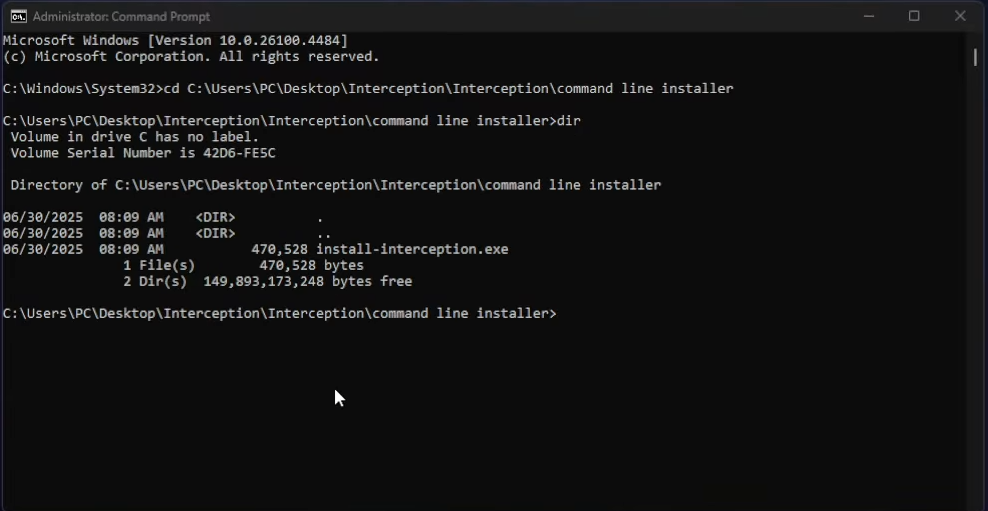
- Art dir Dann drücken Enter.

- Geben Sie den folgenden Befehl ein und drücken Sie Enter.
install-interception.exe /uninstall
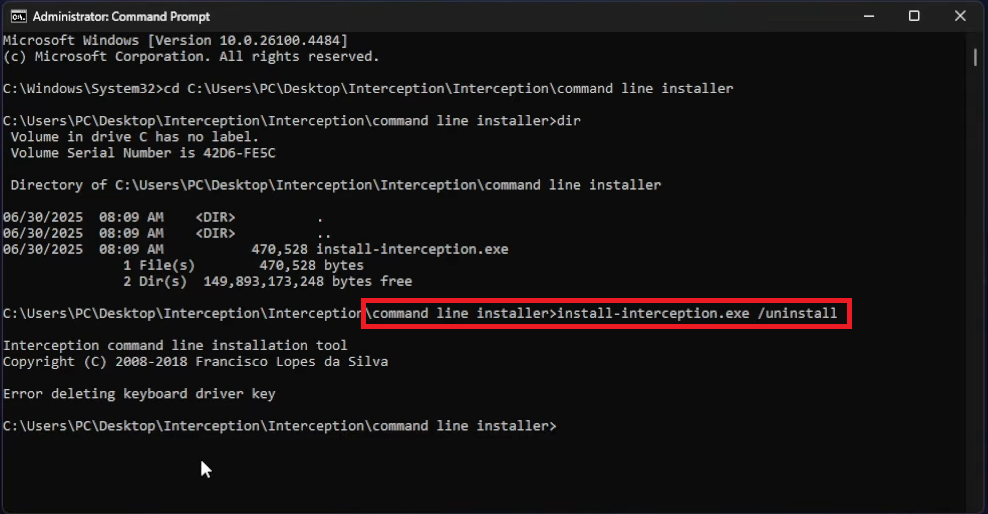
- Starten Sie Ihren Computer neu und starten Sie das Spiel.
4. Deinstallieren Sie ASRock Auto Updater
Die Deinstallation des ASRock-Motherboard-Plugins, das vom Anti-Cheat-System von Battlefield 6 als Cheat erkannt wird, behebt den „Interception“-Fehler. Der automatische Updater von ASRock beinhaltet den Treiber AppShoprv103.sys, der tief im System ausgeführt wird. Das Anti-Cheat-System erkennt dies als verdächtige Aktivität, da es sich automatisch im Hintergrund aktualisiert und dies fälschlicherweise als Abfangen einstuft.
Das Deinstallieren der ASRock-Software und das Löschen der zugehörigen Treiber hilft, den Fehler zu beheben.
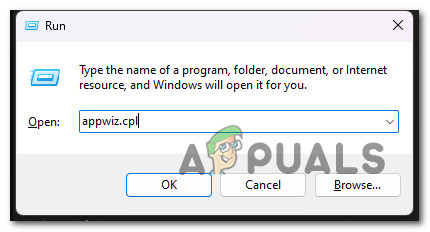
- Drücken Sie Win + R, geben Sie appwiz.cpl ein und drücken Sie dann die Eingabetaste.

- Suchen Sie den ASRock App Shop oder ASRock Auto Updater > Rechtsklick > Deinstallieren.
- Gehen Sie zu C:\Windows\Sys\WOW64\drivers, und falls Sie dort die Datei „AppShopdrv103.sys“ finden, löschen Sie diese.
- Starten Sie Ihren Computer neu und starten Sie das Spiel neu.
Fehlermeldung bei AutoHotkey
Die Fehlermeldung von AutoHotKey erscheint, wenn das Spiel gestartet wird, während AutoHotKey im Hintergrund läuft. AutoHotKey ermöglicht es Benutzern, Tastendrücke zu automatisieren und die Steuerung neu zu belegen. Anti-Cheat-Systeme blockieren solche Programme, da sie durch die Verwendung von Makros oder die Umbelegung von Tastatur- auf Maustasten einen unfairen Vorteil verschaffen können.
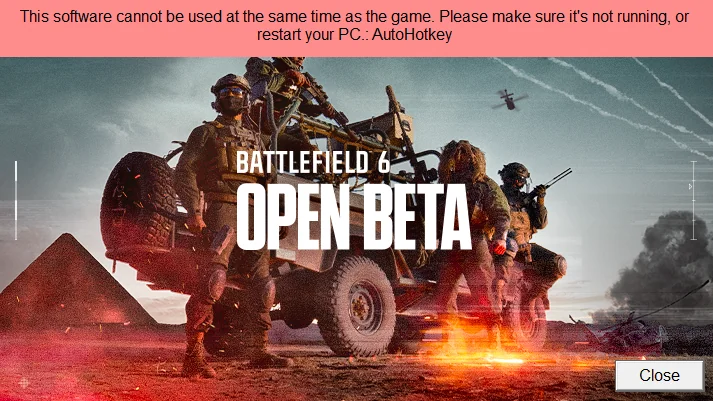
In manchen Fällen kann AutoHotkey, selbst wenn Sie es nicht selbst installiert haben, über andere Programme wie VPNs, Flow Launcher-Plugins, 3XS-Diagnosetools oder Maus-/Tastatursoftware installiert worden sein. Auch diese Programme können den AutoHotkey-Fehler verursachen.
1. VPN oder Proxy und AutoHotkey deaktivieren
Dieser Fehler kann gelegentlich durch die Verwendung eines VPNs auf Ihrem Computer auftreten. Spiele wie Battlefield 6 VPNs helfen Spielern, regionale Beschränkungen zu umgehen. Wenn Sie das Spiel sowohl mit einem VPN als auch mit einem VPN ausführen, können Sie dies tun. AutoHotKeyDas Spiel blockiert möglicherweise beides und zeigt stattdessen nur eine AutoHotKey-Fehlermeldung an.
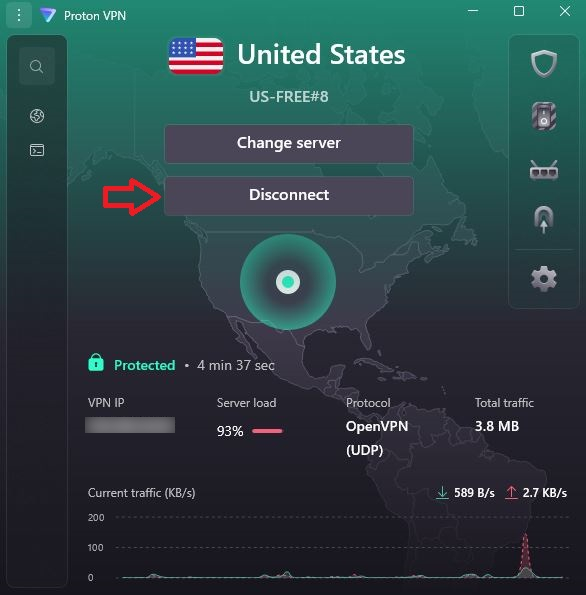
- Öffnen Sie das VPN-Programm auf Ihrem Computer.

- Wenn die VPN-Verbindung besteht, klicken Sie auf Trennen.

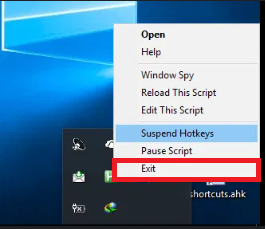
- wenn es war AutoHotKey Es läuft im Hintergrund, also schließe es.

- Starte das Spiel erneut, um zu überprüfen, ob der Fehler behoben wurde.
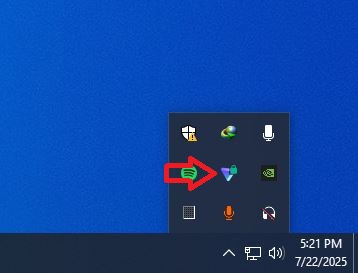
2. Deaktivieren Sie das AutoHotKey-Add-on im Flow Launcher.
Der Fehler kann auch auftreten, wenn Sie ein Hotkey-Plugin installieren in Flow-LauncherWenn das Spiel läuft, während Flow Launcher mit Tastenkombinationserweiterungen im Hintergrund ausgeführt wird, behandelt das Anti-Cheat-System dies als solches. AutoHotKey Dies verursacht einen Fehler. Das Deaktivieren oder Schließen von Flow Launcher kann das Problem möglicherweise beheben.
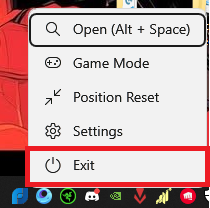
- Klicken Sie mit der rechten Maustaste auf das Flow Launcher-Symbol in der Taskleiste > Beenden.

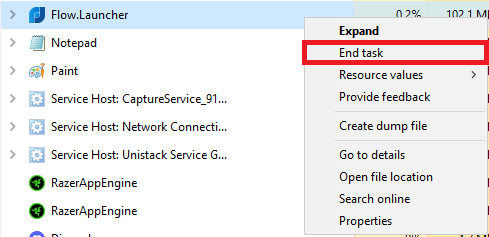
- Klicke auf Strg + Umschalt + ESC Zum Öffnen des Task-Managers.
- Erledigen Sie alle Aufgaben im Zusammenhang mit Flow Launcher.

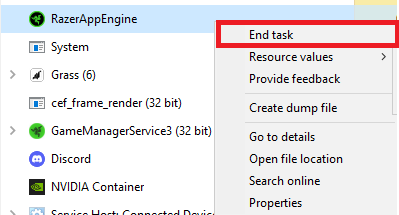
3. Schließen Sie Maus-/Tastaturprogramme.
Der Fehler kann auch durch Maus-/Tastatursoftware wie z. B. verursacht werden. Korsar Und Razer Synapse Und Logitech G-Hub Ähnliche Programme ermöglichen es Benutzern, Tasten und Knöpfe neu zu belegen. Anti-Cheat-Systeme können dies erkennen. AutoHotKey Dies führt zu diesem Fehler. Das Beenden dieser Prozesse im Task-Manager kann das Problem beheben.
- Klicke auf Strg + Umschalt + ESC Zum Öffnen des Task-Managers.
- Beenden Sie Ihren Maus-/Tastaturprogrammprozess.

- Wieder öffnen Battlefield 6 Um zu überprüfen, ob der Fehler behoben wurde.

Kommentarfunktion ist geschlossen.