


während dem Rennen Geometry Dash Über Steam unter Windows kann das Spiel kurzzeitig erscheinen als Laufen Für einige Sekunden, bevor es sich ausschaltet und zum Netzschalter zurückkehrt. In manchen Fällen werden möglicherweise Fehlercodes wie die folgenden angezeigt: 0xc00000fd (Stacküberlauf) Oder 0xc0000005 (Zugriffsverletzung)Diese Fehler deuten oft auf eine beschädigte oder inkompatible libcocos2d.dll-Datei, beschädigte Speicherdaten oder fehlende Laufzeitbibliotheken hin.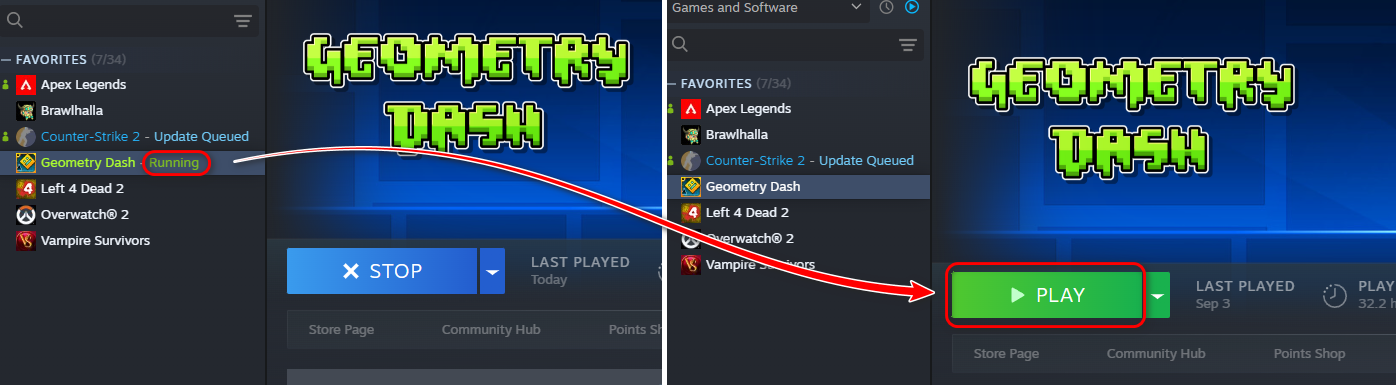 Weitere Ursachen sind veraltete Visual C++ Redistributable Packages, Treiberkonflikte oder übriggebliebene Modifikationsdateien, die mit der neuesten Version nicht mehr funktionieren.
Unabhängig von der Ursache lässt sich das Problem in der Regel durch eine Reihe strukturierter Lösungsansätze beheben, beginnend mit den einfachsten und fortschreitend zu den komplexesten.
1. Entfernen Sie alle Modifikationen und überprüfen Sie die Integrität der Spieldateien.
Veraltete oder inkompatible Mods gehören zu den häufigsten Gründen, warum Geometry Dash nicht startet. Durch das Scannen aller Dateien, einschließlich der Mods, und die anschließende Überprüfung durch Steam wird sichergestellt, dass Sie eine saubere, konfliktfreie Version erhalten.
- Öffnen Sie den Datei-Explorer und navigieren Sie zu:
C:\Steam\Library\steamapps\common\Geometry Dash
- löschen Alle Dateien und Ordner In diesem Leitfaden.
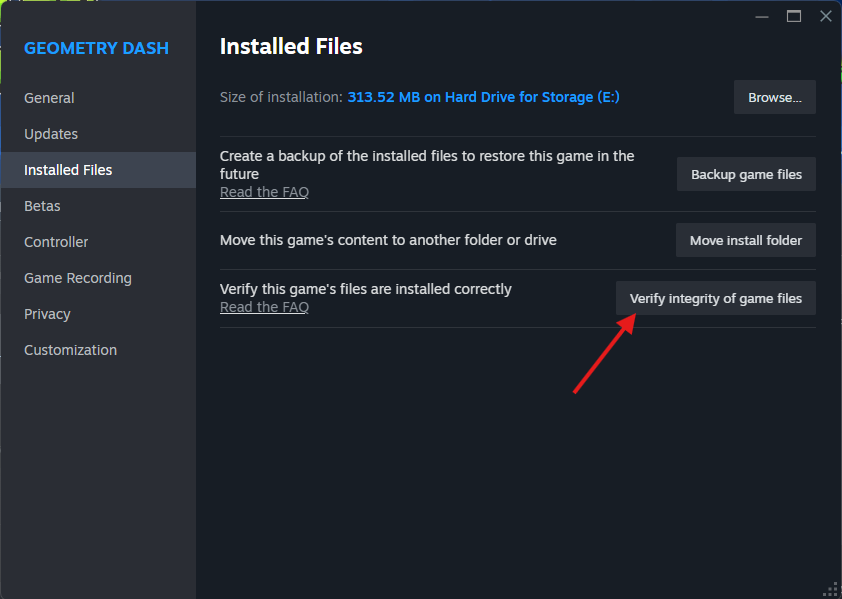
- Öffne Steam, klicke mit der rechten Maustaste auf Geometry Dash und wähle dann Eigenschaften.
- Gehe zu den installierten Dateien und klicke auf „Überprüfe die Integrität der Spieldateien“.
- Steam sucht und stellt die fehlenden Dateien automatisch wieder her.

2. Beschädigte Speicherstände löschen (vorher eine Sicherungskopie erstellen)
Beschädigte Speicherdateien können verhindern, dass Geometry Dash geladen wird. Diese Dateien befinden sich im Ordner „AppData“. Es wird dringend empfohlen, sie zu löschen. Sichern Sie sie Bevor Sie die Datei löschen, falls Sie Ihren Fortschritt später wiederherstellen möchten.
- Drücken Sie die Windows-Taste + R und geben Sie Folgendes ein:
% localappdata%
- Öffne den Ordner Geometry Dash.
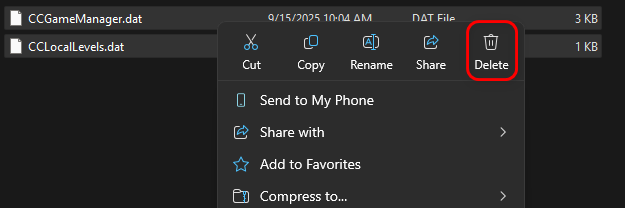
- Kopieren Sie die Dateien _CCGameManager.dat_ und _CCLocalLevels.dat_ an einen sicheren Speicherort.
- Löschen Sie die Originaldateien aus dem Ordner.
- Starten Sie das Spiel neu, und es werden automatisch neue, saubere Dateien erstellt.
3. Deaktivieren Sie den Kompatibilitätsmodus
Die Windows-Kompatibilitätseinstellungen können in modernen Spielen zu DLL-Dateikonflikten oder Berechtigungsfehlern führen. Stellen Sie sicher, dass Geometry Dash in einer nativen Windows-Umgebung ausgeführt wird.
- Navigieren Sie zu Ihrem Installationsordner:
C:\Steam\Library\steamapps\common\Geometry Dash
- Rechtsklick auf GeometryDash.exe → ئصائص.
- Gehen Sie auf die Registerkarte Kompatibilität.
- Abwählen Führen Sie dieses Programm im Kompatibilitätsmodus aus für.
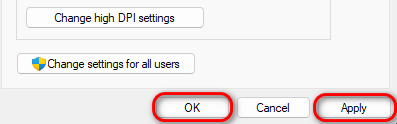
- tippen Sie auf Anwendung → OKStarten Sie das Spiel anschließend neu.
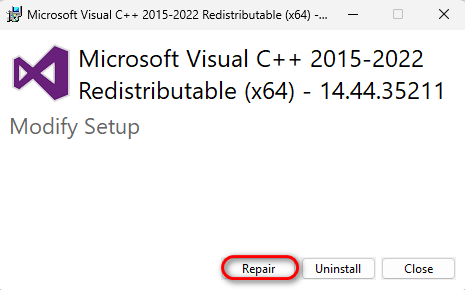
4. Installieren Sie die Visual C++ Redistributable Packages neu.
Geometry Dash benötigt zwei Dateien MSVCP140.dll Und VCRUNTIME140.dll Aus dem Microsoft Visual C++ Redistributable Package. Falls diese Dateien fehlen oder beschädigt sind, kann das Spiel nicht ausgeführt werden.
- Gehe zu Offizielle Microsoft Visual C++ Redistributable-Seite.
- Laden Sie beide Versionen herunter x86 Und x64.
- Stabilisator aktivieren und auswählen Reparatur.
- Starten Sie Ihren PC neu und versuchen Sie, das Spiel erneut zu starten.
5. Schließen Sie alle hängengebliebenen Steam-Prozesse.
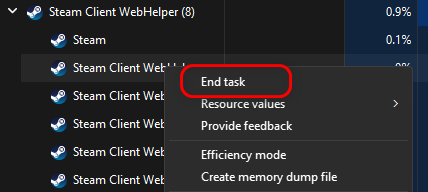
Manchmal hängen sich Steam-Hintergrundprozesse auf und verhindern so den Spielstart. Durch einen Neustart dieser Prozesse wird Steam gezwungen, ordnungsgemäß neu zu laden.
- Klicke auf Ctrl + Shift + Esc Öffnen Task Manager.
- Alle Steam-bezogenen Aufgaben finden (wie z. B. Steamwebhelper.exe).
- Klicken Sie mit der rechten Maustaste auf jedes einzelne Element und wählen Sie Beende die Aufgabe.
- Starte Steam neu und starte Geometry Dash erneut.

7. Führen Sie eine saubere Neuinstallation durch.
Wenn keine der oben genannten Lösungen funktioniert, dann fahren Sie fort. Saubere und vollständige Neuinstallation Zur Entsorgung beschädigter Überreste.
- Geometry Dash über Steam deinstallieren.
- Starten Sie Ihren PC neu.
- Geometry Dash von Steam neu installieren.

Kommentarfunktion ist geschlossen.