

Behebung des Valorant-Problems: Eine erforderliche Abhängigkeit konnte nicht installiert werden

Fehler erscheint „Eine erforderliche Abhängigkeit konnte nicht installiert werden. Bitte versuchen Sie es erneut, starten Sie Ihren Computer neu oder kontaktieren Sie unser Spielersupport-Team.“ Beim Versuch, Valorant zu starten, erscheint diese Meldung im Riot Client direkt nach dem Klicken auf den Startbutton und verhindert so den Spielstart. Dies bedeutet in der Regel, dass Riot Vanguard, der für Valorant benötigte Anti-Cheat-Dienst, nicht korrekt installiert oder aktualisiert wurde.
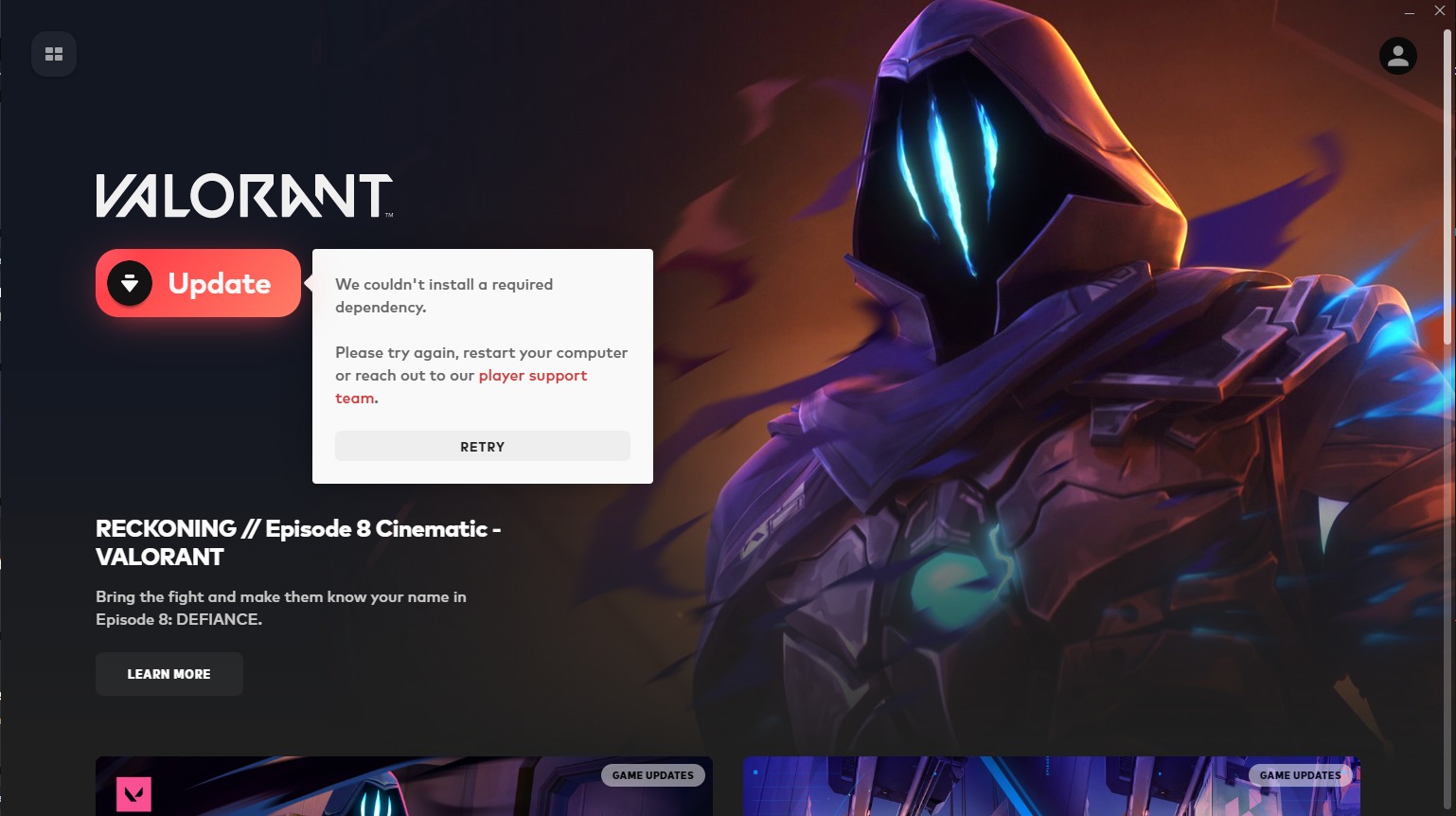
Die häufigste Ursache für diesen Fehler sind beschädigte Vanguard-Dateien. Er kann jedoch auch auftreten, wenn die Vanguard-Dienste in Windows deaktiviert sind oder wenn bestimmte Registrierungseinstellungen fehlerhaft sind.
Nachdem Sie nun die Gründe für dieses Problem verstanden haben, lassen Sie mich Ihnen erklären, wie man es löst.
1. Vanguard-Dienste aktivieren
Wenn der Riot Vanguard-Dienst nicht verfügbar ist oder nicht wie erwartet funktioniert, kann der Riot Client das Spiel nicht starten. Durch Aktivieren des Dienstes und Einstellen des automatischen Starts wird sichergestellt, dass Vanguard mit Windows geladen wird und Abhängigkeitsfehler vermieden werden.
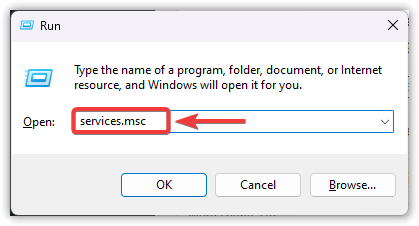
- Klicke auf Windows-+ R, schreiben services.msc, und drücken Sie dann die Eingabetaste.

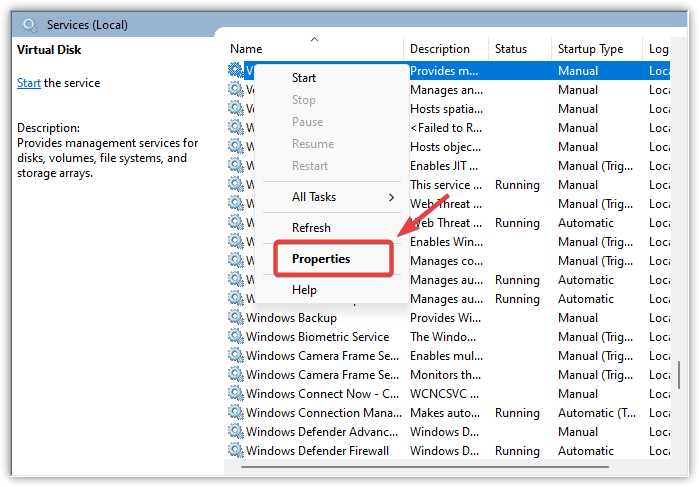
- Scrollen Sie nach unten und suchen Sie vgc In der Liste der Dienstleistungen.
- Klicken Sie mit der rechten Maustaste darauf und wählen Sie ئصائص.

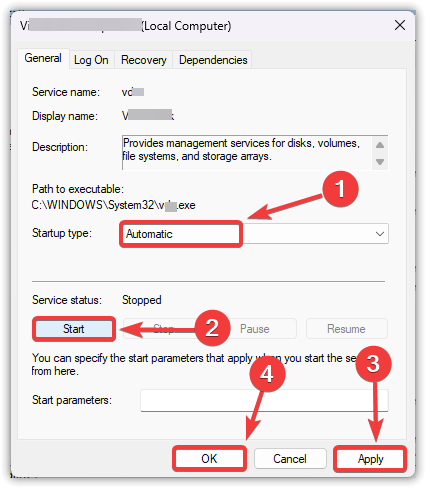
- Wählen Sie in der Liste der Starttypen Folgendes aus: automatisch.
- tippen Sie auf Anfang im Abschnitt Dienststatus.
- Klicke auf Anwendung, Dann OK Zur Bestätigung.

- Starte deinen Computer neu Vanguard wird dann automatisch im Hintergrund geladen.
2. Ändern Sie den Datensatz
Datensätze können sich überschneiden. DevOverrideEnable Manchmal tritt dies bei Vanguard auf. Dieser Wert steuert, ob Windows bestimmte Treiberüberschreibungen zulässt, die mit der Vanguard-Konfiguration in Konflikt geraten könnten. Wenn dieser Wert auf „“ gesetzt ist, … 1Dies könnte den Start von Vanguard verhindern. Setzen Sie den Wert zurück auf 0 Stellt das Standardverhalten wieder her und gewährleistet den ordnungsgemäßen Betrieb des Dienstes.
Warnung: Seien Sie vorsichtig beim Bearbeiten der Registry. Das Ändern irrelevanter Werte kann zu Systeminstabilität führen. Erstellen Sie daher vorher eine Sicherungskopie Ihrer Registry.
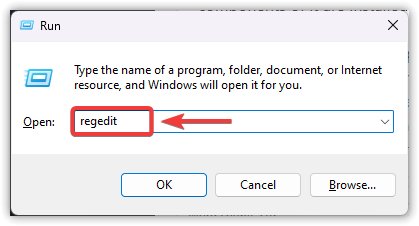
- Klicke auf Windows-+ R, schreiben regedit, und drücken Sie dann die Eingabetaste.
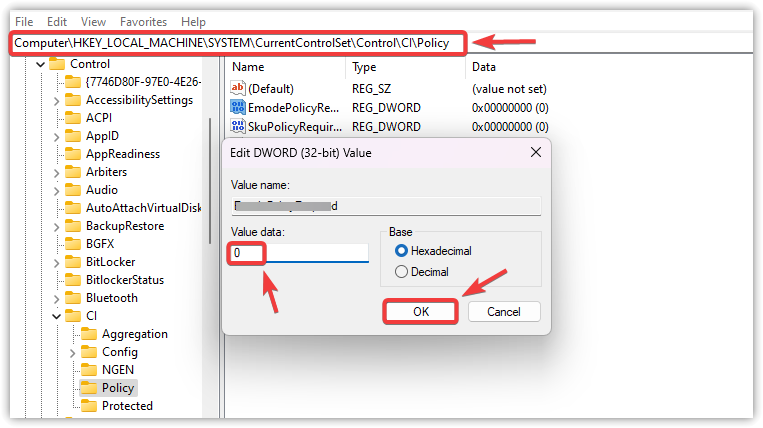
- Navigieren Sie im Registrierungs-Editor zu:
HKEY_LOCAL_MACHINESYSTEMCurrentControlSetControlCIPolicy
- Auf der rechten Seite finden Sie DevOverrideEnable.
- Doppelklicken Sie darauf und legen Sie die Wertdaten fest auf 0.
- tippen Sie auf OK Der Editor ist geschlossen.

- Starte deinen Computer neu um die Änderungen anzuwenden.
3. Vanguard über die Eingabeaufforderung neu installieren
Wenn Vanguard beschädigt oder nur teilweise installiert ist, kann Valorant nicht ausgeführt werden. Durch die Deinstallation von Vanguard über die Eingabeaufforderung und die anschließende Neuinstallation durch den Riot Client wird eine vollständige Neuinstallation durchgeführt, wodurch der Abhängigkeitsfehler in der Regel behoben wird.
Warnung: Löschen Sie nicht versehentlich andere Dienste. Führen Sie ausschließlich Befehle aus, die speziell für Vanguard vorgesehen sind. Wenn Sie die Eingabeaufforderung nicht als Administrator ausführen, schlagen die Befehle fehl.
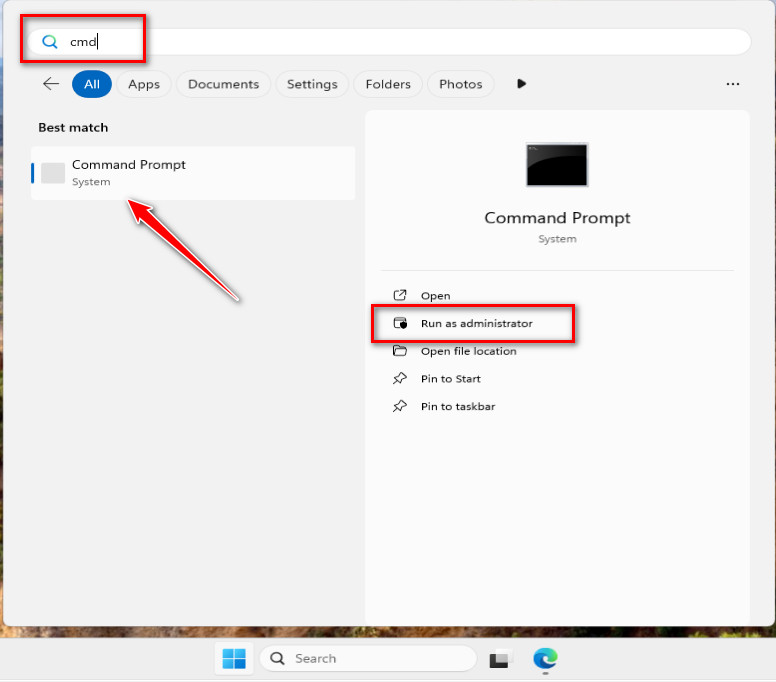
- Ich suche nach Eingabeaufforderung Führen Sie es in der Windows-Suchleiste aus als Administrator.

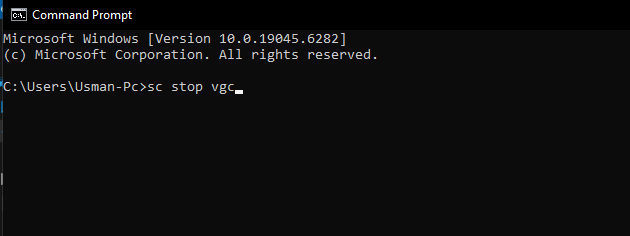
- Geben Sie die folgenden Befehle nacheinander ein, um die Vanguard-Dienste zu beenden:
SC Stop VGC SC Stop VGK
- Entfernen Sie Vanguard, indem Sie diese Befehle ausführen:
sc delete vgc sc delete vgk

- Starten Sie Ihren Computer (PC) neu. Um die Entfernung abzuschließen.
- Öffne den Riot Client. Vanguard wird automatisch neu installiert.
- Starten Sie Ihren Computer (PC) erneut. Um sicherzustellen, dass Vanguard im Hintergrund korrekt ausgeführt wird.
Wenn keine dieser Methoden funktioniert, wird empfohlen, den Riot Client komplett neu zu installieren oder den Riot-Support zu kontaktieren.

Kommentarfunktion ist geschlossen.