


Zeigt an SU-PQR5-Fehler Im Epic Games Launcher tritt dieser Fehler typischerweise auf, wenn der Launcher wichtige Dienste oder Abhängigkeiten, die für den ordnungsgemäßen Betrieb erforderlich sind, nicht initialisieren kann. Dieser Fehler tritt häufig beim Start oder der Installation eines Spiels auf. In den meisten Fällen wird er durch Berechtigungskonflikte, fehlende Systemdateien oder Störungen durch Antiviren- oder Firewall-Software verursacht.

Manchmal kann es auch vorkommen, dass der Operator aufgrund folgender Gründe nicht startet: Die Visual C++ Redistributable Library fehlt.Diese sind für die Initialisierung erforderlich. Vereinfacht gesagt, bedeutet der Fehler SU-PQR5, dass etwas den Start des Operators verhindert.
Diese Anleitung hilft Ihnen, den SU-PQR5-Fehler zu beheben und den Epic Games Launcher wieder reibungslos auszuführen.
1. Führen Sie Epic Games Launcher als Administrator aus
Wenn der Treiber aufgrund der Sicherheitseinstellungen Ihres Systems oder Ihrer Antivirensoftware beim Versuch, Dateien zu ändern, eingeschränkt ist, kann die Ausführung als Administrator das Problem beheben. Dadurch erhält der Treiber vollen Zugriff auf die Systemressourcen und Berechtigungskonflikte, die möglicherweise den Fehler verursachen, werden beseitigt.
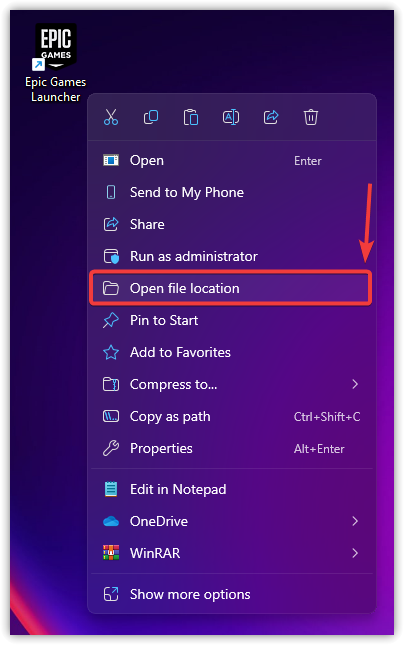
- Suchen Sie das Epic Games-Symbol auf Ihrem Desktop, klicken Sie mit der rechten Maustaste darauf und wählen Sie dann aus öffne den Dateispeicherort.

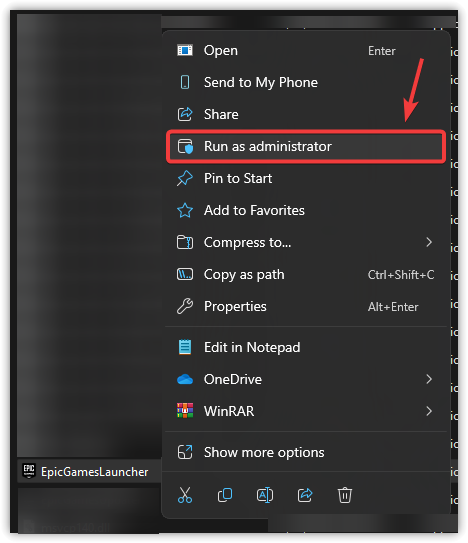
- Klicken Sie im sich öffnenden Ordner mit der rechten Maustaste auf EpicGamesLauncher.exe Und wähle Als Administrator ausführen.

2. Fügen Sie die Befehlszeile -SkipBuildPatchPrereq hinzu.
Die Befehlszeile -SkipBuildPatchPrereq Dadurch werden die erforderlichen Komponentenprüfungen beim Start deaktiviert. Falls der Fehler SU-PQR5 durch eine fehlerhafte oder beschädigte Voraussetzung verursacht wird, kann dieser Schritt die Prüfung umgehen und dem Bediener den Start ermöglichen.
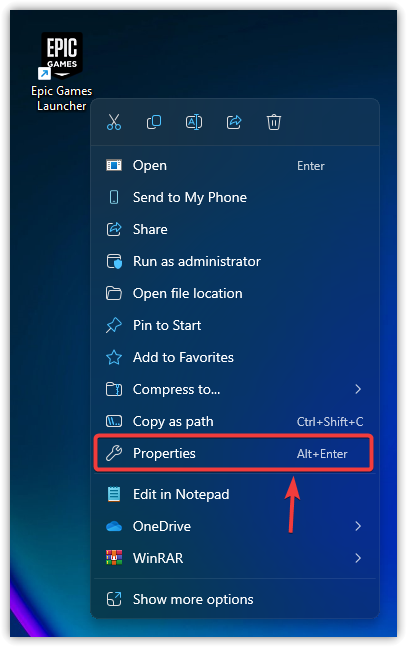
- Klicken Sie mit der rechten Maustaste auf die Verknüpfung des Epic Games Launchers auf Ihrem Desktop und wählen Sie aus ئصائص.

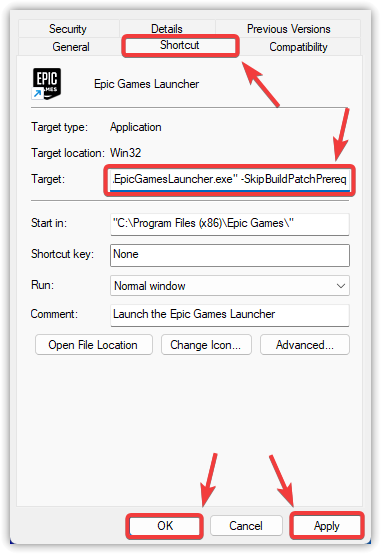
- Gehen Sie auf die Registerkarte Abkürzung Die Lage des Zielfeldes wurde bestimmt.
- Fügen Sie am Ende des aktuellen Textes (außerhalb der Anführungszeichen) ein Leerzeichen ein und geben Sie dann Folgendes ein:
SkipBuildPatchPrereq
Beispiel:
"C:Program Files (x86)Epic GamesLauncherPortalBinariesWin64EpicGamesLauncher.exe" -SkipBuildPatchPrereq
- tippen Sie auf Anwendung, Dann OK.

- Starten Sie den Epic Games Launcher, um zu überprüfen, ob der Fehler behoben wurde.
3. Installieren Sie die Microsoft Visual C++ Redistributables neu.
Der Epic Games Launcher benötigt Microsoft Visual C++ Redistributables für Hintergrundprozesse und Benutzeroberflächenelemente. Fehlen diese Komponenten oder sind sie beschädigt, kann der Launcher möglicherweise nicht starten. Durch die Neuinstallation dieser Redistributables wird sichergestellt, dass die erforderlichen Laufzeitkomponenten korrekt konfiguriert sind.
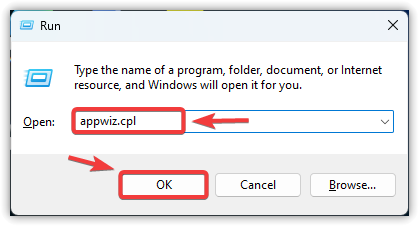
- Klicke auf Win + R, Und geben Sie ein appwiz.cpl, Dann klick OK.

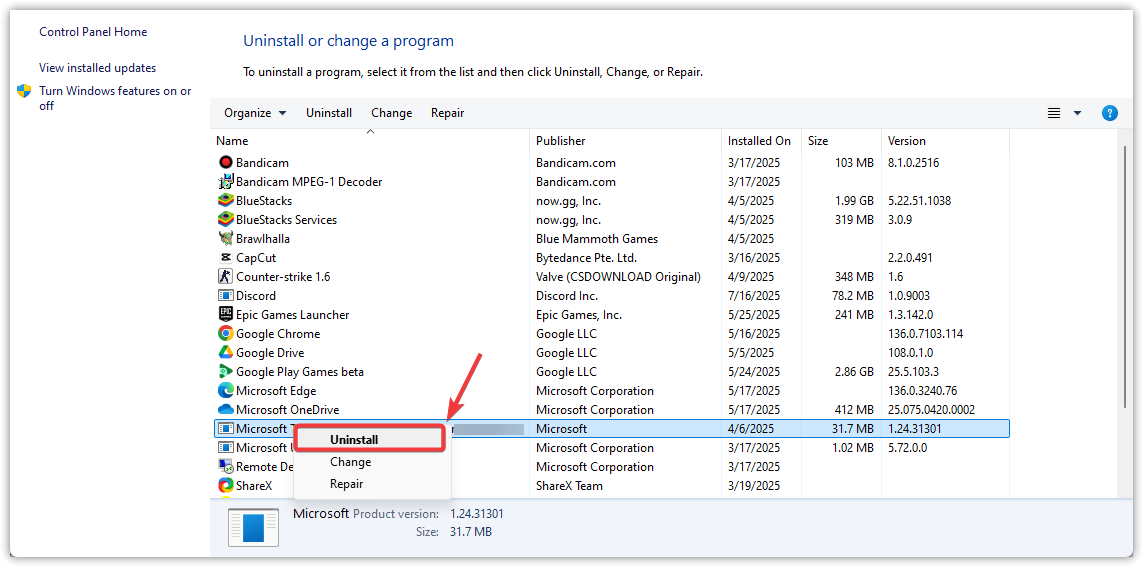
- Klicken Sie mit der rechten Maustaste auf jeden Eintrag in der Microsoft Visual C++ Redistributable und wählen Sie aus deinstallieren.

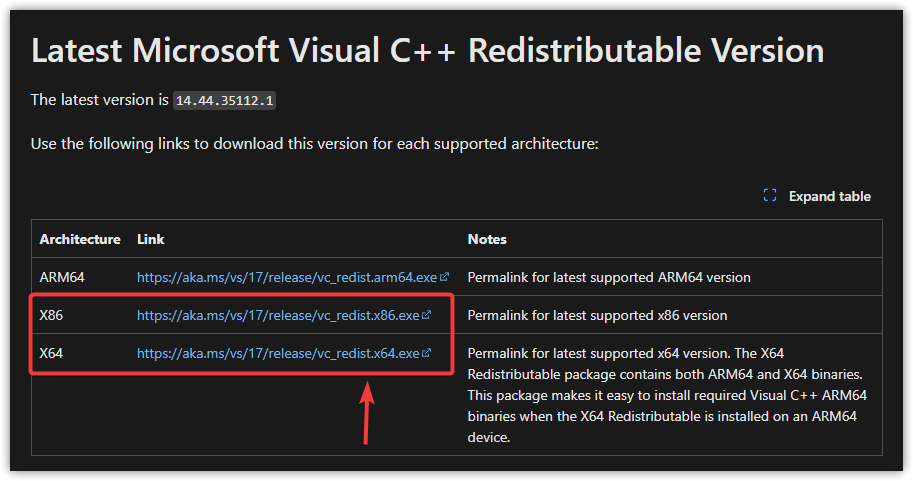
- Taste Offizielle Microsoft-Website Um die neuesten unterstützten Versionen herunterzuladen.
- Herberge وInstallieren Meine beiden Versionen x86 وx64.

- Nach der Installation, Neu starten dein Computer.
- Öffnen Überprüfen Sie mit dem Epic Games Launcher, ob der SU-PQR5-Fehler behoben wurde.
Sollte keine der oben genannten Methoden das Problem beheben, empfiehlt sich eine Neuinstallation des Epic Games Launchers. Dadurch werden beschädigte Installationsdateien entfernt und durch eine saubere, aktualisierte Version ersetzt, die fehlerfrei funktionieren sollte.

Kommentarfunktion ist geschlossen.