

Behebung des Problems „Zusätzliche Einstellungen aktivieren“ in Google Play Games unter Windows

Wenn Sie zeigen Google Play Games Nachricht: "Um Spiele zu installieren und auszuführen, müssen zusätzliche Einstellungen aktiviert werden."Das bedeutet, dass das Windows-Betriebssystem die benötigte Android-Umgebung nicht starten kann. Dies geschieht üblicherweise, weil Virtualisierung deaktivierenOder dass Die Windows-Virtualisierungsfunktionen sind deaktiviert.Oder die Windows-Komponenten sind beschädigt, oder der Computer unterliegt Einschränkungen durch Arbeits- oder Schulrichtlinien.
Google Play Games ist auf Folgendes angewiesen:
- Virtualisierung der Zentraleinheit (CPU) Aktiviert im BIOS/UEFI (Intel VT-x oder AMD-V, oft genannt) SVM)
- Windows-Virtualisierungsfunktionen Aktiviert (Plattform für virtuelle Maschinenund oft Windows Hypervisor-Plattform)
- Die Windows-Systemdateien sind intakt. und aktualisierte Komponenten
- Mangelnde regulatorische Beschränkungen Virtualisierung ist verboten
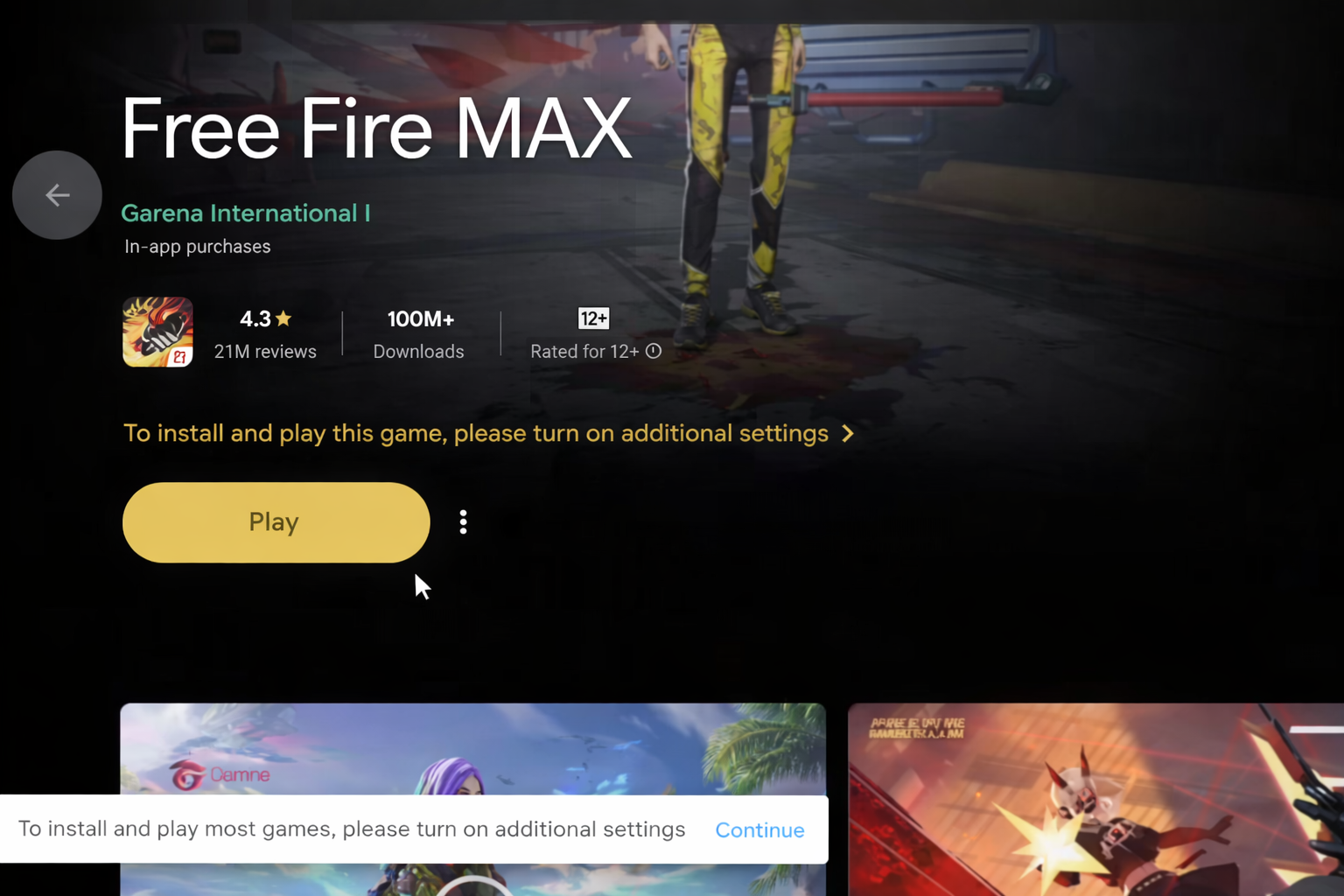
Wenn Ihr Computer die Anforderungen für Google Play Spiele auf dem PC (unterstützte Windows-Version, kompatible CPU und Administratorrechte) nicht erfüllt, wird diese Meldung möglicherweise weiterhin angezeigt. Verwenden Sie in diesem Fall ein unterstütztes Gerät oder eine unterstützte Windows-Installation.
Bevor Sie beginnen: Kurze Virtual-Reality-Checks
Diese Prüfungen helfen Ihnen, die richtige Reparatur auszuwählen, anstatt zu raten.
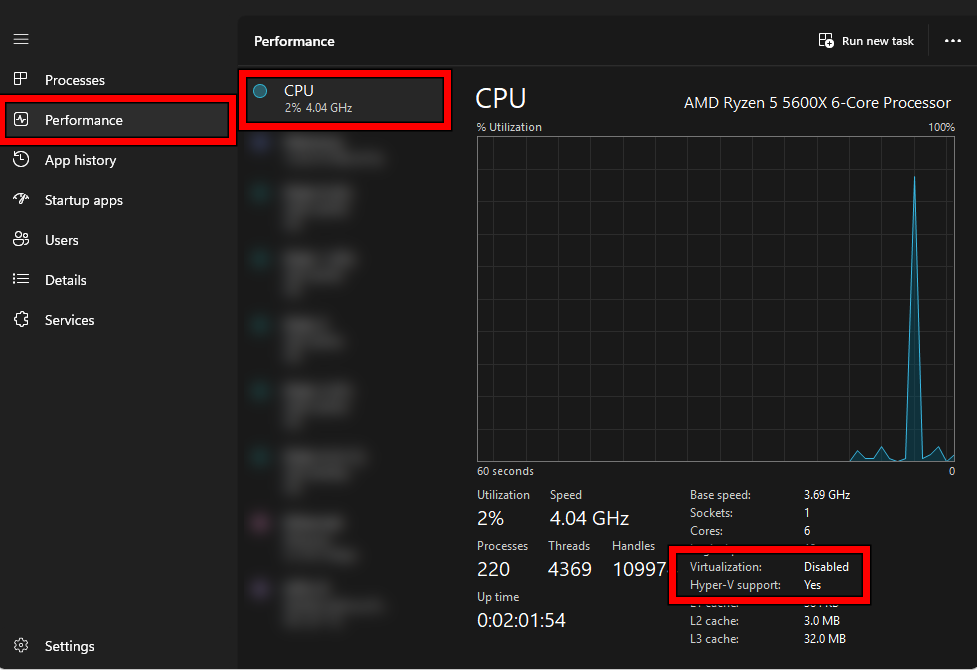
a) Überprüfung des Task-Managers (BIOS/UEFI-Virtualisierung)
- Klicke auf Ctrl + Shift + Esc Öffnen Task Manager.
- Gehe zu Leistung > CPU.
- Verifizieren Virtualisierung.

- Wenn das Ergebnis Deaktiviert, gehe zu Fixiere 2.
- Wenn das Ergebnis Nutzer der Smart‑Spaces‑App mit Google Wallet erhalten berührungslosen Mobile‑Zutritt an jedem NFC‑fähigen HID® Signo™‑Leser., gehe zu Fixiere 1 Weil Windows-Funktionen möglicherweise noch deaktiviert sind.
b) Überprüfung der Anforderungen an einen Hypervisor (zuverlässiger)
Dies bestätigt, ob Windows die Virtualisierung korrekt erkennt.
- drücken Sie die .-Taste Windows, Und geben Sie ein cmd, dann öffnen Eingabeaufforderung.
- Einschalten:
systeminfo

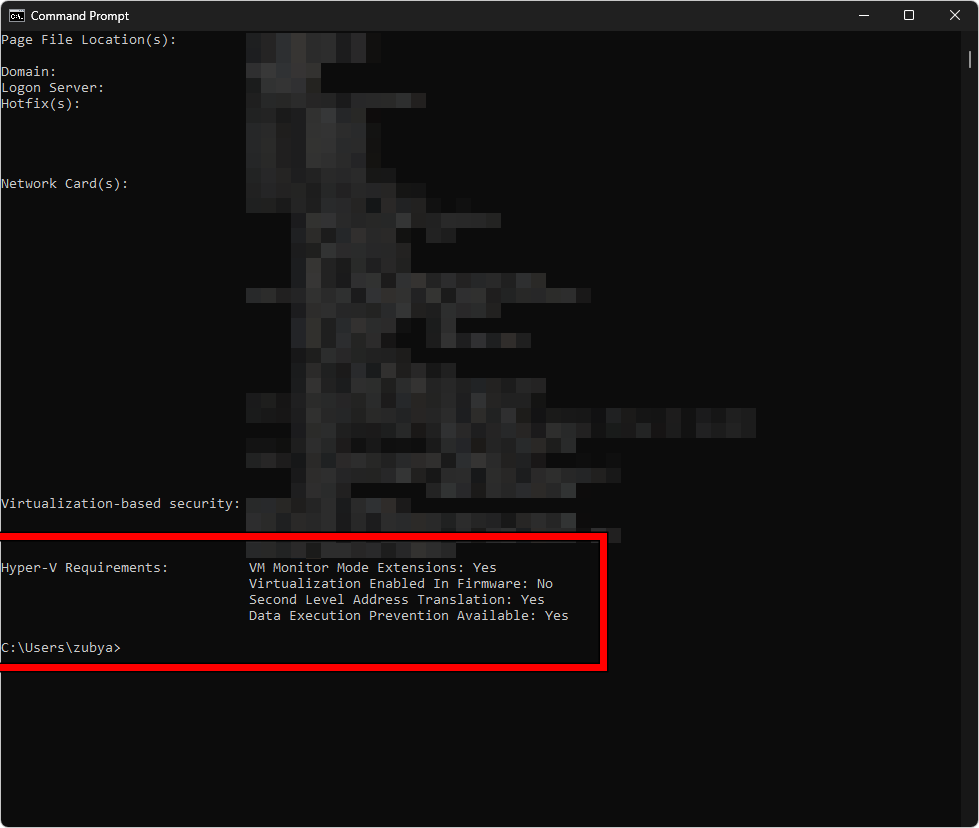
Gehe zu Hyper-V-AnforderungenWenn es erscheint Virtualisierung in der Firmware aktiviert: JaDies bedeutet, dass die BIOS-Virtualisierungsfunktion aktiviert ist. Wenn es erscheint Nein, gehe zu Lösung 2.
Lösung 1. Aktivieren Sie die Virtualisierungsfunktionen in Windows.
Selbst wenn die BIOS-Virtualisierung aktiviert ist, schlägt Google Play Games fehl, wenn die zur Erstellung der virtuellen Umgebung erforderlichen Windows-Funktionen deaktiviert sind.
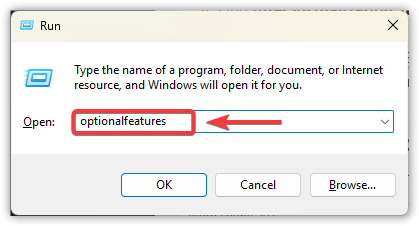
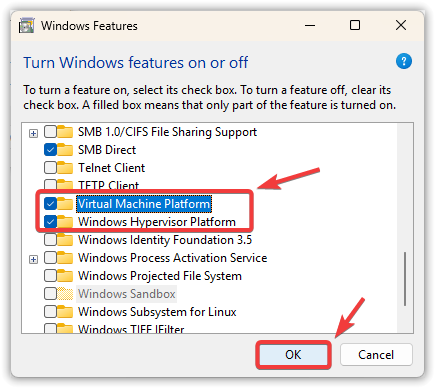
- Klicke auf Windows-+ R, Und geben Sie ein optionale Funktionen, Und drücke Enter.

- Aktivieren Plattform für virtuelle Maschinen.
- Aktivieren Windows Hypervisor-Plattform (Falls es auf Ihrem System vorhanden ist).
- Klicken OK Erlauben Sie Windows, die Komponenten zu installieren.

- Starte deinen Computer neu.
Falls die Optionen fehlen, inaktiv sind oder nach dem Neustart abgewählt wurden: Möglicherweise verfügen Sie nicht über Administratorrechte, der Computer wird verwaltet oder Windows ist beschädigt. Gehen Sie zu Lösung 4 Und Lösung 5.
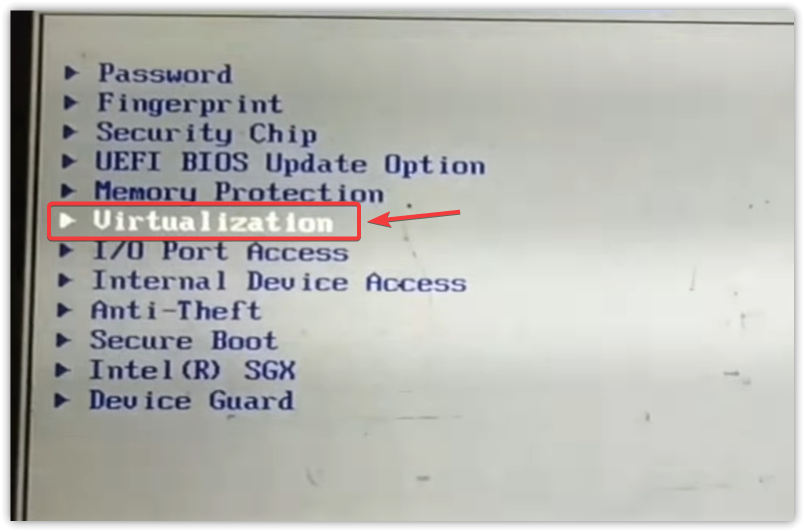
Lösung 2. Aktivieren Sie die CPU-Virtualisierung (VT-x oder SVM) im BIOS/UEFI.
Wenn Windows-Funktionen aktiviert sind, die Aufforderung aber weiterhin erscheint, ist möglicherweise die CPU-Virtualisierung im BIOS/UEFI deaktiviert.
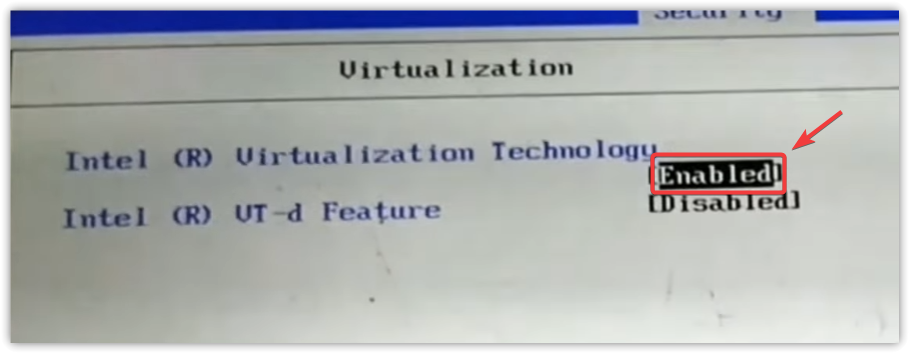
Suchen nach: Intel Virtualisierungstechnologie (VT-x) Oder SVM-Modus (AMD).VT d Es ist anders und ersetzt VT-x/SVM für dieses Problem nicht.
- Schalten Sie den Computer vollständig aus.
- Schalten Sie es ein und drücken Sie die BIOS/UEFI-Taste (normalerweise die Oder F2 Oder F10 Oder Esc).
- Gehe zum Abschnitt Erweitert Oder CPU.

- Aktivieren VT-x (Intel) oder SVM (AMD).

- Speichern und beenden (oft) F10Starten Sie anschließend Windows.
- Öffne Google Play Games und versuche es erneut.
3. Installieren Sie Google Play Games neu.
Wurde die Anwendung installiert, während die Virtualisierung nicht aktiv war, wurden möglicherweise fehlerhafte Einstellungen gespeichert. Durch die Neuinstallation der Anwendung wird ein erneuter Scan und eine Neuinstallation erzwungen.
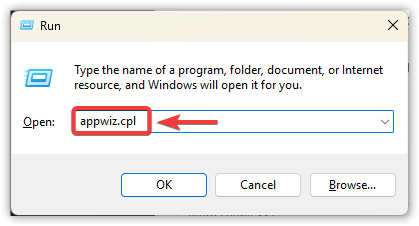
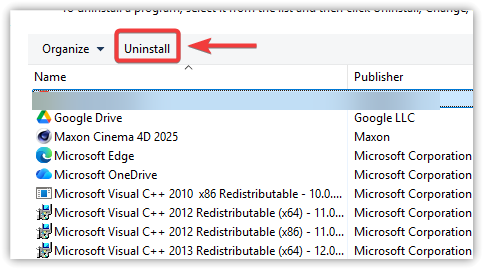
- Klicke auf Windows-+ R, Und geben Sie ein appwiz.cpl, Und drücke Enter.
- Lokalisieren Google Play Games > Deinstallieren.

- Neustart.
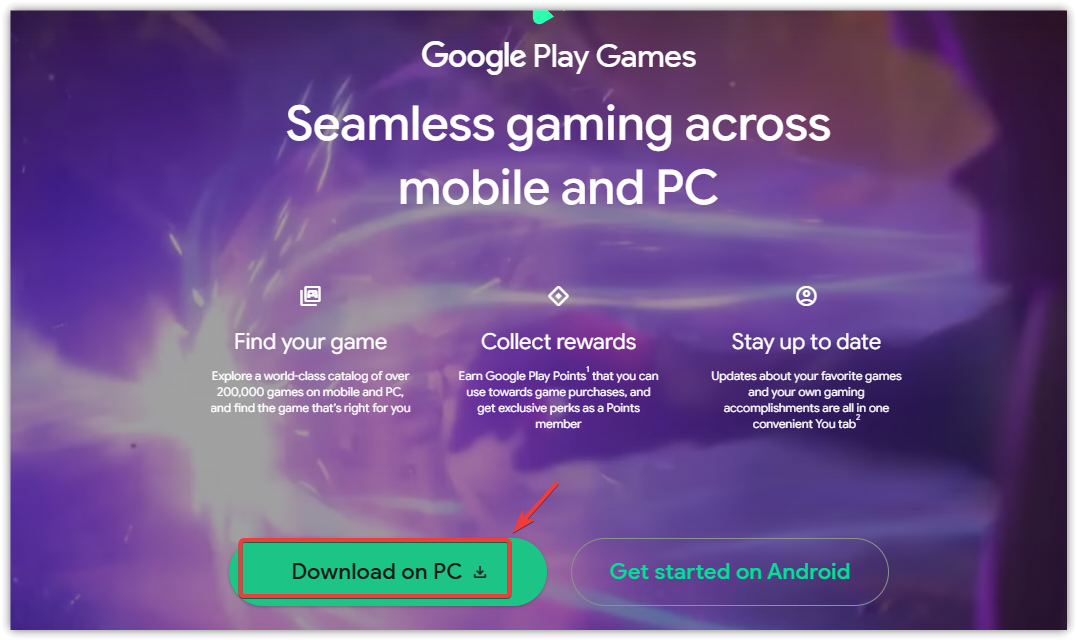
- Bitte überprüfen Sie dies noch einmal auf der offiziellen Seite:
play.google.com/googleplaygames

- Führe es aus und versuche, das Spiel erneut zu installieren.
4. Windows-Komponenten reparieren (falls Funktionen ausfallen oder immer wieder zurückgesetzt werden)
Wenn sich Virtualisierungsfunktionen nicht aktivieren lassen, nach einem Neustart erneut auftreten oder die Benachrichtigung nach Reparatur 1 und Reparatur 2 weiterhin angezeigt wird, sind Ihre Windows-Systemdateien möglicherweise beschädigt (häufig aufgrund fehlgeschlagener Updates). Diese Reparaturen sind sicher und beheben oft selbst hartnäckigste Probleme.
- Klicken Sie auf die Schaltfläche Windows, Und geben Sie ein cmd.
- Rechtsklick auf Eingabeaufforderung > Als Administrator ausführen.
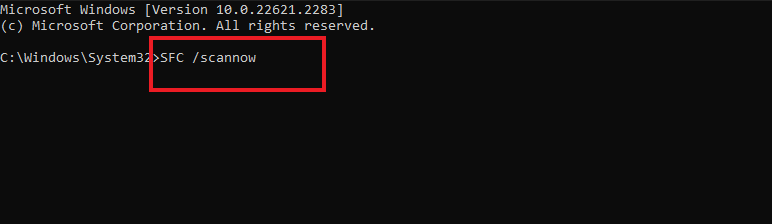
- füllen:
sfc / scannow

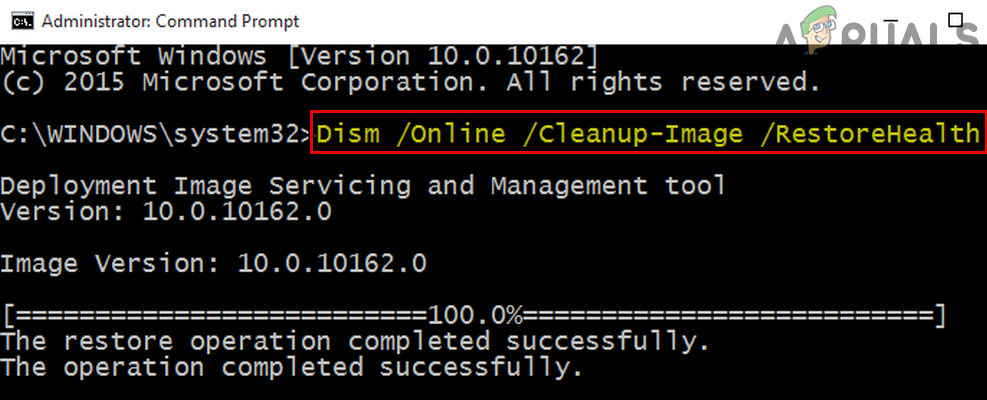
Dann schaltete er sich ein:
DISM / Online / Bereinigung-Image / RestoreHealth
- Neustart.
- Siehe die Reform 1 Und aktivieren Sie die Virtualisierungsfunktionen in Windows wieder.
- Öffne Google Play Games und probiere es aus.
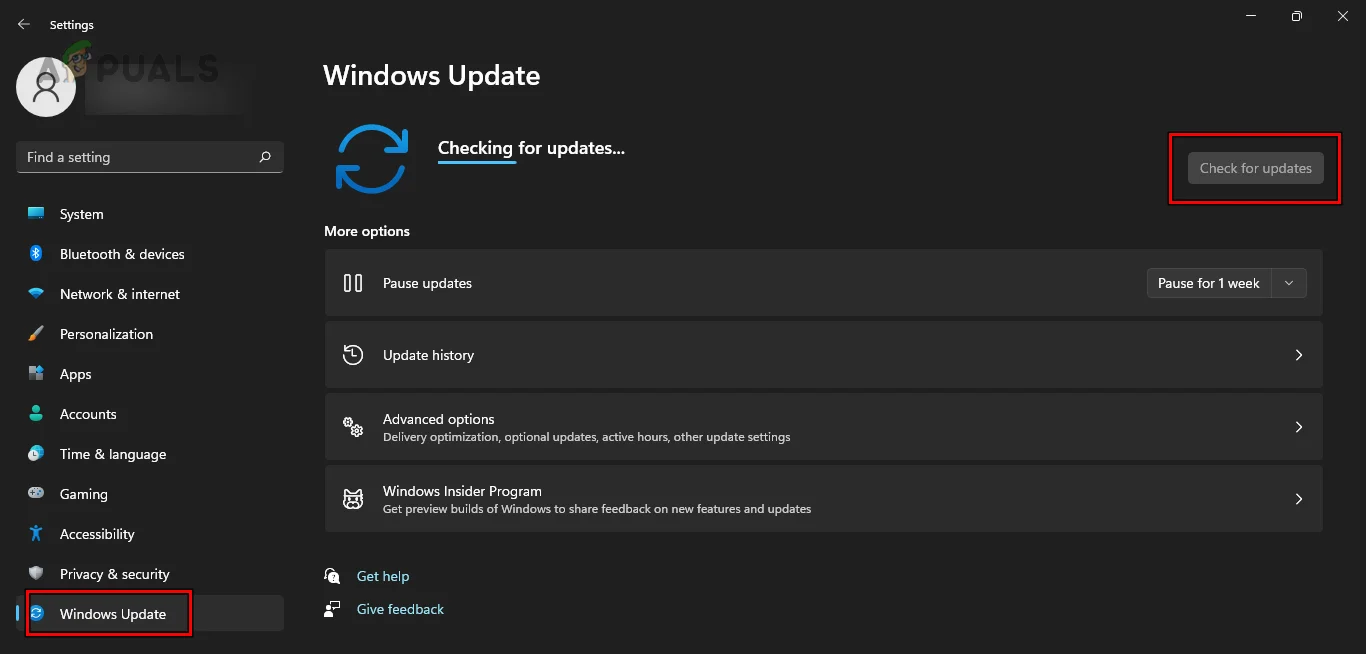
:ا: geh zum Einstellungen > Windows UpdateInstallieren Sie alle Updates und starten Sie das System neu. Fehlende Updates können Virtualisierungskomponenten deaktivieren.
5. Falls es sich um einen Arbeits-/Studiencomputer handelt (Richtlinienbeschränkungen)
Auf verwalteten Geräten kann Ihre Organisation die Virtualisierung blockieren. Zu den Tags gehören:
- Windows-Funktionsoptionen grau Oder verloren.
- Die Funktionen sind aktiviert, aber Es kehrt nach einem Neustart zurück..
- Die Benachrichtigung wird auch nach Abschluss aller Reparaturen weiterhin angezeigt.
In diesem Fall können Sie möglicherweise selbst nichts ändern. Die realistische Lösung besteht darin, Ihren IT-Administrator zu kontaktieren oder einen nicht verwalteten PC zu verwenden.

Kommentarfunktion ist geschlossen.