


wenn du öffnest Xbox-AppWenn der Fehlercode angezeigt wird 0x80070426Dies bedeutet in der Regel, dass man Erforderliche Windows-Dienste wurden nicht gestartet (Oder es wurde zugewiesen an gebrochenDie Xbox-App ist stark abhängig von Microsoft Store-Komponenten (Anmeldung, Autorisierung, Installationen/Aktualisierungen) und Spieledienste (Xbox-Integration + Spielinstallationspfad). Falls diese Abhängigkeiten nicht gestartet werden können, stürzt die Xbox-App möglicherweise sofort ab und zeigt diese Fehlermeldung an.
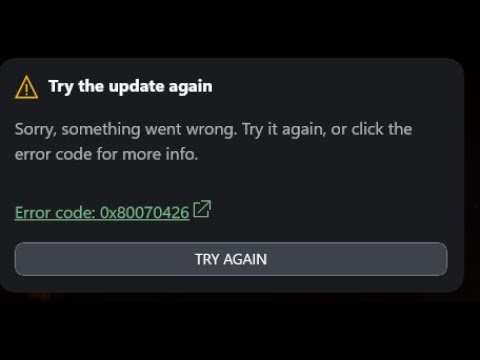
einfach: Die Anwendung ist installiert, aber Windows stellt die erforderlichen Hintergrunddienste nicht bereit. Reparieren/setzen Sie die Anwendung zunächst zurück und stellen Sie sicher, dass die Dienste nicht deaktiviert sind. Führen Sie anschließend gegebenenfalls weiterführende Reparaturschritte durch.
bevor du anfängst
- Ankunft des Beamten: Für die Terminal-Schritte sind Administratorrechte erforderlich.
- Ein Computer für Arbeit/Studium: Wenn Dienste immer wieder auf „deaktiviert“ zurückgesetzt werden, wird Ihr Gerät möglicherweise durch eine Richtlinie verwaltet – ein Administrator muss das Problem gegebenenfalls beheben.
- „Manueller (Start-)Betrieb“ ist normal: Viele Dienstleistungen stehen erst dann zur Verfügung, wenn sie benötigt werden. Das Problem ist gebrochen Oder „kann nicht starten“.
1. Xbox-App reparieren/zurücksetzen
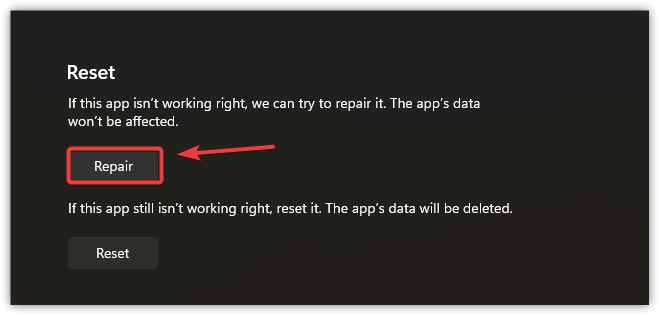
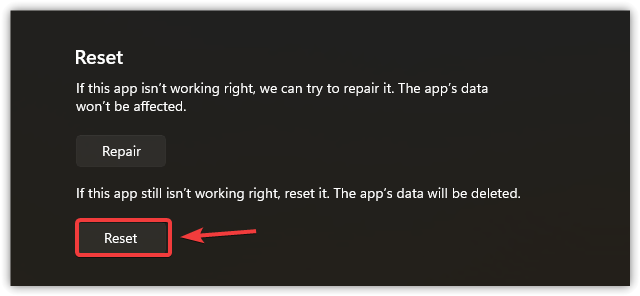
Wenn lokale Daten oder die Registrierung der Xbox-App inkonsistent werden, kann es sein, dass die App nicht gestartet werden kann. Fix Es repariert wichtige Dateien, ohne Daten zu löschen. Zurücksetzen Löscht die lokalen App-Daten und stellt den App-Status neu auf (möglicherweise müssen Sie sich erneut anmelden).
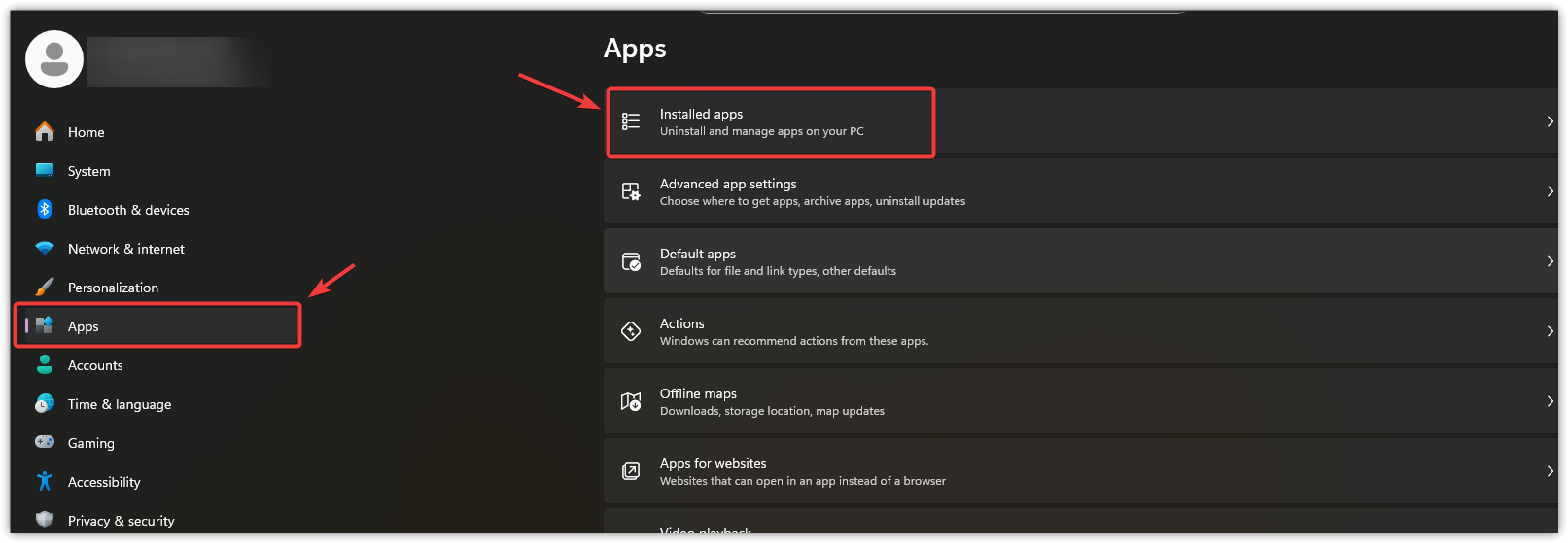
- Klicke auf Windows + I ← Zum Öffnen die Einstellungen.
- Gehe zu Anwendungen ← Installierte Anwendungen.

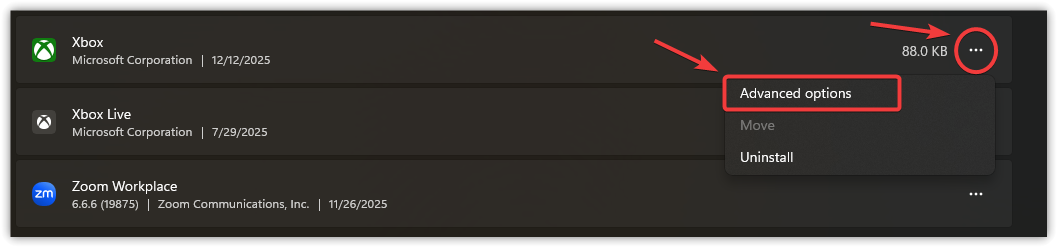
- Ich suche nach Xbox.
- tippen Sie auf Die drei Punkte ← Erweiterte Optionen.

- Klicken Reparatur Er versuchte, die Xbox zu öffnen.

- Wenn der Fehler weiterhin besteht, klicken Sie auf Zurücksetzen.

- Starten Sie Ihren Computer neu und versuchen Sie es erneut.
2. Schnellprüfungen stören häufig die Microsoft-Anmeldung.
Diese Reparaturen dauern eine Minute und beheben das Problem oft, ohne den Betrieb zu beeinträchtigen.
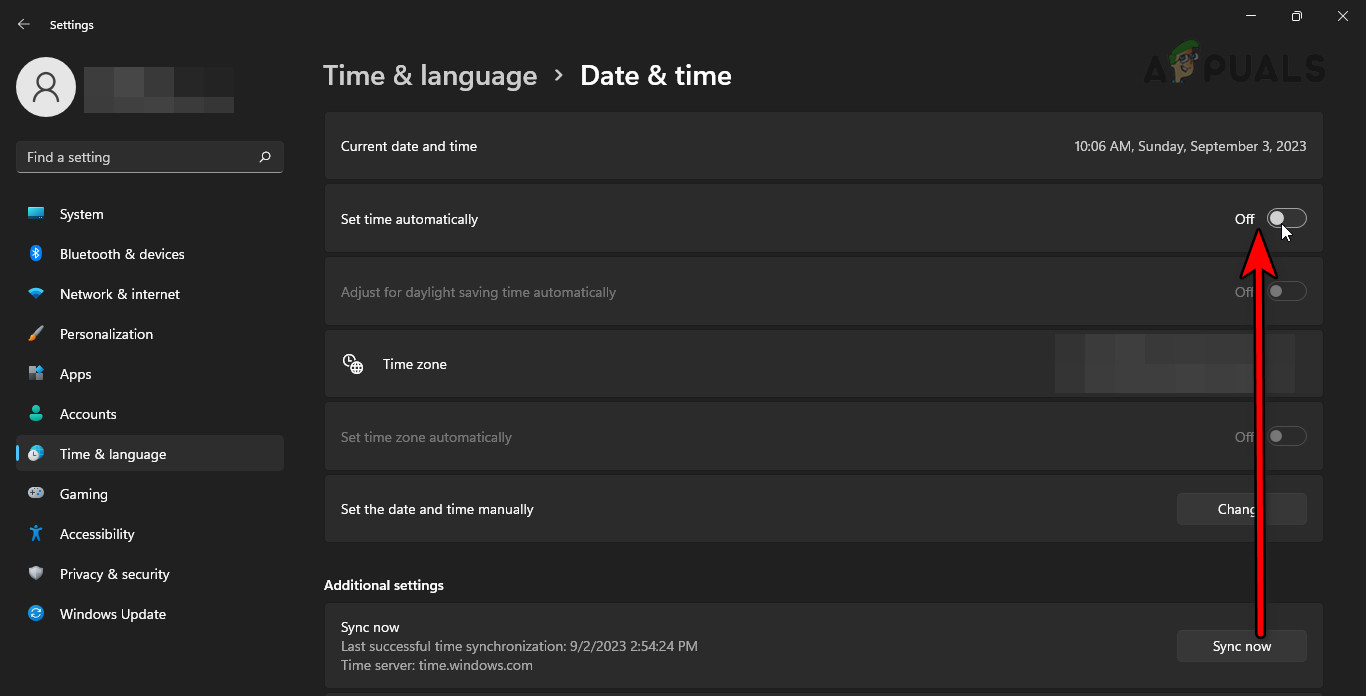
- Datums-/Zeitkorrektur: Rechtsklick auf die Uhr ← Datum/Uhrzeit einstellen ← Aktivieren Uhrzeit automatisch einstellen Und Zeitzone automatisch einstellen, dann tippe auf Jetzt synchronisieren.

- Funktionsbestätigung des Microsoft Store: Öffnen Microsoft Store Versuchen Sie, eine kleine Anwendung zu installieren/aktualisieren. Wenn der Store nicht erreichbar ist, stürzt Xbox normalerweise auch ab (da Xbox auf die Lizenzierungs- und Installationsprozesse des Stores angewiesen ist).
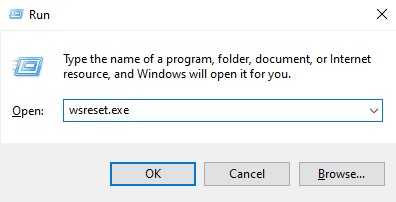
Falls Downloads/Lizenzierungen im Store nicht funktionieren, leeren Sie den Store-Cache:
- Klicke auf Windows-+ R ← Schreiben wsreset.exe ← Drücken Sie die Eingabetaste.

- Wenn der Microsoft Store geöffnet ist, versuchen Sie es erneut mit der Xbox-App.
3. Stellen Sie sicher, dass die erforderlichen Dienste nicht unterbrochen werden.
Der Fehler 0x80070426 tritt häufig auf, wenn eine der Funktionen aufhängen Oder sie kann nicht ausgeführt werden. Die Xbox-App ist typischerweise auf Dienste von [unklar - möglicherweise "der Dienst" oder "der Dienst"]. Ladeninstallationsprozesse Und Aktualisierung Und Hintergrund-Downloads Und Xbox-Authentifizierung.
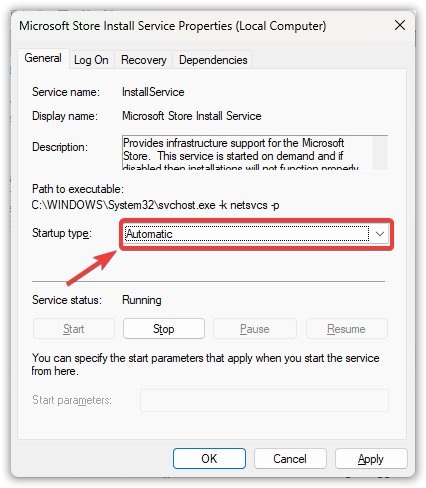
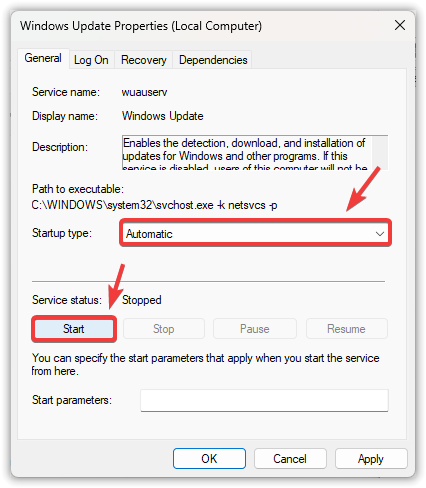
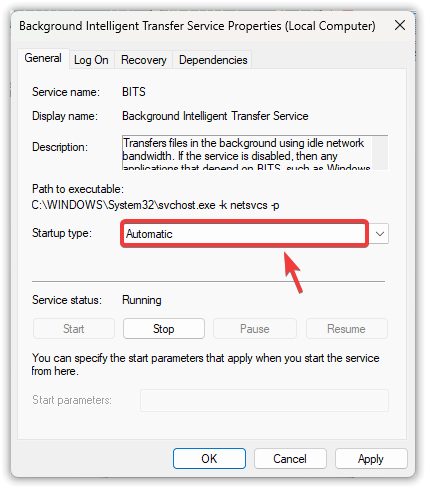
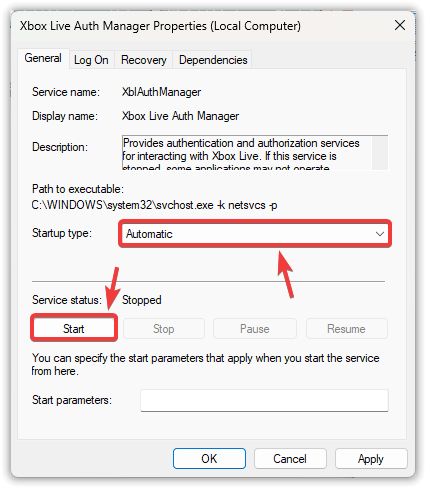
Prüfen Sie zuerst Folgendes: Microsoft Store Installationsdienst, Windows Update, BITS, Gaming-Dienste, Xbox Live Auth Manager und Xbox Live Netzwerkdienst.
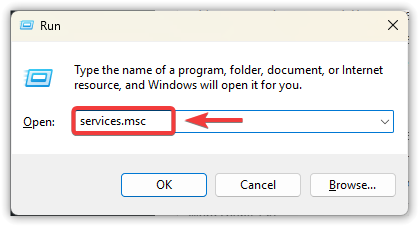
- Klicke auf Windows-+ R ← Schreiben services.msc ← Drücken Sie die Eingabetaste.

- Öffnen Sie jeden der folgenden Dienste und überprüfen Sie Folgendes:
muss sein Starttyp Nicht deaktiviert (Adaptiert von Manuell Oder automatisch).
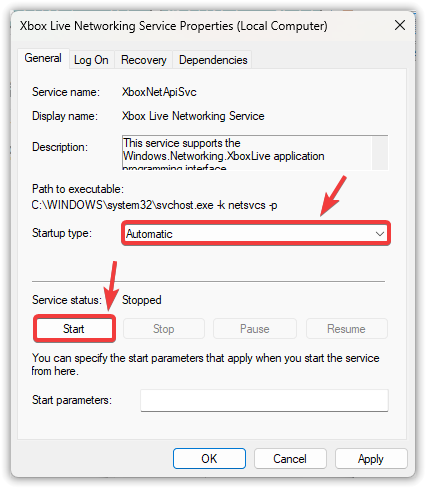
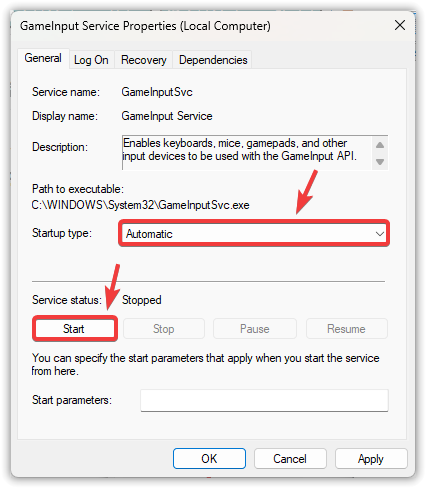
wenn es war geparkt, klopfen Start (Wenn „Start“ ausgegraut ist oder Fehlermeldungen angezeigt werden, ist dies ein deutliches Warnsignal). - Microsoft Store-Installationsdienst (Auch bekannt als InstallService)

- Windows Update
- Intelligenter Hintergrundübertragungsdienst (BITS)
- Xbox Live-Authentifizierungsmanager
- Xbox Live-Netzwerkdienst
- Gaming-Dienste
- Starten Sie Ihren Computer neu und testen Sie die Xbox-App erneut.
4. Installieren Sie die Xbox-App neu
Wenn alle oben genannten Punkte überprüft wurden, ist möglicherweise das Xbox-App-Paket selbst beschädigt oder nicht korrekt registriert. Durch die Neuinstallation der App wird das Paket ersetzt und Windows gezwungen, es ordnungsgemäß zu registrieren.
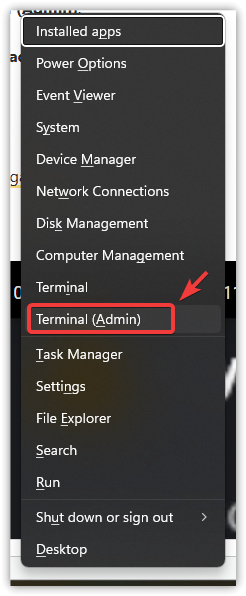
- Klicke auf Windows + X ← Dann öffnen Windows-Terminal (Admin).

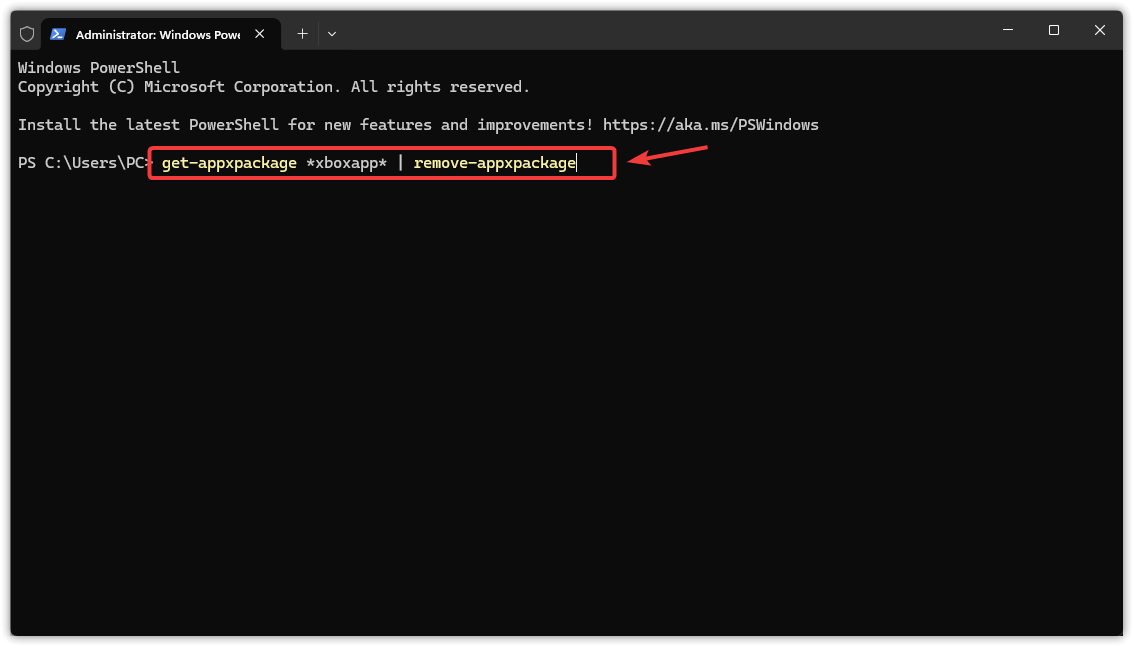
- Xbox deinstallieren:
get-appxpackage Microsoft.GamingApp | remove-appxpackage

- Falls die Angelegenheit nichts bringt: Zuerst muss der genaue Paketname ermittelt werden:
get-appxpackage *gamingapp* | select name, packagefullname
Falls mehrere Einträge vorhanden sind, entfernen Sie den übereinstimmenden Eintrag. Microsoft Gaming App.
- Starte deinen Computer neu.
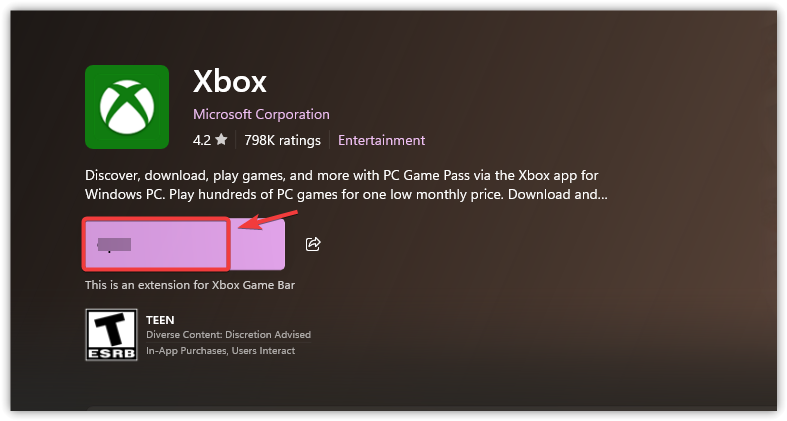
- Öffnen Microsoft Store ← Suche nach Xbox ← Dann installieren Sie es.

- Schalte deine Xbox ein und probiere es aus.
5. Windows mithilfe des Direkt-Upgrades aktualisieren
Wenn Xbox-/Store-Komponenten schwerwiegende Fehlfunktionen aufweisen (insbesondere wenn mehrere Microsoft-Anwendungen ausgefallen sind), dann Direktes Upgrade Es ist oft die schnellste Lösung. Es aktualisiert Windows, während Ihre Dateien und Anwendungen erhalten bleiben, und stellt in der Regel die beschädigte Update-/Speicherinfrastruktur wieder her.
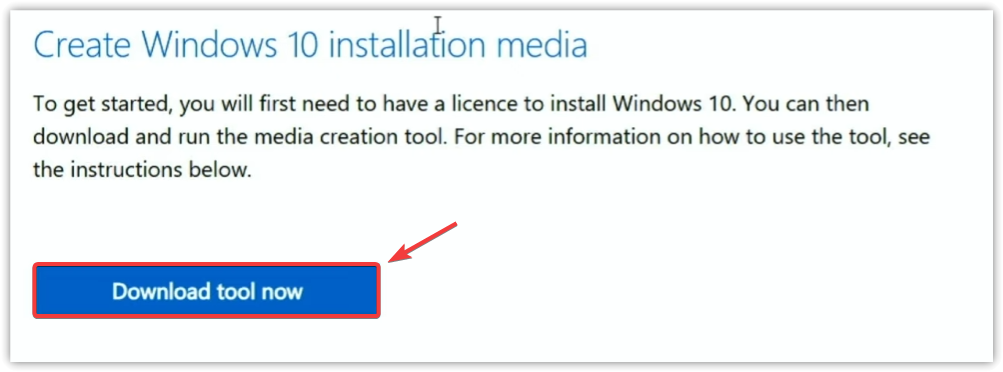
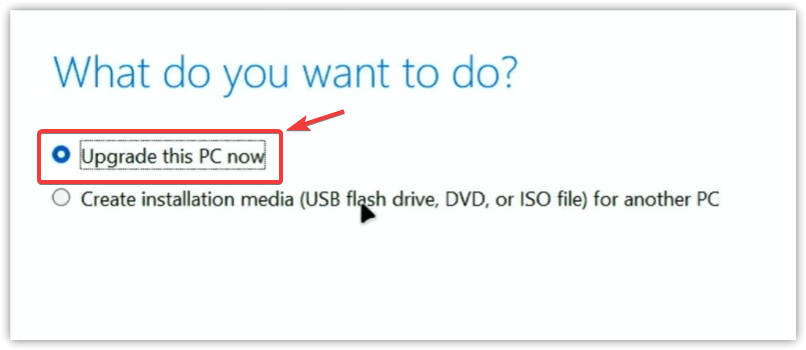
- Windows-10: benutzen Medienerstellungs Tool ← Wählen Rüsten Sie diesen PC jetzt auf.
- Windows-11: benutzen Windows 11 Installationsassistent (Oder ein offizielles ISO-Upgrade) und beibehalten Mit persönlichen Dateien und Anwendungen.
- Ich suche nach Windows 10 herunterladen Oder Windows 11 herunterladen Auf der offiziellen Microsoft-Website.
- Laden Sie das Upgrade-Tool herunter.

- Schalten Sie es ein und folgen Sie den Anweisungen.

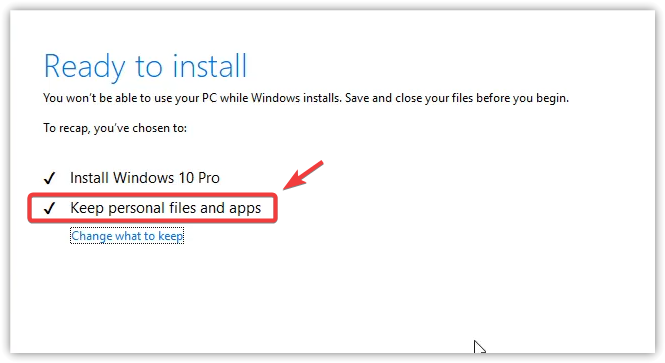
- Wenn Sie gefragt werden, was Sie behalten möchten, wählen Sie aus Bewahren Sie persönliche Dateien und Apps auf.

- Schließen Sie das Upgrade ab, starten Sie das System neu und testen Sie die Xbox-App.

Kommentarfunktion ist geschlossen.