

Wie kann ich das Problem beheben, dass ich mich nicht wieder mit einem CS2-Match verbinden kann?

Wenn Ihre Verbindung abbricht oder nicht richtig funktioniert Counter-Strike 2 Während eines Wettkampfspiels können Sie zum Hauptmenü zurückkehren und eine Aufforderung sehen. Schließen (Wiederverbinden). Durch Drücken dieser Taste kann das Spiel jedoch auf dem Bildschirm einfrieren. Sich zusammenschliessen (Verbindung wird hergestellt) und es wird nicht neu geladen.
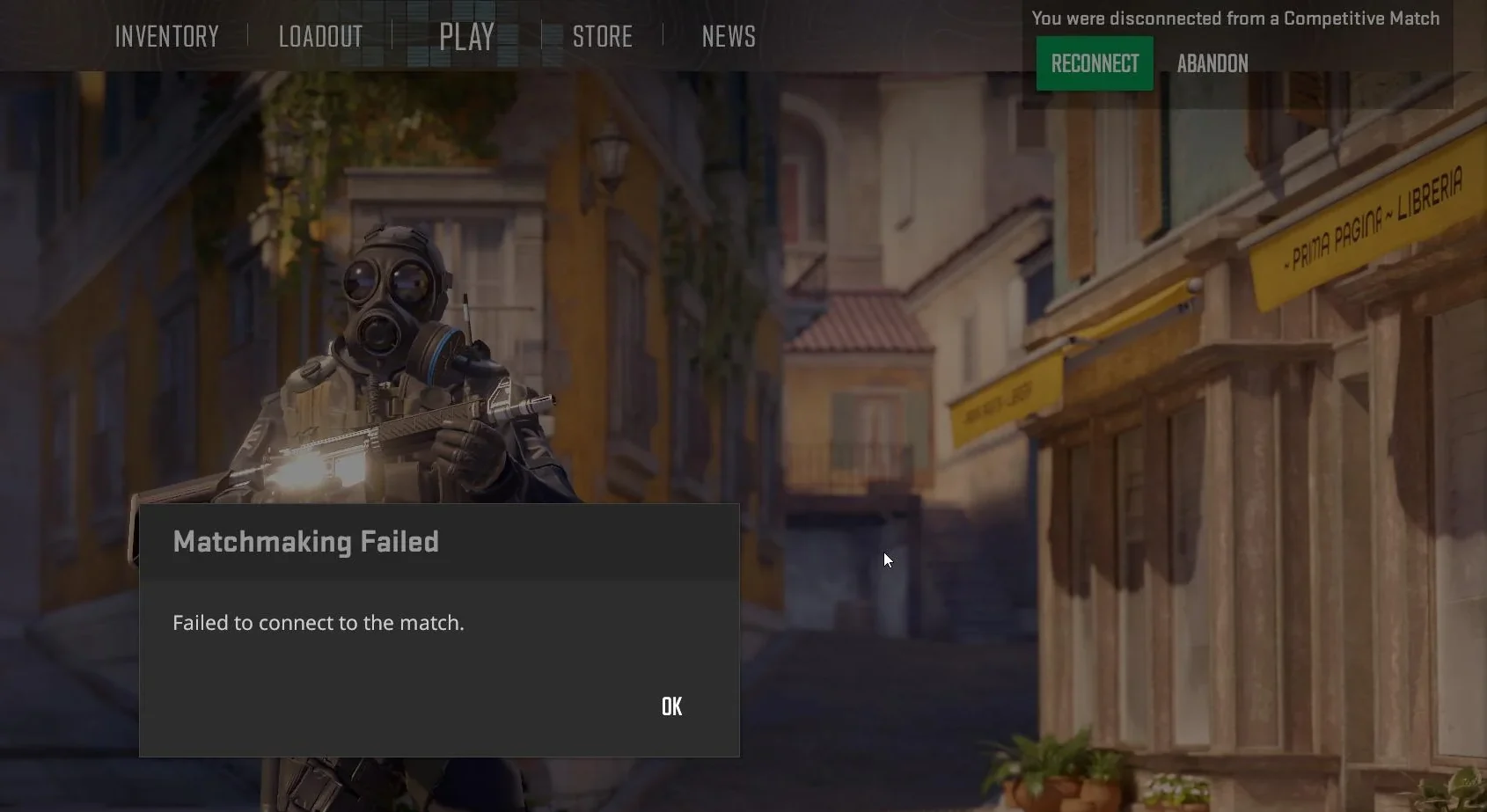
Dies bedeutet in der Regel, dass der Kunde den Vorgang nicht abschließen kann. Händedruck Um die Verbindung zur laufenden Spielsitzung wiederherzustellen. Dies geschieht meist nach einem Absturz oder Neustart, wenn das System noch läuft. CS2 Oder Steam behält alter SitzungsstatusOder wenn etwas den Weg zum Server unterbricht, wie zum Beispiel Kraftverlust Oder NAT-Filterung/Firewall Oder VPN-Netzwerke/Overlays Oder Vorübergehendes Serviceproblem in Steam/CS2.
Hier sind mehrere Möglichkeiten, einen Anspruch zu beheben. Schließen (Wiederverbinden) Festgefahren und erfolgreich dem Spiel beigetreten.
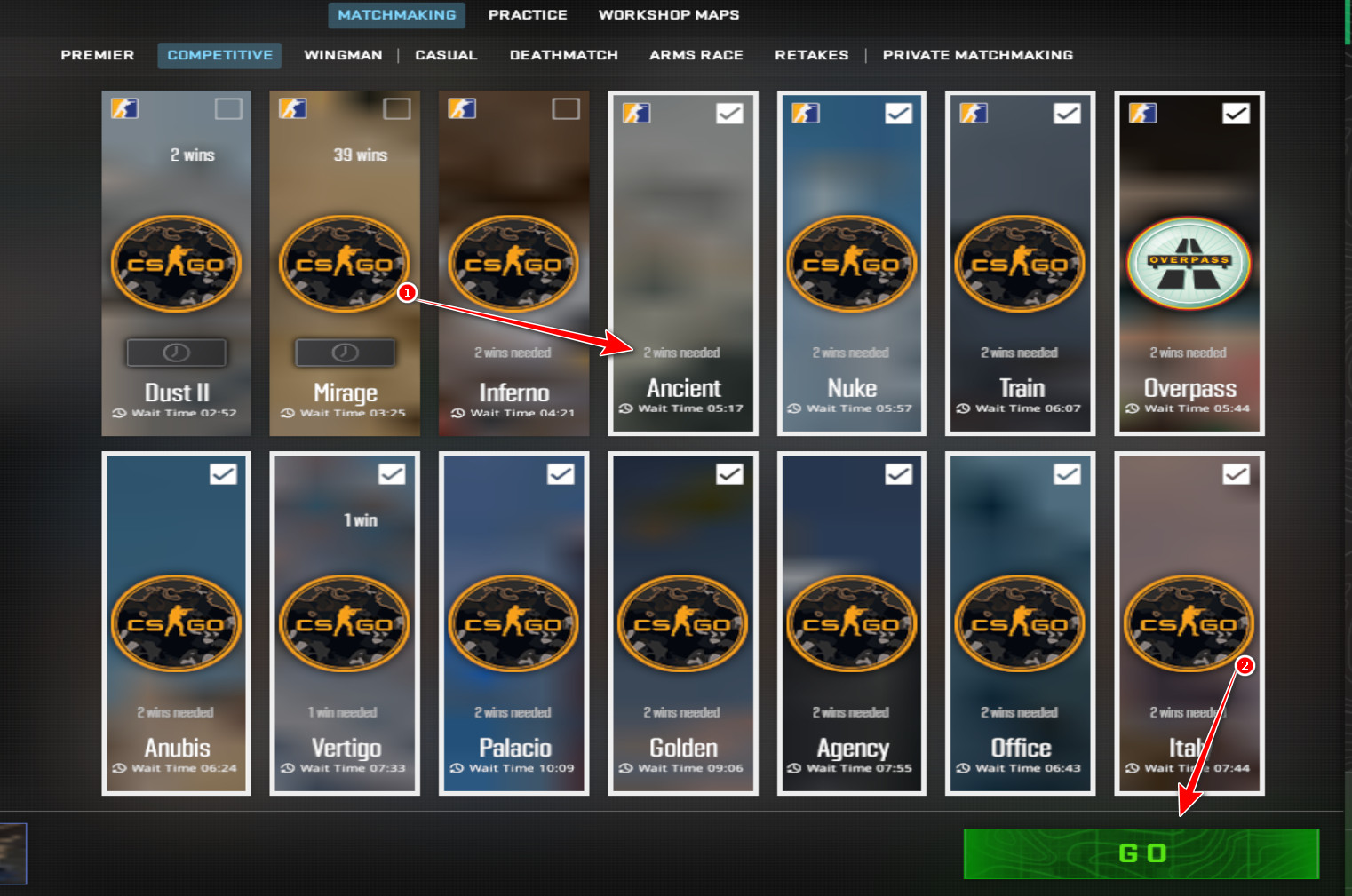
1. Starten Sie kurz eine kompetitive Warteschlange und versuchen Sie dann, die Verbindung wiederherzustellen.
Manchmal wird es nicht aktualisiert. Benutzeroberfläche/Sitzungsstatus Nach einem Absturz kann das Starten der Warteschlange CS2 dazu zwingen, den Matchmaking-Status neu zu synchronisieren, was Folgendes verursacht: Schließen (Wiederverbinden) Es antwortet erneut.
- Im CS2-Hauptmenü öffnen Konkurrenzfähig (wettbewerbsfähig).
- Wählen Sie eine beliebige Karte aus und klicken Sie Spielen (Anstellung).

- Sobald die Warteschlange startet, klicken Sie auf „Anfordern“. Schließen (Wiederverbindung).
- Wenn der Anspruch verschwindet, während Sie sich in der Warteschlange befinden, Warteschlange abbrechen (Die Warteschlange abbrechen), zur Liste zurückkehren und es dann erneut versuchen. Schließen (Wiederverbinden).
- Sollte die Unterbrechung weiterhin bestehen, fahren Sie mit dem nächsten Lösungsschritt fort.
2. Beende CS2 und Steam und starte sie anschließend neu.
Nach dem Absturz können Hintergrundprozesse erhalten bleiben Kontaktdaten/alte SitzungDurch das Beenden dieser Prozesse wird ein Neustart erzwungen und eine neue Verbindung hergestellt.
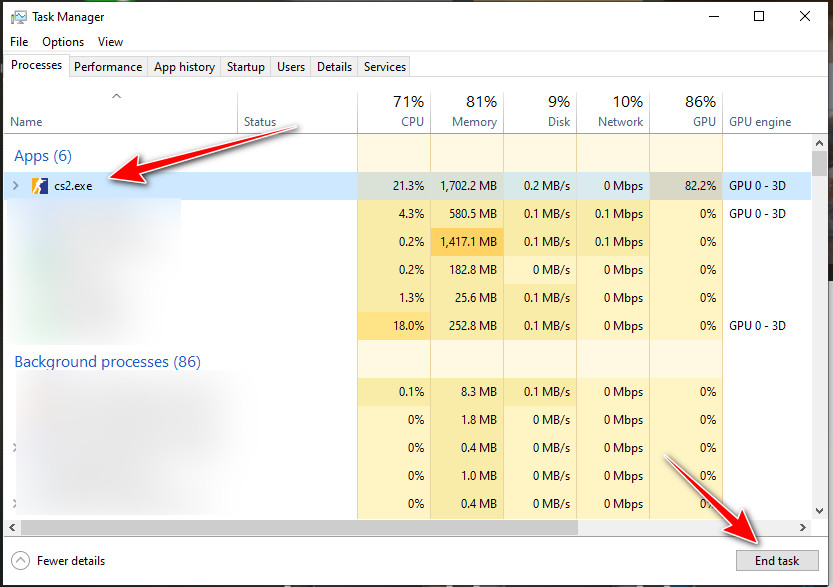
- Klicke auf Ctrl + Shift + Esc Öffnen Task Manager (Aufgabenmanagement).
- Ich suche nach cs2.exe Und steam.exeUnd falls es existiert, Steamwebhelper.exe.
- Klicken Sie mit der rechten Maustaste auf jedes einzelne Element und wählen Sie Beende die Aufgabe.

- Starte Steam neu, öffne CS2 und drücke dann die entsprechende Taste. Schließen (Wiederverbindung).
3. Schließen Sie CS2, warten Sie 2 bis 5 Minuten und stellen Sie dann die Verbindung wieder her.
Wenn das Spiel mitten in einer Runde abstürzt, kann der Server Ihre alte Verbindung für kurze Zeit als aktiv betrachten. Der Wiederverbindungsprozess kann sich verzögern, bis diese Zeitspanne abläuft. Die alte Sitzung von der Serverseite.
- Schließen Sie CS2 vollständig.
- warten 2 bis 5 Minuten (لا Sie drängt immer wieder darauf Schließen).
- Öffnen Sie CS2 erneut und klicken Sie auf Schließen.
4. DNS scannen
Wenn das Problem nach einer Netzwerkänderung oder einer Störung beim Internetanbieter aufgetreten ist, kann der DNS-Cache (Domain Name System) unter Umständen auf einen falschen Pfad verweisen. Durch das Löschen des DNS-Caches wird Windows gezwungen, die zwischengespeicherten Abfragen neu zu erstellen. Dieser Vorgang ist schnell und sicher.
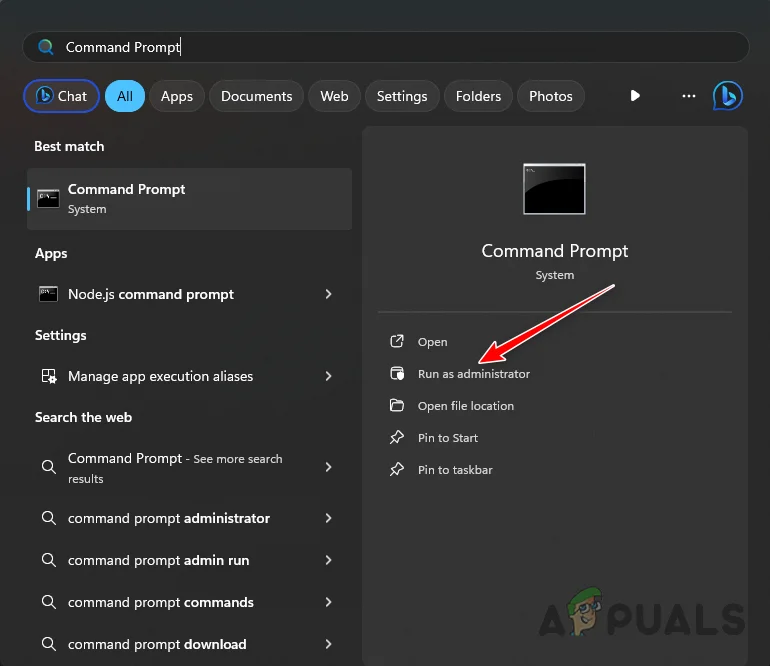
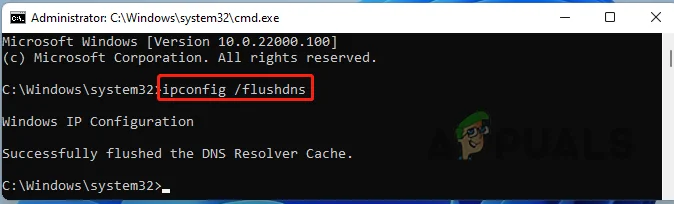
- Ich suche nach Eingabeaufforderung (Befehlsaufforderung) und auswählen Als Administrator ausführen (Als Administrator ausführen).

- Führen Sie folgenden Befehl aus:
ipconfig / flushdns

- Öffne CS2 und versuche es. Schließen.
5. Steam-Downloadcache leeren (Steam-Status zurücksetzen)
Das ist im Grunde genommen Steam-ResetDadurch können nach Abstürzen oder Dienstproblemen die Cache-Daten bzw. der hängende Zustand von Steam-Seite gelöscht und Steam zu einem sauberen Neustart gezwungen werden.
Hinweis: Steam wird möglicherweise neu gestartet und Sie müssen sich gegebenenfalls erneut anmelden.
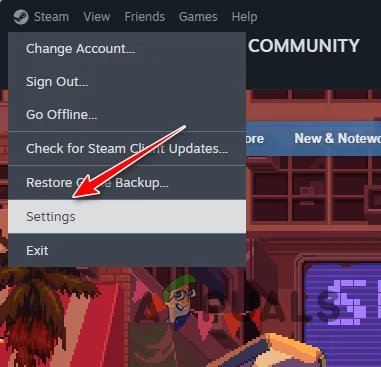
- Öffnen Steam und gehe zu Einstellungen .

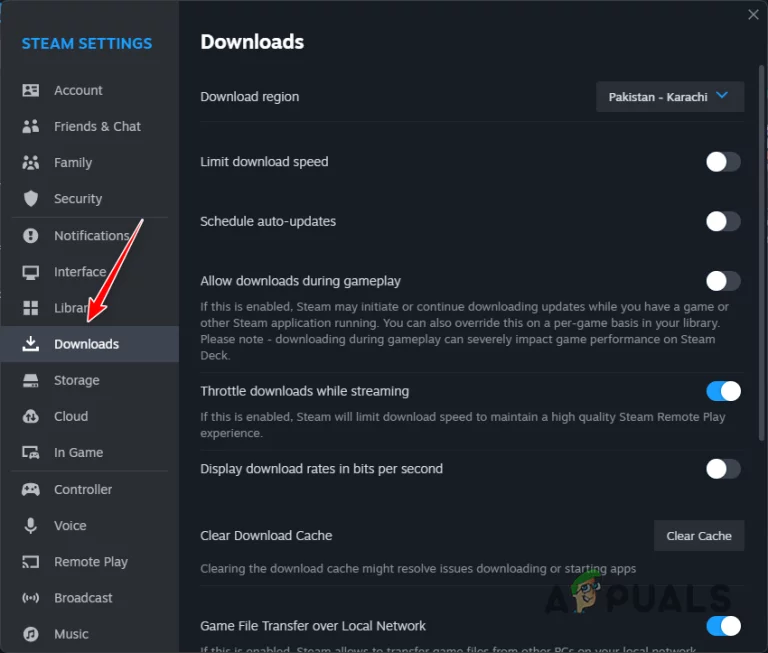
- Öffnen Sie die Registerkarte Downloads.

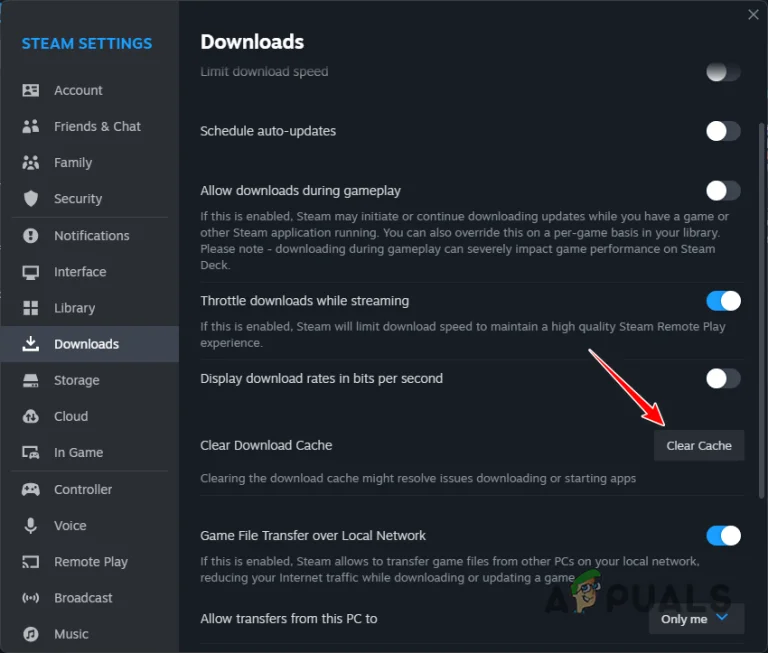
- Klicken Download-Cache löschen.
- Bestätigen Sie die Bestellung und warten Sie, bis Steam neu startet.
- Starte CS2 und versuche es. Schließen.

Kommentarfunktion ist geschlossen.