


beim Laufen Counter-Strike 2Es könnte ein gelbes Schild erscheinen mit folgender Aufschrift: „Ihr Kunde muss ein Update durchführen.“ (Ihr Client muss aktualisiert werden), was die Spielersuche zwischen Spielern und Servern beeinträchtigt. Dies tritt auf, wenn Sie CS2 installiert haben. Sie passen nicht zusammen Mit der aktuell von Valve-Servern benötigten Version (Versionskonfliktoder wenn Steam nicht funktioniert Download/App Korrekt aktualisiert.
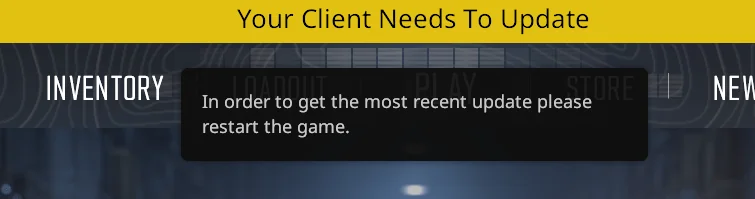
Häufige Ursachen sind:
- Das Steam-Update ist ausstehend oder hängt. Installation noch nicht abgeschlossen
- Beschädigte/fehlende Dateien Nach dem Update
- استخدام Eine Beta-Version von Steam/CS2 Es stimmt nicht mit den Live-Servern überein.
- Dampf in Offline-Modus Oder das Versäumnis, die Versionsinformationen zu aktualisieren
- Probleme in Cache/Netzwerk Es betrifft die Versionsprüfung.
- Berechtigungen/Antivirenprogramme Verhindern, dass Steam Update-Dateien schreibt
Zuerst: Verifizieren Steam- und CS2-ServerstatusWenn die Steam-/CS2-Dienste beeinträchtigt sind, kann Ihr Client „alt“ erscheinen, selbst wenn er einwandfrei funktioniert. Sobald die Dienste wiederhergestellt sind, Starten Sie Steam neu Und so weiter.
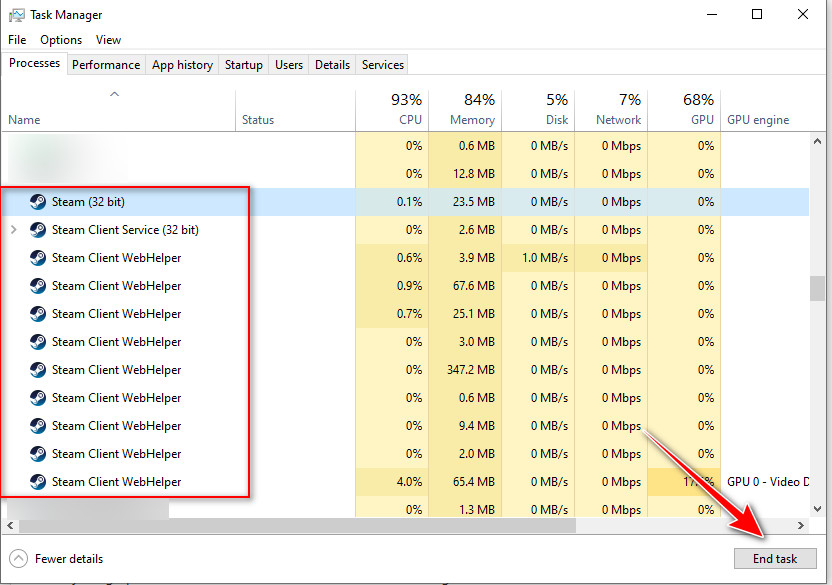
1. Steam komplett neu starten.
Steam kann einen alten Update-Status beibehalten. Ein vollständiger Neustart erzwingt eine neue Verbindung zu den Inhaltsservern und löst häufig ein ausstehendes CS2-Update aus.
- Klicken Steam (Oben links) ← Beenden (Beenden) (Schließen Sie das Fenster einfach nicht).
- Öffnen Task Manager (Aufgabenmanagement) und abschließen steam.exe Und Steamwebhelper.exe (Jeglicher Prozess im Zusammenhang mit Steam).
- Öffne Steam erneut und melde dich an.
- Starten Sie CS2 und prüfen Sie, ob das Banner verschwindet oder das Update startet.
2. Erzwingen Sie den Download des Updates (Steam-Downloads).
Manchmal ist das Update verfügbar, aber Vorübergehend unterbrochen Oder Auf der Warteliste Oder Sie stecken fest. Auf der Downloadseite können Sie Wiederaufnahme Oder Versuchen Sie es erneut Aktualisieren Sie Ihre Version, damit sie mit den Servern von Valve übereinstimmt.
- Öffne Steam und klicke Downloads (Downloads) (unten im Steam-Fenster).
- Wenn du siehst Counter-Strike 2, klopfen Lebenslauf (Wiederaufnahme) oder Wiederholen (Versuchen Sie es erneut).
- Warten Sie, bis der Vorgang abgeschlossen ist, und führen Sie CS2 dann erneut aus.
3. Steam-Download-Cache leeren
Beschädigte Download-Caches können die Installation von Patches verhindern. Durch deren Löschung werden temporäre Download-Daten entfernt und Steam gezwungen, den korrekten Cache abzurufen. Neues Updatepaket Für CS2.
Hinweis: Diese Aktion meldet Sie von Steam ab. Stellen Sie daher sicher, dass Sie Ihre Anmeldedaten kennen.
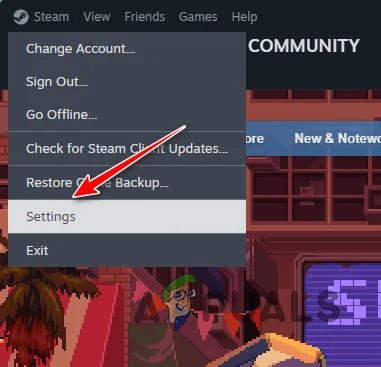
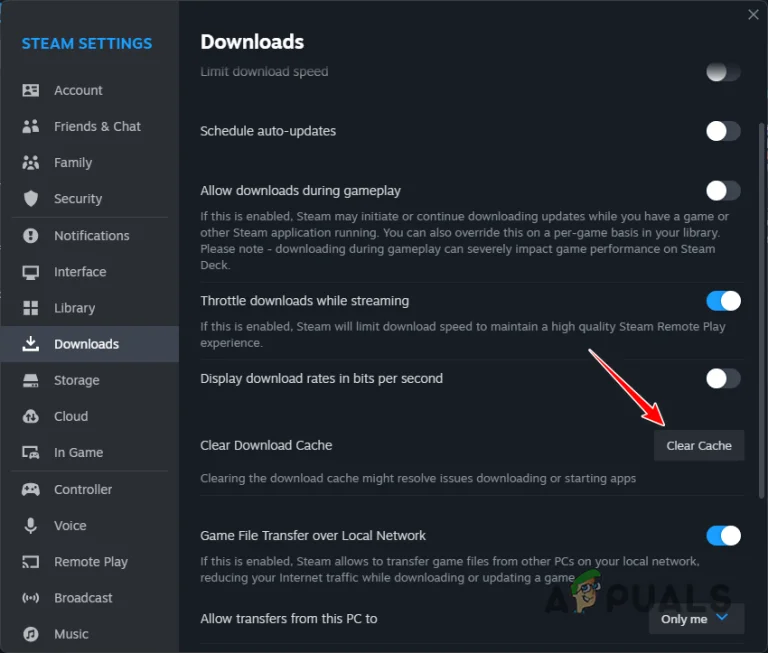
- Öffnen Steam-Einstellungen.

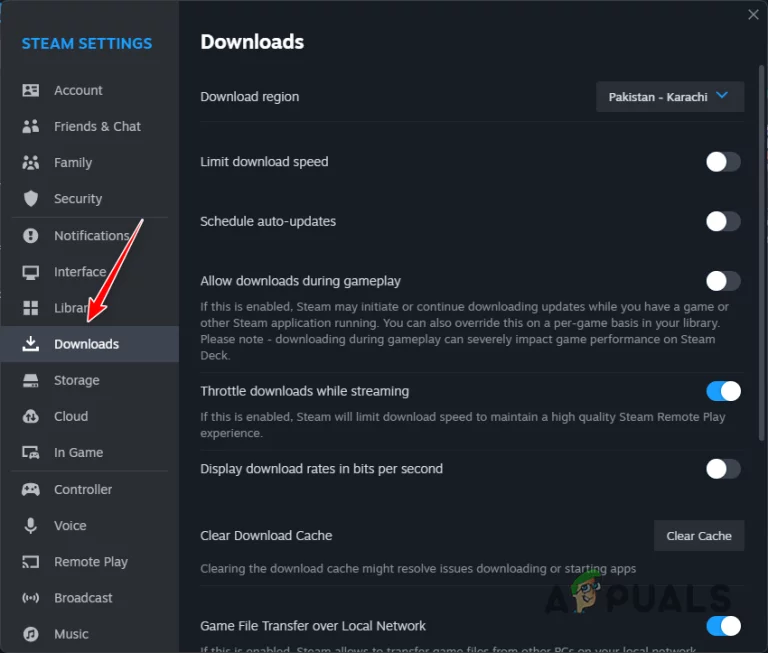
- geh zum Downloads (Downloads).

- tippen Sie auf Download-Cache löschen (Download-Cache leeren).
- Nach dem Neustart von Steam wieder einloggen und dann CS2 starten.
4. Rückzug aus den Beta-Versionen
Wenn Sie eine Beta-Version verwenden, können Ihre Dateien neuer/älter als die der Live-Server sein. Durch den Wechsel zur stabilen Version wird Steam gezwungen, die Beta-Inhalte durch die stabile Version zu ersetzen. العامDadurch werden Widersprüche beseitigt.
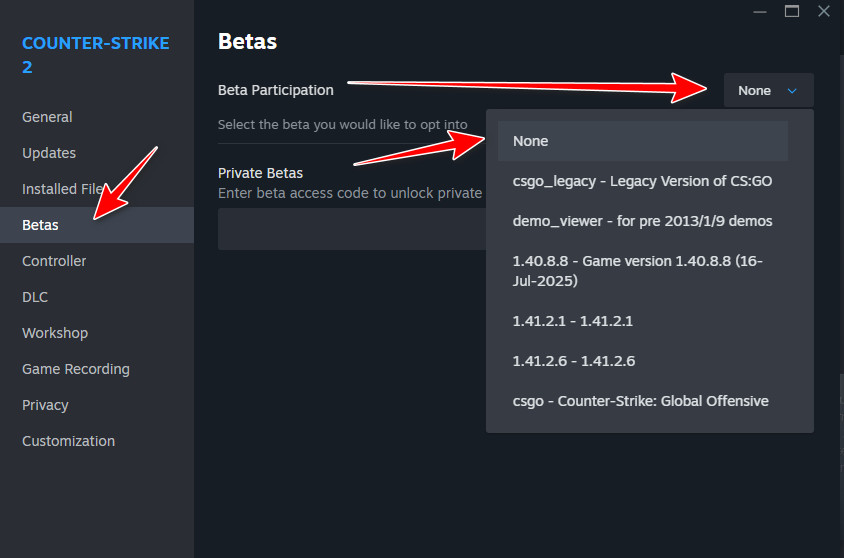
Rat: Wenn in der Dropdown-Liste „Betas“ etwas anderes angezeigt wird als NONESie verwenden eine Testversion.
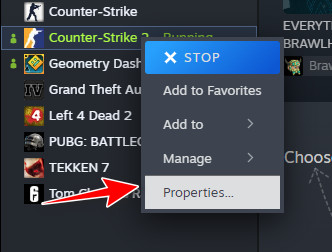
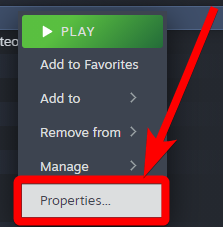
- Klicken Sie in Ihrer Steam-Bibliothek mit der rechten Maustaste auf Counter-Strike 2 ← Eigenschaften im Vergleich (Eigenschaften).

- Öffnen Sie die Registerkarte Betas.
- Stellen Sie das Dropdown-Menü ein auf NONE.

- Starte Steam neu und führe dann CS2 aus.
5. Überprüfen Sie die Spieledateien
Wenn ein Update fehlerhaft installiert wurde oder Dateien fehlen, kann es sein, dass Steam die falsche Version verwendet. Der Überprüfungsprozess vergleicht Ihre Installation mit der aktuellen Steam-Version und... erneut herunterladen Beschädigte oder veraltete Dateien.
Hinweis: Wenn Steam sagt:Eine Datei konnte nicht validiert werden.„(Eine Dateiprüfung ist fehlgeschlagen)“ Dies kann normal sein. Steam lädt die Datei oft automatisch neu herunter. Starten Sie CS2, sobald die Prüfung abgeschlossen ist.
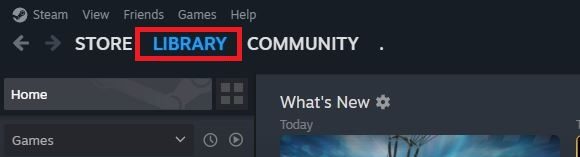
- Öffne Steam und gehe zu Bibliothek.

- Rechtsklick auf Counter-Strike 2 → Eigenschaften im Vergleich.

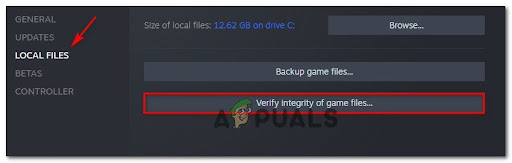
- Gehe zu Installierte Dateien → Überprüfen Sie die Integrität der Spieldateien.

- Wenn der Vorgang abgeschlossen ist, führen Sie CS2 aus und prüfen Sie, ob die Benachrichtigung verschwunden ist.

Kommentarfunktion ist geschlossen.