

Wie behebt man das Problem, dass der EA SPORTS FC 26-Controller auf dem PC nicht funktioniert?

Auf einem Computer kann das Spiel gestoppt werden. EA SPORTS FC 26 Zufälliges Auslesen Ihres Controllers während Online-MatchesMöglicherweise bemerken Sie verlorene Eingaben (Pass/Run/Switch), verzögerte Aktionen oder dass das Spiel plötzlich in einen vorherigen Zustand zurückfällt. Tastatur/Maus Obwohl das Windows-Betriebssystem immer noch anzeigt, dass die Konsole angeschlossen ist.
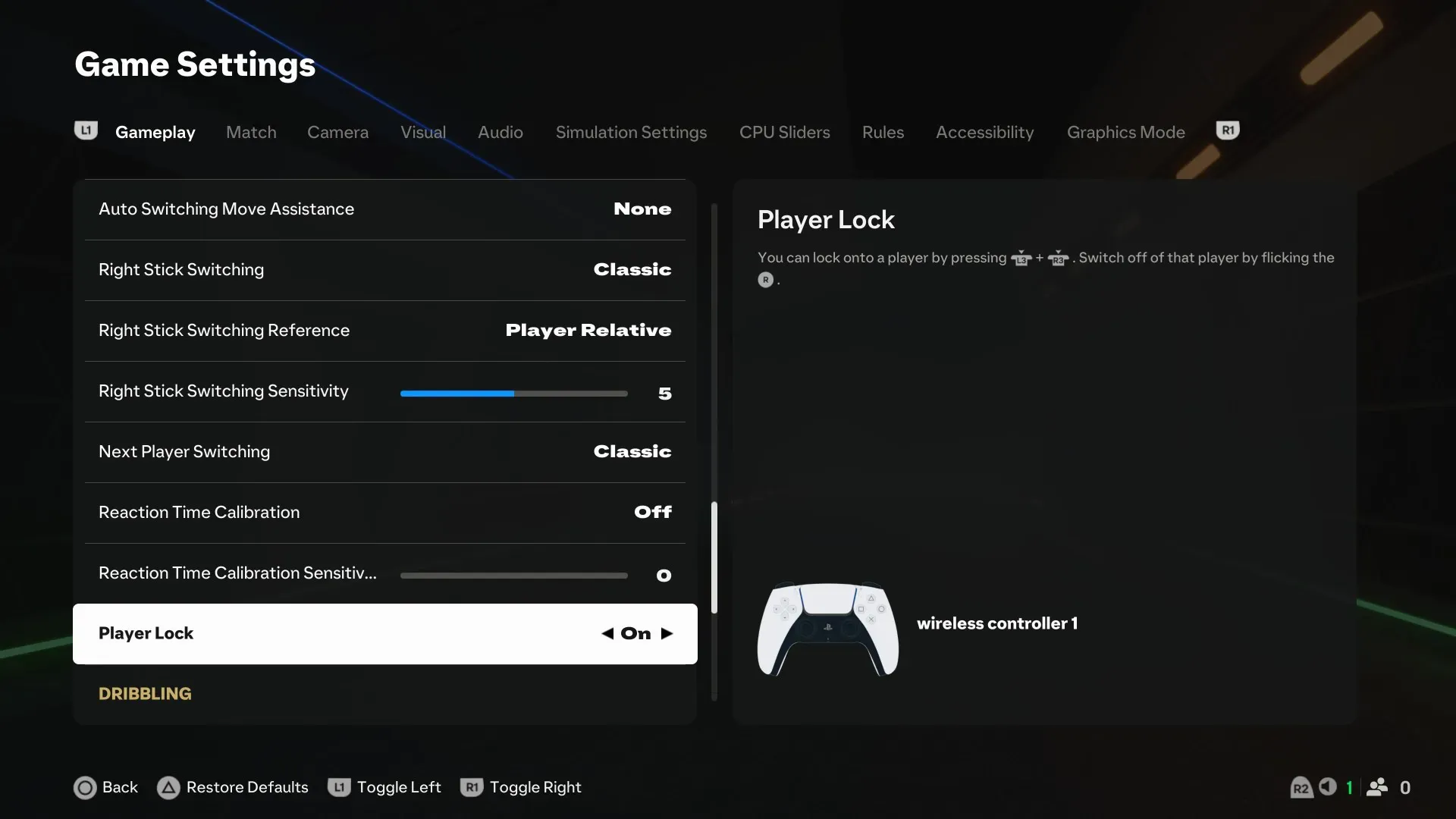
Die meisten Fälle stammen von Konflikt auf der Eingabeschicht (Steam Input, EA Overlay, Discord/Xbox Game Bar/GPU-Overlays, DS4Windows/reWASD usw.) oder Instabile Schwankungen der Bildrate Dies führt zu Problemen bei der Fokus-/Eingabeerkennung. Die folgenden Korrekturen beheben die Konflikte und stabilisieren die Eingabe.
Bevor du anfängst:
- Wenn der Controller Es trennt sich auch unter Windows. (Und nicht nur in FC 26), also weiter zu USB-/Bluetooth-Reparaturen.
- Trennen Sie alle zusätzlichen Eingabegeräte (zweiter Controller, Lenkrad, HOTAS), bis FC 26 einen Controller erkennt. eins.
- Xbox-Controller funktionieren normalerweise standardmäßig. PlayStation-Controller sollten nicht aktiviert werden. طبقات متعددة (Zum Beispiel, Steam Input + DS4Windows) Gleichzeitig.
Wenden Sie die Korrekturen der Reihe nach an. Testen Sie nach jeder Korrektur die Anwendung. HauptmenüDann in Offline-AnstoßspielUnd schließlich in Online-Match.
1. Überprüfen Sie die Spieledateien
Beschädigte oder fehlende Dateien können verhindern, dass Eingabekomponenten korrekt initialisiert werden. Die Überprüfung/Reparatur stellt beschädigte Dateien automatisch wieder her.
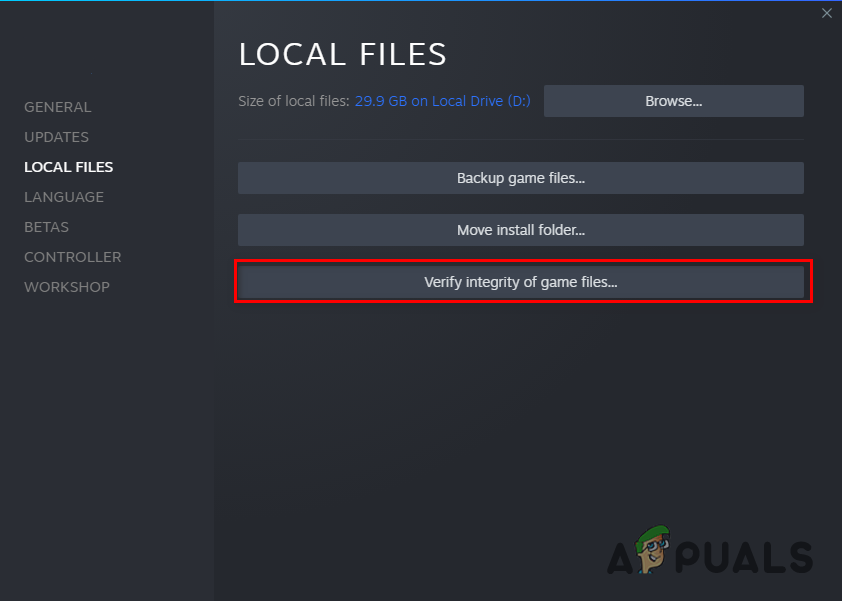
- Steam: Steam > Bibliothek > Rechtsklick auf EA SPORTS FC 26 > Eigenschaften im Vergleich > Installierte Dateien > Überprüfen Sie die Integrität der Spieldateien.

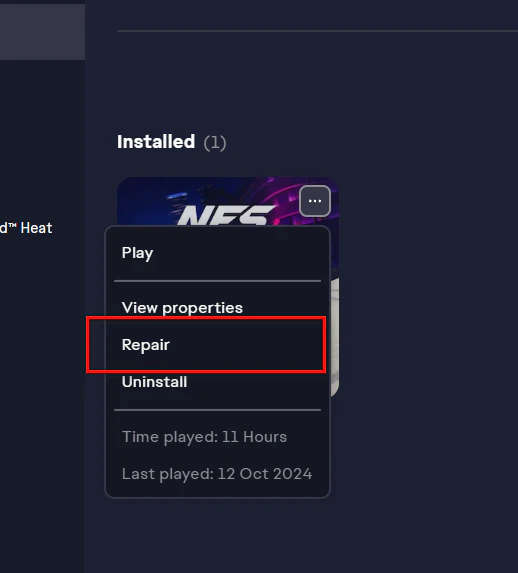
- EA-App: EA-App > Bibliothek > EA SPORTS FC 26 > Verwalten > Reparatur.

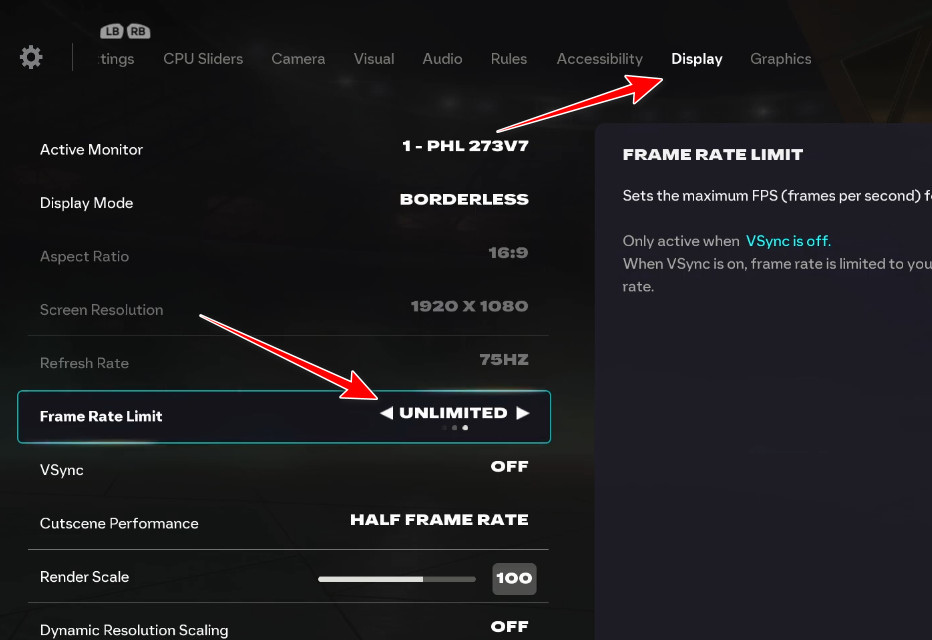
2. Die Bildrate (FPS) auf 60 begrenzen.
Controller-Abstürze treten häufiger auf, wenn Sehr hohe Bildwiederholraten Oder InstabilDie Festlegung einer Bildrate verbessert die Bildrate und reduziert Fokus-/Eingabefehler. Beginnen Sie mit 60 (versuchen 30 wenn es notwendig ist).
- Öffnen EA SPORTS FC 26.
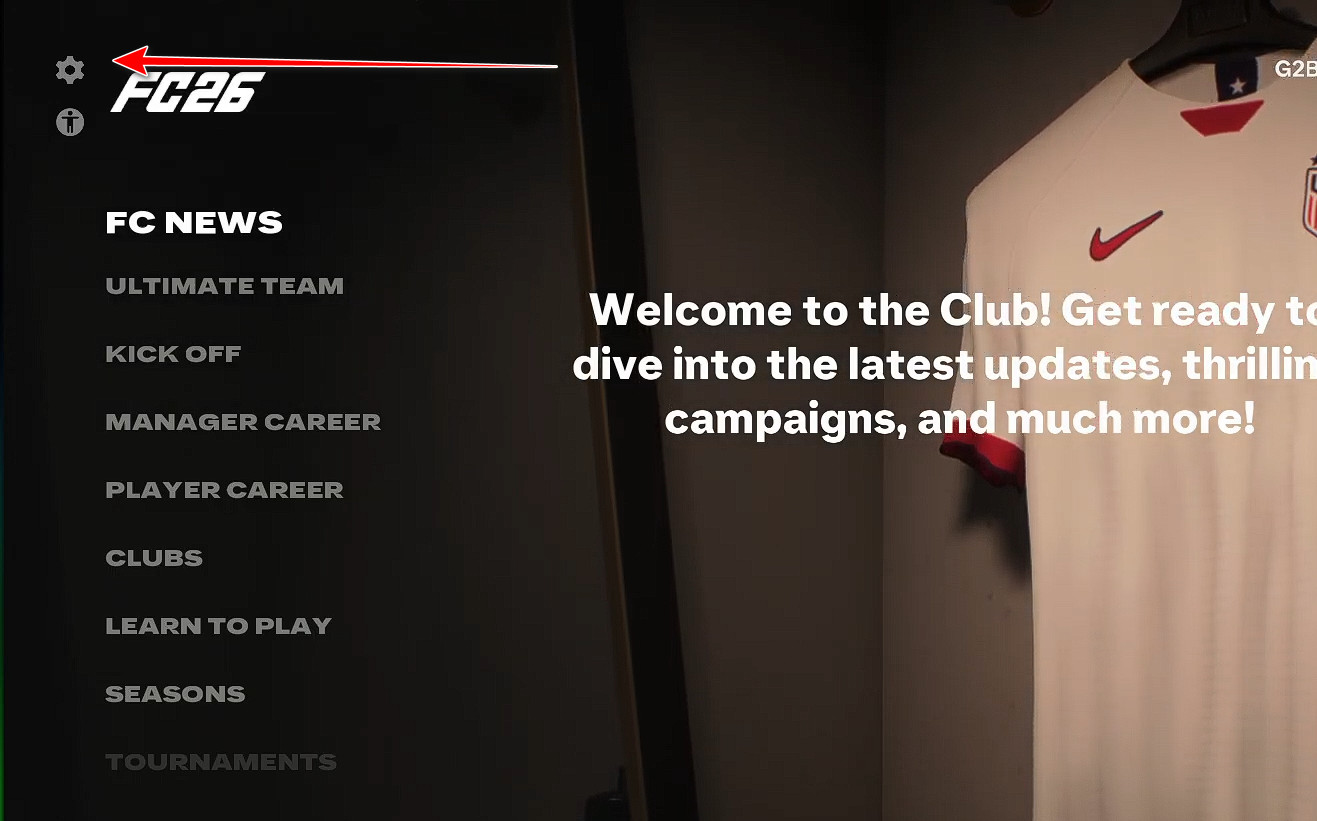
- geh zum Einstellungen .

- Öffnen Präsentation.
- einstellen Bildratenbegrenzung على 60 FPS (oder 30 FPS).

- Wenden Sie die Änderungen an und Neu starten das Spiel.
- Wiederholen Sie den Test offline und anschließend online.
3. Steam Input deaktivieren (nur Steam-Version)
kann Dampfeingang Das Abfangen/Umsetzen Ihrer Controller-Eingaben. FC 26 kann doppelte/konvertierte Signale empfangen oder während des Spiels das Gerät wechseln. Durch Deaktivieren dieser Funktion kann das Spiel Ihre Controller-Eingaben direkt auslesen.
Hinweis: Führen Sie diese Schritte nur durch, wenn Sie FC 26 über SteamWenn Sie es ausführen über Nur in der EA-AppDann fahren Sie mit der nächsten Reparatur fort.
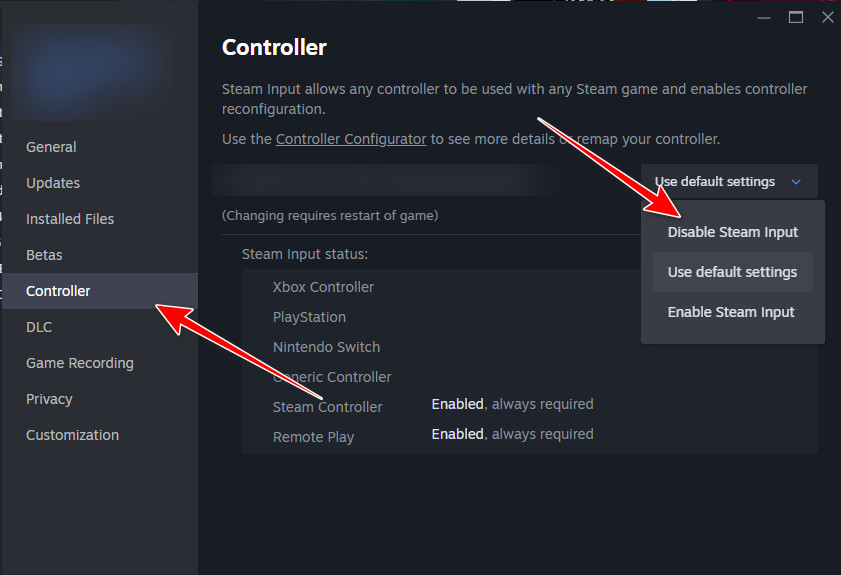
- Öffnen Steam > Bibliothek.
- Rechtsklick auf EA SPORTS FC 26 > Eigenschaften im Vergleich.
- Öffnen Sie die Registerkarte Controller.
- Stellen Sie es ein auf Steam-Eingabe deaktivieren (Es mag erscheinen als Off/Abgeschaltet).

- Starte das Spiel neu und versuche es erneut.
Wenn der Controller nach dem Deaktivieren von Steam Input nicht mehr funktioniert: Starten Sie Steam Input neu und deaktivieren Sie alternativ die Ebenen. Sonstiges (DS4Windows/reWASD/Overlays), sodass es sich um eine Steuerungsebene handelt. eins Nur aktiv.
4. Overlays deaktivieren
Overlays können FC 26 stören (Steam-Overlay, EA-Overlay, Discord, GeForce Experience, Xbox Game Bar usw.). Diese Störungen können die Eingabefokussierung beeinträchtigen und zu Einfrieren, Verzögerungen oder erzwungenem Umschalten zwischen Tastatur und Maus führen.
Schauen Sie sich unseren ausführlichen Leitfaden an Wie kann man Overlays auf verschiedenen Plattformen deaktivieren?
5. DS4Windows (und andere virtuelle Controller) beenden
aufstehen DS4Windows (und ähnliche Anwendungen) durch die Erstellung virtueller ControllerWenn FC 26 sowohl das virtuelle als auch das physische Gerät erkennt, kann es das falsche Gerät identifizieren, Eingaben duplizieren oder das Auslesen des physischen Controllers abbrechen.
- nah dran DS4Windows Entfernen Sie es vollständig aus dem Systemgehäuse.
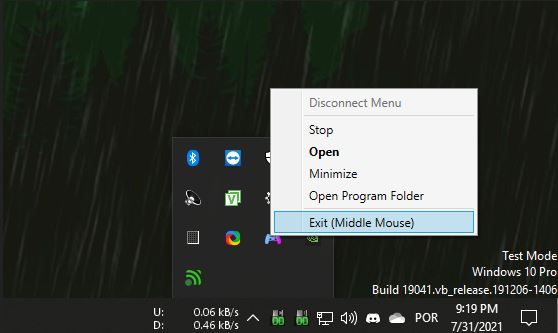
- Deaktivieren Sie außerdem weitere Steuerelemente (wie z. B. reasd Oder InputMapper Oder Verstecken Oder andere virtuelle Gamepad-Treiber).
- Neu starten FC 26 Versuchen Sie es erneut.
6. USB-/Bluetooth-Reparaturen (falls der Windows-Controller ebenfalls nicht mehr funktioniert)
Reagiert der Controller auch unter Windows nicht mehr, liegt das meist an Problemen mit der Energieverwaltung, einem defekten Anschluss/Hub, Bluetooth-Instabilität oder Treiber-/Firmware-Problemen. Beheben Sie zuerst die Windows-Stabilitätsprobleme und testen Sie FC 26 anschließend erneut.
- Versuchen Sie einen anderen USB-Anschluss: Vermeiden Sie die Verwendung von Front-End-Hubs/Ports; verwenden Sie stattdessen einen direkten Port auf dem Motherboard.
- Ändern Sie den Verbindungstyp: Prüfung Bluetooth مقابل USB Um die Instabilität der drahtlosen Verbindung zu isolieren.
- Entfernen Sie alle zusätzlich gekoppelten Controller: Behalten Sie die Kontrolle Einer In den Bluetooth-Einstellungen aktivieren.
- Verwenden Sie nur eine Steuerungsebene: Dampfeingang Oder DS4Windows Oder die ursprüngliche Unterstützung.

Kommentarfunktion ist geschlossen.