


Wenn das Spiel Minecraft Bedrock (Minecraft für Windows) Nach dem Hochladen Ihres Microsoft-Profils wird Ihnen möglicherweise die folgende Meldung angezeigt:
„Anmeldung fehlgeschlagen: Wir konnten Sie nicht bei Ihrem Microsoft-Konto anmelden… Fehlercode: Drowned“.
Dies führt zu einem Verbot Realms Und Marktplätze Andere internetbasierte/synchronisierende Funktionen sind aufgrund eines Authentifizierungsfehlers bei Xbox/Microsoft beeinträchtigt.
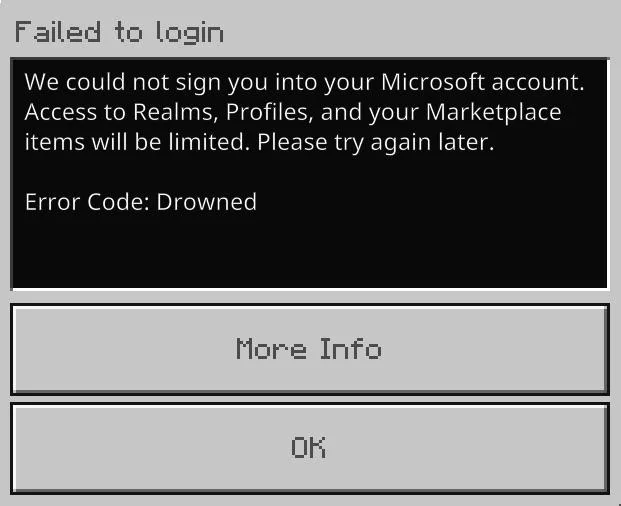
Das passiert normalerweise, weil Kontobeschränkungen (Familien-/Alterseinstellungen) oder Anmeldecode hängtoder Komponenten Xbox / Gaming-Dienste Im Windows-Betriebssystem deaktiviert.
1. Überprüfen Sie den Status des Microsoft-/Xbox-Dienstes.
Wenn die Xbox-/Microsoft-Anmeldedienste nicht funktionieren, helfen lokale Lösungsansätze nicht. Überprüfen Sie zuerst den Status.
- Öffne die Xbox-Statusseite: support.xbox.com/xbox-live-status.
- Suchen Sie nach Problemen innerhalb Log-in Oder Konto Profil Oder etwas ähnliches.
- Wenn ein Problem vorliegt, warten Sie und versuchen Sie es dann erneut.
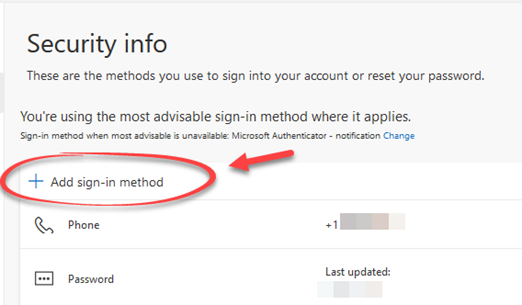
2. Wenn Sie die passwortlose Anmeldung verwenden, fügen Sie ein temporäres Passwort hinzu.
Das Anmelden ohne Passwort kann auf einem bestimmten Computer mitunter zu einem Teufelskreis führen. Das Hinzufügen eines Passworts hilft, einen standardisierten Anmeldevorgang zu erzwingen (das Sie später wieder entfernen können).
- Gehe zu account.microsoft.com Und loggen Sie sich ein.
- Öffnen Sicherheit und suche nach Passwortloses Konto / Anmeldemethoden (Der Wortlaut kann variieren).
- Fügen Sie ein Passwort hinzu (oder deaktivieren Sie vorübergehend die passwortlose Anmeldung).
- Starte Minecraft neu und versuche dich anzumelden (wähle die Option Passwort Falls Sie dazu aufgefordert werden).

3. Stellen Sie sicher, dass Xbox/Gaming Services nicht deaktiviert ist.
Falls Xbox-Dienste erforderlich sind Deaktiviert Oder falls es nicht ausgeführt werden kann, kann Minecraft die Authentifizierung nicht abschließen.
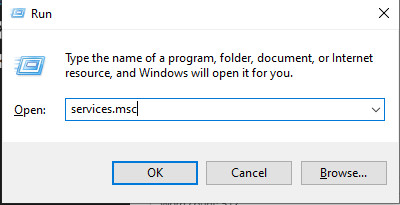
- Klicke auf Windows-+ R > Typ services.msc.

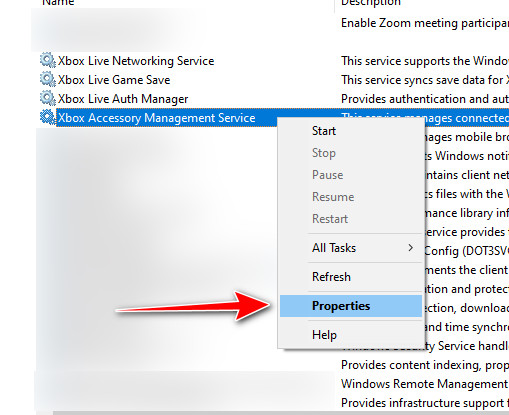
- Suchen Sie nach diesen Diensten (überspringen Sie alle Dienste, die auf Ihrem Computer nicht aufgeführt sind):
- Xbox Live-Authentifizierungsmanager (XblAuthManager)
- Xbox Live Spielstand (XblGameSave)
- Xbox Live-Netzwerkdienst (XboxNetApiSvc)
- Gaming-Dienste (GamingServices / GamingServicesNet)

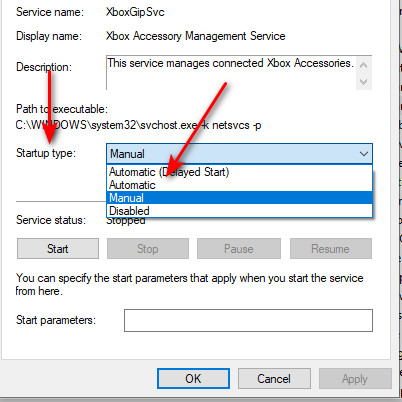
- Öffnen Sie jeden Dienst und passen Sie ihn an Starttyp auf eine wahl nicht behindert (Automatische oder manuelle/betriebene Startoption ist akzeptabel).

- Wenn der Dienst Gestoppt, klopfen Start > Tragen Sie > OK.
- Starte deinen Computer neu und versuche es erneut mit Minecraft.
4. Starten Sie das Spiel offline und stellen Sie dann die Verbindung wieder her.
Dies kann die pausierte Sitzung unterbrechen und einen neuen Anmeldeversuch erzwingen.
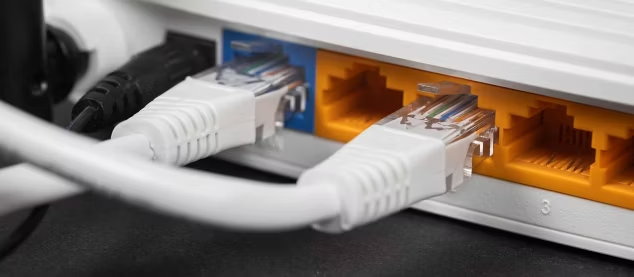
- Trennen Sie die Internetverbindung (schalten Sie WLAN aus oder ziehen Sie das Ethernet-Kabel ab).

- Öffne Minecraft und warte, bis das Hauptmenü erscheint.
- Stellen Sie die Internetverbindung wieder her.
- Versuchen Sie, sich erneut anzumelden.
5. Ändern Sie Ihr Microsoft-Kontopasswort.
Dadurch werden die aktiven Sitzungen zurückgesetzt und alte/beschädigte Codes können gelöscht werden.
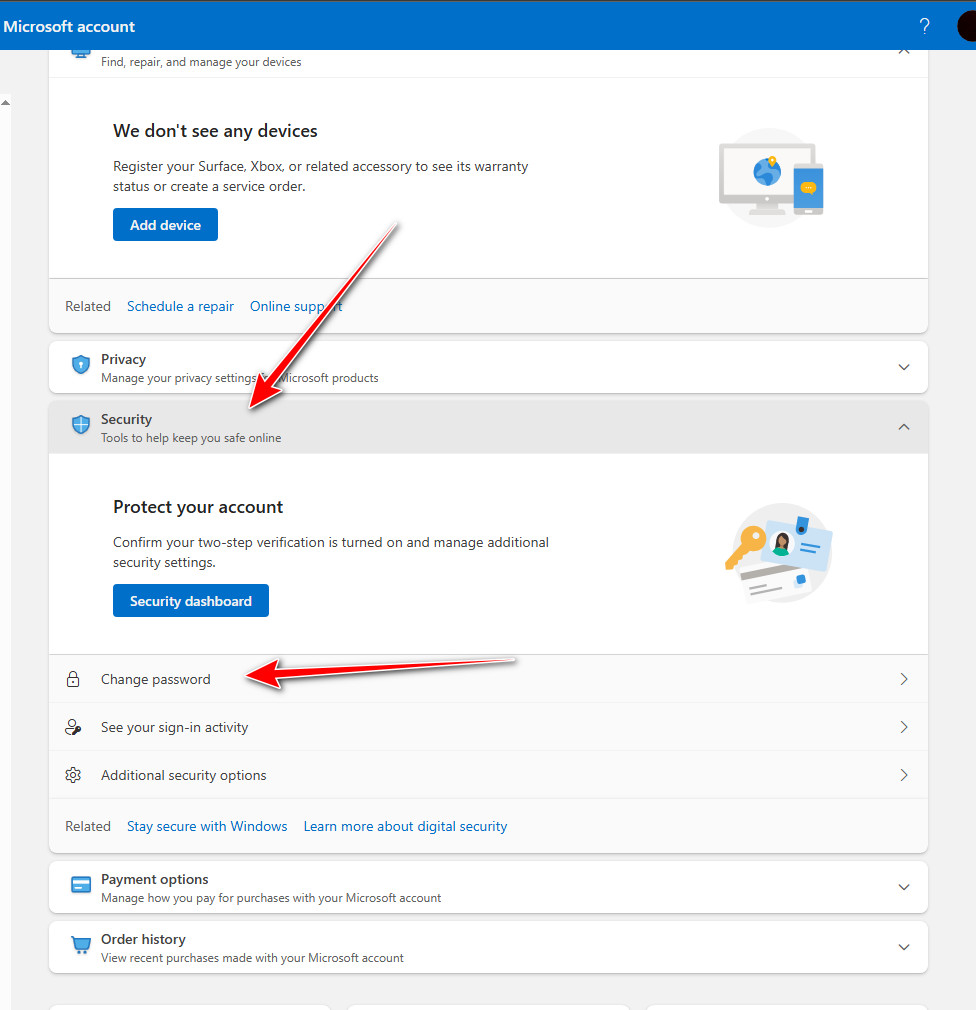
- Gehe zu account.microsoft.com Und melden Sie sich an.
- Gehe zu Sicherheit > Kennwort ändern.

- Legen Sie ein neues Passwort fest.
- Starte Minecraft und melde dich mit dem neuen Passwort an.
6. Melden Sie sich in der Xbox-App und im Microsoft Store ab und wieder an (mit demselben Konto).
Wenn Ihr Store-/Xbox-Konto nicht mit Minecraft übereinstimmt (oder die Token-Zeichenfolge fehlerhaft ist), lässt sich das Problem oft durch erneutes Einloggen beheben.
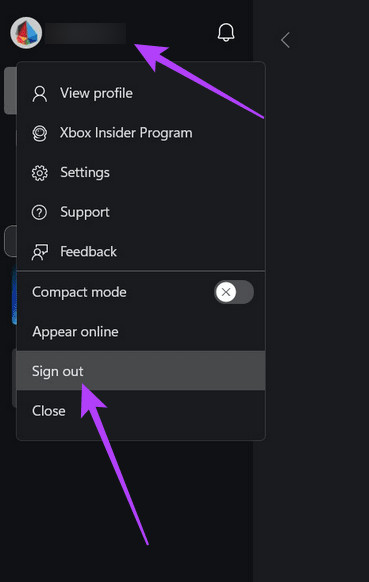
- Öffne eine App Xbox Abmelden.

- Schließen Sie die Xbox-App vollständig (lassen Sie sie nicht im Systemtray geöffnet).
- Öffnen Microsoft Store > Profilsymbol > Abmelden.
- Melden Sie sich im Shop an mit Dasselbe Microsoft-Konto Der Benutzer in Minecraft.
- Öffne die Xbox-App erneut und melde dich wieder an.
- Minecraft starten und testen.

Kommentarfunktion ist geschlossen.