


Das bedeutet in der Regel einen Fehler. Synchronisierung fehlgeschlagen في Geometry Dash Das Spiel konnte die Synchronisierung nicht abschließen zwischen lokale Speicherung dein und Geometry Dash-ServerMeistens ist der Grund folgender: Serverüberlastung/-ausfall، Oder Instabile Verbindung، Oder Alte Kontoüberprüfung، Oder Paket speichern Es ist zu groß, um zuverlässig verladen werden zu können.
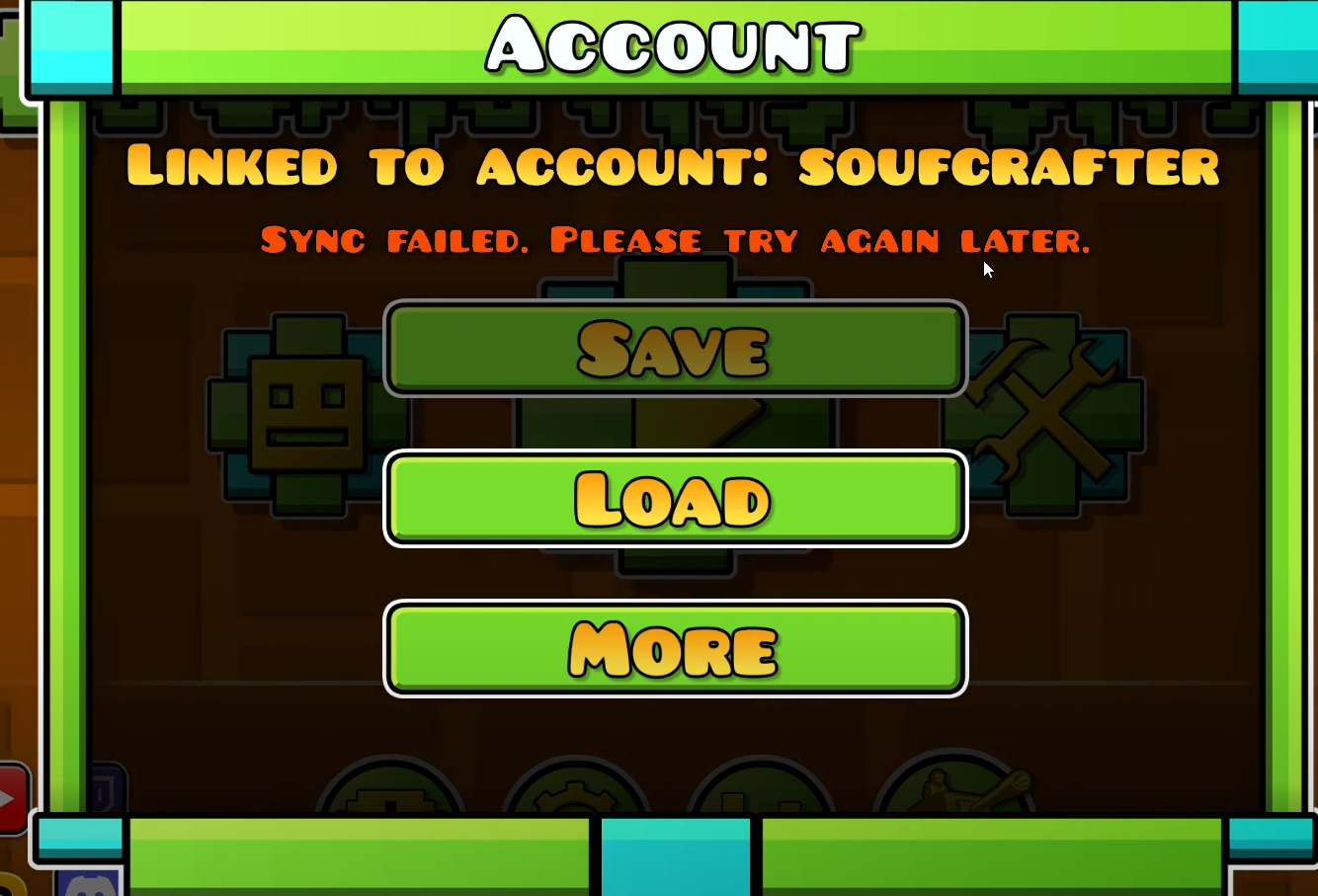
Manchmal ist das Problem nur vorübergehend (serverseitig). Wenn Sie plötzlich keine Level mehr durchsuchen, Profile nicht mehr öffnen oder keine Online-Funktionen mehr nutzen können, ist die beste Lösung folgende: Versuchen Sie es später noch einmal. (Und senden Sie Speicherstände/Uploads nicht wiederholt).
Schnelltests (versuchen Sie diese zuerst)
- Starte dein Gerät neu (PC/Android/iPhone/iPad) und Geometry Dash neu starten.
- Stellen Sie sicher, dass Sie angemeldet sind.: Offen Einstellungen ← Konto Stellen Sie sicher, dass Ihr Konto als angemeldet angezeigt wird.
1. Manuell speichern, dann hochladen (gleiches Konto)
Wenn die Synchronisierung fehlschlägt, kann der Upload-/Download-Vorgang hängen bleiben oder mittendrin abbrechen. [Die erforderliche Software/das erforderliche Gerät usw. muss ausgeführt werden.] Speichern Dadurch wird das Spiel gezwungen, Ihren Spielstand auf den Server hochzuladen. Anschließend wird Folgendes verwendet: Laden Dadurch können Sie gespeicherte Daten abrufen und einen sauberen Synchronisierungszustand wiederherstellen (und diesen auf das Gerät anwenden). Dies ist häufig nach Abschaltungen oder unvollständigen Unterbrechungen hilfreich.
- Öffnen Geometry Dash Auf dem Gerät, das enthält Neueste Fortschritte gehört Ihnen.
- من HauptmenüKlicken Sie auf das Zahnradsymbol, um es zu öffnen. die Einstellungen.
- Gehen Sie auf die Registerkarte الحساب Und drücke sparen.

- warten Bis der Speichervorgang abgeschlossen ist (das Spiel während des Speicherns nicht verlassen).
- Wenn Sie ein zweites Gerät verwenden, öffnen Sie Geometry Dash dort undEinloggen Auf dasselbe Konto.
- Gehe zu Einstellungen → Konto → Hochladen.

- Warten Sie, bis der Download abgeschlossen ist, bevor Sie das Spiel schließen.
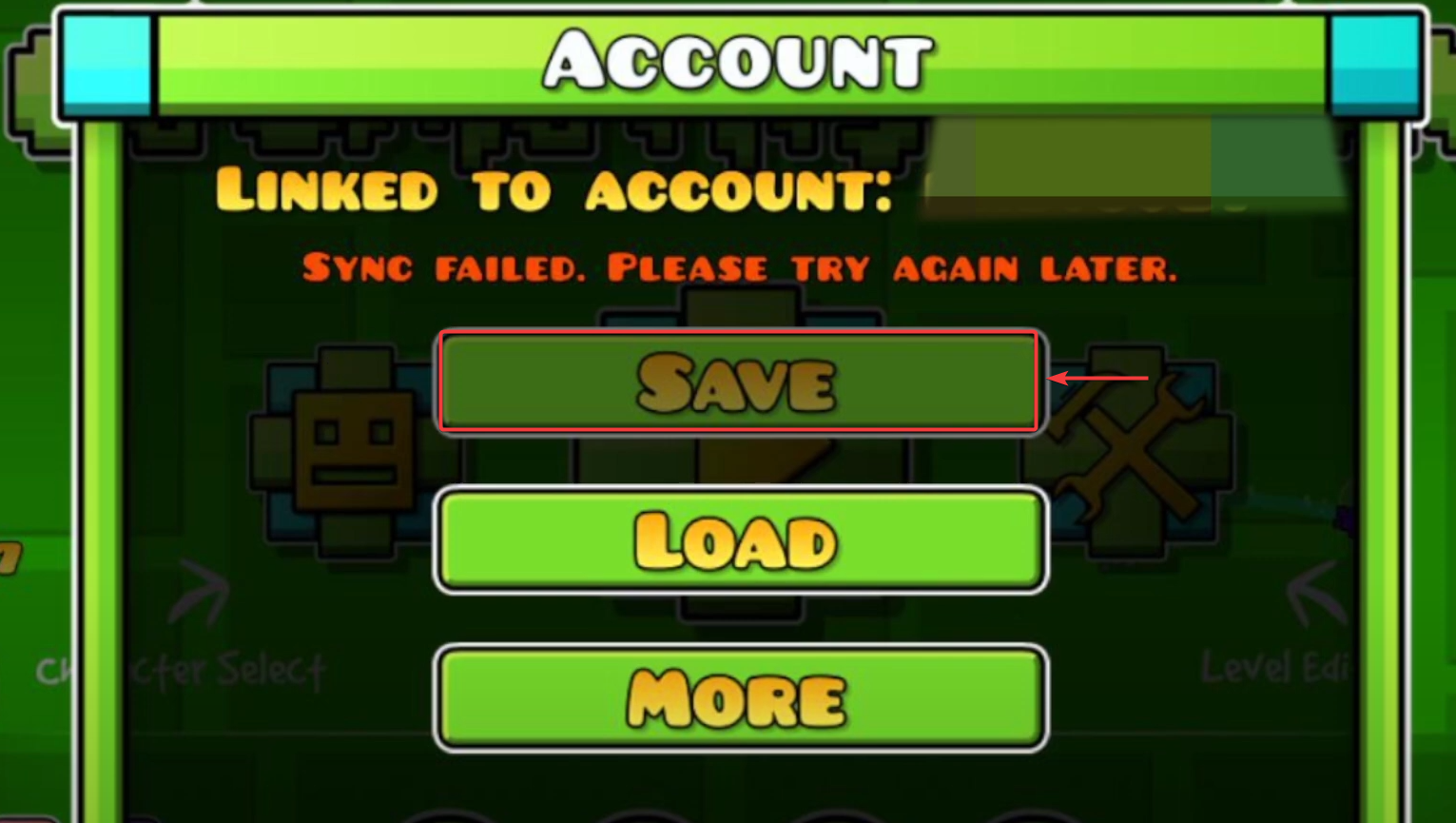
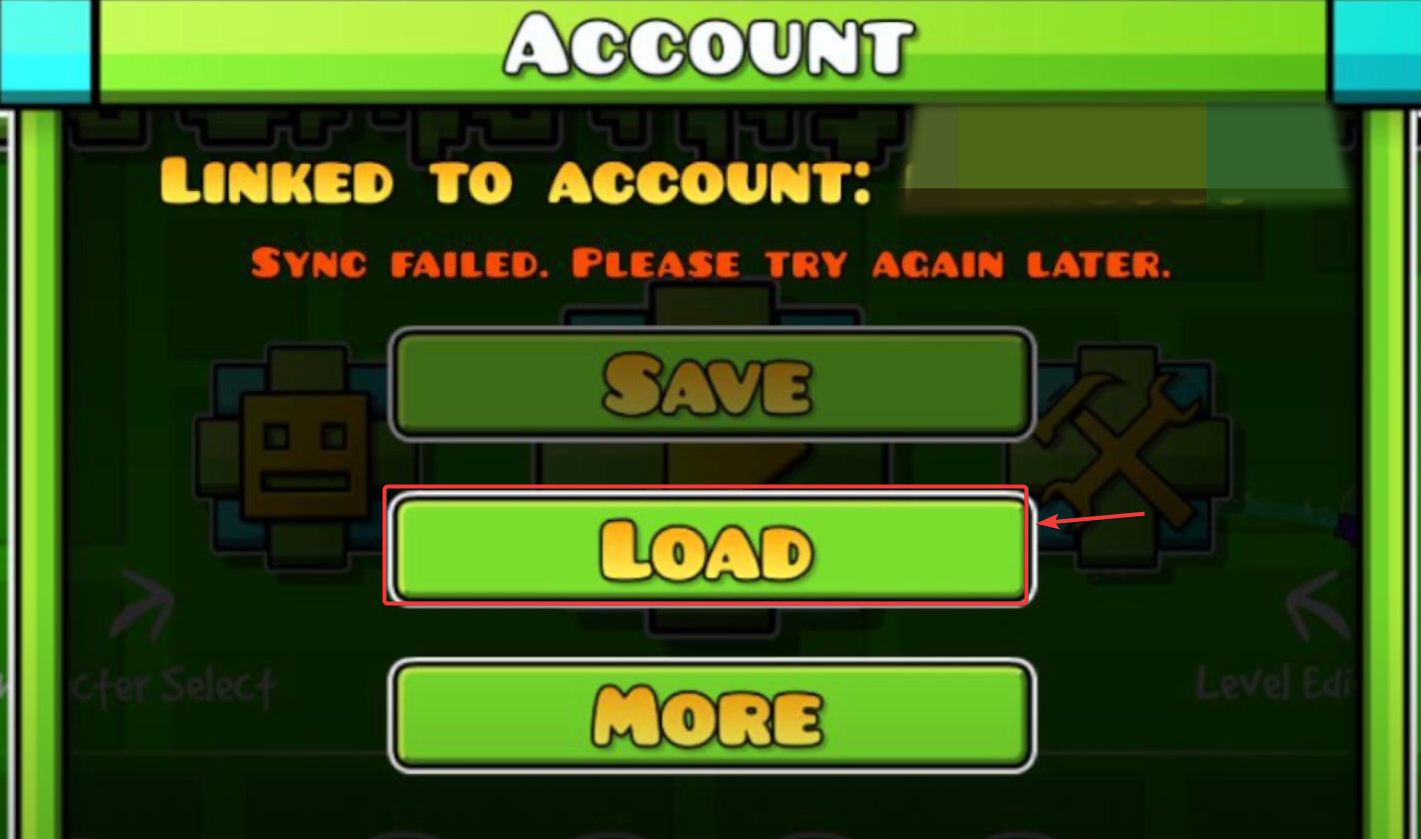
Rat: Sogar auf Ein GerätDas Verfahren kann dazu führen, dass sparen Zuerst muss das Problem mit der hängenden Synchronisierung behoben werden. Herunterladen Nur wenn Sie unbedingt Cloud-Daten auf dieses Gerät übertragen müssen.
2. Anmeldedaten aktualisieren
Wenn Ihre Anmeldesitzung Eine alte (Dies kommt häufig vor, wenn man sich längere Zeit nicht angemeldet hat oder das Passwort geändert hat.) Das Speichern/Laden kann selbst bei einer guten Verbindung fehlschlagen. Anmeldeaktualisierung Das Spiel zwingt Sie zur erneuten Authentifizierung Ihres Kontos.
- Öffnen Einstellungen → Konto.

- tippen Sie auf Plus, dann wähle Anmeldeaktualisierung.

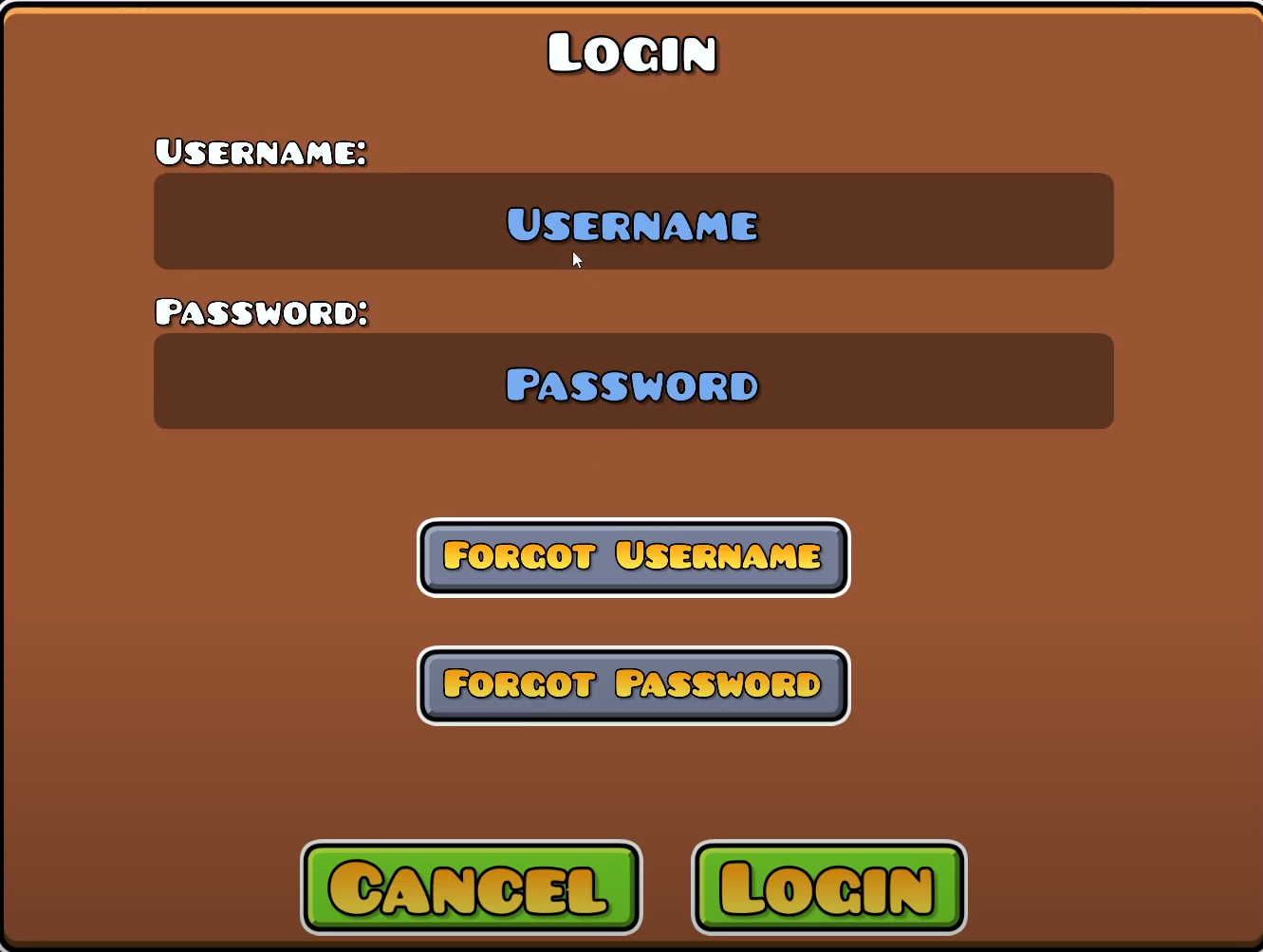
- Geben Sie Ihren Benutzernamen/Ihr Passwort ein und bestätigen Sie.
- Nach dem Update versuchen Sie Folgendes: Erhaltung Wieder (dann) Herunterladen wenn es notwendig ist).
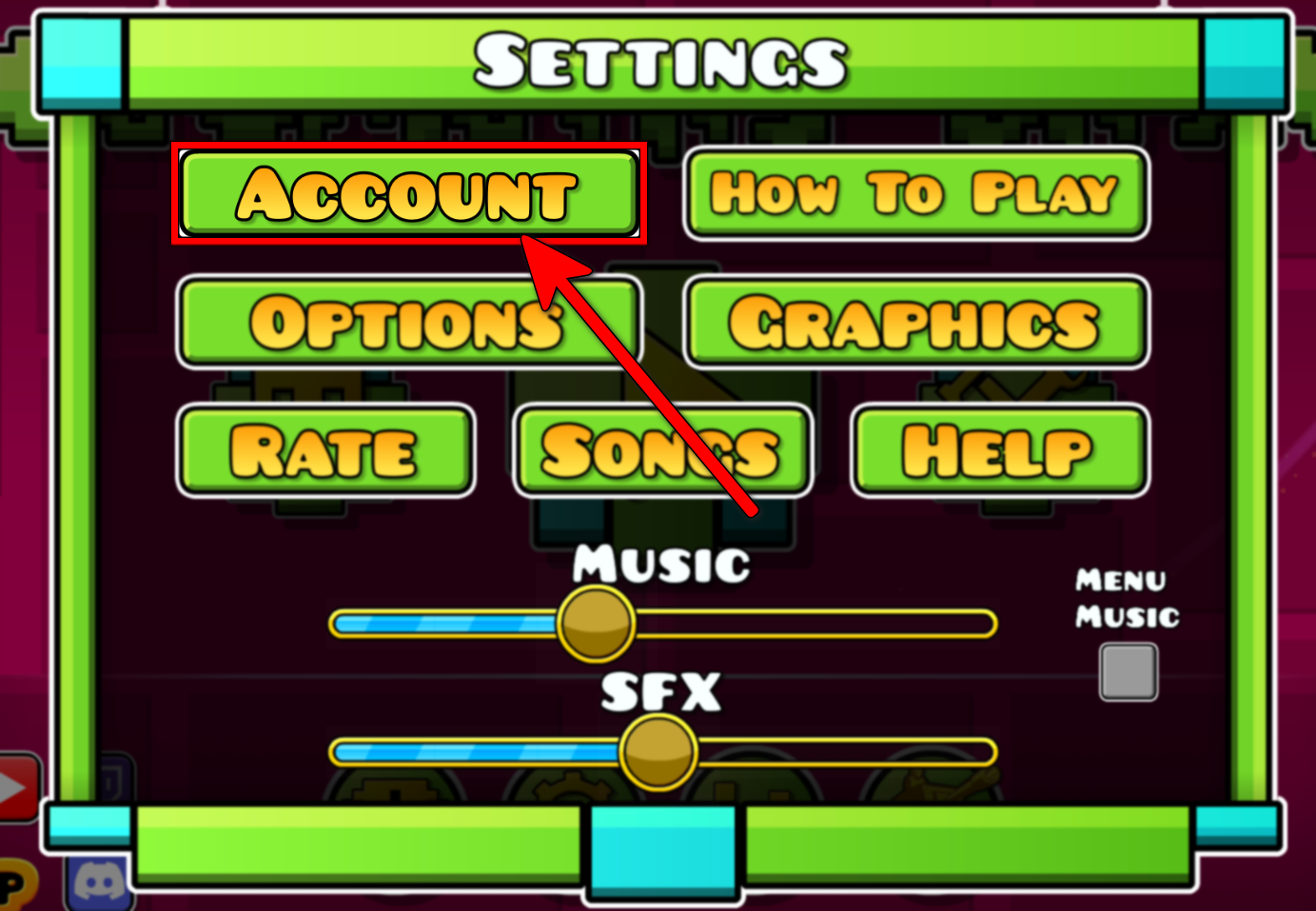
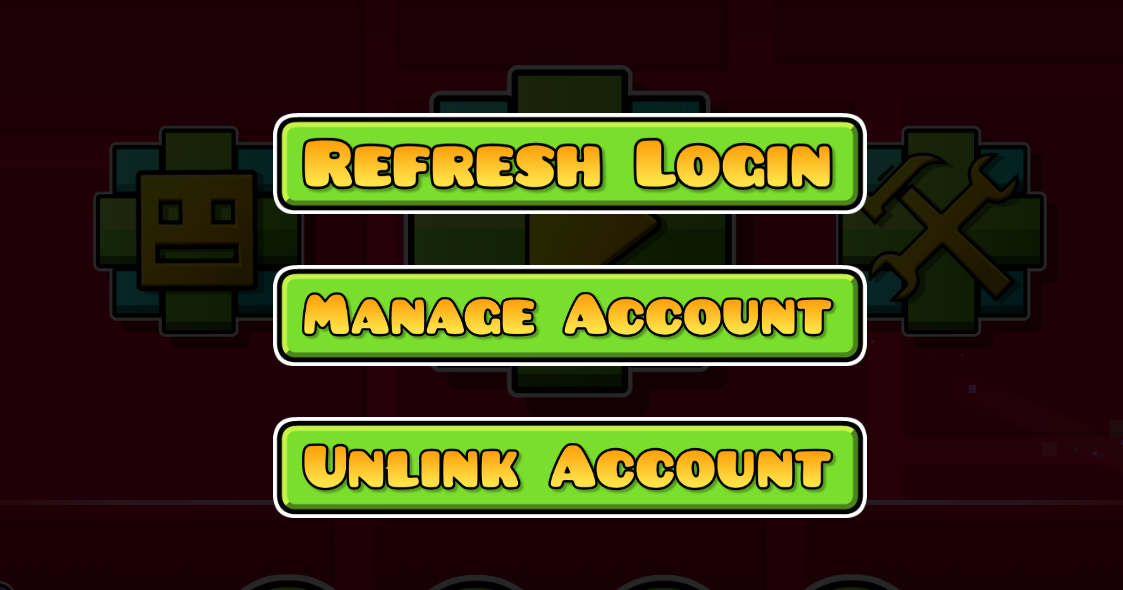
Falls die Aktualisierung der Anmeldung fehlschlägt: Gehen Sie zu Methode 3, setzen Sie Ihr Passwort über den offiziellen Kontomanager zurück und versuchen Sie dann erneut, Ihre Anmeldedaten zu aktualisieren.
3. Erneut anmelden (Sitzung aktualisieren) + Passwort zurücksetzen (falls erforderlich)
Die Sitzung kann gesperrt werden Asynchron Synchronisierung. Durch Ab- und Anmelden wird der alte Sitzungsstatus gelöscht. Sollte dies nicht helfen, kann das Zurücksetzen Ihres Passworts die Authentifizierung aktualisieren und hartnäckige Synchronisierungsfehler beheben.
- Öffne Geometry Dash und gehe zu Einstellungen → Konto.
- Lokalisieren Abmelden.
- Neu starten Das Spiel (hilft dabei, den zwischengespeicherten Sitzungsstatus zu löschen).
- Melden Sie sich erneut mit Ihrem Benutzernamen und Passwort an.
- Wenn die Synchronisierung weiterhin fehlschlägt, öffnen Sie Kontoverwaltung (Website des Kontomanagers) aus den Kontoeinstellungen im Spiel undPasswort ändern/zurücksetzen (oder verwenden Sie Haben Sie Ihr Passwort vergessen?).
- Nachdem Sie Ihr Passwort geändert haben, kehren Sie zum Spiel zurück undEinloggen Ich verwende erneut die neuen Zugangsdaten.

- versuchen zu Einstellungen → Konto → Speichern Versuchen Sie es dann noch einmal. Herunterladen wenn es notwendig ist.

Kommentarfunktion ist geschlossen.