

Behebung des Unity-Fehlers 6000.0.50f1 in Hollow Knight Silksong: Ein vollständiger Leitfaden

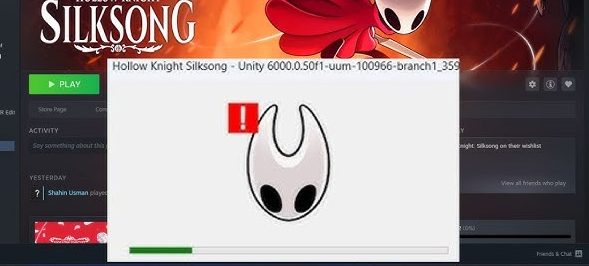
Normalerweise erscheint eine Linie Unity 6000.0.50f1 في Fenstereinsturz oder ganz oben Unity-Absturzprotokoll. dass es Kein FehlercodeVielmehr Unity-Engine-Veröffentlichung Spielbezogen (Unity 6 يستخدم 6000.xDie tatsächliche Ursache des Einsturzes wird üblicherweise angegeben. Unten (Vorbereitung der Anzeige wie folgt) D3D/Vulkan، Oder UnityPlayer.dll(oder verlorene Laufzeiten oder Geräteidentifikationseinheiten usw.).
Bevor du anfängst: Neu starten Steam Und Gerät Computer Mit freundlichen Grüßen. Sollte das Problem weiterhin bestehen, versuchen Sie bitte die folgenden Lösungsansätze in der angegebenen Reihenfolge.
1. Wechseln Sie zum primären Anzeigeadapter von Microsoft (Schnelldiagnose)
Dies PrüfungDurch Deaktivieren der Grafikkarte (GPU) wird Windows gezwungen, einen Standardtreiber zu verwenden. Wenn das Spiel dann läuft, liegt das Problem wahrscheinlich daran. Grafikprozessor-Treiber/Einstellungen Oder Grafischer HakenDie Leistung wird schlechter sein; aktivieren Sie Ihre GPU nach dem Test wieder und verwenden Sie sie erneut. Methode 3 Um es richtig zu reparieren.
Hinweis: Bei aktivierter Option kann die Bildschirmauflösung niedrig erscheinen.
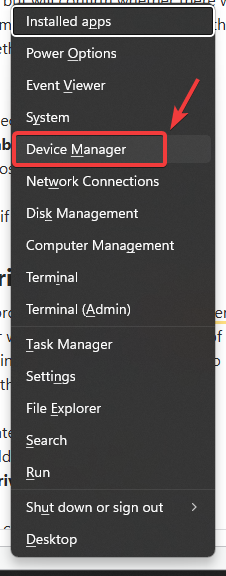
- Klicke auf Windows + X > öffnen Gerätemanager.

- Erweitern Display-Adapter.
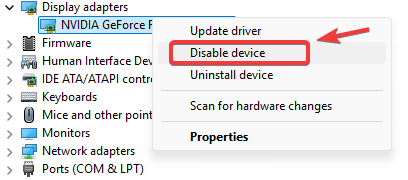
- Klicken Sie mit der rechten Maustaste auf Ihre Grafikkarte (GPU) > Gerät deaktivieren.

- Neu starten PC.
- Starte das Spiel und teste es.
- Nach dem Test: komm zurück und Aktivieren Sie das Gerät Für Ihre Grafikprozessoreinheit (GPU).
2. Deaktivieren von Overlays und Injektoren
Unity kann abstürzen, wenn ein Overlay/Injector den Renderer beim Start blockiert. Deaktivieren Sie es, starten Sie Steam neu und testen Sie es anschließend.
- Overlays deaktivieren: Steam, Discord, NVIDIA/GeForce, AMD, Xbox Game Bar. Führung: Wie kann ich In-Game-Overlays deaktivieren, um Verzögerungen und niedrige FPS-Probleme zu beheben?
- Beenden der Überwachungs-/Befragungstools: MSI Afterburner, RTSS, Overwolf, ReShade, Aufnahmetools, FPS-Zähler, Injektionsanpassungen.
- Starten Sie Steam neu Und er hat das Spiel eröffnet.
3. Saubere Neuinstallation des GPU-Treibers (DDU)
Wenn die erste Methode geholfen hat (oder Sie den Fahrer verdächtigen), dann Saubere NeuinstallationDDU entfernt übriggebliebene Dateien, die bei normalen Deinstallationsprozessen möglicherweise übersehen werden.
Rat: benutzen Sicherheitsmodus Trennen Sie vorübergehend die Internetverbindung, um zu verhindern, dass Windows mitten im Vorgang automatisch Treiber installiert.
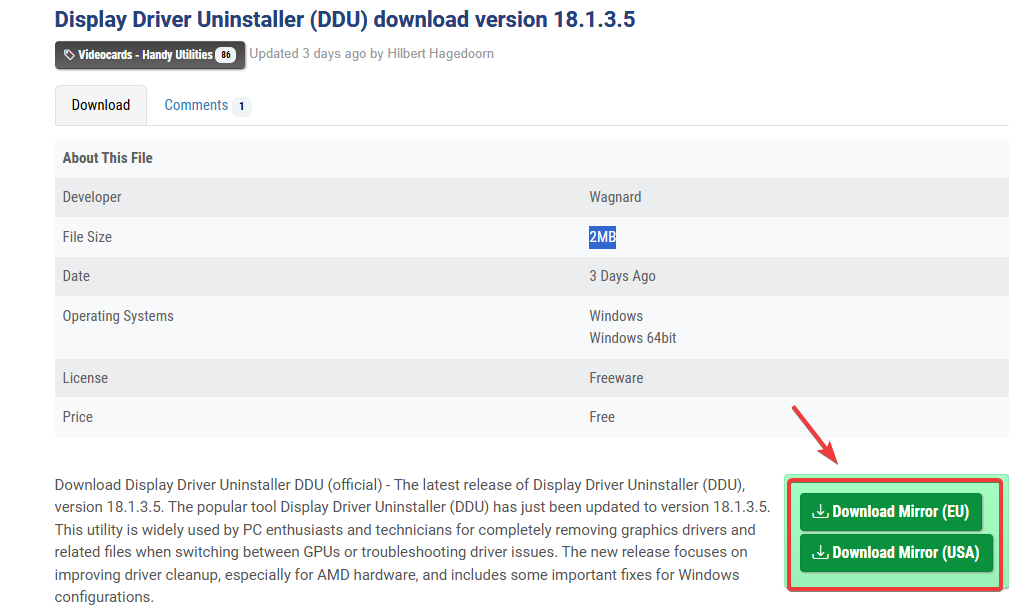
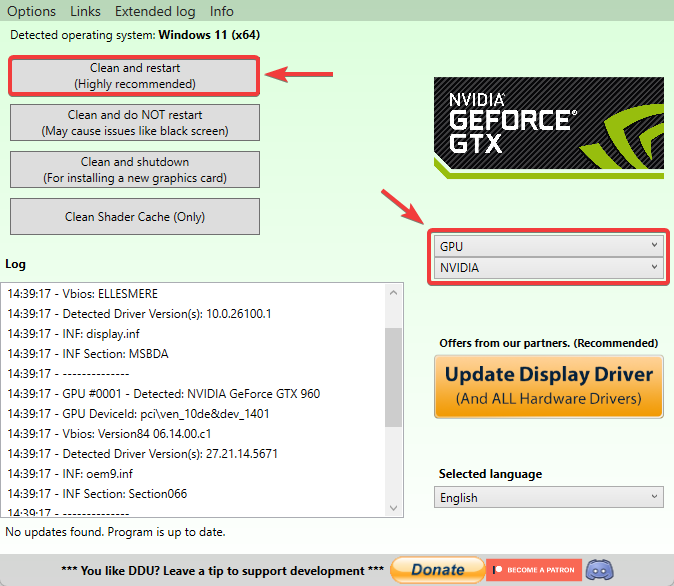
- Laden Sie DDU herunter von Offizielle Website und extrahieren Sie es.

- Booten Sie rein Sicherheitsmodus, dann renne Zeigen Sie Driver Uninstaller.exe an.
- Wählen Sie Ihren GPU-Typ (NVIDIA / AMD / Intel).
- Klicken Reinigen und neu starten.

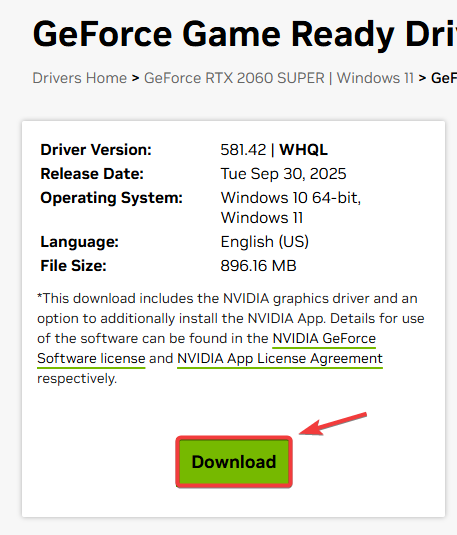
- Installieren Sie den neuesten Treiber von der Website. das offizielle Für Ihr GPU-Herstellungsunternehmen.

- Starten Sie das Spiel neu und testen Sie es.
Anmerkung zum Laptop: Wenn Ihr Laptop-Hersteller einen OEM-GPU-Treiber bereitstellt, ist dieser auf Systemen mit austauschbarer Grafikkarte möglicherweise stabiler als ein generischer Treiber.
4. Überprüfen Sie die Integrität der Spieldateien
Beschädigte oder fehlende Dateien können dazu führen, dass Unity beim Start abstürzt. Diese Überprüfung lädt die beschädigten Dateien erneut herunter.
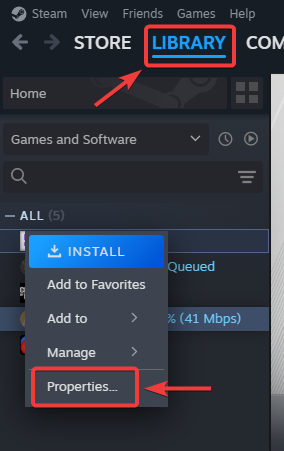
- Öffnen Steam > die Bibliothek.
- Rechtsklicken Sie auf das Spiel > ئصائص.

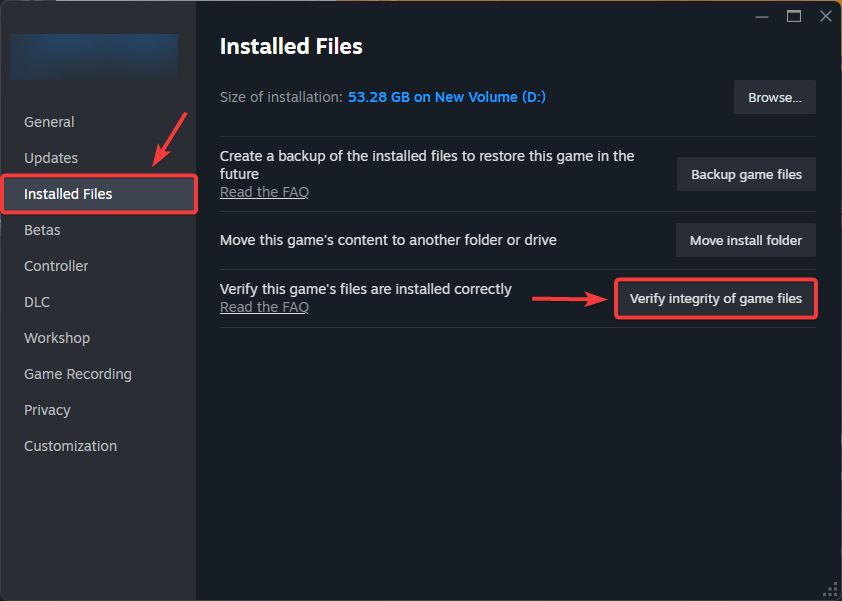
- Gehe zu Installierte Dateien > Überprüfen Sie die Integrität der Spieldateien.

- Wenn Sie fertig sind, starten Sie Steam neu und versuchen Sie es erneut.
5. Stellen Sie sicher, dass Ihre Grafikprozessoreinheit (GPU) die erforderliche Anwendungsprogrammierschnittstelle (API) (DirectX/Vulkan) unterstützt.
Wenn Ihre Grafikprozessoreinheit (GPU) die erforderliche API-/Funktionsebene nicht unterstützt, kann Unity während der Renderer-Initialisierung abstürzen.
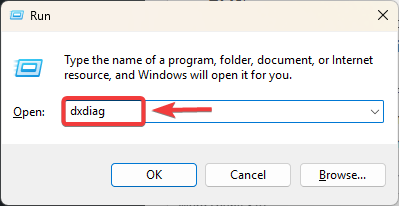
- Klicke auf Windows-+ R > Typ dxdiag Drücken Sie die Eingabetaste.

- Öffnen Präsentation Und er bemerkte GPU Und VRAM Und Funktionsebenen (Falls aufgeführt).
- Vergleiche mit System Anforderungen Das Spiel ist auf Steam erhältlich (DirectX 11+/Vulkan usw.).
- Falls Ihr Gerät die erforderlichen API-Funktionen nicht erfüllt, ist ein Upgrade der Grafikprozessoreinheit (GPU) die zuverlässigste Lösung.
Wenn keine dieser Lösungen hilft, gibt es möglicherweise noch andere Optionen. Spiel-/Engine-Problem Halten Sie in dieser Unity-Version Ausschau nach einer Fehlerbehebung. Wenn Sie ein Problem melden, hängen Sie bitte eine Datei an. Player.log Damit der Support genau sehen kann, welches Modul ausgefallen ist.

Kommentarfunktion ist geschlossen.