


Zeigt an Epic Games AS-3-Fehler Dies tritt auf, wenn der Betreiber keine Verbindung zu den Backend-Diensten von Epic herstellen kann. Dies liegt üblicherweise an regionalen Beschränkungen, fehlerhaften Netzwerkeinstellungen oder fehlender Unterstützung moderner Protokolle wie IPv6. In manchen Fällen können auch Drittanbieteranwendungen oder unzureichende Systemberechtigungen die Verbindung blockieren.
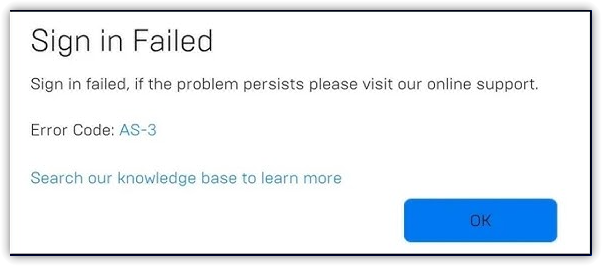
Bevor Sie mit den unten aufgeführten Korrekturen fortfahren, überprüfen Sie zunächst Folgendes: Epic Games Server-Status ServerWenn ihre Server derzeit nicht erreichbar sind, ist keine der Methoden wirksam, bis der Dienst wiederhergestellt ist.
Lassen Sie uns nun die effektivsten Lösungen ausprobieren, um den AS-3-Fehler zu beheben und die Verbindung wiederherzustellen.
1. Führen Sie Epic Games als Administrator aus.
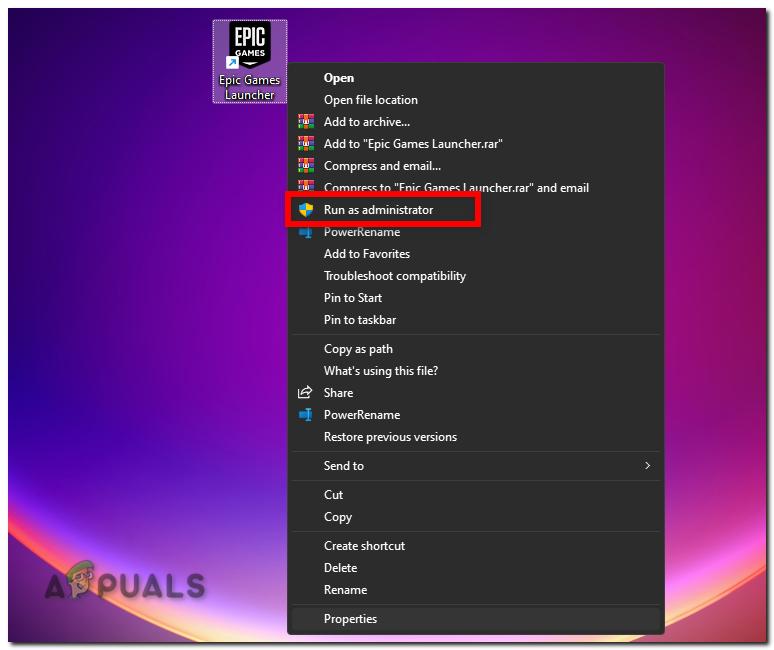
Starten Sie den Epic Games Launcher zunächst mit Administratorrechten. Dadurch lassen sich mögliche Zugriffsprobleme beheben, die eine ordnungsgemäße Verbindung des Launchers verhindern könnten.
- Klicken Sie mit der rechten Maustaste auf eine Verknüpfung Epische Spiele Launcher.
- Lokalisieren Als Administrator ausführen

- Klicken Sie, falls Sie von der Benutzerkontensteuerung dazu aufgefordert werden. Ja.
- Prüfen Sie, ob der Operator sich öffnet und eine Verbindung herstellt, ohne einen AS-3-Fehler anzuzeigen.
Sollte der Fehler weiterhin bestehen, fahren Sie mit den folgenden Schritten fort.
2. Verwenden Sie ein VPN, um regionale oder ISP-Beschränkungen zu umgehen.
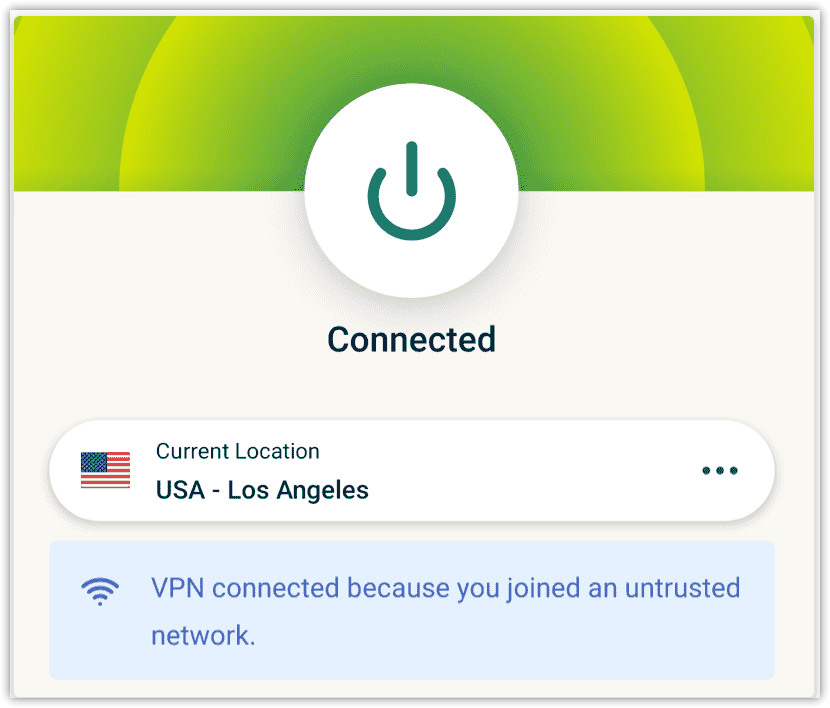
Manchmal schränken Ihr Internetanbieter oder Ihr lokales Netzwerk den Zugriff auf Epic-Server ein. Ein VPN ermöglicht es Ihnen, Ihre Verbindung über eine andere Region zu leiten, diese Einschränkungen zu umgehen und den Zugriff wiederherzustellen.
- Wählen Sie einen zuverlässigen VPN-Dienstanbieter wie zum Beispiel NordVPN Oder ExpressVPN Oder ProtonVPN, وInstallieren Anwendung.
- Schalte das VPN ein undAnruf Mit einem Server in einer Region, in der die Dienste von Epic Games voll funktionsfähig sind, wie zum Beispiel USA Oder Europa.

- Nach dem Anruf Öffnen Öffnen Sie den Epic Games Launcher und prüfen Sie, ob der AS-3-Fehler behoben wurde.
3. Aktivieren Sie IPv6 in den Netzwerkeinstellungen.
Epic Games unterstützt sowohl IPv4 als auch IPv6, jedoch kann es bei einigen Einstellungen vorkommen, dass IPv4-Datenverkehr nicht korrekt weitergeleitet wird. Durch die Aktivierung von IPv6 wird sichergestellt, dass der Betreiber eine modernere und zuverlässigere Verbindungsmethode nutzen kann, falls IPv4 unzuverlässig oder eingeschränkt wird.
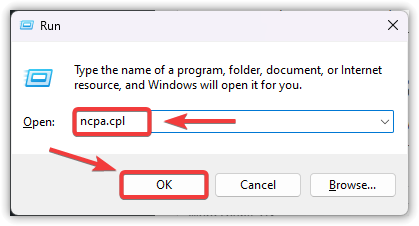
- Drücken Sie Win + R und geben Sie Folgendes ein: ncpa.cpl, und klicke OK.

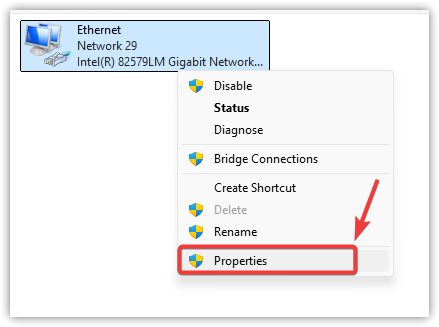
- Klicken Sie mit der rechten Maustaste auf die aktive Netzwerkverbindung und wählen Sie aus ئصائص.

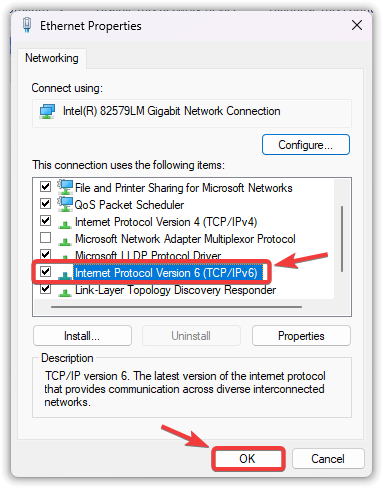
- Ich suche nach 6 Internet Protocol Version (TCP / IPv6) وein Zeichen setzen Im Kästchen daneben, falls es derzeit nicht ausgewählt ist.
- Klicken OK um die Änderungen zu speichern.

- Neu starten Überprüfen Sie Ihren Computer, starten Sie dann Epic Games und prüfen Sie, ob der Fehler weiterhin besteht.
4. Deaktivieren Sie vorübergehend Ihre Antiviren-/Firewall-Software.
Sicherheitsprogramme, einschließlich Antiviren- und Firewall-Tools, können die Netzwerkverbindung des Epic Games Launchers versehentlich blockieren, insbesondere wenn sie unbekannte Ports oder Prozesse erkennen.
Hilfe Deaktivieren Sie vorübergehend Ihre Antiviren- oder Firewall-Software. Um festzustellen, ob es das Spielerlebnis beeinträchtigt. Falls das Problem bei deaktiviertem Schutz behoben ist, müssen Sie Epic Games zur Ausnahmeliste hinzufügen.
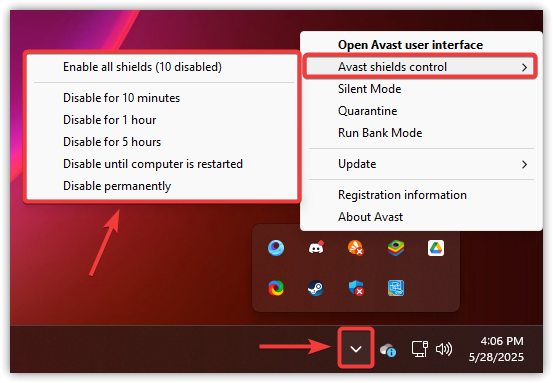
- Rechtsklick auf Antivirus-Symbol In der Taskleiste (unten rechts).
- Wählen Sie Optionen wie z. B. Schutz deaktivieren Oder Schalten Sie das Antivirenprogramm aus. Oder Schutz vorübergehend deaktivieren.

- Öffnen Öffne den Epic Games Launcher und prüfe, ob der AS-3-Fehler verschwunden ist.
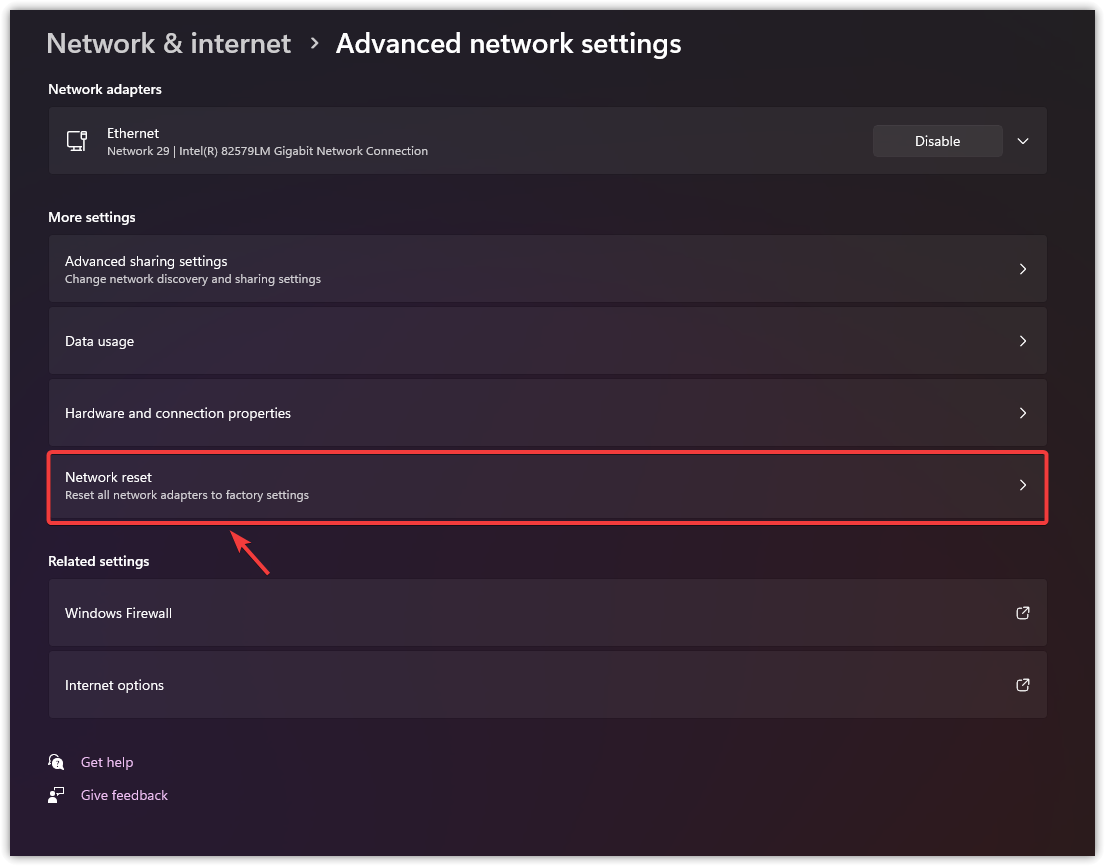
5. Netzwerkeinstellungen zurücksetzen
Falsche DNS-Einstellungen, falsch konfigurierte Proxy-Server oder Änderungen durch VPNs und Optimierungstools können die Verbindung von Epic Games verhindern. Ein vollständiger Reset stellt die Standardeinstellungen der Netzwerkkomponenten wieder her und behebt so häufig hartnäckige Verbindungsprobleme wie AS-3.
- Drücken Sie Win + I zum Öffnen die Einstellungen.
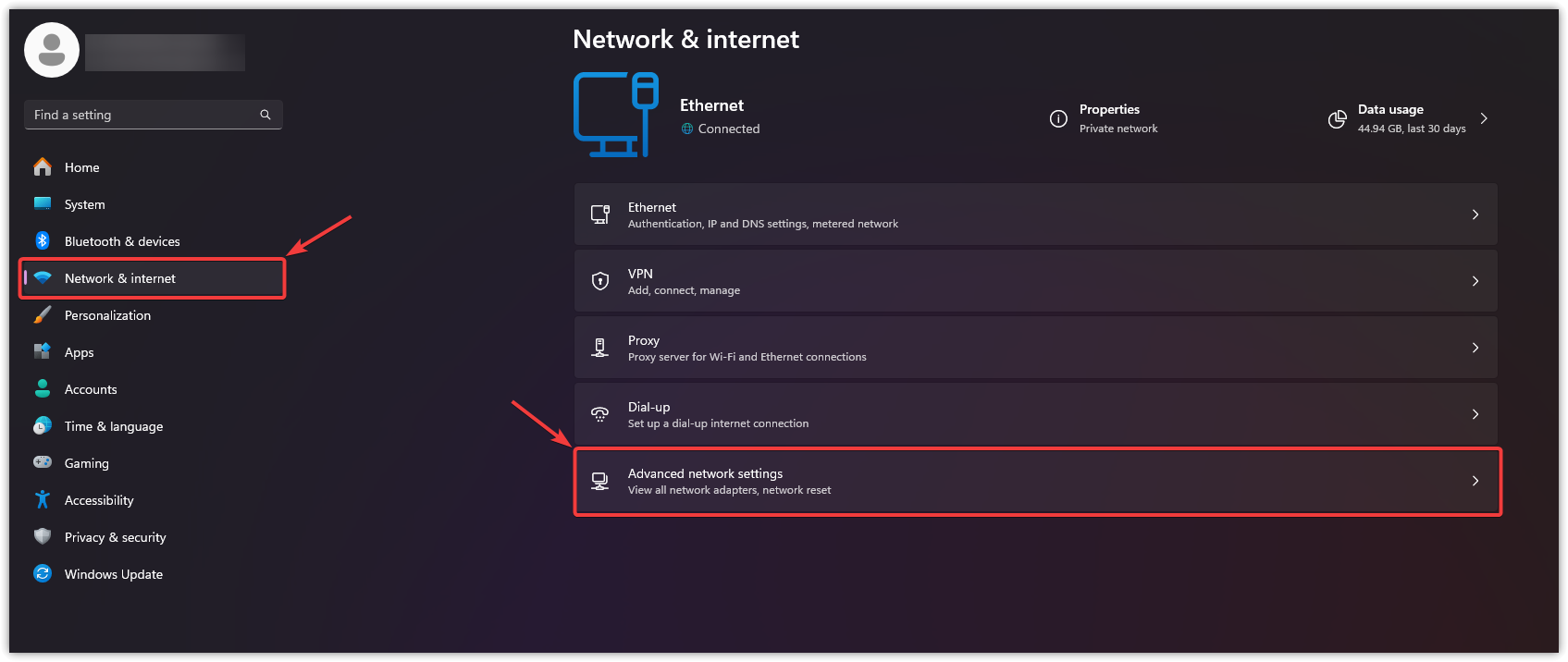
- Gehe zu Netzwerk und Internet, dann tippe auf Erweiterte Netzwerkeinstellungen.

- Lokalisieren Netzwerk zurückgesetzt.

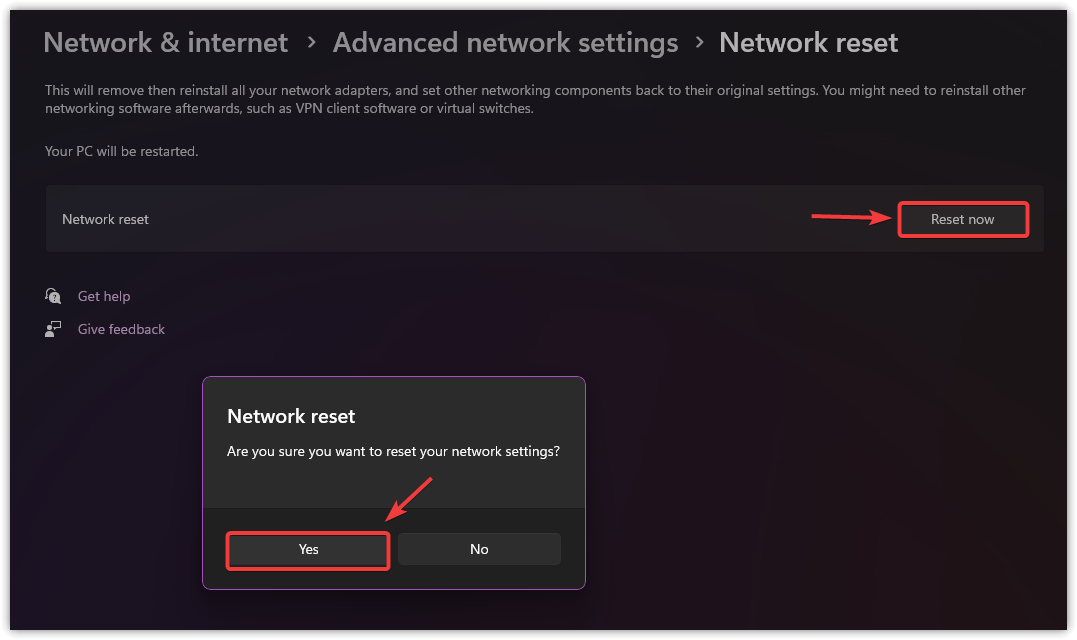
- Klicken Jetzt zurücksetzen Bestätigen Sie die Abfrage mit einem Klick نعم.

- Ihr Computer wird automatisch neu gestartet.
- Sobald das System neu gestartet und wieder mit dem Internet verbunden ist, führen Sie Folgendes aus: Epic Games Prüfen Sie, ob der Fehler behoben wurde.
Sollte keine dieser Lösungen das Problem beheben, bleibt als letzter Schritt die Neuinstallation des Launchers. Eine Neuinstallation hilft, falls beschädigte oder fehlende Dateien die Verbindung des Programms verhindern. Deinstallieren Sie dazu einfach den Epic Games Launcher von Ihrem Gerät, laden Sie die neueste Version von der offiziellen Website herunter und installieren Sie ihn anschließend neu.

Kommentarfunktion ist geschlossen.