


bedeutet Zustand "nicht verbunden" Rockstar Games Launcher mit Fehlercode 6000.87 Der Spieler kann keine Verbindung zu den Social-Club-Diensten von Rockstar herstellen. Dies geschieht normalerweise, wenn… Netzwerkanfragen blockieren, einschränken oder meldenDies liegt wahrscheinlich daran, dass Ihre IP-Adresse vorübergehend auf den Rockstar-Servern gesperrt ist.
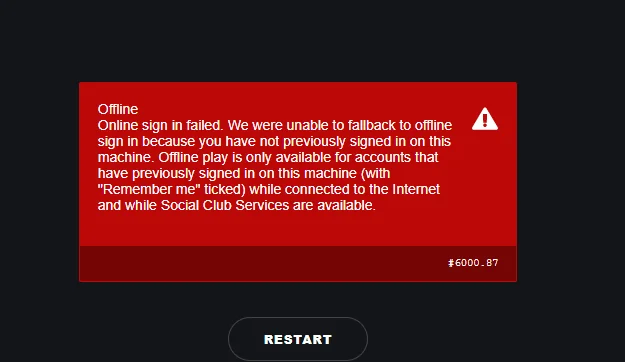
Allerdings ist die IP-Beschränkungen Das ist nicht der einzige Grund. Probleme wie Falsche Netzwerkkonfigurationen Oder DNS-Fehler Oder Vorübergehende Serviceunterbrechung Rockstar trägt ebenfalls die Schuld an diesem Fehler. Diese Probleme verhindern die Authentifizierung Ihres Kontos und führen dazu, dass der Spieler offline bleibt.
In dieser AnleitungWir werden Ihnen Schritt für Schritt Lösungen aufzeigen, die Ihnen helfen, diesen speziellen Fehler zu beheben.
1. Serverstatus prüfen
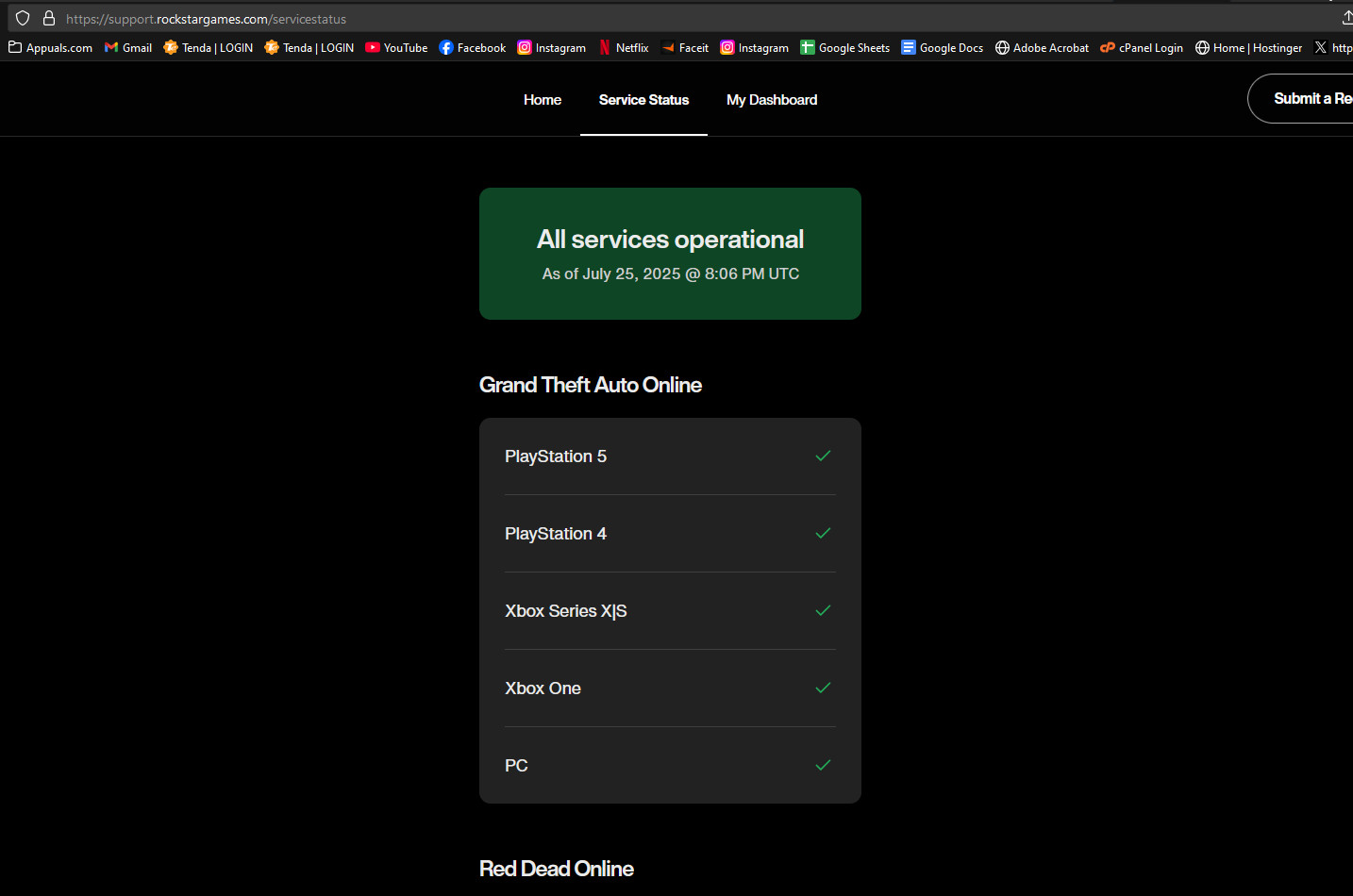
Bevor Sie mit der Fehlersuche an Ihrem System beginnen, prüfen Sie zunächst, ob das Problem bei Rockstar liegt. Falls es an deren Servern liegt... In Wartung Oder Vollständig deaktiviertDaher wird keine Reparatur Ihrerseits erfolgreich sein. Zur Überprüfung:
Besuchen Sie die offizielle Rockstar-Serverstatusseite. hier.
2. Starten Sie Ihren Router neu
Manchmal reicht es einfach nicht aus Schalten Sie den Router aus und wieder ein.Insbesondere wenn Ihre IP-Adresse vorübergehend von Rockstar gesperrt wurde. Um Ihre Verbindung und Anfrage ordnungsgemäß zu aktualisieren, gehen Sie wie folgt vor: Neue IP-AdresseBefolgen Sie diese Schritte:
- Schalten Sie den Router aus Betätigen Sie den Netzschalter oder trennen Sie das Netzkabel auf der Rückseite.
- Warten Sie mindestens ein oder zwei Minuten.Dadurch werden zwischengespeicherte Netzwerkdaten gelöscht und der Internetdienstanbieter (ISP) kann die alte Sitzung beenden.
- Schließen Sie den Router wieder an und lassen Sie ihn vollständig hochfahren (dies dauert normalerweise 2 bis 5 Minuten).
- Sobald Sie Kontakt aufgenommen haben, Überprüfen Sie Ihre neue IP-Adresse Indem Sie bei Google nach „Wie lautet meine IP-Adresse?“ suchen. Falls sich diese geändert hat, verfügen Sie nun über eine neue Adresse, die von Rockstar nicht gesperrt wurde.
- Starte den Rockstar Games Launcher und prüfe, ob der Fehler behoben ist.
Rat: Wenn sich Ihre IP-Adresse auch nach mehreren Neustarts nicht ändert, wenden Sie sich an Ihren Internetdienstanbieter (ISP) und bitten Sie ihn, Ihre aktuelle IP-Adresse durch eine andere zu ersetzen.
3. Stellen Sie Ihre Zeitzone ein.
Authentifizierungsfehler treten häufig auf, wenn die Uhrzeit Ihres Computers nicht mit der Serverzeit von Rockstar übereinstimmt. Beheben Sie dies, indem Sie Ihre Zeitzone synchronisieren.
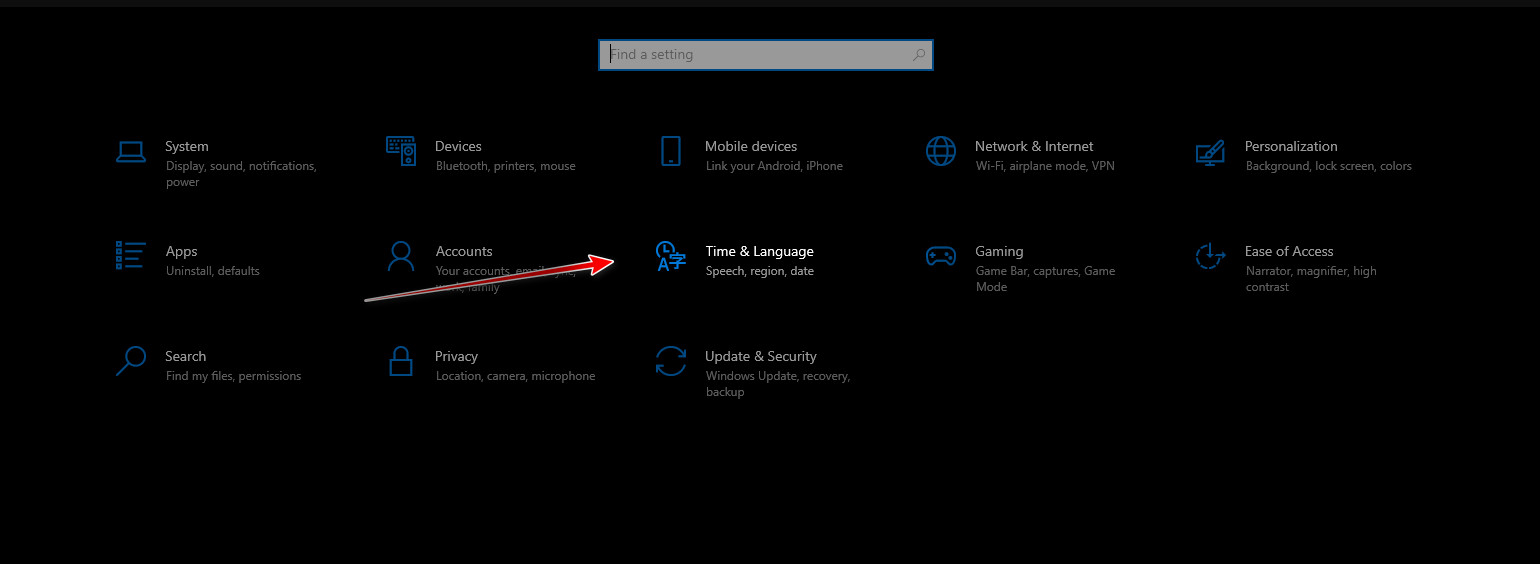
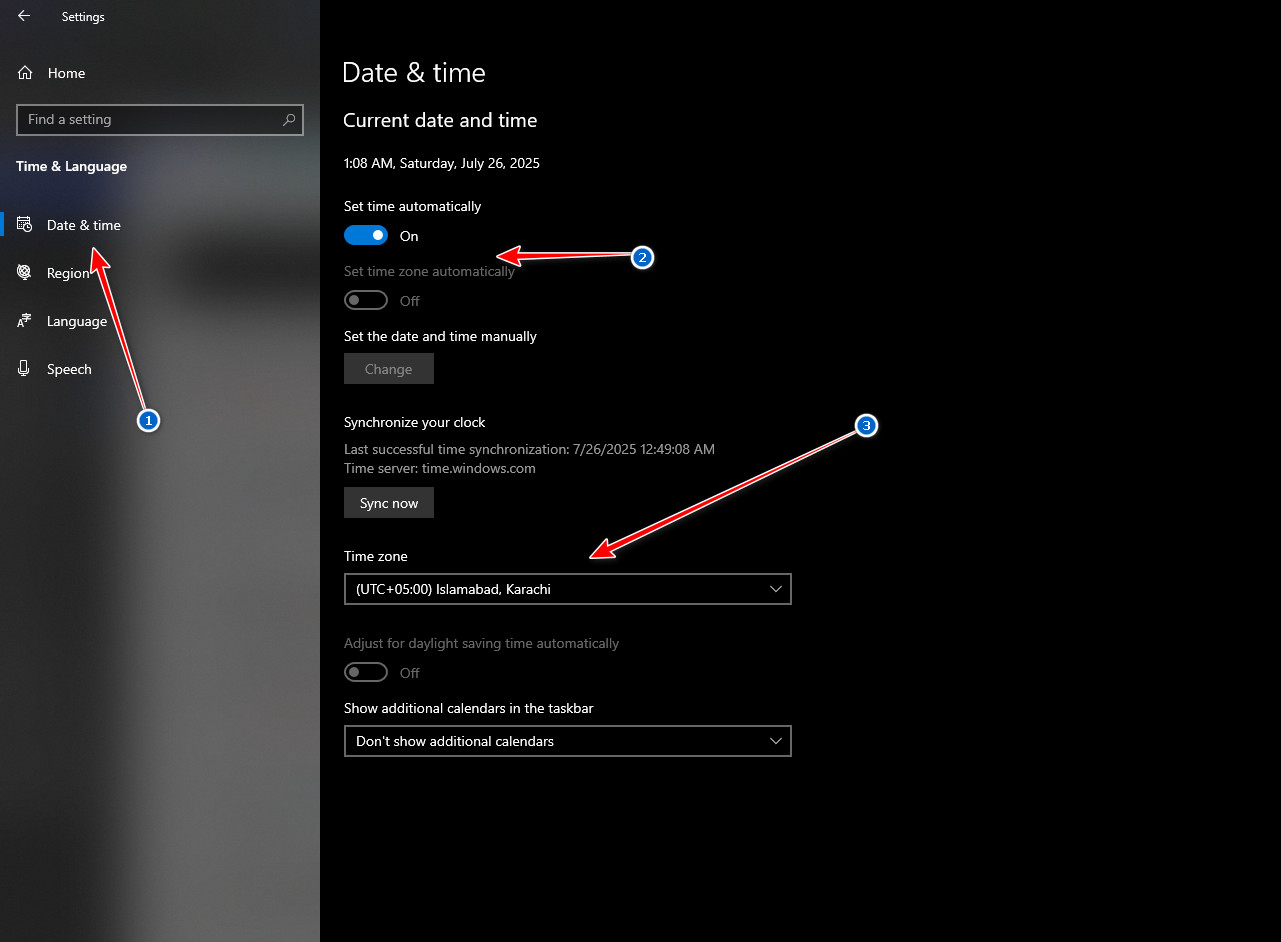
- Klicke auf Windows + I ← Gehe zu Zeit & Sprache.

- Lokalisieren Datum & Zeit.
- schalte aus Zeitzone einstellen automatisch ← Wählen Sie manuell die richtige Zeitzone aus.

- Starten Sie Ihren Computer neu und versuchen Sie es erneut.
4. Nutzen Sie einen mobilen Hotspot
Wenn Ihr Internetanbieter Einschränkungen verursacht, bietet Ihnen der Wechsel zu einem mobilen Hotspot folgende Vorteile: Neue IP-Adresse وUnterschiedlicher Netzwerkpfad:
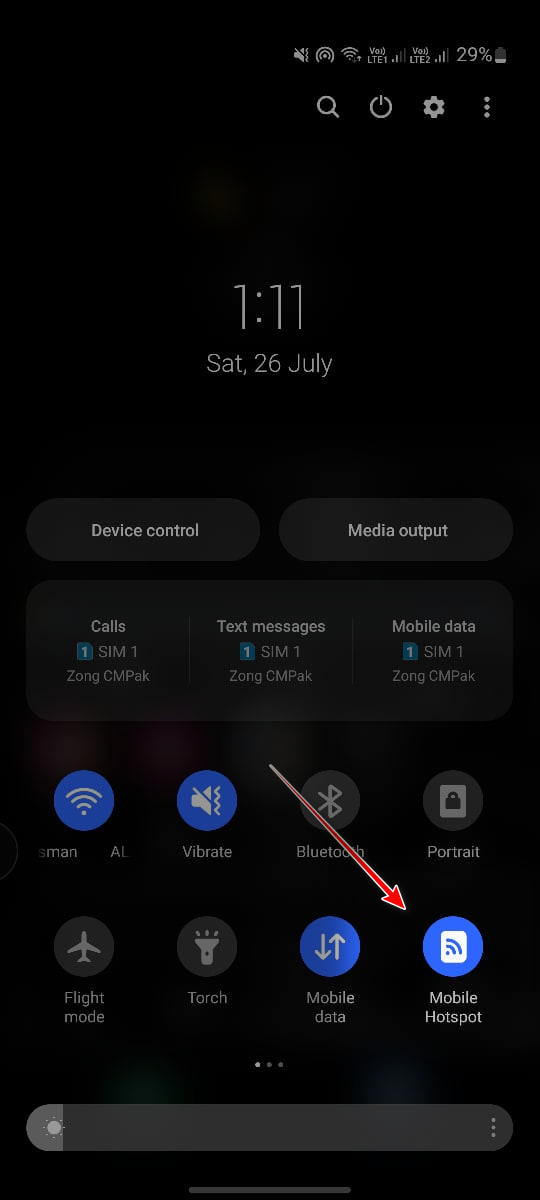
- Öffnen Sie auf Ihrem Telefon Control Center ← Aktivieren Mobile Hotspot.

- Verbinden Sie Ihren Computer über WLAN mit diesem Hotspot.
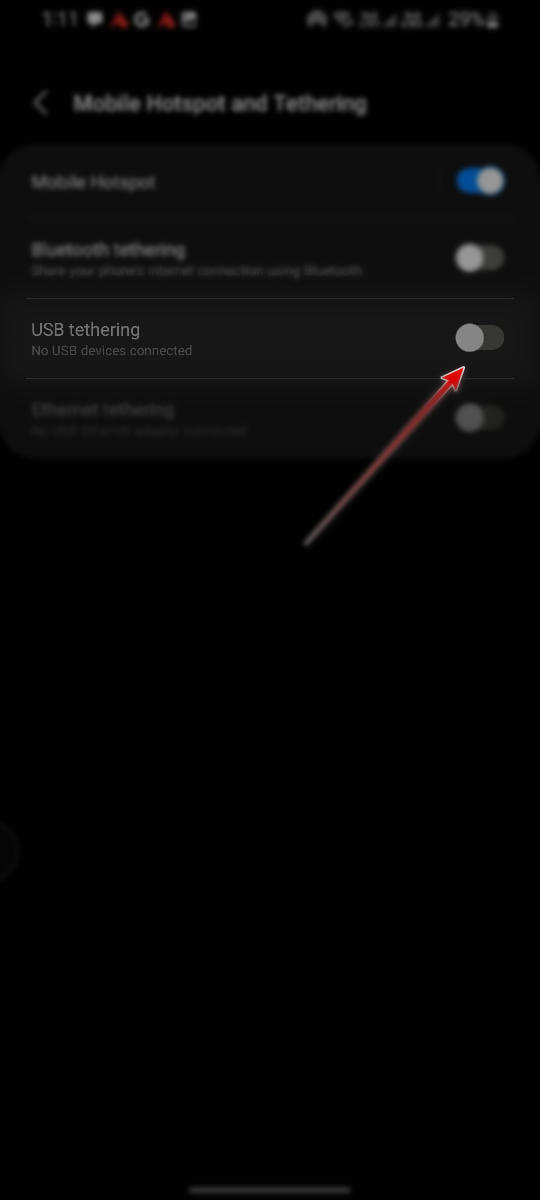
- Falls kein WLAN verfügbar ist, verbinden Sie sich über ein USB-Kabel → Aktivieren USB-Tethering في Einstellungen > Verbindungen > Mobiler Hotspot und Tethering.
5. Verwenden Sie ein VPN (WARP oder eine Alternative).
Wenn Ihr Internetdienstanbieter oder Ihre Region Die Rockstar-Server sind gesperrt.Sollte Ihre IP-Adresse weiterhin gesperrt bleiben, kann die Verwendung eines VPNs die Beschränkung vollständig umgehen.
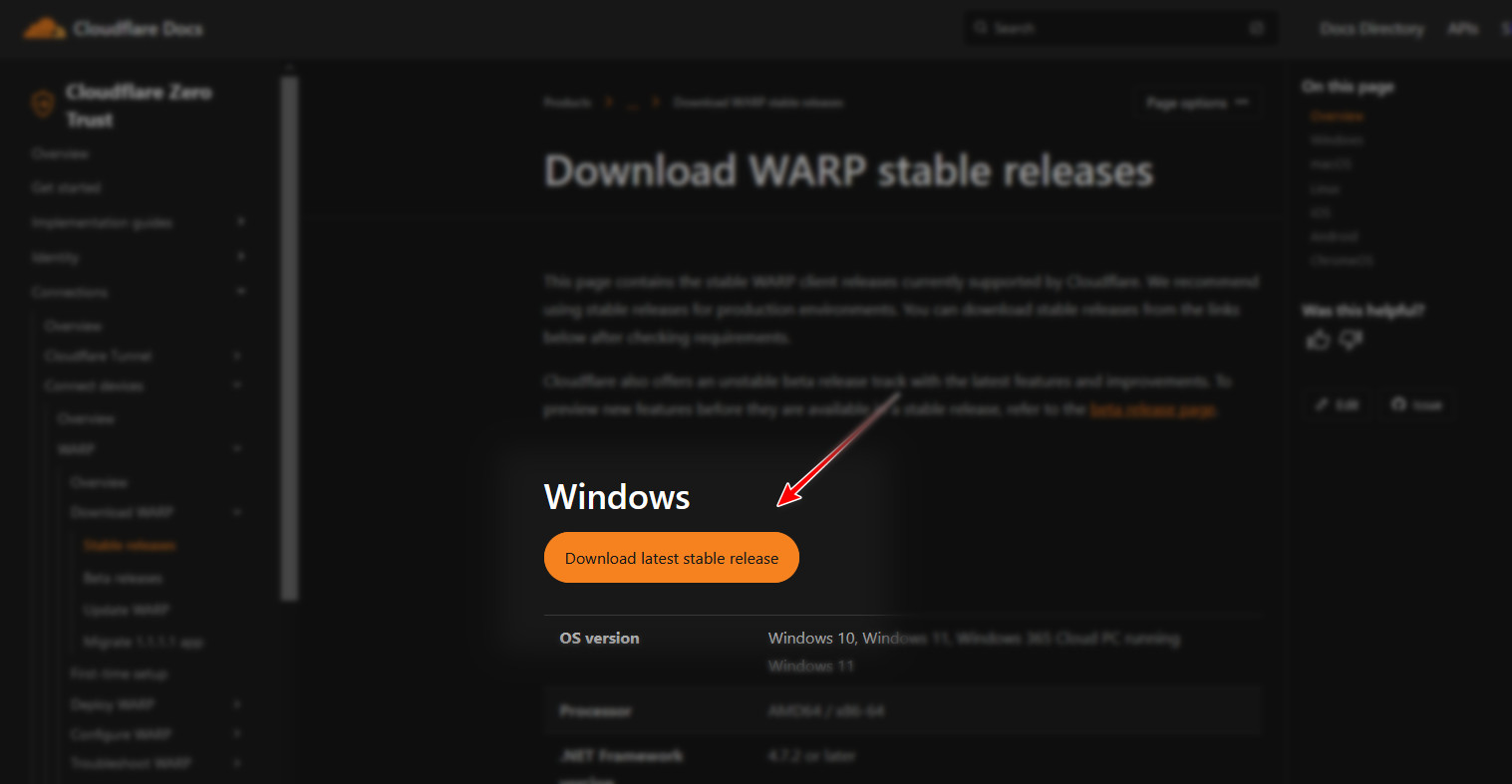
- Gehe zu Offizielle WARP-Downloadseite.
- Laden Sie die richtige Version herunter. für Ihr System.

- Installieren Sie das Programm ← Schließen Sie die Einrichtung ab ← Starten Sie den WARP-Client.
- Klicken Sie auf den Umschalter, um WARP zu aktivieren. Dadurch wird Folgendes eingestellt: Unterschiedliche IP-Adresse und Routingpfad zu deinem Computer.
- Versuche, den Rockstar Games Launcher erneut zu starten. Wenn der Fehler dann nicht mehr auftritt, lag das Problem definitiv an deiner IP-Adresse oder deinem Internetanbieter.
- Falls WARP das Problem nicht löst, versuchen Sie es mit einem anderen VPN, z. B. ProtonVPN Oder WindscribeIn manchen Regionen funktionieren bestimmte VPN-Netzwerke besser.

Kommentarfunktion ist geschlossen.