


Call of Duty: Black Ops 6 könnte auf ein Problem stoßen, bei dem Der Kampagnenmodus ist nicht aktiviert.Obwohl andere Modi wie Multiplayer und Zombies problemlos geladen werden, kann dieses Problem durch fehlende Dateien, eine beschädigte Installation, einen vorübergehenden Fehler in der Konsole oder durch einen Fehler seitens des Entwicklers verursacht werden.
Wenn das Problem serverseitig bedingt ist oder auf einen allgemeinen Fehler zurückzuführen ist, müssen Sie auf ein zukünftiges Patch-Update warten. Tritt das Problem jedoch nur in Ihrer Konsole auf, können Sie verschiedene, im Folgenden beschriebene Methoden zur manuellen Behebung ausprobieren.
1. Prüfen Sie, ob Kampagnenpakete fehlen, und installieren Sie diese gegebenenfalls.
Bevor Sie etwas anderes versuchen, stellen Sie sicher, dass die Kampagnenpakete korrekt installiert sind. Der Kampagnenmodus in Black Ops 6 muss separat heruntergeladen werden und ist nicht im Basisspiel vorinstalliert. Selbst wenn der Rest des Spiels funktioniert, startet die Kampagne nicht, solange die erforderlichen Datendateien nicht vorhanden sind. Dies ist einer der häufigsten Gründe… Der Modus konnte nicht geöffnet werden Und Es lässt sich außerdem am einfachsten reparieren..
- Spiele Call of Duty: Black Ops 6 Aus deiner Spielebibliothek.
- Zu den Kampagnen aus dem Hauptmenü.

- Öffnen Sie den Dateimanager Wenn eine Welle erscheint Installationskampagnen.

- Kampagneninhalte anpinnen Durch die Angabe der benötigten Kampagnenpakete.

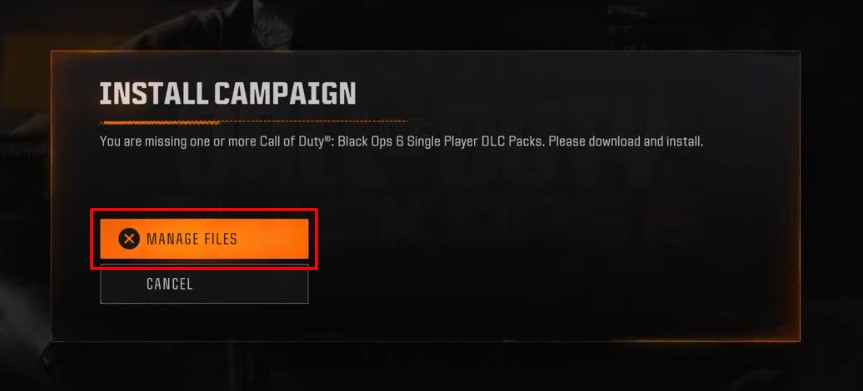
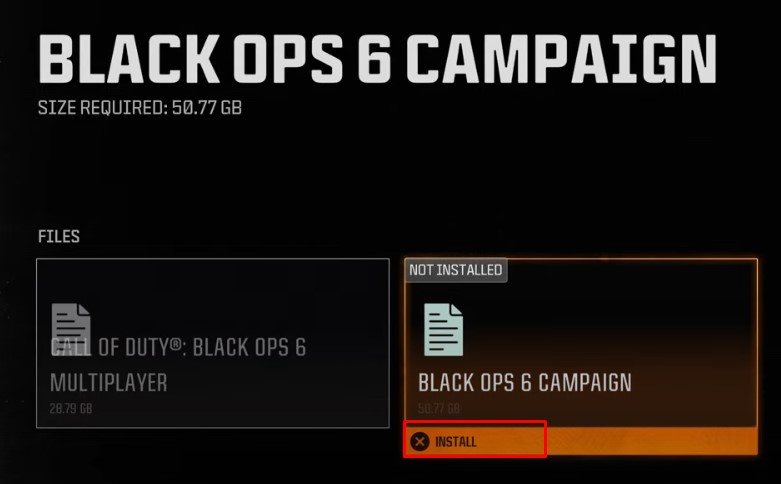
Alternative Installationsmethode:
- Klicken Sie auf die Schaltfläche Optionen (Variiert je nach Plattform)
- Lokalisieren Inhalte verwalten (Inhaltsverwaltung)
- Wählen Kampagnenpakete (Kampagnenpakete) zur Installation
2. Überprüfen Sie die Lizenz Ihres Spiels erneut (nur PlayStation)
Sollte die Kampagne auch nach Überprüfung der Dateien weiterhin nicht starten, lohnt es sich, die Lizenz des Spiels zu überprüfen. auf PlayStationDie Lizenzierung ist die Methode des Systems, um zu überprüfen, ob Sie tatsächlich Eigentümer der digitalen Inhalte sind.
Wenn diese Lizenz aufgrund einer Systemstörung, eines Kontoproblems oder einer Inhaltsaktualisierung asynchron wird, kann das Spiel den Zugriff auf bestimmte Funktionen, einschließlich des Kampagnenmodus, blockieren.
Durch die Wiederherstellung Ihrer Lizenz wird Ihr Besitz von Black Ops 6 erneut bestätigt und alle fehlenden Verbindungen zwischen Ihrem Konto und den installierten Inhalten wiederhergestellt. Dies ist ein sicherer und schneller Schritt, der dieses Problem für viele Spieler behoben hat.
Es gibt zwei Möglichkeiten, die Lizenz wiederherzustellen:
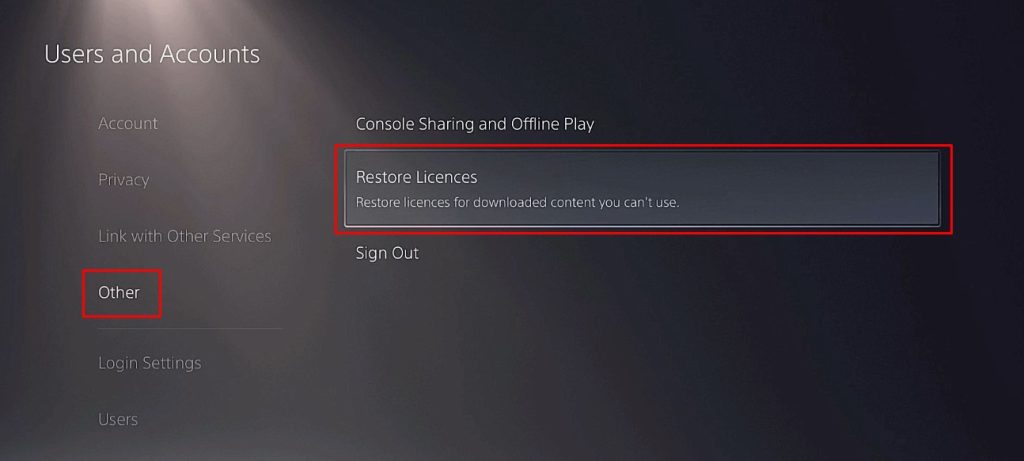
Eine Möglichkeit ist über die PS5-Einstellungen., Und Die andere Quelle ist direkt der Hauptbildschirm des Spiels..
Methode 1: Über die Systemeinstellungen
- Einstellungen öffnen Vom PS5-Startbildschirm.
- Gehen Sie zu Benutzer und Konten.

- Andere auswählen > Lizenzen wiederherstellen.

- Wähle Black Ops 6 Von der Liste, um die Lizenz wiederherzustellen.
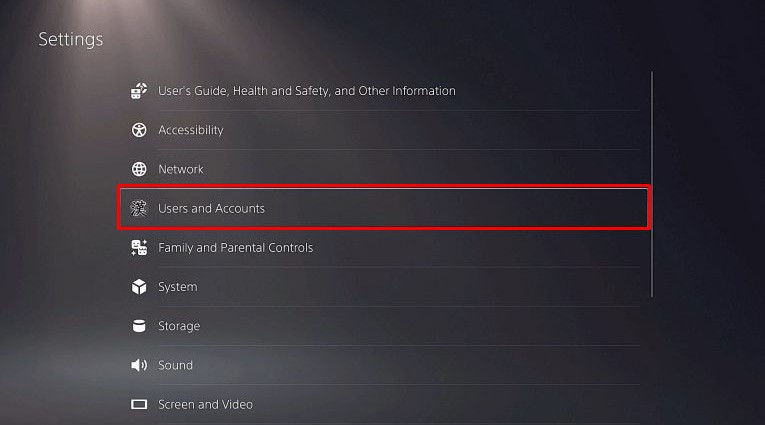
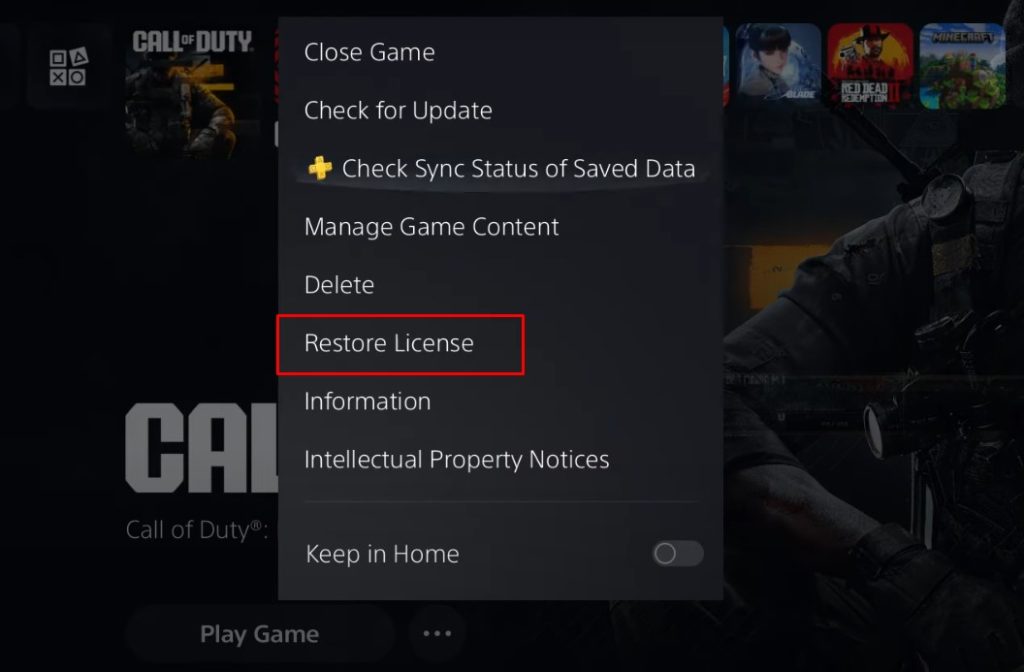
Die zweite Methode: Vom Spielsymbol (Schnellmethode)
- Shade Black Ops 6 auf Ihrem Startbildschirm.
- Drücken Sie die Optionstaste Wählen Sie auf Ihrer Fernbedienung aus Wiederherstellung der Lizenz.

- Bestätigen Sie die Wiederherstellung, indem Sie diese angeben. im Popup.

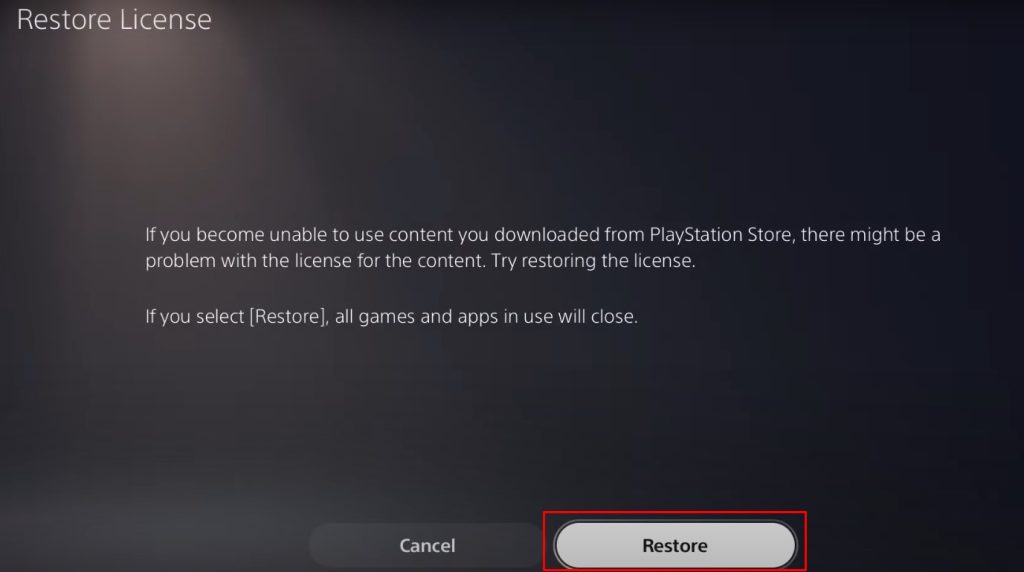
Nach Abschluss einer der beiden Methoden, Spiele Black Ops 6 erneut Um zu überprüfen, ob das Problem behoben wurde. Falls die Probleme weiterhin bestehen, fahren Sie mit der nächsten Fehlerbehebungsmethode fort.
3. Kampagnenpakete neu installieren
Wenn der Kampagnenmodus weiterhin nicht geladen werden kann, sind die Installationsdateien möglicherweise beschädigt oder unvollständig. Dies kann beim ersten Download oder bei einem fehlgeschlagenen Anwendungsupdate auftreten. Durch die Neuinstallation der Kampagnenpakete wird sichergestellt, dass alle benötigten Dateien aktuell und intakt sind. Dadurch lassen sich Probleme, bei denen der Kampagnenmodus trotz Installation nicht startet, häufig beheben.
- Füllen Call of Duty: Black Ops 6
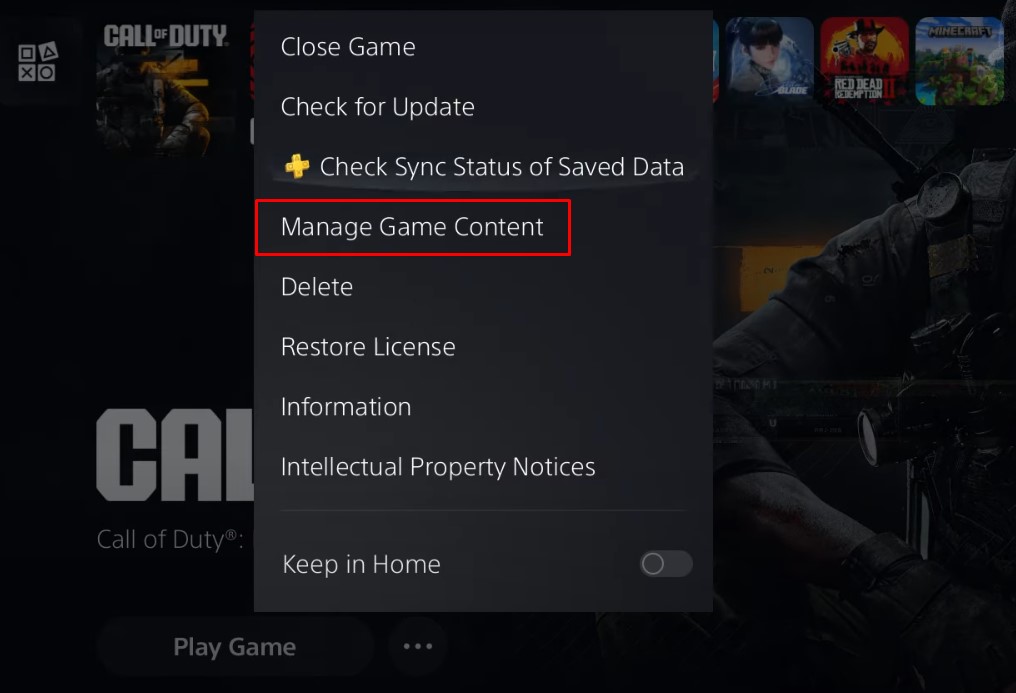
- Klicken Sie auf die Schaltfläche Options-/Menü-Schaltfläche (Variiert je nach Plattform)
- Lokalisieren Spielinhalte verwalten Von der Liste

- Lokalisieren Call of Duty: Black Ops 6 Kampagnenpaket
- Klicken Sie auf das Symbol Mülleimer um sie zu deinstallieren
- Zurück zum Hauptmenü des Spiels
- Folgen Sie dem Standardprozess zur Kampagneninstallation (wie im vorherigen Abschnitt beschrieben).
Hinweis: Dies behebt in der Regel die Probleme der Kampagne. Sollten die Probleme jedoch weiterhin bestehen, fahren Sie mit der nächsten Methode zur Fehlerbehebung fort.
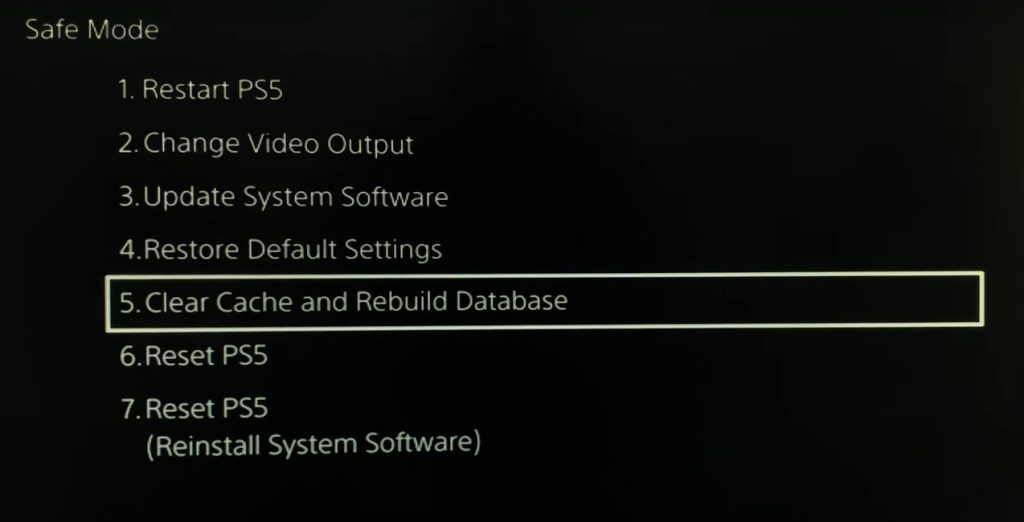
4. Löschen Sie den Cache im abgesicherten Modus.
Das Leeren des Caches hilft. Dadurch werden temporäre Systemdaten entfernt, die die Spielleistung beeinträchtigen könnten. Diese zwischengespeicherten Daten können mit der Zeit beschädigt werden und zu Abstürzen, Einfrieren oder Problemen wie dem Nichtstarten bestimmter Spielmodi führen. Durch diesen Schritt im abgesicherten Modus wird die Konsole neu gestartet und unerwartete Spielfehler oder Ladefehler werden häufig behoben.
- Halten Sie den Netzschalter gedrückt für 3-4 Sekunden Bis der Controller vollständig ausgeschaltet ist (die Betriebsanzeige erlischt).
- Drücken und halten Sie den Netzschalter erneut, bis Sie ein Geräusch hören. Zwei Stimmen:
- Der erste Piepton beim Start (sofort)
- Der zweite Pfiff danach 5-7 Sekunden (Weiter drücken)
- Verwenden Sie ein USB-Kabel, um Ihren DualSense-Controller anzuschließen.
- Klicke auf PS-Taste Um in den sicheren Modus zu wechseln
- Wählen Sie im Menü „Sicherer Modus“ die Option aus. „Cache leeren und Datenbank neu aufbauen“ (Cache leeren und Datenbank neu aufbauen).

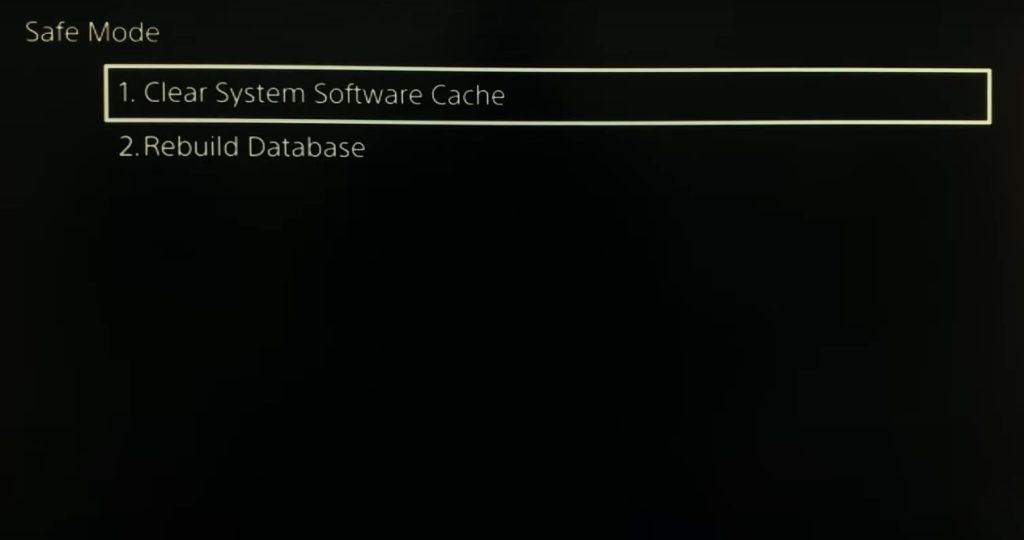
- Wählen „Systemsoftware-Cache leeren“ (Systemprogrammcache löschen) ist eine der Optionen.

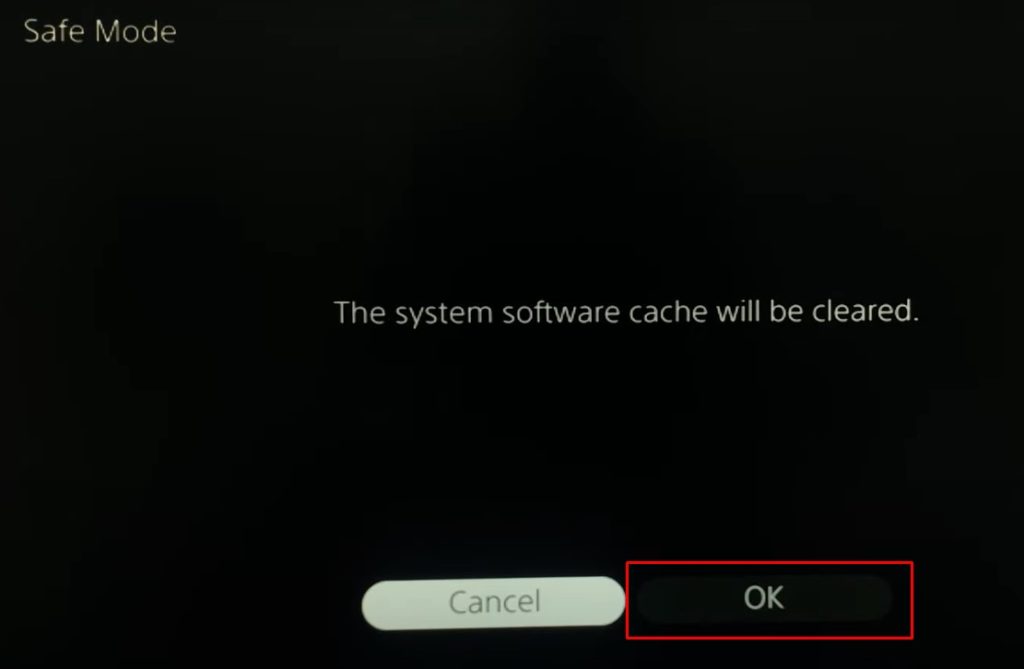
- Lokalisieren OK (OK) Zum Löschen des Caches wird der Cache geleert.

- Das Gerät kann sich automatisch neu starten – das ist normal.
- Der Prozess dauert in der Regel 2-5 Minuten
- Nach Abschluss der Installation starten Sie das Spiel, um zu überprüfen, ob der Kampagnenmodus ordnungsgemäß funktioniert.
Sollten die Probleme weiterhin bestehenDann kontaktieren Sie Activision-Support für Black Ops 6 Er präsentierte:
- Ihr Gerätemodell
- Spielveröffentlichung
- Präzise Fehlermeldungen
Sie können Ihnen bei der Fehlerbehebung speziell für Ihre Situation behilflich sein.

Kommentarfunktion ist geschlossen.