
10 Gboard-Tricks, die jeder Android-Nutzer kennen sollte
Verbessere dein Gboard-Erlebnis auf Android! Entdecke 10 clevere Tricks und versteckte Funktionen, die dein Tippverhalten revolutionieren und deine Geschwindigkeit und Produktivität steigern. Weiterlesen!

Die wichtigsten Dinge, die Sie wissen müssen
- Nutzen Sie das persönliche Wörterbuch von Gboard, um Kurzformen für lange und häufig verwendete Ausdrücke zu erstellen. Die ausgeschriebene Phrase erscheint dann in der Vorschlagsleiste, sobald Sie die Kurzform eingeben.
- Aktivieren Sie die Bearbeitungsfunktion im Gboard-Menü, um die Tastatur in benutzerdefinierte Tasten zum präzisen Auswählen, Verschieben, Ausschneiden, Kopieren und Einfügen von Text umzuwandeln.
- Um das Tippen auf großen Bildschirmen zu verbessern, trennen Sie die Gboard-Tastatur vom Menü, sodass sie frei auf dem Bildschirm positioniert werden kann und Sie sie in ihrer Größe verändern können.
Gboard ist die Standardtastatur für unzählige Android-Smartphones weltweit und nicht nur für Pixel-Geräte verfügbar. Wenn Sie ein Android-Gerät besitzen, nutzen Sie Gboard wahrscheinlich schon seit Jahren, ohne es zu wissen. Die Standardeinstellungen sind gut, die Textvorschläge funktionieren zuverlässig, und bei Bedarf können Sie per Wischgeste tippen.
Wie viele andere scheinbar einfache Android-Apps und -Funktionen verbirgt auch Gboard so einiges hinter seiner scheinbaren Einfachheit. Erkunden Sie die Menüs, passen Sie die Einstellungen an, lernen Sie ein paar Gesten und Sie werden eine Vielzahl nützlicher Funktionen entdecken, die Ihre Bedienung beschleunigen und vereinfachen – ganz ohne Wechsel zu einer komplett neuen Tastatur. Wenn Sie noch mehr versteckte Schätze entdecken möchten, die Ihnen vielleicht entgangen sind, sollten Sie unseren Artikel über 8 Android-Funktionen, die ich mir früher gewünscht hätte, gekannt zu haben, nicht verpassen . Hier sind meine Lieblingstipps und -tricks für Gboard.
Häufig verwendete Texte in die Zwischenablage heften, um sofortigen Zugriff zu ermöglichen
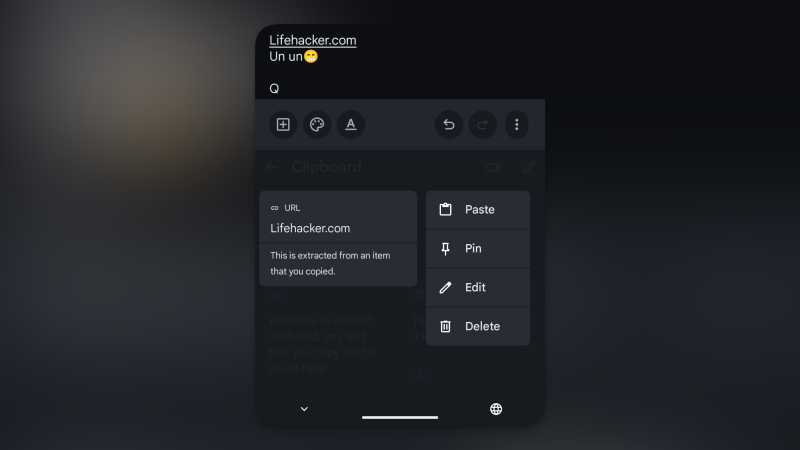
Sie müssen nicht mehr nach Apps mit Werbung für die Zwischenablageverwaltung auf Android suchen: Gboard bietet Ihnen einen leistungsstarken Zwischenablage-Manager direkt auf Ihrem Smartphone, der allerdings nicht standardmäßig aktiviert ist. Tippen Sie in der Gboard-App auf die Menü -Schaltfläche und wählen Sie dann „Zwischenablage“ . Aktivieren Sie die Funktion beim ersten Mal. Anschließend sehen Sie alle kopierten Elemente in einer übersichtlichen Liste. Gboard löscht Zwischenablageeinträge automatisch stündlich (eine praktische Sicherheitsfunktion). Sie können jedoch jeden Eintrag per Langdruck im Menü an die Zwischenablage anheften. Einmal angeheftet, bleibt der Eintrag dort. Nutzen Sie diese Funktion, um häufig verwendete Elemente wie E-Mail-Vorlagen oder Ihre E-Mail-Adresse zu kopieren und einzufügen.
Nutzen Sie das persönliche Wörterbuch, um lange Sätze schnell zu erweitern.
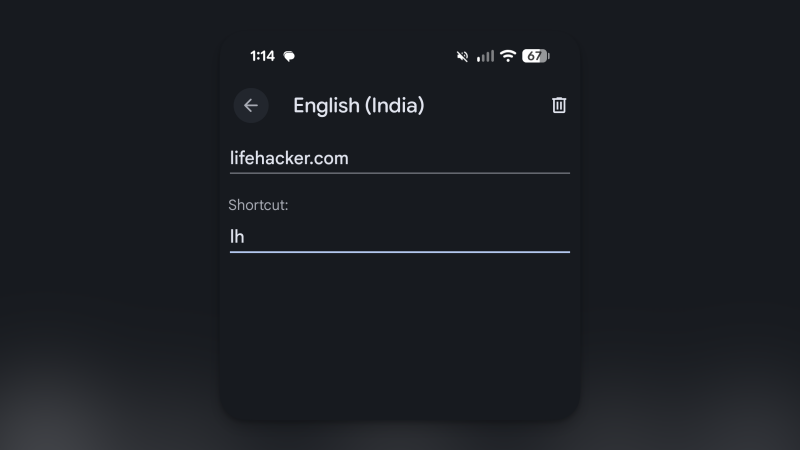
Wenn Sie ein fortgeschrittener Android-Nutzer sind oder Ihr Unternehmen bzw. Ihr Studium über Ihr Android-Smartphone verwalten, wünschen Sie sich möglicherweise eine schnellere Möglichkeit, längere Texte einzugeben. Auf Macs und Windows-PCs sind Ihnen Texterweiterungsfunktionen und -Apps wahrscheinlich bereits bekannt. Gboard für Android bietet etwas Ähnliches, trägt aber nicht umsonst den Namen „Persönliches Wörterbuch“.
Hier können Sie beliebige benutzerdefinierte Phrasen und die zugehörigen Tastenkombinationen hinzufügen. Sobald Sie die Tastenkombination eingeben, erscheint die ausgeschriebene Phrase in der Vorschlagsleiste. Gehen Sie zu Gboard-Einstellungen > Wörterbuch > Persönliches Wörterbuch und tippen Sie auf die Plus-Schaltfläche, um eine neue Phrase hinzuzufügen.
Nutzen Sie diese Wisch- und Tippgesten für eine schnellere Eingabe.
Die Rücktaste (oder Entf-Taste) auf Pixel-Smartphones ist nicht fest eingestellt. Wenn Sie von der Rücktaste nach links wischen, löschen Sie ganze Wörter anstatt nur einzelner Buchstaben. Ebenso können Sie den Cursor mit der Leertaste bewegen: Halten Sie die Leertaste gedrückt und wischen Sie nach links oder rechts, um den Cursor präzise zu positionieren. Und wenn Sie beim Eingeben von Symbolen nicht zwischen verschiedenen Ansichten wechseln möchten, halten Sie einfach die Punkt-Taste gedrückt, um die vollständige Symboltastatur aufzurufen. Wischen Sie zum gewünschten Symbol, heben Sie den Finger an – fertig.
Mit dieser Geste können Sie schnell Zahlen eingeben, ohne die Tastatur wechseln zu müssen.
Wenn Sie in Gboard Zahlen eingeben müssen, gibt es zwei Möglichkeiten. Zum einen gibt es eine versteckte Wischgeste, mit der Sie durch Wischen über die Tasten alternative Symbole eingeben können. Wenn Sie beispielsweise über den Buchstaben „e“ nach unten wischen, erscheint stattdessen die Zahl „3“. Diese Funktion ist sehr nützlich und kann unter Einstellungen > Präferenzen > Wischen über die Tasten zur Eingabe von Symbolen aktiviert werden.
Wenn Sie aber ständig Zahlen eingeben, ist die separate Zahlenreihe von Gboard unschlagbar (auch wenn sie zusätzlichen Platz benötigt). In den Einstellungen können Sie die Zahlenreihe aktivieren , um schnell auf die Zifferntasten zuzugreifen.
Nutzen Sie den Einhandmodus, um das Tippen auf großen Smartphones zu erleichtern.
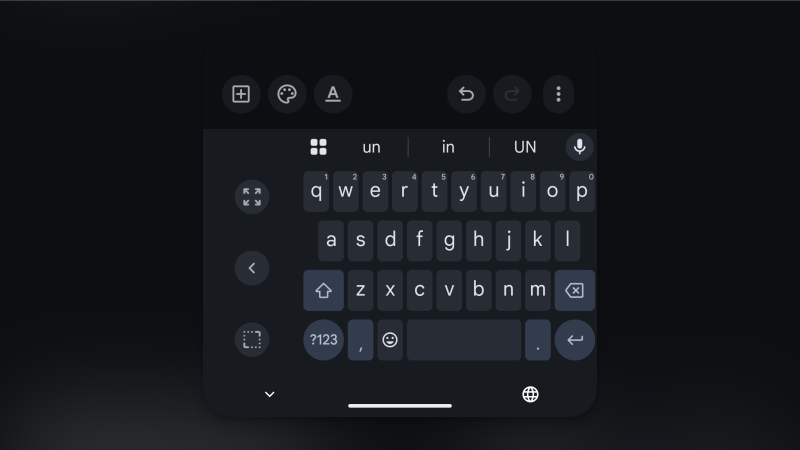
Drücken Sie die Menü -Taste auf der Gboard-Tastatur und wählen Sie die Option „Einhandbedienung“ . Daraufhin erscheint eine kleinere Tastatur seitlich. Mit der Pfeiltaste können Sie deren Position ändern. Über die Bearbeiten- Taste können Sie die Tastatur frei verschieben und ihre Größe anpassen (verkleinern oder näher an den unteren Rand rücken).
Ändern Sie die Tastaturhöhe, um in Layouts mit vielen Tastaturen Bildschirmplatz zurückzugewinnen (oder machen Sie sie riesig).
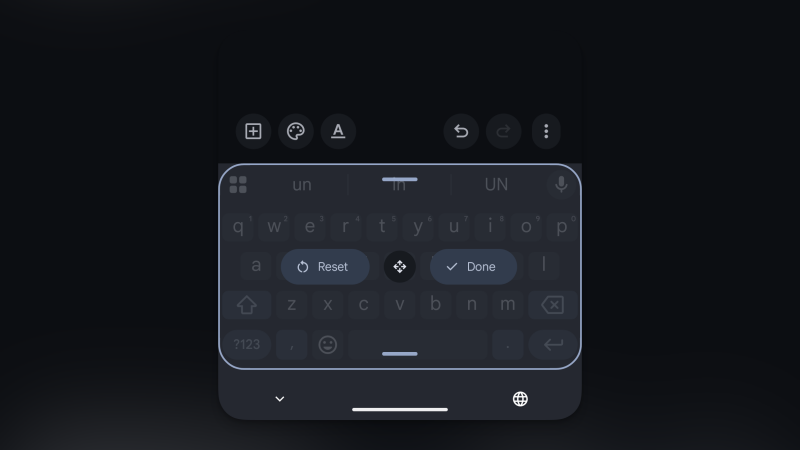
Wenn Ihnen die Standardgröße der Gboard-Tastatur nicht gefällt, können Sie sie verkürzen oder so einstellen, dass sie die Hälfte des Bildschirms einnimmt und größere Tasten enthält. Tippen Sie dazu in der Gboard- Symbolleiste auf die Menüschaltfläche und wählen Sie die Option „Größe ändern“ . Nun können Sie den Ziehpunkt verschieben, um die Tastatur zu verlängern oder zu verkürzen (die Breite kann in diesem Fall nicht geändert werden).
Mit der schwebenden Tastatur können Sie an beliebiger Stelle auf dem Bildschirm tippen.
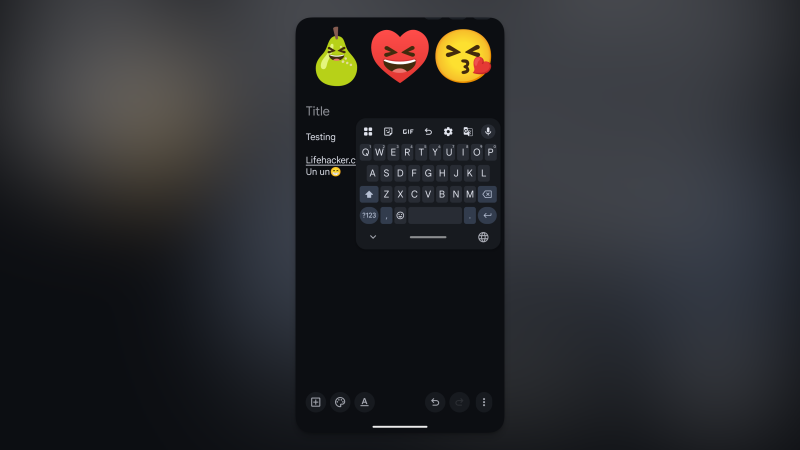
Auf Smartphones mit großen Bildschirmen oder Android-Tablets kann es störend sein, beim Tippen die Inhalte unterhalb der Tastatur zu sehen, insbesondere in der Multi-App-Ansicht. Gboard muss aber nicht am unteren Bildschirmrand fixiert sein. Tippen Sie im Gboard-Menü auf die Schaltfläche „Schwebend “, um die Tastatur zu lösen. Anschließend können Sie sie mithilfe des Steuergriffs an einer beliebigen Stelle auf dem Bildschirm verschieben. Sie können die Tastatur auch verkleinern.
Mit der Bearbeitungsfunktion in Gboard können Sie Texte an beliebiger Stelle anpassen.
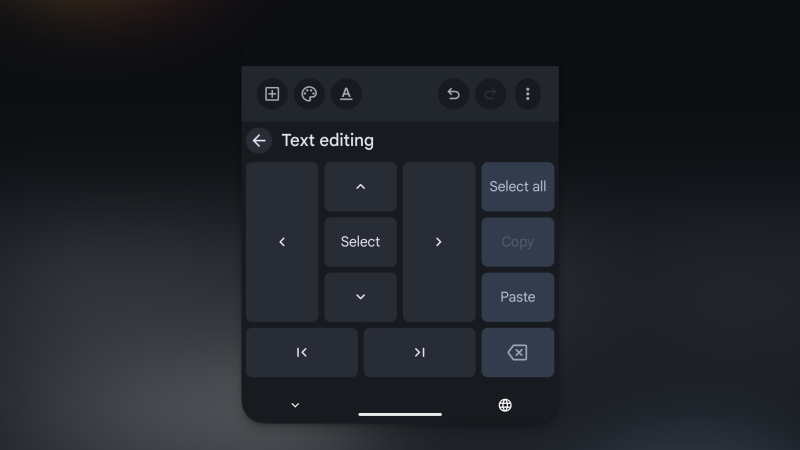
Am Computer geht das Bearbeiten von Texten einfacher und schneller. Man hat Pfeiltasten zur Navigation, eine Maus für präzises Auswählen und Tastenkombinationen zum Kopieren und Einfügen. Google hat diese Lücke bei Smartphones und Tablets wohl erkannt und bietet deshalb im Gboard-Tastaturmenü eine Textbearbeitungsfunktion an : Aktiviert man diese, wird die Tastatur durch große Tasten zum Auswählen und Bearbeiten von Text ersetzt. Diese Funktion gehört zu den acht Android-Funktionen, von denen ich wünschte, ich hätte sie früher gekannt.
Die neue Tastatur verfügt über ein großes Steuerkreuz mit Pfeiltasten und eine Auswahltaste in der Mitte. Mit den Pfeiltasten bewegen Sie den Cursor zeichenweise, oder Sie können durch Gedrückthalten zwischen Wörtern wechseln. Sobald Sie Text ausgewählt haben, können Sie ihn mit den Tasten „Ausschneiden “ , „Kopieren“ und „Einfügen“ bearbeiten, ohne langes Drücken oder Scrollen auf dem Bildschirm ausführen zu müssen.
Mit Emoji Kitchen kannst du völlig neue Emojis erstellen.
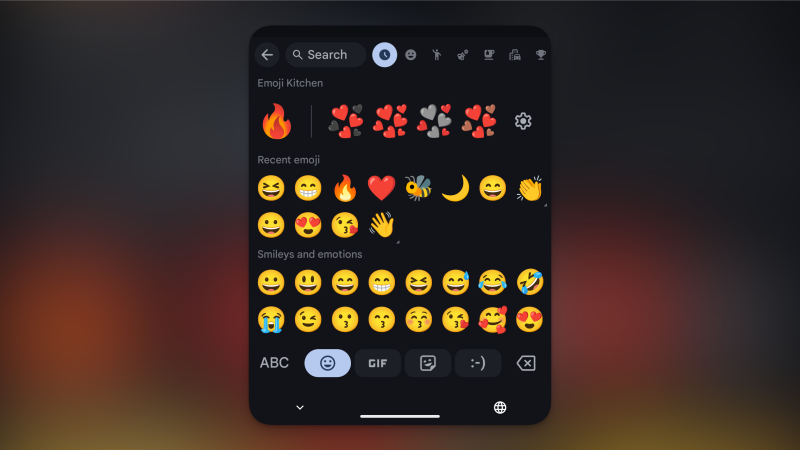
Emojis wirken im Jahr 2026 vielleicht etwas langweilig, und das passende GIF auszuwählen, kann eine echte Herausforderung sein. Gboards Emoji-Küche bietet hier eine gute Lösung. Gehe in Gboard zum Emoji- Tab , wähle zwei Emojis aus, und Google kombiniert sie zu einem einzigartigen Sticker. Dir werden mehrere Kombinationsmöglichkeiten angezeigt.
Fügen Sie der Symbolleiste eine Schaltfläche „Rückgängig“ hinzu, um Text schnell löschen zu können.
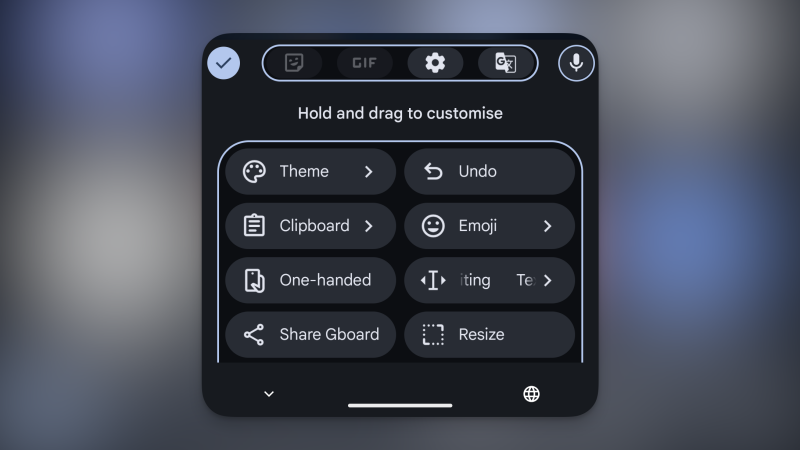
Haben Sie Text eingefügt und möchten ihn nun löschen? Kein Problem! Nutzen Sie einfach die integrierte Rückgängig- Funktion von Gboard . Tippen Sie auf die Menü- Schaltfläche , und Sie finden „Rückgängig“ in der Funktionsliste. Um diese Funktion regelmäßig zu nutzen, fügen Sie die Schaltfläche Ihrer Symbolleiste hinzu, indem Sie auf die Bearbeiten- Schaltfläche tippen und die Rückgängig- Schaltfläche an den Anfang der Symbolleiste ziehen. Speichern Sie die Anordnung – und schon haben Sie die Rückgängig-/Wiederherstellen -Funktion immer griffbereit.
Kommentare sind geschlossen.