
10 Android-Tricks, ohne die du nicht leben kannst
Verbessern Sie Ihr Android-Erlebnis! Entdecken Sie 10 clevere und nützliche Tricks, die Ihre Benutzererfahrung grundlegend verändern werden. Verpassen Sie nicht diese Tipps für mehr Leistung und Produktivität. Jetzt klicken und mehr erfahren!

Die wichtigsten Dinge, die Sie wissen müssen
- Um die Akkulaufzeit zu verbessern, können Sie die Berechtigungen für Hintergrund-Apps in den Akkueinstellungen für jede App manuell anpassen oder die Anzahl der Hintergrundprozesse über die Entwickleroptionen begrenzen.
- Schützen Sie Ihre Privatsphäre und blockieren Sie Werbung und Tracker ohne VPN, indem Sie die privaten DNS-Einstellungen Ihres Telefons so konfigurieren, dass der Datenverkehr gefiltert wird.
- Verpassen Sie nie wieder wichtige Benachrichtigungen; aktivieren Sie den Benachrichtigungsverlauf in den Einstellungen, um versehentlich gelöschte oder verpasste Benachrichtigungen einzusehen.
Android zählt trotz Googles jüngster Bemühungen, die Anpassungsmöglichkeiten einzuschränken, weiterhin zu den am besten anpassbaren mobilen Betriebssystemen. Um ungewöhnliche Aktionen durchzuführen, ist Root-Zugriff auf Ihr Android-Gerät nicht zwingend erforderlich. Die gesuchte Lösung findet sich möglicherweise in den Systemeinstellungen oder den Entwickleroptionen . Sie können Android so anpassen, dass häufige Probleme mit Geschwindigkeit, Akkulaufzeit, Datenschutz und der Benutzeroberfläche behoben werden. Ich habe zehn nützliche Android-Tricks zusammengestellt , die weder Apps von Drittanbietern noch ADB-Befehle oder Root-Zugriff erfordern. Alles, was Sie brauchen, ist etwas Geduld, um Ihr Betriebssystem zu erkunden und die nötigen Einstellungen vorzunehmen.
Bitte beachten Sie, dass viele dieser Tricks die Aktivierung der Entwickleroptionen erfordern , einem versteckten Einstellungsmenü in Android. Gehen Sie dazu in die Einstellungen, scrollen Sie nach unten zu „ Über das Telefon“ und tippen Sie auf die Build-Nummer . Tippen Sie siebenmal darauf, um die Entwickleroptionen freizuschalten. (Ein Countdown-Fenster erscheint, wenn Sie alles richtig gemacht haben.)
Entfernen Sie akkufressende Apps.
Haben Sie sich jemals Ihre Akkuverbrauchsstatistik angesehen und sich gefragt, was Sie gegen eine bestimmte App tun können, die Ihren Akku schnell leert? Android muss standardmäßig Apps im Hintergrund ausführen, mit der Cloud synchronisieren und nach Updates suchen. Dabei wird das Gerät aktiviert und verbraucht im Hintergrund Akkuleistung.
Android führte in Version 6.0 eine Akkuoptimierungsfunktion ein, die stromfressende Apps besser verwalten sollte. Zwar half sie dabei, ungenutzte Apps zu schließen, doch sie kann problematische Apps entweder zu aggressiv oder unzureichend erkennen. Und obwohl man eine App zwangsweise beenden kann, wenn man bemerkt, dass sie Probleme verursacht, wird sie nach einem Neustart des Geräts wahrscheinlich wieder angezeigt.
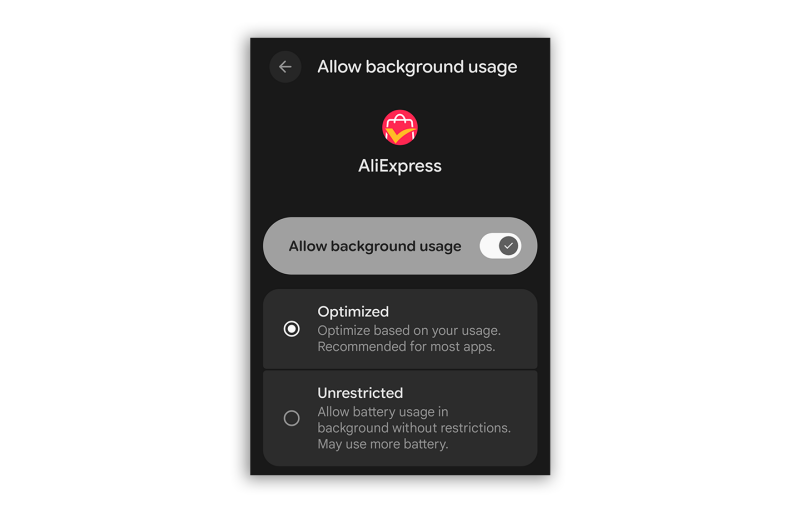
Sie können die Hintergrundnutzungsberechtigungen einer App manuell anpassen und die restriktivsten Einstellungen wählen, ohne die App zu löschen oder zu deaktivieren. Gehen Sie in den Einstellungen zu „Apps“ , scrollen Sie nach unten und tippen Sie auf die Liste, um alle Ihre Apps anzuzeigen. Tippen Sie anschließend auf „App-Akkunutzung“ . Hier finden Sie Details zum letzten Zugriff auf die App. Tippen Sie auf die App, um deren Hintergrundnutzung anzupassen. Sie können die Nutzung mithilfe von Android optimieren oder die Einschränkungen beibehalten – eine Option, die Sie beispielsweise bei einem Wearable verwenden könnten, um dessen korrekte Funktion zu gewährleisten. Wenn Sie die Hintergrundnutzung vollständig einschränken möchten, deaktivieren Sie sie mit dem Schalter auf der Startseite. Auf Samsung-Geräten heißt diese Option „Ruhemodus“ oder „Tiefschlafmodus“.
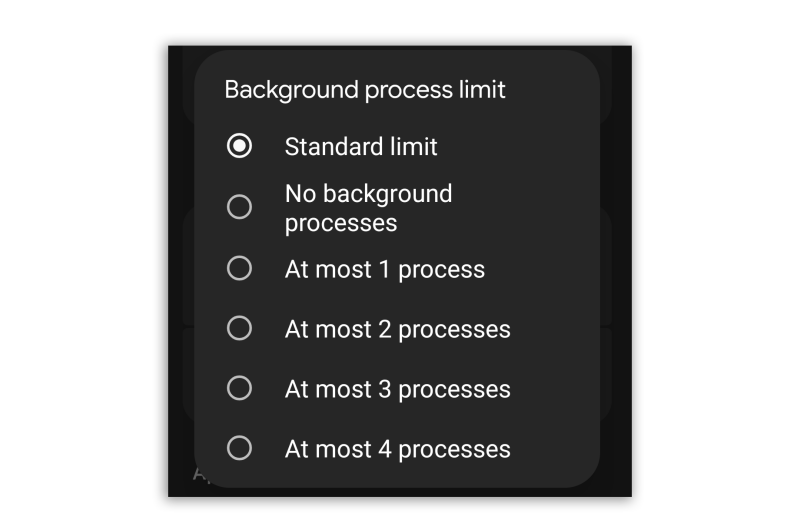
Optional können Sie die Entwickleroptionen aufrufen, um Hintergrundprozesse genauer zu steuern. Gehen Sie dazu zurück zu den Entwickleroptionen und suchen Sie nach „ Limit für Hintergrundprozesse“ . Dort können Sie die Anzahl der gleichzeitig auszuführenden Hintergrundanwendungen festlegen.
Werbung und Tracker ohne VPN blockieren
Selbst mit einem Werbeblocker können Hintergrund-Apps weiterhin Ihre Telefonnutzung, Ihre Einkaufsorte und die Ihnen angezeigten Werbeanzeigen verfolgen. Dies lässt sich zwar durch die Installation einer VPN-App umgehen, die Ihren Datenverkehr umleitet, doch diese Methode ist auf eine Drittanbieter-Anwendung angewiesen und kann die Leistung beeinträchtigen. Es ist daher ratsamer, die privaten DNS-Einstellungen Ihres Telefons so zu konfigurieren, dass Ihr Webverkehr über einen Dienst Ihrer Wahl gefiltert wird.
Privates DNS funktioniert, indem es die Anfrage Ihres Geräts zur Ermittlung der IP-Adresse einer Website verbirgt. So kann Ihr Internetanbieter nicht sehen, welche Websites Sie besuchen. Da diese Browserdaten verborgen bleiben, haben Dritte nicht die nötigen Informationen, um Ihr Verhalten zu verfolgen und Ihnen gezielte Werbung anzuzeigen.
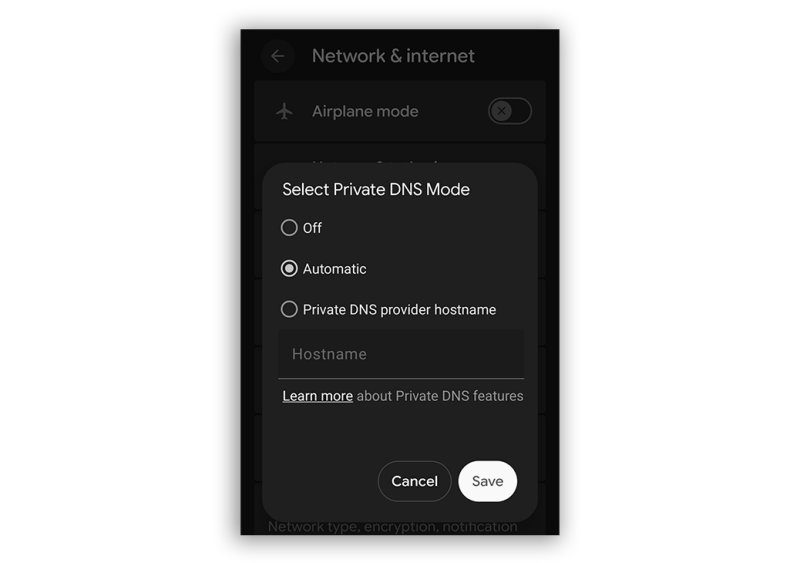
Gehen Sie zurück zu Ihren Einstellungen und wählen Sie „Netzwerk & Internet“ > „Privates DNS“ . Ändern Sie die Einstellung auf „ Hostname des privaten DNS-Anbieters“ . Hier benötigen Sie die URL eines Filterdienstes, mit dem Sie sich verbinden können. Zur Auswahl stehen beispielsweise AdGuard , Control-D und Mullvad , das ich persönlich zum Blockieren von Werbung in Chrome verwende.
Nach dem Speichern werden alle DNS-Anfragen von Apps und Browsern auf Ihrem Android-Gerät über diese Blockliste geleitet. Dadurch werden Werbung und Tracking-Server, die Sie überwachen, reduziert, ohne die Leistung oder Akkulaufzeit zu beeinträchtigen. Weitere Sicherheitstipps finden Sie unter „5 Android-Einstellungen, die Sie sofort deaktivieren sollten: Ernsthafte Sicherheitsrisiken, die Vorsicht erfordern“. Dieser Tipp ist auch hilfreich, wenn Ihr Kind ein Android-Gerät nutzt. Verwenden Sie Private DNS, um Ihr Kind von unsicheren Websites und Inhalten für Erwachsene fernzuhalten.
Verlorene Benachrichtigungen wiederherstellen
Manchmal schließen wir versehentlich eine Benachrichtigung auf unserem Android-Gerät. Wenn Sie häufig Benachrichtigungen ignorieren und dadurch wichtige Hinweise verpassen, können Sie den Benachrichtigungsverlauf aktivieren. Diese Funktion gehört zu den acht Android-Funktionen, von denen Sie sich wünschen, sie schon früher gekannt zu haben.
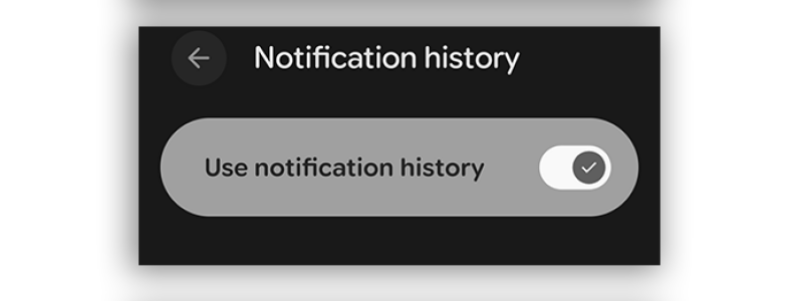
Tippen Sie in den Einstellungen unter „Benachrichtigungen“ auf „Benachrichtigungsverlauf“ , um diesen zu aktivieren . So können Sie nach dem Entfernen von Benachrichtigungen hier nachsehen, welche Sie vergessen oder versehentlich gelöscht haben. Diese Funktion ist auch nützlich, um den Überblick über Apps zu behalten, die möglicherweise unbemerkt im Hintergrund laufen.
Den Bildschirmbereich steuern (hinein- und herauszoomen)
Ich kenne den Grund dafür in den neueren Android-Versionen nicht, aber die Textgröße scheint in den integrierten Anzeigeeinstellungen entweder zu klein oder zu groß zu sein. Möglicherweise liegt es an einer Änderung im neuen Android-Design . Sie können die Textgröße in den Bedienungshilfen anpassen, allerdings hat dies kaum Auswirkungen auf die übrige Benutzeroberfläche. Alternativ können Sie die Bildschirmauflösung (DPI) in Android ändern.
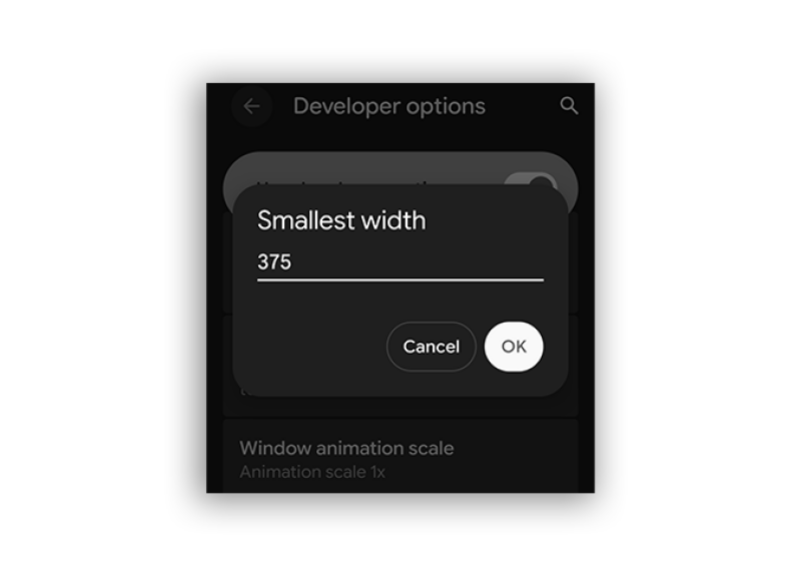
Hier kommen die Entwickleroptionen wieder ins Spiel. Mit der Einstellung „Kleinste Breite “ können Sie die Pixeldichte (DPI) präzise steuern und so alle Oberflächenelemente vergrößern oder verkleinern. Erhöhen Sie den Wert, wenn Sie Schriftarten und Bilder innerhalb Ihrer Bildschirmauflösung verkleinern möchten – beispielsweise von 400 auf 500 und verringern Sie ihn dann, bis Sie das gewünschte Ergebnis erzielen. Um Schriftarten und Grafiken zu vergrößern, beginnen Sie mit einem Wert um 300. Entdecken Sie weitere Android-Funktionen, die Sie vielleicht noch nicht kennen.
Anpassen des Geräteverhaltens im verbundenen Zustand
Wenn Sie ein Android-Smartphone an einen Computer anschließen, wird standardmäßig das Gerät geladen, anstatt Dateien zu übertragen. Sie können dies zwar über die Benachrichtigungsleiste ändern, aber dadurch wird ein eigentlich einfacher Vorgang unnötig kompliziert. Glücklicherweise lässt sich das Standardverhalten von USB so anpassen, dass die Dateiübertragung Priorität hat, wenn das Gerät über einen USB-C-Anschluss verbunden ist.
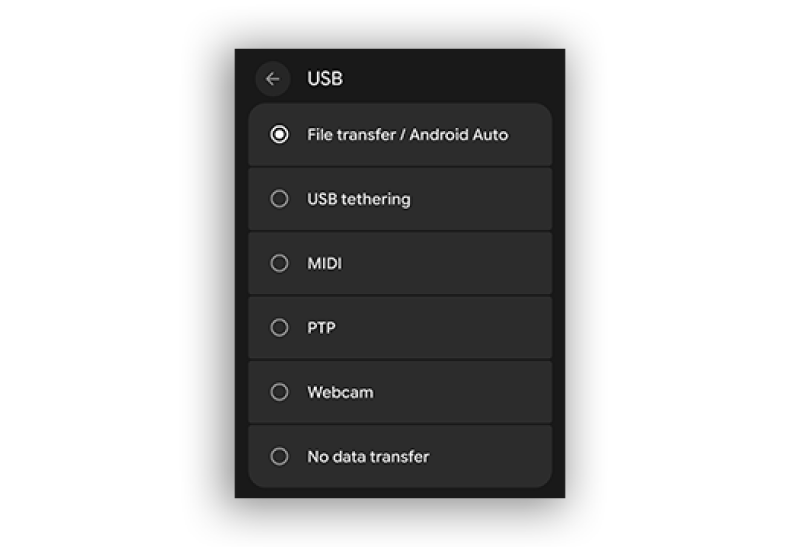
Suchen Sie in den Entwickleroptionen nach „Standard-USB-Konfiguration“ . Ändern Sie die Einstellung auf „Dateiübertragung/Android Auto“ . Testen Sie dies, indem Sie ein USB-C-Kabel an einen Computer anschließen, um sicherzustellen, dass automatisch in den Dateiübertragungsmodus gewechselt wird.
Erhalten Sie die beste Klangqualität
Wenn Sie Musik oder Podcasts über Kopfhörer oder andere externe Quellen streamen, ist die Klangqualität möglicherweise nicht optimal. Zwar können Sie die Equalizer-Einstellungen in Ihrer Streaming-App anpassen, das Problem lässt sich dadurch aber nicht vollständig beheben. Der Grund dafür ist, dass Ihr Smartphone und Ihr Audiogerät standardmäßig Standard-Codecs anstelle von hochauflösenden Codecs verwenden, was zu einem weniger klaren und kraftvollen Klang führt, als möglich wäre.
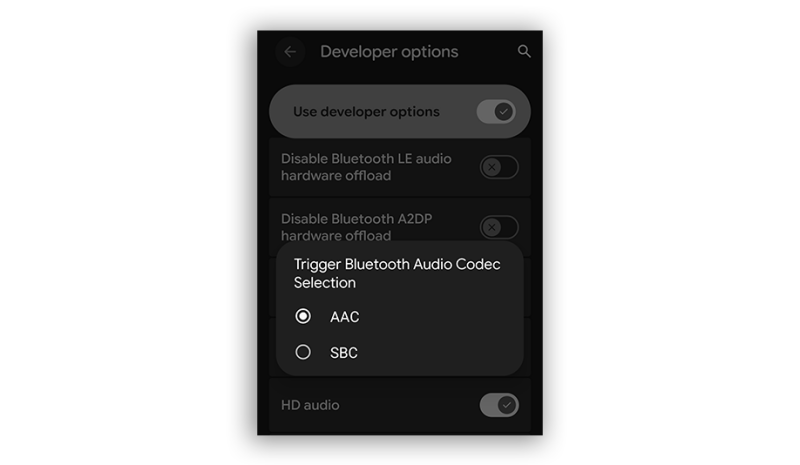
Über die Entwickleroptionen können Sie Android zwingen, bei jeder Audioverbindung höherwertige Codecs zu verwenden . Suchen Sie nach „Bluetooth-Audiocodec“ und wählen Sie die höchste von Ihrem Gerät unterstützte Option. Beachten Sie, dass Sie mit dem Gerät verbunden sein müssen, um diese Option zu finden; andernfalls ist sie ausgegraut (nicht verfügbar). Suchen Sie in den Entwickleroptionen außerdem nach „Bluetooth-Audio-Abtastrate“ und „Bits pro Abtastung“ . Sie können diese Einstellungen auf höhere Abtastraten anpassen, sofern Ihr Gerät dies unterstützt.
Sorgen Sie für ein flüssigeres Erscheinungsbild Ihres Android-Geräts
Selbst auf den neuesten Android-Flaggschiff-Smartphones kann die Benutzeroberfläche beim Navigieren zwischen den Bildschirmen träge wirken. Das liegt daran, dass Android jede Wisch- und Tippgeste absichtlich animiert. Sie können diese Animationen jedoch entfernen oder verkürzen, um die Bedienung flüssiger und geschmeidiger zu gestalten.
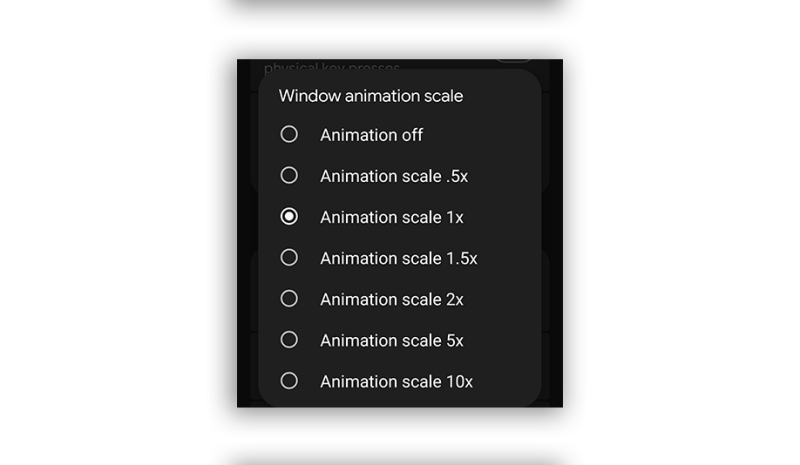
Suchen Sie in den Entwickleroptionen nach „Fensteranimationsskalierung“ , „Übergangsanimationsskalierung“ und „Animator-Dauerskalierung“ . Sie können deren Standardwerte anpassen; je niedriger der Wert, desto schneller die Animation. Sie können die Animation auch komplett deaktivieren, wenn sie zu störend ist.
Dunkelmodus aktivieren
Ich leide unter Migräne, und helle Hintergründe können die Schmerzen auslösen. Ich habe eine Möglichkeit entdeckt, den Dunkelmodus für alle Android-Apps zu erzwingen, unabhängig davon, ob der Entwickler ihn so programmiert hat oder nicht.
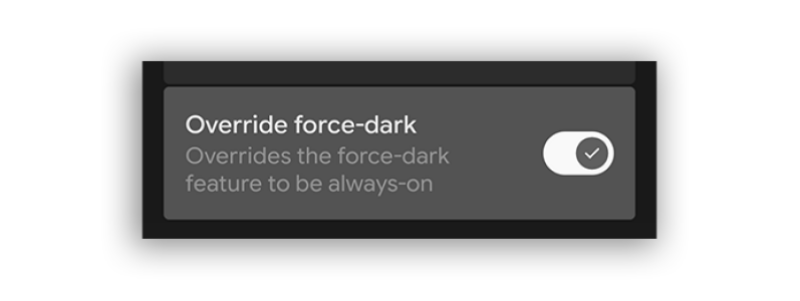
Stellen Sie zunächst sicher, dass der Dunkelmodus in Ihren Anzeigeeinstellungen aktiviert ist. Gehen Sie dann zu den Entwickleroptionen und suchen Sie nach „Dunkelmodus erzwingen “. Aktivieren Sie diese Option, um Ihre Augen zu schonen. Diese Funktion ist auch sehr nützlich, wenn Sie nachts gerne auf den Bildschirm schauen, um zu lesen. Beachten Sie jedoch, dass dies dazu führen kann, dass manche Apps Text nicht korrekt darstellen. In diesem Fall sollten Sie diese Option nur dann verwenden, wenn sie unbedingt notwendig ist.
Den Bildschirm immer eingeschaltet lassen
Manchmal ist es nötig, den Bildschirm eingeschaltet zu lassen, anstatt ihn automatisch ausschalten zu lassen. Die meisten Android-Geräte schalten sich nach 30 Minuten ab. In den Entwickleroptionen gibt es jedoch eine Möglichkeit, den Bildschirm so lange eingeschaltet zu lassen, wie das Gerät an eine Stromquelle angeschlossen ist. Ich nutze diese Funktion, seit ich über Android-Smartphones berichte. Sie ist die beste Methode, Benchmark-Tests durchzuführen, ohne von Zufallsvariablen beeinflusst zu werden.
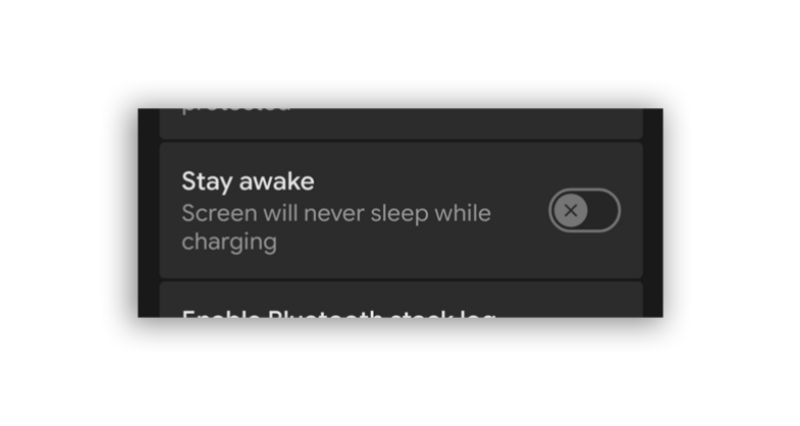
Aktivieren Sie in den Entwickleroptionen die Option „Aktiv lassen“. Beachten Sie, dass Sie den Bildschirm ausschalten müssen, wenn Sie Ihr Gerät über Nacht laden. Ihr Smartphone kann sich aufgrund der ständigen Verbindung und des zu lange eingeschalteten Bildschirms überhitzen.
Wählen Sie das richtige Gerät, um Anrufe anzunehmen
Mir ist das schon oft passiert: Mein Handy klingelt, ich nehme den Anruf an, aber er wird an meine Smartwatch statt an meine Ohrhörer weitergeleitet. Man könnte zwar manuell das richtige Bluetooth-Gerät am Handy auswählen, aber einfacher ist es, alle Geräte zu entfernen, die man nie zum Annehmen von Anrufen verwenden möchte.
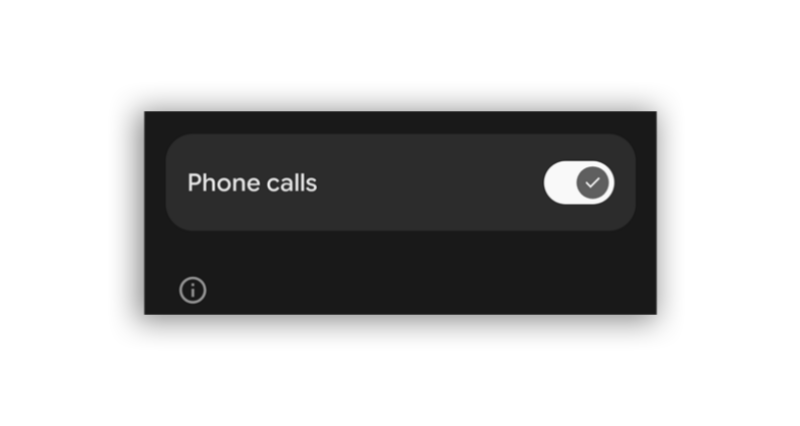
Gehen Sie in den Einstellungen unter Bluetooth und wählen Sie das betreffende Gerät aus. Am einfachsten lässt sich dieses Ärgernis vermeiden, indem Sie die Option zum kompletten Deaktivieren von Anrufen finden. Diese Option befindet sich normalerweise ganz unten in den Bluetooth-Einstellungen Ihres Geräts. Ich habe die Anrufannahme auf meiner Pixel Watch 4 deaktiviert, da ich Anrufe über meine Uhr nie annehmen möchte. Ist doch logisch! Entdecken Sie fünf weitere Android-Einstellungen, die Sie sofort deaktivieren sollten.
Kommentare sind geschlossen.