
10 unverzichtbare Slack-Tipps für jeden Nutzer
Steigere deine tägliche Produktivität in Slack! Entdecke 10 clevere Tricks und versteckte Funktionen, um die Kommunikation zu verbessern, Zeit zu sparen und deine Arbeit effektiver zu organisieren. Diese Tipps solltest du nicht verpassen!

Die wichtigsten Dinge, die Sie wissen müssen
- Bezahlte Nutzer können die Slack-Seitenleiste organisieren, indem sie benutzerdefinierte Abschnitte erstellen, um relevante Kanäle und Live-Chats zu gruppieren und zu priorisieren.
- Mit der Nachrichtenplanungsfunktion von Slack können Sie Nachrichten später schreiben und senden, was nützlich ist, um unterschiedliche Zeitzonen oder bestimmte Zustellungszeiten zu berücksichtigen.
- Abonnenten der kostenpflichtigen Slack-Tarife können die Notizenerstellung in Huddles an künstliche Intelligenz delegieren, die die wichtigsten Punkte zusammenfasst und ein gemeinsames Canvas erstellt.
Slack ist eine der meistgenutzten Messaging-Apps für Unternehmen. Neben der grundlegenden Kommunikation bietet sie viele integrierte Funktionen, die Ihre Produktivität steigern und Ihnen helfen, die Flut an Nachrichten besser zu bewältigen. Hier finden Sie einige Tipps und Tricks für die effiziente Nutzung von Slack.
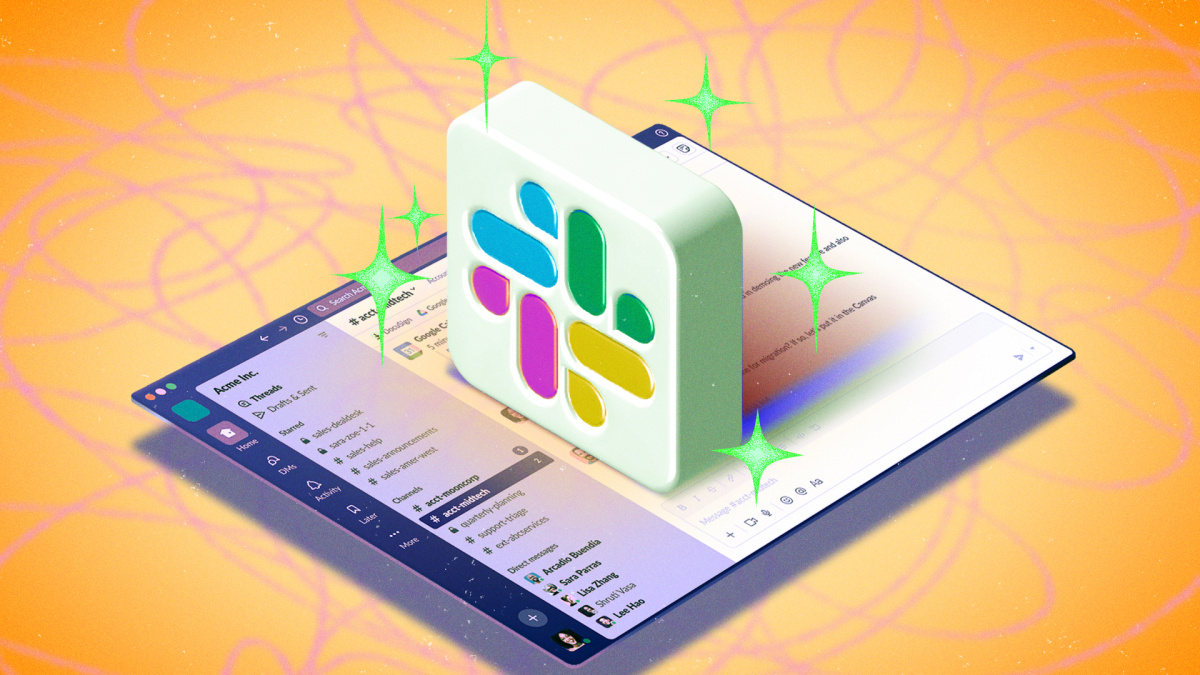
Erstellen Sie Abschnitte, um Ihre Seitenleiste zu organisieren.
Wenn Sie Dutzende von Kanälen und Direktnachrichten verwalten müssen und Ihre Seitenleiste lang ist und Sie scrollen müssen, können Sie benutzerdefinierte Abschnitte erstellen, um zusammengehörige Konversationen zu gruppieren und die wichtigsten ganz oben anzuzeigen. Sie könnten beispielsweise einen Abschnitt nur für Konversationen mit Ihrem Team oder eine Gruppe für Kanäle und Direktnachrichten zu einem bestimmten Projekt erstellen. Klicken Sie in der Desktop-App auf die drei Punkte neben „ Kanäle“ oder „Direktnachrichten“ und wählen Sie „Erstellen“ > „Abschnitt erstellen“ . Geben Sie dem Abschnitt anschließend einen Namen. Öffnen Sie nun einen Kanal oder eine Direktnachricht, klicken Sie auf das Sternsymbol und verschieben Sie die Konversation in den entsprechenden Abschnitt. Dieses Tool steht nur zahlenden Nutzern zur Verfügung. Wenn Sie einen kostenlosen Tarif nutzen, können Sie die Option „Filtern und Sortieren“ (klicken Sie auf das Zahnradsymbol neben dem Workspace-Namen) verwenden, um Ihre Seitenleiste zu organisieren und stummgeschaltete Kanäle ein- oder auszublenden.
Verwendung von Schrägstrichen für Abkürzungen
Slack bietet eine Vielzahl von Tastenkombinationen für bestimmte Aktionen in Ihrem Workspace, z. B. zum Starten von Anwendungen (Dokument in Google Drive erstellen: /drive ), zum Ausführen gängiger Slack-Aktionen (Nicht stören aktivieren/deaktivieren: /dnd ) oder zum Automatisieren von Arbeitsabläufen. Geben Sie einfach einen Schrägstrich in das Nachrichtenfeld einer Direktnachricht oder eines Kanals ein, um die Liste der verfügbaren Tastenkombinationen anzuzeigen. Viele davon variieren je nach den mit Ihrem Workspace verbundenen Anwendungen. Zusätzlich steht Ihnen eine Liste integrierter Slack-Befehle zur Verfügung.
Passen Sie Ihren Benachrichtigungsplan an Ihre Arbeitszeiten an.
Wenn Sie nicht ständig mit Slack-Benachrichtigungen überflutet werden möchten, können Sie einen Zeitplan festlegen, der Benachrichtigungen zulässt. Im „Nicht stören“-Modus erhalten Sie weiterhin Nachrichten, werden aber nicht benachrichtigt. (Slack-Benachrichtigungen sind auf Desktop- und Mobilgeräten standardmäßig aktiviert.) Auf dem Desktop klicken Sie auf Ihr Profilbild > Einstellungen > Benachrichtigungen und scrollen zu „Benachrichtigungszeitplan“ . Sie können Benachrichtigungen nur an Wochentagen, täglich oder nach einem benutzerdefinierten Zeitplan zulassen und Zeiträume festlegen. Auf Mobilgeräten klicken Sie dazu auf Ihr Profilbild > Benachrichtigungen . Sie können Benachrichtigungen auch mit Slash-Befehlen pausieren oder wieder aktivieren (geben Sie /dnd in das Nachrichtenfeld ein).
Legen Sie häufig genutzte Kontakte als VIPs fest, um Benachrichtigungen zu priorisieren.
Um über die wichtigsten Benachrichtigungen – egal ob von Personen oder Apps – informiert zu bleiben, können Sie Kontakte als VIPs festlegen. Dadurch werden deren Direktnachrichten und Erwähnungen in einem separaten VIP-Bereich oben in Ihrer Seitenleiste angezeigt. Sie können VIP-Benachrichtigungen sogar dann zulassen, wenn der „Nicht stören“-Modus aktiviert ist. Um einen VIP hinzuzufügen, tippen Sie auf Ihr Profilbild > Einstellungen > VIP und suchen Sie die gewünschte Person, App oder den Workflow. Unter „Benachrichtigungen“ können Sie die Option „Benachrichtigungen von VIPs immer zulassen“ aktivieren . Diese Funktion steht allen Nutzern mit einem kostenpflichtigen Abonnement zur Verfügung.
Nachrichten für später planen
Eine der einfachen, aber unglaublich nützlichen Funktionen von Slack ist die Möglichkeit, Nachrichten für einen späteren Zeitpunkt zu planen, beispielsweise während der Arbeitszeit eines Kollegen oder zu einer regelmäßigen Check-in-Zeit. So können Sie Nachrichten verfassen und senden, sobald Ihnen eine Idee kommt, und sie werden genau dann zugestellt, wenn Sie sie lesen möchten. Dies ist besonders hilfreich, wenn Ihr Team in verschiedenen Zeitzonen oder mit unterschiedlichen Arbeitszeiten arbeitet. Nachdem Sie eine Nachricht verfasst haben, klicken Sie auf den Pfeil nach unten – Slack schlägt Ihnen dann passende Zeiten vor. Alternativ können Sie „Benutzerdefinierte Zeit“ > „Nachricht planen“ auswählen . Ihre geplanten Nachrichten finden Sie in der Seitenleiste unter „Entwürfe & Gesendet“ .
Verwenden Sie Erinnerungen, um Nachrichten zur Nachverfolgung zu markieren.
Wenn Sie Nachrichten nach dem Lesen vergessen, können Sie die Erinnerungsfunktion von Slack nutzen, um sie für später zu markieren. Tippen Sie dazu auf die drei Punkte neben der Nachricht im Chat, um das Menü „Aktionen“ zu öffnen. Wählen Sie dann „ Erinnern“ und legen Sie einen Standardzeitraum fest oder geben Sie einen benutzerdefinierten Zeitraum ein. Sobald die Erinnerung fällig ist, erhalten Sie eine Benachrichtigung und sehen die Nachricht im Bereich „Später “ Ihrer Taskleiste. Sie können Nachrichten auch als ungelesen markieren, erhalten dann aber keine Benachrichtigung zu einem bestimmten Zeitpunkt.
Nutzen Sie Suchfilter, um bestimmte Nachrichten schneller zu finden.
Wenn Sie eine Nachricht nicht getaggt oder für später gespeichert haben, kann es in stark frequentierten Kanälen schwierig sein, das Gesuchte zu finden. Sie können eine einfache Suche über die Suchleiste oben in der Desktop-App durchführen (oder auf dem Mobilgerät auf das Lupensymbol unten rechts tippen). Die Suchmodifikatoren von Slack erleichtern Ihnen jedoch das Auffinden bestimmter Texte. Sie können beispielsweise Anführungszeichen verwenden, um nach einer bestimmten Phrase zu suchen, ` in:` hinzufügen , um Ergebnisse in einem bestimmten Kanal, Abschnitt oder einer Direktnachricht zu finden, oder ` before: `, ` after: ` oder `on:` eingeben , um Ergebnisse für einen bestimmten Zeitraum zu finden.
Fügen Sie Ihrem Arbeitsbereich benutzerdefinierte Emojis hinzu.
Slack bietet standardmäßig Hunderte von Standard-Emojis sowie Emoji-Pakete zu Themen wie Hybrid- und Remote-Arbeit. Sie können auch eigene Emojis für Ihren Workspace erstellen – mein persönlicher Favorit aus dem Lifehacker-Slack ist die Vielzahl an Varianten von :partyparrot:. Tippen Sie auf das Emoji-Symbol unten in einer beliebigen Nachricht und wählen Sie „Emoji hinzufügen“ . Tippen Sie auf „Bild hochladen“ , wählen Sie ein Foto von Ihrem Gerät aus, geben Sie einen Namen ein und tippen Sie dann auf „Speichern“. Auf Mobilgeräten tippen Sie auf das Pluszeichen oben in der Emoji-Liste und wählen dann entweder „ Foto aufnehmen“ oder „Fotobibliothek“ . Ihre eigenen Emojis stehen allen Mitgliedern Ihres Workspace zur Verfügung. Hinweis: Falls die Schaltfläche „Emoji hinzufügen“ (oder das Pluszeichen auf Mobilgeräten) nicht angezeigt wird, hat Ihr Workspace-Administrator möglicherweise die Berechtigung zum Erstellen eigener Emojis entfernt.
Zusammenarbeit mit Slack Canvas
Slack verfügt über ein integriertes Kollaborationstool namens Canvas, mit dem Sie und andere Nutzer formatierte Inhalte teilen können, die nicht in eine normale Nachricht passen. Canvas-Boards sind fixiert – sie werden oben in einem Kanal oder einer Direktnachricht angepinnt – und können geteilt werden. So lassen sich Besprechungsnotizen, Tagesordnungen, Kanalzusammenfassungen und Plus-Inhalte ganz einfach für alle zugänglich machen. Sie können ein leeres Canvas-Board erstellen und formatieren oder eine vorgefertigte Vorlage auswählen. Öffnen Sie einen beliebigen Kanal oder eine Direktnachricht und klicken Sie auf „Canvas hinzufügen“ (oder auf das Plus-Symbol), um ein neues Board zu erstellen, ein gespeichertes Canvas-Board hinzuzufügen oder eine Vorlage zu verwenden.
Delegieren Sie die Protokollierung in Huddles an künstliche Intelligenz.
Die in Slack integrierte Meeting-Funktion Huddle bietet zahlenden Abonnenten KI-gestützte Notizen. So müssen Sie weder zu einer anderen Videokonferenz-App wechseln, eine Integration hinzufügen noch jemanden bitten, manuell Notizen zu machen. Die KI erstellt Notizen, fasst wichtige Punkte und Arbeitselemente zusammen und stellt sie in einem gemeinsamen Canvas innerhalb des Huddle-Threads für alle Teilnehmer zusammen. Sobald Sie Huddle gestartet haben, klicken Sie oben links auf „ KI-Notizen: Aus“ und anschließend auf „KI-Notizen & Transkription starten“ > „Notizen starten“ . Sie können die Notizen auch so einstellen, dass sie in bestimmten Kanälen automatisch starten, sodass niemand daran denken muss, sie zu aktivieren. Klicken Sie dazu auf den Kanalnamen > „Einstellungen“ und anschließend neben „KI-Notizen immer starten“ auf „ Bearbeiten “. Aktivieren Sie das Kontrollkästchen neben „KI-Notizen für jedes Huddle in #Kanalname automatisch starten“ und klicken Sie auf „Speichern“.
Kommentare sind geschlossen.