
10 wichtige Tipps für Microsoft Edge-Nutzer
Nutzen Sie Microsoft Edge? Entdecken Sie 10 Geheimtipps und Profi-Tricks, mit denen Sie besser surfen und Ihre Produktivität deutlich steigern können. Klicken Sie hier, um mehr zu erfahren!

Die wichtigsten Dinge, die Sie wissen müssen
- Mit der „Drop“-Funktion in Edge können Sie Links, Dateien und Notizen einfach zwischen Ihren verschiedenen Geräten austauschen, da die Inhalte zur asynchronen Freigabe auf OneDrive gespeichert werden.
- Wenn Edge langsamer wird, verwenden Sie den integrierten Task-Manager (Shift-Esc), um ressourcenintensive Tabs oder Erweiterungen zu identifizieren und zu schließen, ohne den Browser zu beeinträchtigen.
- Über die Edge-Einstellungen in den Abschnitten „KI-Innovationen“, „Darstellung“ und „Datenschutz“ können Sie unnötige KI-Funktionen wie Copilot und dessen Schaltfläche deaktivieren und die Verwendung Ihrer Browserdaten stoppen.
Microsoft Edge ist einer der beliebtesten Webbrowser weltweit. Er ist der geistige Nachfolger des Internet Explorers, ein moderner Browser, der auf Googles Chromium-Plattform basiert. Das bedeutet, dass Sie ihn mit allen aktuellen Chrome-Erweiterungen und einer Vielzahl exklusiver Funktionen nutzen können, die in anderen Browsern möglicherweise nicht verfügbar sind. Ich verwende Edge unter Windows schon lange und das sind die besten Tipps, die ich bisher entdeckt habe:
Mit der Drop-Funktion können Sie Links, Dateien und Notizen an Ihre anderen Geräte senden.
Die Drop-Funktion von Edge ermöglicht das einfache Senden von Inhalten zwischen Ihrem Desktop-Computer und Ihren Mobilgeräten. Drop speichert Dateien auf OneDrive, daher müssen Sie auf all Ihren Geräten mit demselben Microsoft-Konto angemeldet sein , um die Funktion optimal nutzen zu können. Drop ist zwar nicht so schnell wie Apples AirDrop, da es Cloud-Speicher verwendet, eignet sich aber deutlich besser für die asynchrone Freigabe. Das bedeutet, dass sich Ihre Geräte nicht im selben WLAN-Netzwerk befinden müssen, wenn Sie Inhalte teilen möchten.
Sie können Drop öffnen, indem Sie Microsoft Edge auf Ihrem Desktop starten, auf die drei Punkte in der oberen rechten Ecke klicken und dann „ Weitere Tools“ > „Drop“ auswählen . Installieren Sie Edge auf allen Geräten, auf denen Sie Drop nutzen möchten (PCs, Macs, Android-Smartphones, iPhones, iPads usw.), und stellen Sie sicher, dass Sie in Ihrem Microsoft-Konto angemeldet sind. Nun können Sie beliebige Elemente in Drop ablegen, und diese werden auf all Ihren Geräten angezeigt. Beachten Sie, dass Drop auf Mobilgeräten in Edge nicht so leicht zu finden ist. Sie müssen das Menü öffnen, die Option „Alle Menüs“ auswählen und mithilfe der Bearbeitungsfunktion ein beliebiges Symbolleistenelement durch Drop ersetzen.
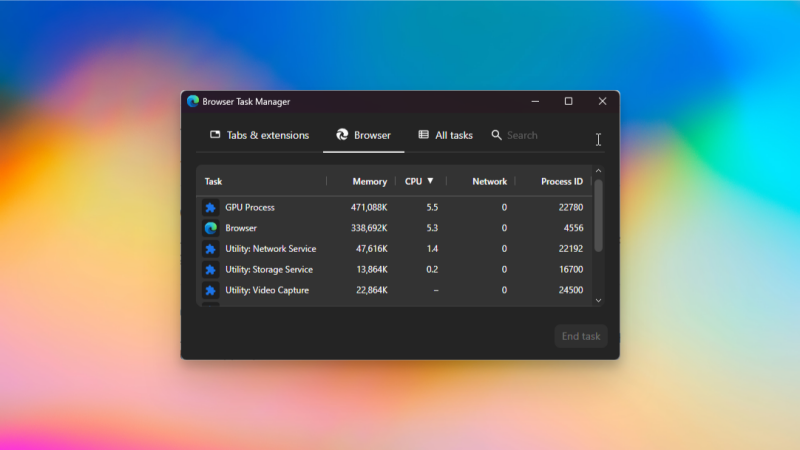
Nutzen Sie den in Edge integrierten Task-Manager, um ressourcenintensive Prozesse zu beenden.
Quelle: Pranay Parab
Wenn Edge langsam läuft, verwenden Sie den integrierten Task-Manager des Browsers, um das Problem zu finden. Ich finde diesen besser als den Windows Task-Manager (oder die Aktivitätsanzeige auf einem Mac): Browser führen Dutzende von Prozessen aus, was es schwierig macht, die Ursache der Verlangsamung zu ermitteln. Im Edge-Task-Manager werden Ihnen nur browserbezogene Prozesse angezeigt. Drücken Sie Shift+Esc, um ihn zu öffnen, oder gehen Sie zum Menü mit den drei Linien und dann zu „ Weitere Tools“ > „Browser-Task-Manager“ . Konzentrieren Sie sich hier auf „Tabs & Erweiterungen“ . Hier wird übersichtlich angezeigt, welche Systemressourcen die einzelnen Tabs oder Erweiterungen verbrauchen. Wenn Sie den Verursacher gefunden haben, wählen Sie ihn aus und klicken Sie auf „ Task beenden“ . So können Sie ressourcenintensive Browsererweiterungen ganz einfach deaktivieren, ohne Tabs schließen zu müssen und sich Sorgen um Datenverlust machen zu müssen.
Sie können sogar die Suchleiste im Task-Manager verwenden, um bestimmte Tabs zu finden. Das ist besonders hilfreich für alle, die Hunderte von Browser-Tabs geöffnet haben. Der Tab „Browser“ im Task-Manager hebt Prozesse hervor, die mit dem Browserbetrieb zusammenhängen, und eignet sich am besten für technisch versierte Nutzer, um Browserprobleme zu identifizieren. Die meisten Nutzer finden die benötigten Informationen im Bereich „Tabs & Erweiterungen“.
Mit dieser Tastenkombination können Sie zwei Tabs nebeneinander öffnen.
Microsoft Edge bietet die Funktion „Geteilter Bildschirm“, mit der Sie zwei Tabs nebeneinander öffnen können, ohne ein neues Fenster zu öffnen. Diese Funktion gab es in Google Chrome schon lange nach Edge. Mir gefällt der geteilte Bildschirm, aber ich finde es schade, dass er standardmäßig im Drei-Punkte-Menü versteckt ist. Das lässt sich ändern, indem Sie auf die drei Punkte klicken, dann zu Einstellungen > Darstellung > Symbolleiste gehen und „ Geteilter Bildschirm “ aktivieren. Dadurch wird der Symbolleiste eine Schaltfläche für den geteilten Bildschirm hinzugefügt, sodass die Funktion leicht zugänglich ist.
Sobald das erledigt ist, öffnen Sie einen beliebigen Tab, klicken Sie auf die Schaltfläche „Geteilter Bildschirm“ und die beiden Tabs werden nebeneinander angezeigt. Mit dieser Funktion können Sie Tab-Gruppen zusammenfassen, beispielsweise Google Docs und YouTube, um beim Lernen Notizen zu machen. Edge speichert alle Ihre Tabs im geteilten Bildschirmmodus, solange das Fenster geöffnet ist. Sie müssen sie also nicht jedes Mal neu einrichten. Im geteilten Bildschirmmodus können Sie über die drei Punkte in der oberen rechten Ecke eines beliebigen Tabs die Funktion an Ihre Bedürfnisse anpassen. Sie können die Positionen der beiden Tabs tauschen oder zu einem vertikalen Split-Screen-Layout wechseln.
Versuchen Sie, vertikale Tabs zu verwenden, um Bildschirmplatz freizugeben.
Vertikale Tabs sind die beste Option für alle Desktop-Browser. Sie verschieben die Tab-Liste in einen einzelnen Bereich links und vergrößern so den verfügbaren Bildschirmplatz für Ihre Inhalte. Das bedeutet weniger Scrollen, ein größeres Fenster zum Ansehen von Videos und eine insgesamt bessere Bildschirmplatznutzung. Sie können diese Funktion in Microsoft Edge aktivieren, indem Sie zu Edge-Einstellungen > Darstellung > Tabs gehen und „Vertikale Tabs anzeigen“ einschalten . Aktivieren Sie außerdem „Titelleiste in vertikalen Tabs ausblenden“ für ein übersichtlicheres Design und „ Bereich in der Tab-Leiste reduzieren“, um die Breite der vertikalen Tab-Leiste zu minimieren.
Nutzen Sie die KI-gestützte Tab-Gruppierung, um Ihre Tabs automatisch zu organisieren.
Probieren Sie die KI-gestützte Tab-Gruppierungsfunktion von Edge aus, um Ihre vielen unübersichtlichen Tabs zu organisieren. Sie ist zwar nicht ganz so effizient wie das manuelle Erstellen von Tab-Gruppen, aber wenn Sie mehr Tabs haben, als Sie sinnvoll verwalten können, ist sie eine hervorragende Methode, um Ordnung zu schaffen. Klicken Sie dazu auf den Pfeil nach unten in der oberen linken Ecke des Browserfensters und wählen Sie „Tabs organisieren “. Diese Funktion gruppiert Tabs nach Themen (z. B. Nachrichten & Medien, Finanzen & Investitionen) und ermöglicht es Ihnen, Tabs per Drag & Drop zu gruppieren.
Verwenden Sie den „Energiesparmodus“, um die Verlangsamung zu reduzieren.
Microsoft Edge verfügt über einen Energiesparmodus, der Hintergrundtabs automatisch in den Ruhezustand versetzt. Dadurch wird die Wahrscheinlichkeit verringert, dass Ihr Browser bei vielen geöffneten Tabs langsamer wird, und die Akkulaufzeit verlängert sich laut Microsoft um durchschnittlich 25 Minuten . Um diese Funktion zu aktivieren, gehen Sie zu Edge-Einstellungen > System und Leistung > Leistung und schalten Sie „Energiesparmodus aktivieren “ ein.
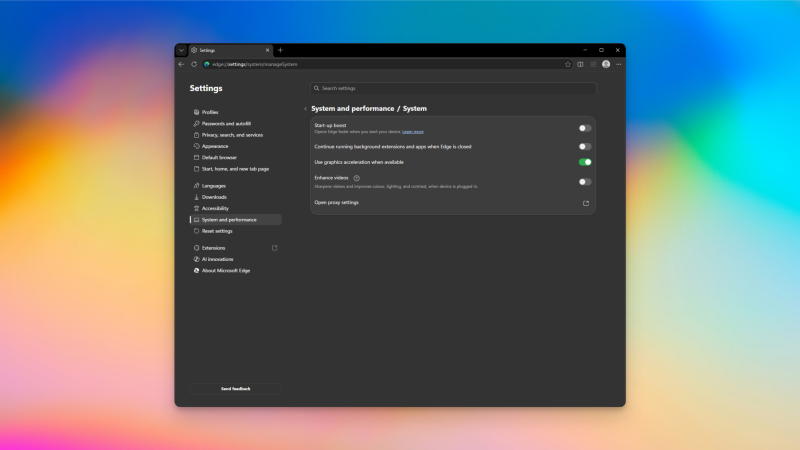
Deaktivieren Sie die „Startoptimierung“, um Ihren alten Computer zu beschleunigen.
Quelle: Pranay Parab
Die Startoptimierung ist eine großartige Funktion für alle, die einen leistungsstarken PC oder Laptop besitzen. Sie sorgt dafür, dass Edge mit minimalem Ressourcenverbrauch im Hintergrund läuft und sich die App so jedes Mal schneller öffnet. Für ältere Computer oder Nutzer, die nicht möchten, dass Apps nach dem Schließen im Hintergrund weiterlaufen, ist sie jedoch nicht optimal. Bei älteren Computern empfiehlt es sich, die Startoptimierung zu deaktivieren. Sie können sie unter Edge-Einstellungen > System und Leistung > System deaktivieren.
Deaktivieren Sie Copilot, um unnötige KI-Funktionen zu entfernen.
Edge bietet zwar einige nützliche KI-Funktionen wie die Tab-Organisation, aber es gibt auch eine ganze Reihe von Funktionen, die ich nie nutze. Wenn es Ihnen ähnlich geht, nehmen Sie sich einen Moment Zeit, um alle unnötigen KI-Funktionen zu deaktivieren. Gehen Sie dazu in die Edge-Einstellungen > KI-Innovationen und deaktivieren Sie den Copilot-Modus . Diese Option ist möglicherweise nicht für alle Konten verfügbar. Sollten Sie den Schalter nicht sehen, können Sie trotzdem fortfahren. Weitere Informationen zur Verwendung dieser Funktion finden Sie in unserem Artikel zur Verwendung von Microsoft Copilot unter Windows 11.
Gehen Sie als Nächstes zu Edge-Einstellungen > Darstellung > Copilot und Seitenleiste > Copilot . Deaktivieren Sie die Option „Copilot-Schaltfläche in der Symbolleiste anzeigen“ . Klicken Sie auf derselben Seite auf „ Copilot-Einstellungen verwalten“ > Datenschutz und deaktivieren Sie dann „Kontextbezogene Hinweise “. Dadurch wird verhindert, dass die KI Ihre Browserdaten verwendet, um Antworten zu liefern. Gehen Sie außerdem zu Edge-Einstellungen > Startseite und neue Tab-Seite und deaktivieren Sie die Copilot-Seite für neue Tabs.
Sie können auch in den Edge-Einstellungen unter „Sprachen“ alle Funktionen deaktivieren, die KI in ihrer Beschreibung erwähnen. Dazu gehören „ Videos auf unterstützten Websites übersetzen lassen“ und „Schreibassistent ‚Hilf mir beim Schreiben‘ im Web verwenden “. Wenn Sie die KI-gestützte Tab-Organisation nicht nutzen möchten, können Sie diese in den Edge-Einstellungen unter „Datenschutz, Suche und Dienste “ deaktivieren , indem Sie „ Tabs organisieren “ deaktivieren.
Mit dieser Einstellung können Sie Edge so konfigurieren, dass Artikel vorgelesen werden.
Der Edge-Browser verfügt über eine etwas versteckte Funktion, mit der sich Artikel vorlesen lassen (und meiner Meinung nach klingt das sehr natürlich). Sie finden diese Funktion unter dem Dreipunkt-Menü > Weitere Tools > Vorlesen . Alternativ können Sie die Tastenkombination Strg+Umschalt+U (oder Cmd+Umschalt+U auf einem Mac ) verwenden. Diese Funktion ist auch auf mobilen Geräten verfügbar.
Nutzen Sie die „Visuelle Suche“, um nach beliebigen Elementen auf der Webseite zu suchen.
Mit der visuellen Suche können Sie per Rechtsklick beliebige Elemente auf einer Webseite durchsuchen. Beispielsweise können Sie eine umgekehrte Bildersuche für ein Objekt in einem YouTube-Video durchführen oder ein Wahrzeichen auf einem Bild auswählen, um mehr darüber zu erfahren. Beachten Sie jedoch, dass diese Funktion einen Screenshot der Webseite erstellt und an Microsoft sendet. Dies wirft Bedenken hinsichtlich des Datenschutzes auf. Microsoft weist Sie jedoch darauf hin und bittet Sie, der Datenschutzerklärung zuzustimmen, wenn Sie die Funktion nutzen möchten. Klicken Sie in Edge mit der rechten Maustaste auf eine beliebige Webseite und wählen Sie „Visuelle Suche“, um loszulegen. Die Funktion ist auch in den mobilen Versionen von Edge verfügbar.
Kommentare sind geschlossen.