
10 Tricks für das Snipping Tool, die jeder Windows 11-Nutzer kennen sollte
Nutzen Sie das Snipping Tool unter Windows 11? Entdecken Sie 10 Profi-Tricks, die Ihre Bildschirmaufnahmen revolutionieren und Ihre Produktivität steigern. Jetzt ausprobieren!

💡 Wichtigste Ergebnisse (Zusammenfassung)
- Die Beherrschung des Schneidwerkzeugs zur Steigerung der Produktivität.
- Effektive Nutzung mehrerer Schnittmuster.
- Nutzen Sie die erweiterten Bearbeitungs- und Freigabefunktionen.
📌 Inhaltsverzeichnis
- Wie kopiert man Text aus Bildern mithilfe des Snipping Tools in Windows 11?
- Wie kann man mit dem Snipping Tool Text extrahieren, ohne einen Screenshot zu erstellen?
- Wie kann man mithilfe des Snipping Tools sensible Informationen in Screenshots automatisch ausblenden?
- Wie erstellt man zeitverzögerte Screenshots mit dem Snipping Tool in Windows 11?
- Wie kann ich mit dem Snipping Tool meinen Bildschirm mit Ton aufnehmen (Screencast), um anderen zu helfen?
- Wie füge ich Screenshots im Snipping Tool Rahmen hinzu, um sie für die Veröffentlichung in sozialen Medien vorzubereiten?
- So erstellen Sie Screenshots in Freiform und unregelmäßigen Formen mithilfe des Zuschneidewerkzeugs
- Deaktivieren Sie das automatische Speichern von Screenshots im Snipping Tool, um Unordnung zu vermeiden.
- Mit dem Zuschneidewerkzeug lassen sich Gesichter und sensible Informationen in Screenshots ausblenden.
- Nutzen Sie die umgekehrte Bildersuche im Zuschneidewerkzeug, um Objekte und Orte zu identifizieren.
Das Snipping Tool ist die Standard-Screenshot-Anwendung in Windows 11. Seine Funktionen gehen aber weit über das einfache Aufnehmen von Bildern hinaus: Sie können damit Ihren Bildschirm aufzeichnen, Text aus Bildern oder Webseiten extrahieren, die das Kopieren verhindern, und sogar die umgekehrte Bildersuche nutzen. Obwohl ShareX nach wie vor meine bevorzugte Screenshot-Anwendung unter Windows ist , hat sich das Snipping Tool meiner Meinung nach zu einer hervorragenden Anwendung für Anfänger und Fortgeschrittene entwickelt. Hier sind 10 wichtige Tricks für das Snipping Tool, die jeder Windows-11-Nutzer kennen sollte.
Wie kopiert man Text aus Bildern mithilfe des Snipping Tools in Windows 11?
Das Kopieren von Text aus Bildern ist eine häufige Anwendung von Screenshot-Tools, und das Snipping Tool erledigt diese Funktion sehr effizient. Um Text zu kopieren, klicken Sie in Windows 11 mit der rechten Maustaste auf ein beliebiges Bild und wählen Sie dann „ Öffnen mit“ > „Snipping Tool“ . Sobald das Bild geöffnet ist, klicken Sie auf die Schaltfläche „Text scannen“ , um den gesamten Text auszuwählen. Windows benötigt einen Moment, um den Text auszuwählen. Anschließend können Sie im Kontextmenü auf „Gesamten Text kopieren“ klicken. Alternativ können Sie auch einen einzelnen Satz oder einen bestimmten Textabschnitt auswählen, indem Sie ihn anklicken und mit der Maus markieren. Klicken Sie dann mit der rechten Maustaste auf die Auswahl, um die Schaltfläche „Text kopieren“ aufzurufen.
Wie kann man mit dem Snipping Tool Text extrahieren, ohne einen Screenshot zu erstellen?
Wenn Sie lediglich Text von Webseiten kopieren möchten, die das Kopieren blockieren, aus Anwendungs-Widgets oder aus gescannten PDF-Seiten, auf denen der Text schwer auszuwählen ist, verwenden Sie das Snipping Tool. Damit können Sie Text auswählen und kopieren, ohne einen Screenshot zu erstellen. Diese Funktion minimiert die Anzahl unerwünschter Bilder, indem der Text direkt extrahiert wird und der Screenshot-Schritt übersprungen wird. Um es auszuprobieren, öffnen Sie das Snipping Tool auf Ihrem Windows-PC und klicken Sie in der Symbolleiste auf die Schaltfläche „Textextraktor“ . Anschließend können Sie den Bereich des Bildschirms, der Text enthält, markieren. Die Anwendung wählt den Text automatisch aus. Klicken Sie im Popup-Menü auf „ Gesamten Text kopieren“ . Fertig!
Wie kann man mithilfe des Snipping Tools sensible Informationen in Screenshots automatisch ausblenden?
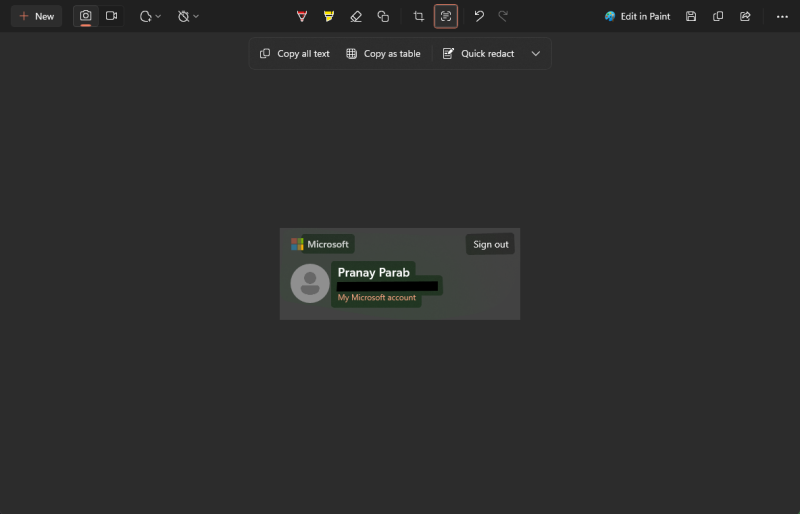
Das Snipping Tool bietet eine äußerst nützliche Funktion, mit der Sie sensible Informationen in Screenshots automatisch ausblenden können, bevor Sie diese teilen. Diese Funktion schützt Ihre Privatsphäre und erspart Ihnen die manuelle Bearbeitung. Um sie zu nutzen, suchen Sie nach dem Erstellen eines Screenshots in den Bearbeitungswerkzeugen der App nach der Option „Text ausblenden“ oder „Sensible Informationen ausblenden“ (die Bezeichnung kann je nach Version leicht variieren). Ist die Funktion aktiviert, analysiert das Tool das Bild, identifiziert potenziell sensible Informationen wie E-Mail-Adressen oder Telefonnummern und blendet diese automatisch aus.
Mit dem Snipping Tool können Sie grundlegende Bildbearbeitungen vornehmen, darunter auch das automatische Schwärzen sensibler Informationen in Screenshots. Öffnen Sie dazu einen beliebigen Screenshot im Snipping Tool und klicken Sie auf „ Text scannen“ . Nach dem Scannen des Textes erscheint ein Popup-Menü. Hier können Sie „Schnell schwärzen“ auswählen , um alle Telefonnummern und E-Mail-Adressen im Screenshot automatisch auszublenden. Diese Funktion arbeitet sehr unauffällig und überdeckt die sensiblen Informationen mit einem schwarzen Balken. Dadurch ist sie deutlich sicherer als das einfache Unkenntlichmachen von Telefonnummern und E-Mail-Adressen.
Wie erstellt man zeitverzögerte Screenshots mit dem Snipping Tool in Windows 11?
Im Snipping Tool können Sie ganz einfach einen Timer für komplexe Screenshots einstellen und haben so genügend Zeit, Ihren Bildschirm vor der Aufnahme zu organisieren. Das Erstellen detaillierter Screenshots auf Ihrem Computer ist oft mühsam, da das Snipping Tool standardmäßig sofort ein Bild aufnimmt. In solchen Fällen können Sie eine Verzögerung von drei bis zehn Sekunden vor der Aufnahme festlegen. Wenn das Snipping Tool geöffnet ist, klicken Sie mit der rechten Maustaste auf das Symbol in der Taskleiste, um schnell einen Screenshot mit Timer zu erstellen. Es erscheinen drei Schaltflächen, mit denen Sie nach drei, fünf oder zehn Sekunden einen Screenshot aufnehmen können. Sie können das Snipping Tool auch so konfigurieren, dass vor jeder Screenshot-Aufnahme eine Verzögerung hinzugefügt wird. Öffnen Sie die Anwendung und klicken Sie auf das Kamerasymbol in der Symbolleiste. Klicken Sie anschließend auf das Timer-Symbol in der Symbolleiste und wählen Sie die gewünschte Verzögerung aus.
Wie kann ich mit dem Snipping Tool meinen Bildschirm mit Ton aufnehmen (Screencast), um anderen zu helfen?
Mit dem Snipping Tool können Sie Bildschirmaufnahmen mit Sprachkommentar erstellen, um Freunden und Familie bei technischen Problemen zu helfen. Wenn mich Freunde oder Familie um Hilfe bitten, sende ich ihnen oft eine Bildschirmaufnahme mit Sprachkommentar, in dem ich die Problemlösung erkläre. Im Snipping Tool können Sie einstellen, dass die Mikrofonaufnahme standardmäßig bei Bildschirmaufnahmen aktiviert wird. So kann ich meine Stimme aufnehmen, während ich die Problemlösung demonstriere, und mit dem Mauszeiger die anzuklickenden Elemente markieren. Sobald Sie die Audioaufnahme für Bildschirmaufnahmen im Snipping Tool eingerichtet haben, geht das ganz schnell. Öffnen Sie das Snipping Tool auf Ihrem Computer und klicken Sie auf das Dreipunkt-Symbol oben rechts. Wählen Sie „ Einstellungen “ und aktivieren Sie dann die Option „ Mikrofonaufnahme standardmäßig bei Bildschirmaufnahmen einbeziehen“.
Wie füge ich Screenshots im Snipping Tool Rahmen hinzu, um sie für die Veröffentlichung in sozialen Medien vorzubereiten?
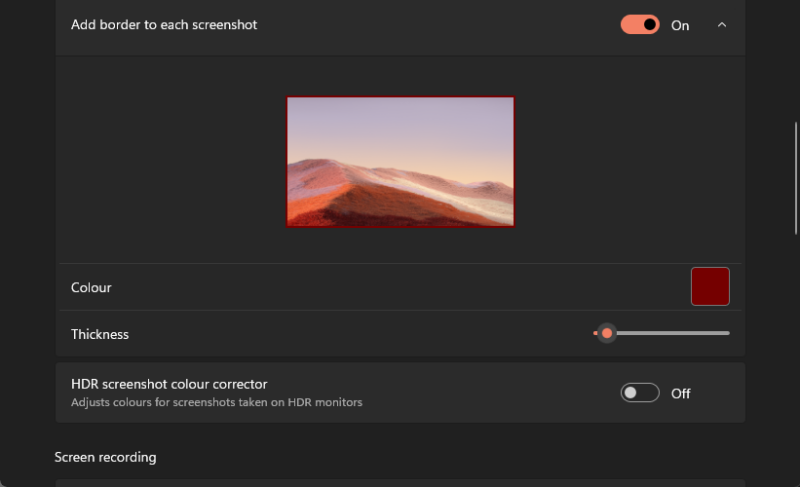
Sie können das Snipping Tool so einstellen, dass jedem Screenshot automatisch ein farbiger Rahmen hinzugefügt wird. So erzielen Sie einen professionellen und einheitlichen Look für Ihre Social-Media-Posts. Aktivieren Sie dazu in den Snipping-Tool- Einstellungen die Option „ Rahmen zu jedem Screenshot hinzufügen “. Wählen Sie im Farbfeld die gewünschte Rahmenfarbe und passen Sie die Rahmenstärke mit dem Schieberegler an.
So erstellen Sie Screenshots in Freiform und unregelmäßigen Formen mithilfe des Zuschneidewerkzeugs
Mit dem Snipping Tool können Sie mithilfe des Freihand-Werkzeugs einen bestimmten Bereich auf dem Bildschirm markieren und anschließend einen Screenshot von allem innerhalb dieses Bereichs erstellen. Sie können jede beliebige Form zeichnen, und das Tool schließt automatisch kleine Lücken, um den Screenshot zu vervollständigen. Das Besondere am Freihand-Werkzeug ist seine Fähigkeit, ungenaue Formen zu glätten. So benötigen Sie keine ruhige Hand, um brauchbare Screenshots zu erstellen. Um dieses Werkzeug zu verwenden, öffnen Sie das Snipping Tool und klicken Sie dann auf das Kamerasymbol in der Symbolleiste. Wählen Sie anschließend das Rechtecksymbol und dann „ Freihand“ . Beim nächsten Screenshot können Sie mit dem Snipping Tool eine unregelmäßige Form auf dem Bildschirm zeichnen.
Deaktivieren Sie das automatische Speichern von Screenshots im Snipping Tool, um Unordnung zu vermeiden.
Das Deaktivieren der automatischen Screenshot-Speicherung im Snipping Tool hilft dabei, Screenshots direkt in die Zwischenablage zu kopieren, anstatt sie als Dateien zu speichern. So können Sie die gewünschten Änderungen vornehmen und die Screenshots anschließend an die gewünschte Anwendung senden oder einfach auf „Speichern“ klicken, um nur die bearbeiteten Screenshots zu speichern. Dadurch vermeiden Sie, dass sich Screenshots ansammeln und unnötig Speicherplatz auf Ihrer Festplatte belegen. Ich persönlich speichere nur jeden zehnten Screenshot, daher ist diese Funktion für mich sehr nützlich. Um sie auszuprobieren, gehen Sie in die Einstellungen des Snipping Tools und deaktivieren Sie die Option „Original-Screenshots automatisch speichern“.
Mit dem Zuschneidewerkzeug lassen sich Gesichter und sensible Informationen in Screenshots ausblenden.
Das Freistellungswerkzeug bietet eine spezielle Formoption, mit der Sie Gesichter oder sensible Informationen auf Fotos oder Screenshots unkenntlich machen können. So funktioniert es: Öffnen Sie ein Bild im Freistellungswerkzeug. In der Werkzeugleiste sehen Sie verschiedene Bearbeitungswerkzeuge. Wählen Sie das Formwerkzeug neben dem Radiergummi . Daraufhin werden Ihnen verschiedene Optionen angezeigt. Mit dem Emoji- Werkzeug können Sie ein Emoji über Gesichter legen. Alternativ können Sie das Quadrat- oder Oval -Werkzeug verwenden . Nutzen Sie in diesem Fall unbedingt die Fülloption, um sensible Informationen vollständig auszublenden. Wählen Sie „Füllung“ und anschließend eine Farbe. Sie können die Konturoption deaktivieren, da diese einen Rahmen um die gezeichnete Form im Screenshot erzeugt. Zeichnen Sie nun ein Rechteck, Quadrat, einen Kreis oder ein Oval im Screenshot. Es erscheint ein farbiger Block, der sensible Informationen effektiv ausblendet.
Nutzen Sie die umgekehrte Bildersuche im Zuschneidewerkzeug, um Objekte und Orte zu identifizieren.
Das Snipping Tool verfügt über eine integrierte Bilderrückwärtssuche, die mithilfe der Bing-Suchmaschine Objekte, Orte oder Elemente in Ihren Screenshots oder Fotos identifiziert. Sie können diese Funktion nutzen, um Motive in einem Bild zu erkennen oder zu überprüfen, ob jemand ein Profilbild von einem anderen Konto kopiert hat. Um diese Funktion zu verwenden, öffnen Sie ein Bild im Snipping Tool und tippen Sie anschließend auf die drei Punkte in der oberen rechten Ecke der App. Wählen Sie „Visuelle Suche mit Bing “ aus. Die Ergebnisse der Bilderrückwärtssuche von Bing werden dann in Ihrem Standardbrowser geöffnet.
Kommentare sind geschlossen.