

Wenn man den Einschaltknopf des Laptops drückt und nur einen schwarzen Bildschirm sieht, ist das wohl äußerst ärgerlich. Viele Laptop-Besitzer berichten, dass sich ihre Geräte ohne ersichtlichen Grund nicht mehr einschalten lassen.
Laptop funktioniert nicht: Hauptursachen und Lösungen
Viele von Ihnen haben sich gefragt, was zu tun ist, wenn sich der Laptop nicht einschalten lässt. Deshalb haben wir einige Lösungen zusammengestellt, die sich in der Vergangenheit bewährt haben. Falls Sie Hilfe beim Starten Ihres Laptops benötigen, versuchen Sie eine der folgenden Lösungen.
1. Überprüfen Sie das Netzteil/den Adapter.
Ein defektes Netzteil verhindert oft, dass sich ein Laptop einschalten lässt. Dafür kann es verschiedene Gründe geben.
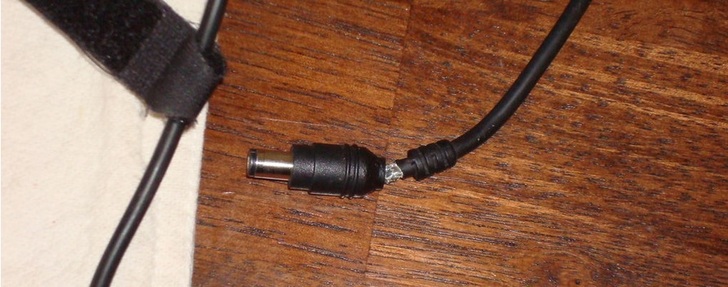
Manchmal können das Ladekabel oder der Ladeanschluss beschädigt sein oder Wackelkontakte aufweisen ( siehe Beispiele ). Dies kann zu einer unterbrochenen Stromversorgung führen, da die Stromzufuhr zum Laptop häufig unterbrochen und wiederhergestellt wird. Dieser unbeständige Stromfluss kann verhindern, dass sich der Laptop einschalten lässt, oder zu einem unerwarteten Herunterfahren während des Gebrauchs führen.
Ein weiteres Szenario ist das Anschließen eines Ladegeräts an Ihren Laptop. Dieses muss eine stabile Stromversorgung gewährleisten, um den Akku zu laden und den Laptop gleichzeitig mit Strom zu versorgen. Ist das Ladegerät defekt, liefert es möglicherweise nicht die benötigte Leistung oder gar keinen Strom. Dadurch kann sich der Laptop-Akku vollständig entladen, und das System lässt sich nicht mehr betreiben.
Es ist wichtig zu beachten, dass verschiedene Systeme auch unterschiedliche Ladekapazitäten benötigen. Laptop-Ladegeräte haben spezifische Nennleistungen (gemessen in Watt, Volt und Ampere), die den Strombedarf des Laptops decken müssen. Ist die Ausgangsleistung des Ladegeräts zu gering, reicht sie möglicherweise nicht aus, um das Gerät mit Strom zu versorgen. Zum Beispiel:
Laptop A:
- Versandbestimmungen: 19 V, 3.42 A
- LadegerättypSpezialladegerät mit zylindrischem Stecker
Laptop B:
- Versandbestimmungen: 20 V, 2.25 A
- LadegerättypUSB-Typ-C-Ladegerät mit Stromversorgung (PD)
Beachten Sie, dass die beiden Systeme nicht nur unterschiedliche Anschlüsse haben, sondern auch unterschiedliche Ladeanforderungen.
Bei all diesen Problemen ist die beste Lösung, das Netzteil auszutauschen, nachdem man festgestellt hat, wo das Hauptproblem liegt.
Hier sind einige Möglichkeiten:
- Prüfen Sie die Ladeanforderungen Ihres Laptops auf der Rückseite und kaufen Sie ein Netzteil oder Ladegerät entsprechend diesen Anforderungen.
- Wenn Sie glauben, dass das Netzteil funktioniert, versuchen Sie, das Kabel auszutauschen, das den Laptop mit dem Netzteil verbindet.
- Wenn Ihr Netzteil komplett defekt ist oder überhitzt, sollten Sie es am besten komplett austauschen. Ein Indiz dafür ist, ob Sie die farbigen Drähte im Inneren des schwarzen Gehäuses sehen können.
2. Überprüfen Sie die Batterie
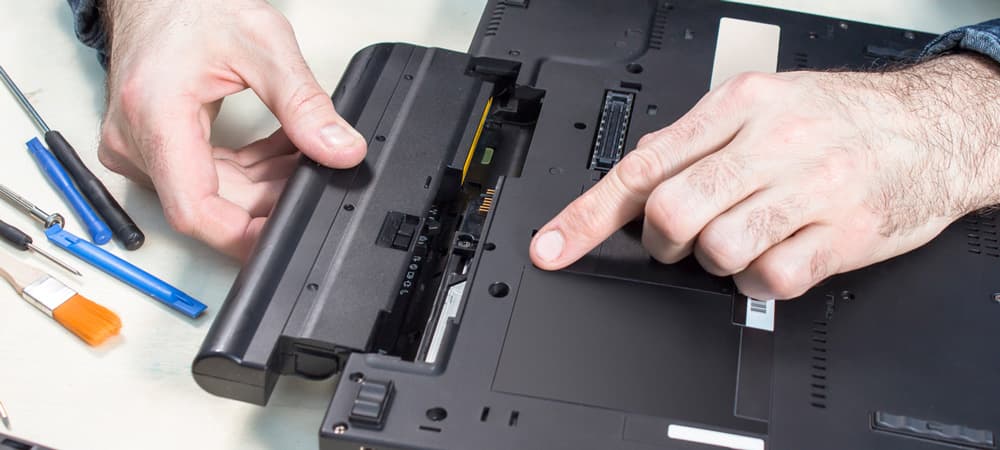
Moderne Lithium-Ionen- (Li-Ion) und Lithium-Polymer-Akkus (Li-Polymer) überstehen 300 bis 500 Ladezyklen, bevor ihre Kapazität merklich nachlässt. Im Durchschnitt hält ein gut gepflegter Lithium-Ionen-Akku (Li-Ion) zwei bis vier Jahre.
In manchen Fällen verschlechtert sich die Akkuleistung jedoch deutlich schneller, beispielsweise bei übermäßiger Nutzung, häufigen Tiefentladungen, dem Betrieb des Laptops während des Ladevorgangs und anderen damit zusammenhängenden Faktoren. In solchen Fällen kann es zu häufigen Abschaltungen, Betriebsproblemen und im schlimmsten Fall sogar dazu kommen, dass sich der Laptop gar nicht mehr einschalten lässt.
In diesem Fall werden Sie automatisch vom System aufgefordert, die Batterie auszutauschen. Wir empfehlen, die Batterie vom Hersteller zu beziehen und keine Batterien von Drittanbietern zu verwenden.
3. Untersuchen Sie den Bildschirm
Es ist möglich, dass der Laptop eingeschaltet ist, der Bildschirm aber aus ist, wodurch man fälschlicherweise annimmt, er funktioniere nicht.
Versuchen Sie zunächst vorsichtshalber, die Bildschirmhelligkeit zu erhöhen. Sollte dies nicht helfen und Sie weiterhin kaum etwas auf dem Bildschirm erkennen können, ist wahrscheinlich die Hintergrundbeleuchtung defekt.
In diesem Fall sehen Sie möglicherweise weiterhin ein schwaches Bild auf dem Bildschirm oder sogar einen komplett schwarzen Bildschirm. Probleme mit der Hintergrundbeleuchtung können durch einen defekten Inverter oder eine beschädigte Hintergrundbeleuchtung verursacht werden. Sofern Ihr Laptop kein OLED- Display besitzt , hat jeder Bildschirm eine Hintergrundbeleuchtung, die mit der Zeit an Leistung verlieren und schließlich völlig ausfallen kann.
Ein weiteres Problem im Zusammenhang mit Bildschirmfehlfunktionen könnte das Monitorkabel selbst sein. Das Kabel, das den Monitor mit dem Motherboard des Laptops verbindet, könnte locker oder beschädigt sein.
Wenn Sie Erfahrung mit solchen Geräten haben, können Sie versuchen, den Laptop zu öffnen und zu überprüfen, ob das Monitorkabel fest angeschlossen ist. Andernfalls sollten Sie ihn von einem Fachmann überprüfen lassen.
4. Speicherkarten und externe Geräte entfernen
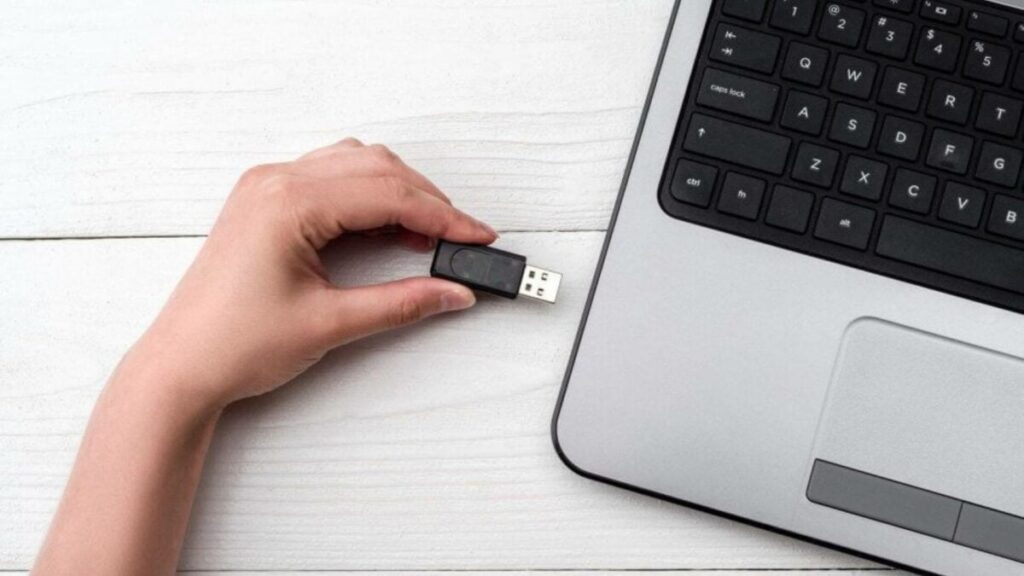
Wenn Strom und Bildschirm scheinbar einwandfrei funktionieren, kann es sein, dass Ihr Gerät vor dem Windows-Start hängen bleibt. Ein häufiges Problem ist ein im USB-Anschluss oder Kartenleser steckengebliebener USB-Stick oder eine Speicherkarte. Eine Meldung wie „ Betriebssystem nicht gefunden “ ist ein häufiges Problem und kein Grund zur Sorge. Ihr Laptop kann sich in diesem Fall unerwartet ausschalten.
In den meisten Fällen bedeutet dies, dass das BIOS (Basic Input/Output System) so konfiguriert ist, dass es zuerst versucht, von einem externen Speichermedium, wie z. B. einer Speicherkarte, zu booten, anstatt von der primären Festplatte.
Nachdem Sie alle externen Geräte getrennt haben, versuchen Sie, den Laptop über den seitlichen Knopf einzuschalten. Wenn er ordnungsgemäß hochfährt, liegt das Problem nicht am Laptop selbst, sondern an einer Festplatte oder einem externen Gerät.
Um die Ursache zu finden, starten Sie Ihren Laptop neu, während jeweils nur ein Gerät angeschlossen ist. Sie können die Versuche fortsetzen, bis Sie das defekte Gerät identifiziert haben.
5. Erzwingen Sie einen Neustart des Laptops (gilt auch für MacBooks).

Wenn die Tastatur Ihres Laptops leuchtet, aber der Bildschirm schwarz bleibt und keine CPU-Aktivität erkennbar ist, kann ein Neustart erforderlich sein. Um Ihren Laptop auf einen Neustart mit korrekten Messwerten zurückzusetzen, können Sie einen sogenannten „ Hard -Reset “ durchführen, indem Sie das Netzteil vollständig trennen. Ein Hard-Reset setzt nur die Hardware zurück; Benutzerprogramme und Daten bleiben unberührt.
Sie können einen Hard-Reset durchführen, indem Sie folgende Schritte befolgen:
- drücken und halten Den Netzschalter 10 Sekunden lang gedrückt halten. (Oder bis die Festplatte ein Klickgeräusch von sich gibt). Dadurch wird die Stromversorgung des Laptops vollständig unterbrochen.
- Wenn Ihr Laptop über einen austauschbaren Akku verfügt, entnehmen Sie diesen vorsichtig von der Unterseite des Laptops. Dadurch wird sichergestellt, dass sich keine Reststromladung mehr im Laptop befindet. Sollten Sie, wie bei manchen Geräten, keinen Zugang zum Akku haben… MacbookVersuchen Sie, den Netzschalter eine Weile gedrückt zu halten. 30 SekundenDies wird denselben Effekt haben.
- Nach dem Entfernen des Akkus drücken und halten Sie den Netzschalter des Laptops erneut für einen Zeitraum zwischen 10-30 SekundenDieser Schritt hilft, jegliche Restenergie oder Elektrizität in den Komponenten des Laptops abzubauen.
- Schließen Sie den Akku an und schalten Sie den Laptop wieder ein.
Wenn der Akku nicht entnehmbar ist, halten Sie den Netzschalter einfach 30 Sekunden lang gedrückt und lassen Sie den Laptop 5 Minuten lang eingeschaltet . Starten Sie das System anschließend neu.
Ich hatte dasselbe Problem. Mein Laptop funktionierte einwandfrei; alles war in Ordnung – Bildschirm, Akku und Netzteil –, aber er fuhr nicht hoch. Ein Neustart auf Werkseinstellungen behob das Problem. Später erfuhr ich, dass dies durch einen Fehler verursacht werden kann, der die Hardware und Software des Systems beeinträchtigt und so den Startvorgang verhindert.
6. Auf Überhitzungsprobleme prüfen.
Die Kenntnis der Hitzebeständigkeit Ihres Systems kann viele Situationen vereinfachen. Es ist wichtig, die Grenzen Ihres Geräts zu kennen, da deren Überschreitung zu Überhitzung und anderen Problemen führen kann. Überhitzung kann schwerwiegende Probleme an Ihrem Laptop verursachen und unbehandelt sogar dauerhafte Schäden zur Folge haben. Glücklicherweise verfügen moderne Geräte über integrierte Wärmemanagementsysteme , die eine Überhitzung verhindern.
Daher ist es in diesem Fall am besten, nichts zu tun . Warten Sie einfach, bis der Laptop abgekühlt ist, insbesondere wenn es sich um ein älteres Modell handelt. Sollte er jedoch ohne Ihr Eingreifen weiterhin überhitzen, ist möglicherweise eine interne Reparatur erforderlich.
In schwerwiegenderen Fällen muss die Wärmeleitpaste der CPU möglicherweise erneuert werden, um einen einwandfreien Wärmekontakt zum Kühlsystem zu gewährleisten. Versuchen Sie nicht, den Laptop selbst zu öffnen, um dies zu überprüfen, es sei denn, Sie verfügen über entsprechende technische Kenntnisse. Andernfalls sollten Sie ihn von einem Fachmann untersuchen lassen.
7. Reinigung der Lüftungsschlitze
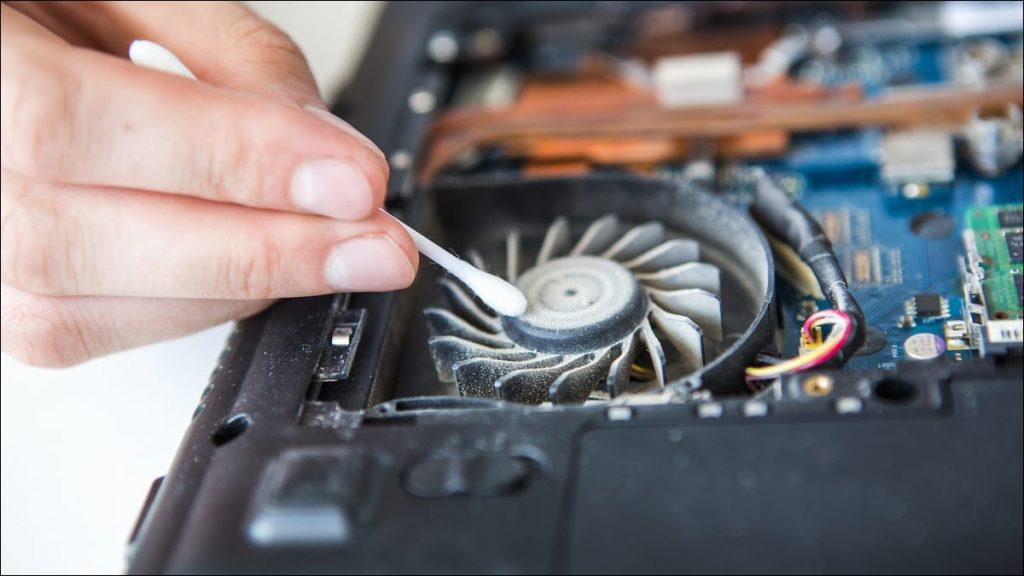
Verstopfte Lüftungsschlitze sind die häufigste Ursache für dieses Problem bei Gaming-Laptops. Dies kann verschiedene Gründe haben, unter anderem Staub. Wenn sich Ihr Laptop nicht einschalten lässt, können Sie das Problem beheben, indem Sie die Lüftungsschlitze reinigen und regelmäßig überprüfen, um sicherzustellen, dass die Wärme ordnungsgemäß abgeleitet wird.
Offene Lüftungsschlitze sind für eine optimale Luftzirkulation unerlässlich. Überprüfen Sie deren Funktion. Untersuchen Sie die Lüfter und Lüftungsschlitze Ihres Laptops auf Staub, der den Luftstrom behindern könnte. Die beste Lösung ist eine vollständige Laptop-Reparatur, aber mit grundlegenden technischen Kenntnissen können Sie dies mithilfe eines YouTube-Tutorials auch selbst durchführen.
8. Betrieb im sicheren Modus
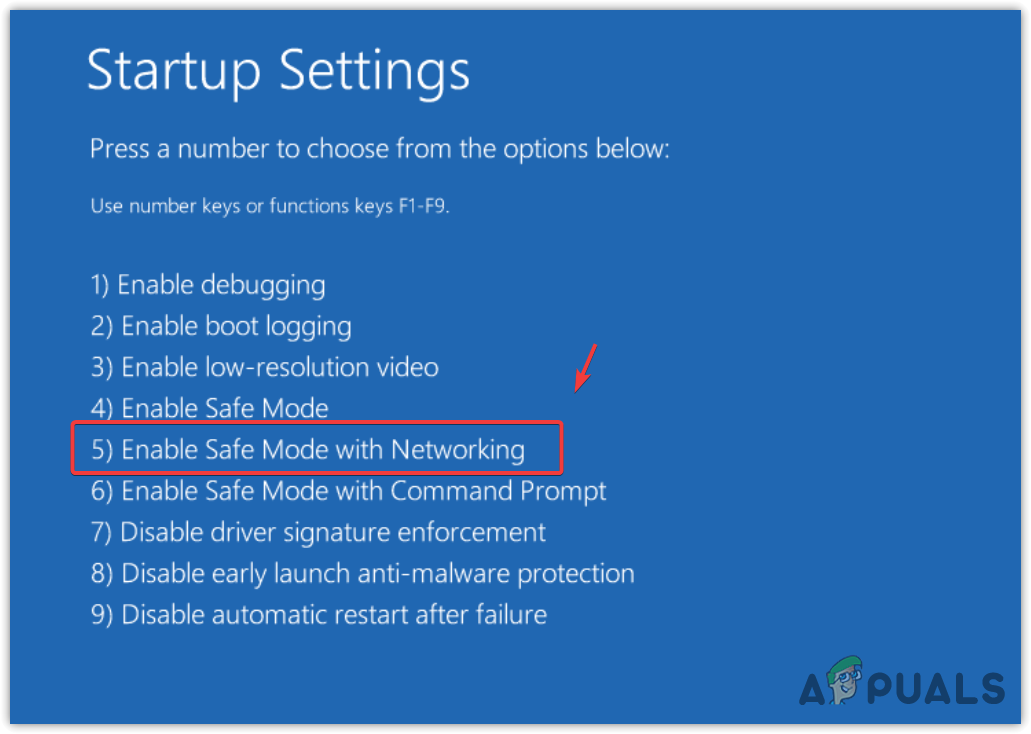
Manchmal kann ein bestimmtes Programm Windows beeinträchtigen und den Startvorgang stören. Wenn Ihr Laptop oder Computer nicht normal startet, können Sie durch Starten im abgesicherten Modus die Änderungen rückgängig machen, die das Problem verursacht haben.
Folgen Sie unserer ausführlichen Anleitung zum Starten im abgesicherten Modus . Sollten Sie es schaffen, zu starten, stellen Sie sicher, dass alle Ihre Treiber aktuell sind und Sie keine kürzlich installierten Programme vorgenommen haben, die das Problem verursachen könnten. Führen Sie vorsichtshalber einen Virenscan durch ( Achtung , Scherz!).
Bedenken Sie, dass die Software auf Ihrem System nicht immer das Problem ist. In diesem Fall sollten Sie versuchen, Windows neu zu installieren.
9. Startprobleme
Die Verwendung einer Rettungs-CD oder eines Rettungs-USB-Sticks kann hilfreich sein, wenn andere Lösungsansätze bei Startproblemen des Laptops nicht funktionieren. Falls Ihr Laptop das Logo anzeigt, aber nicht startet, versuchen Sie Folgendes.
Die Rettungsdiskette oder der Rettungs-USB-Stick enthält ein separates Betriebssystem, mit dem Sie in eine Umgebung booten können, die unabhängig von dem auf Ihrem Laptop installierten Betriebssystem ist.
Dies kann besonders hilfreich sein bei Malware-Infektionen oder kritischen Systemfehlern, die die ordnungsgemäße Funktion Ihres Laptops verhindern. So verwenden Sie die Rettungsdiskette:
Schritt 1: Erstellen Sie ein Image der Rettungsdiskette.
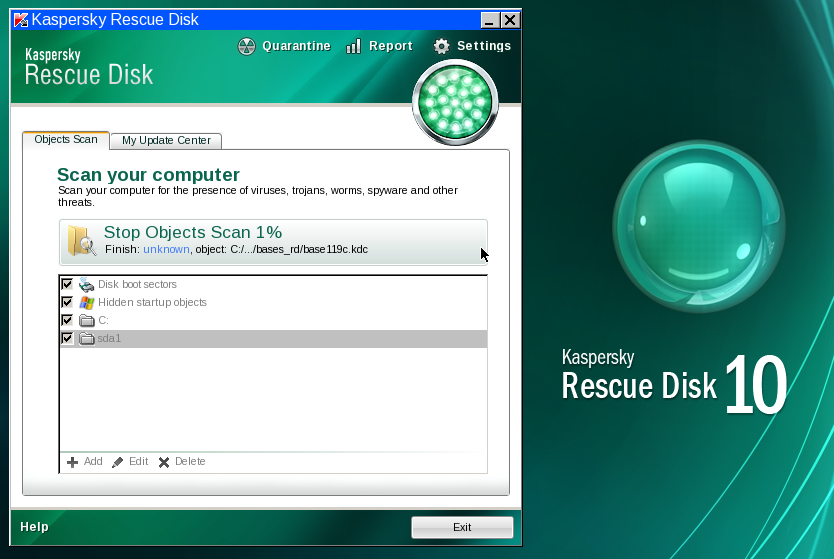
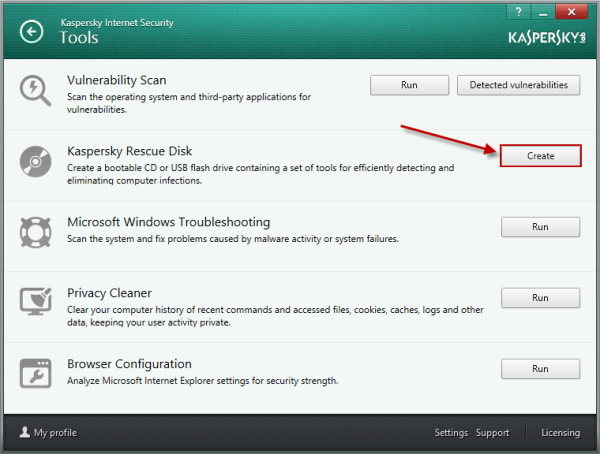
Laden Sie ein Rettungsdisk-Image von einer vertrauenswürdigen Quelle herunter, vorzugsweise von einem Antivirensoftware-Unternehmen wie Kaspersky oder einem anderen seriösen Softwareanbieter.
Schritt 2: Erstellen Sie eine Rettungsdiskette oder einen Rettungs-USB-Stick
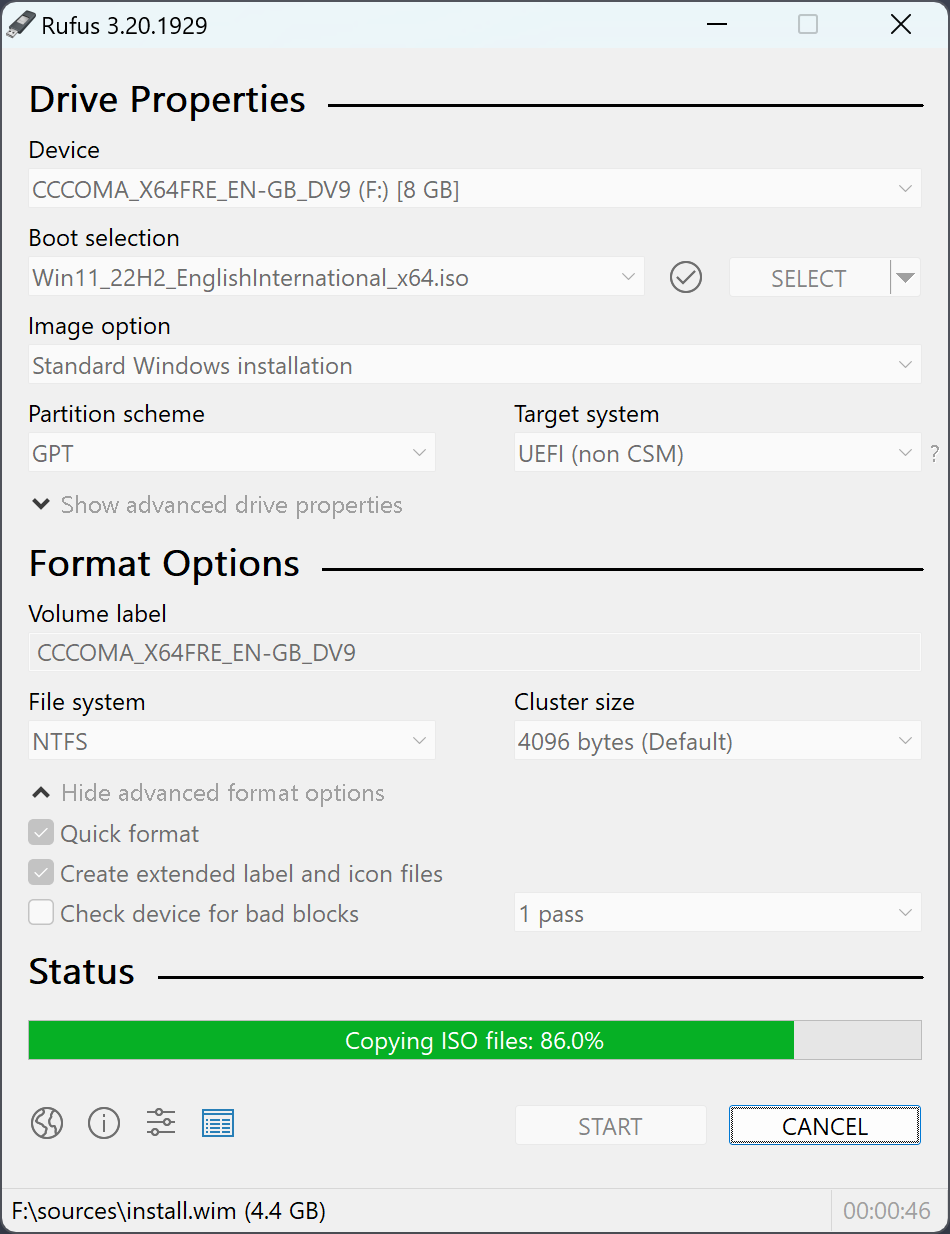
Kopieren Sie die ISO- Datei mithilfe eines anderen funktionierenden Computers auf eine leere CD oder DVD, um eine Rettungsdiskette zu erstellen. Alternativ können Sie mit einem Tool wie Rufus einen bootfähigen USB-Stick aus dem Image der Rettungsdiskette erstellen.
Schritt 3: Vom Rettungsdatenträger oder USB-Stick starten
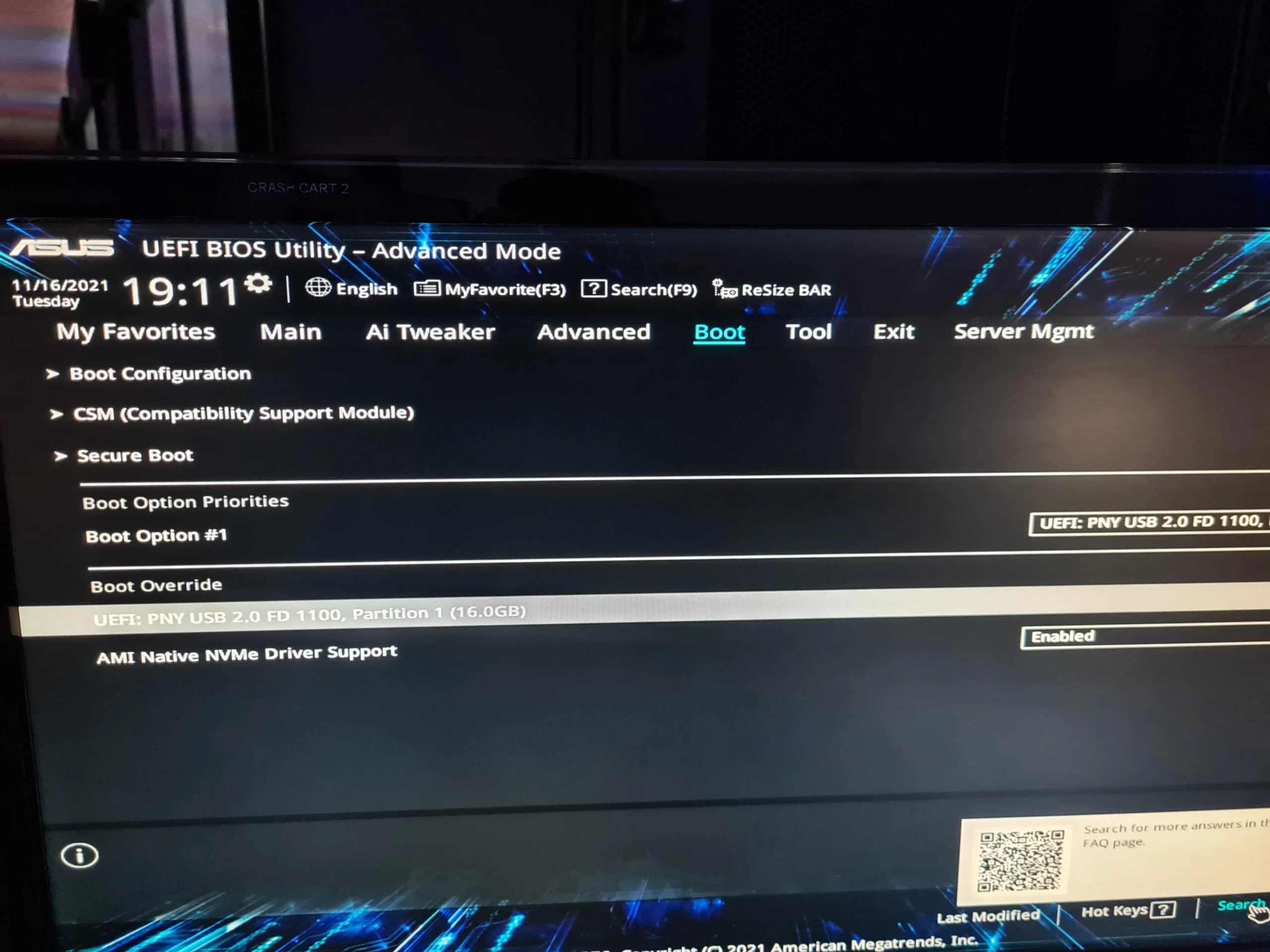
Nachdem Sie die Rettungs-CD oder den Rettungs-USB-Stick vorbereitet haben, stecken Sie ihn in das CD/DVD-Laufwerk oder den USB-Anschluss des betroffenen Laptops. Schalten Sie anschließend den Laptop ein und rufen Sie das Bootmenü oder die BIOS-Einstellungen auf. Dies geschieht üblicherweise durch Drücken der Taste F12 beim Startvorgang.
Wählen Sie im Bootmenü oder in den BIOS-Einstellungen die Rettungsdiskette oder den USB-Stick als primäres Startgerät aus. Dadurch startet Ihr Laptop in die Rettungsumgebung anstatt in das installierte Betriebssystem.
Schritt 4: Inspektion und Reparatur
Sobald Sie im Rettungsmodus gestartet sind, scannen Sie die Festplatte Ihres Laptops mit der verfügbaren Antivirensoftware auf Schadsoftware oder Viren. Werden Infektionen gefunden, kann die Antivirensoftware versuchen, diese zu entfernen oder in Quarantäne zu verschieben.
Neben der Malware-Prüfung enthalten Rettungsdisketten häufig verschiedene Diagnose- und Reparaturtools. Nutzen Sie diese Tools, um Systemfehler zu beheben, Daten wiederherzustellen oder andere Schritte zur Fehlerbehebung bei Startproblemen durchzuführen.
Schritt 5: Entfernen Sie die Rettungsdiskette oder den USB-Stick und starten Sie den Computer neu.
Nachdem Sie die erforderlichen Überprüfungen und Reparaturen durchgeführt haben, entfernen Sie die Rettungs-CD oder den USB-Stick und starten Sie Ihren Laptop neu. Der Laptop sollte nun problemlos in sein normales Betriebssystem starten.
10. Probleme mit BIOS/UEFI-Einstellungen
BIOS und UEFI sind wichtige Firmware-Schnittstellen, die die Hardware Ihres Computers beim Start verwalten. Falsche Einstellungen können zu Startproblemen führen, was äußerst ärgerlich sein kann. Aber keine Sorge, Sie haben noch eine letzte Möglichkeit, bevor Sie zu komplexeren Lösungen greifen müssen.
Sie können einen BIOS/UEFI-Reset durchführen, um alle Einstellungen auf die Standardwerte zurückzusetzen. Suchen Sie in den BIOS/UEFI-Einstellungen nach einer Option wie „ Optimierte Standardeinstellungen laden “ oder „ Auf Standardwerte zurücksetzen “ und folgen Sie einfach den Anweisungen auf dem Bildschirm. Dies behebt häufig die meisten Startprobleme, daher ist es einen Versuch wert.
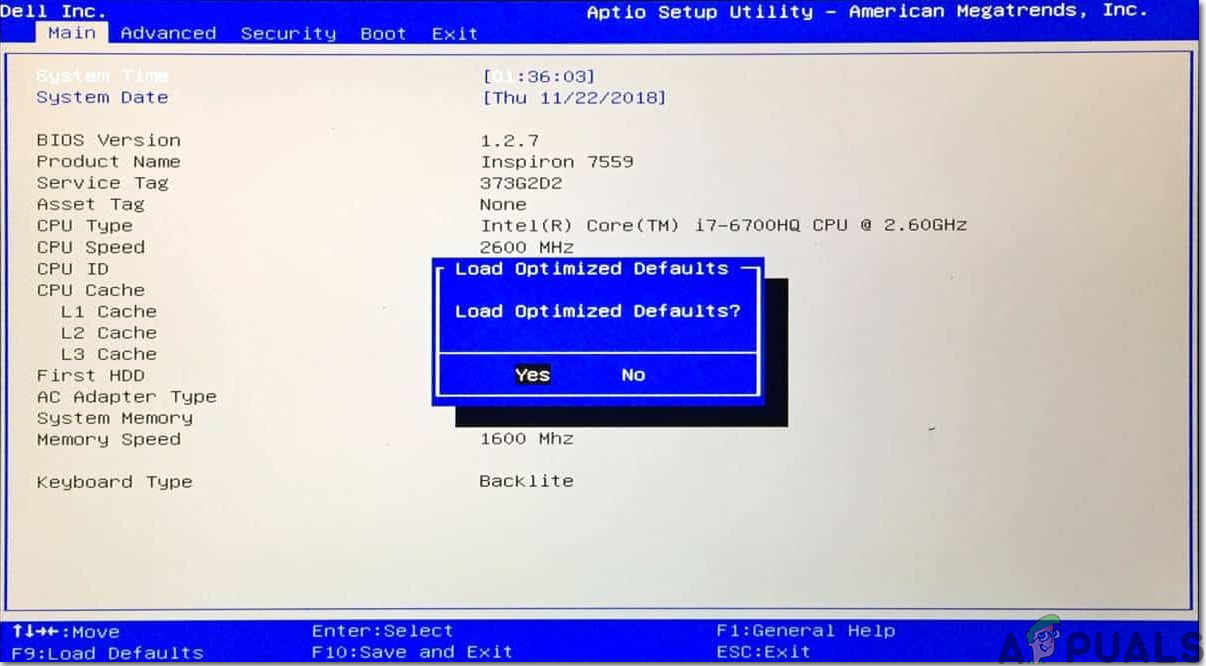
Bedenken Sie jedoch, dass das Ändern von BIOS-Einstellungen äußerst schwierig sein kann und für technisch unerfahrene Personen nicht empfehlenswert ist. Gehen Sie daher mit Vorsicht vor. Wenn Sie sich bezüglich Änderungen am BIOS unsicher sind, sollten Sie sich an einen erfahrenen Fachmann wenden.
Vergessen Sie außerdem nicht, auf der Website Ihres Laptop-Herstellers nach verfügbaren BIOS/UEFI-Firmware-Updates zu suchen. Diese Updates können Kompatibilitätsprobleme beheben und die Gesamtstabilität Ihres Systems verbessern.
Fazit
Wenn Ihr Laptop nach Befolgung der Anweisungen zur Fehlerbehebung immer noch nicht funktioniert, könnte dies an einem defekten Hardwarebauteil oder einem komplexeren Problem liegen. Ein Reparaturversuch in Eigenregie ist möglicherweise nicht die beste Lösung, da dies zu weiteren Problemen führen oder Ihre Garantieansprüche beeinträchtigen könnte.
Wir empfehlen Ihnen, Ihren Laptop zur genauen Diagnose und Reparatur einem professionellen Techniker zu übergeben. Dieser verfügt über das Fachwissen und die notwendigen Werkzeuge, um das Problem effizient zu identifizieren und zu beheben und Ihren Laptop schnell wieder in einen funktionsfähigen Zustand zu versetzen.
Laptop-Fehlerbehebung und -Reparatur – häufig gestellte Fragen
Warum lässt sich mein Laptop überhaupt nicht einschalten?
Für dieses Problem kann es verschiedene Ursachen geben, wie zum Beispiel eine leere Batterie, ein defektes Ladegerät oder Netzteil, eine lockere Stromverbindung, Hardwareprobleme, Überhitzung oder ein defekter Netzschalter.
Mein Laptop funktioniert, aber der Bildschirm bleibt schwarz. Was soll ich tun?
Wenn die Betriebsanzeige und der Lüfter des Laptops funktionieren, der Bildschirm aber schwarz bleibt, versuchen Sie, die Bildschirmhelligkeit anzupassen, die Hintergrundbeleuchtung auf Probleme zu überprüfen, einen externen Monitor anzuschließen und einen Hard-Reset durchzuführen, indem Sie den Akku entfernen und die Restladung entladen.
Kann ich bedenkenlos Ladegeräte von Drittanbietern für meinen Laptop verwenden?
Obwohl einige Ladegeräte von Drittanbietern mit Ihrem Laptop funktionieren mögen, ist Vorsicht geboten. Die Verwendung billiger oder nicht zertifizierter Ladegeräte kann zu Kompatibilitätsproblemen, Überhitzung und potenziellen Schäden an Ihrem Laptop oder Akku führen. Daher wird diese Vorgehensweise nicht empfohlen.
Kommentare sind geschlossen.