

Die Fehlermeldung „Scan fehlgeschlagen“, die erscheint, wenn GeForce Experience versucht, Ihren Computer nach installierten Spielen zu durchsuchen, ist sehr ärgerlich, da das Programm nahezu nutzlos wird, wenn es die installierten Spiele nicht erkennen kann.

Wichtig zu beachten ist, dass GeForce Experience nicht alle Spiele unterstützt. Um zu überprüfen, ob ein Spiel, das Sie nicht finden können, tatsächlich unterstützt wird, suchen Sie danach im [relevanten Abschnitt/den entsprechenden Details]. Diese ListeFalls das Spiel unterstützt wird, probieren Sie die unten aufgeführten Methoden aus, um dieses Problem zu beheben!
Was verursacht Scanfehler bei GeForce Experience unter Windows?
Spiele, die GeForce Experience nicht findet, werden möglicherweise nicht unterstützt. Überprüfen Sie die vollständige Liste. Es gibt jedoch auch andere mögliche Gründe. Wir haben eine Liste für Sie zusammengestellt, damit Sie den passenden Grund für Ihre Situation finden!
- veraltete oder fehlerhafte Treiber Die Installation der passenden Treiber für Ihre Grafikkarte ist laut NVIDIA und Softwarenutzern eine sichere und einfache Möglichkeit, das Problem zu lösen.
- Fehlende Befugnisse des Eigentümers oder Beamten Wenn der Ordner, der das Spiel enthält, von einem regulären Benutzerkonto nicht aufgerufen werden kann oder wenn der Ordner einem anderen Benutzerkonto gehört, müssen Sie entsprechend handeln und sicherstellen, dass GeForce Experience über den erforderlichen Zugriff auf jeden Ordner verfügt.
Lösung 1: Führen Sie eine Neuinstallation des NVIDIA-Treibers durch.
Diese Methode wurde von einem NVIDIA-Mitarbeiter vorgeschlagen, nachdem Nutzer auf diesen Fehler gestoßen waren, und hat bereits vielen geholfen. Sie ist sehr einfach anzuwenden und installiert den neuesten verfügbaren Treiber von Grund auf neu, wodurch auch Probleme mit der Plus-Grafik vermieden werden. Die Schritte finden Sie unten!
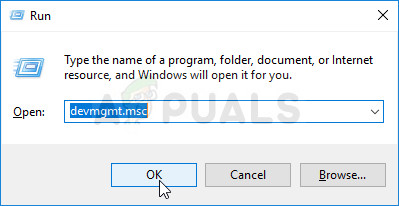
- Klicken Sie auf die Schaltfläche „Startmenü“ und geben Sie dann „GerätemanagerWählen Sie es aus der Liste der verfügbaren Ergebnisse aus, indem Sie auf die erste Option klicken. Alternativ können Sie auch die Tastenkombination drücken. Windows-Taste + R Um das Dialogfeld „Ausführen“ zu öffnen, geben Sie Folgendes ein:devmgmt.mscKlicken Sie im Dialogfeld auf OK, um den Vorgang auszuführen.
- Da Sie den Grafikkartentreiber auf Ihrem Computer aktualisieren möchten, erweitern Sie den Abschnitt Display-AdapterKlicken Sie mit der rechten Maustaste auf Ihre Grafikkarte und wählen Sie aus Deinstallieren Sie das Gerät.
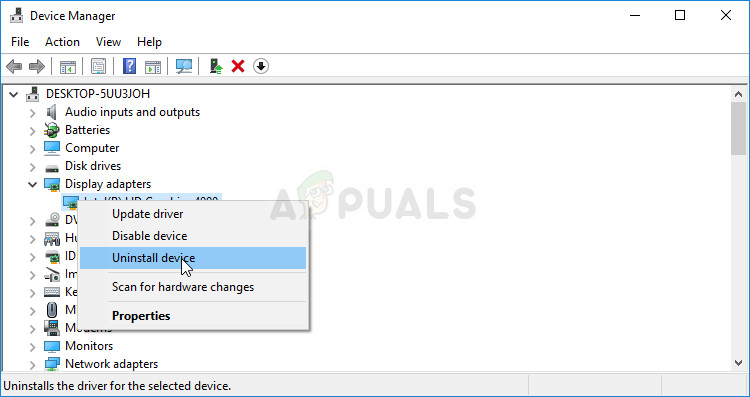
- Bestätigen Sie alle Dialogfelder oder Eingabeaufforderungen, die Sie zur Bestätigung der Deinstallation des aktuellen Grafikgerätetreibers auffordern, und warten Sie, bis der Vorgang abgeschlossen ist.
- Finden Sie Ihren Grafikkartentreiber auf NVIDIAsGeben Sie die erforderlichen Informationen zu Ihrer Karte und Ihrem Betriebssystem ein und klicken Sie auf بحث.
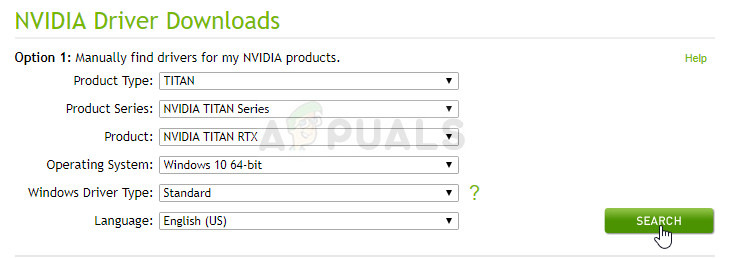
- Es sollte eine Liste aller verfügbaren Treiber erscheinen. Scrollen Sie nach unten, bis Sie den gewünschten Eintrag gefunden haben, klicken Sie auf dessen Namen und anschließend auf die Schaltfläche. HerunterladenSpeichern Sie es auf Ihrem Computer, öffnen Sie es undBefolgen Sie die Anweisungen, die auf dem Bildschirm angezeigt werden.
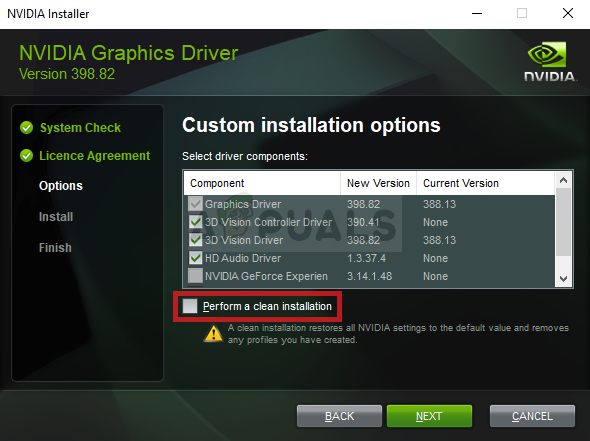
- Wenn Sie den Bildschirm erreichen Installationsoptionen, wähle eine Option benutzerdefiniert (erweitert) Bevor Sie auf NächsteEs wird eine Liste der zu installierenden Komponenten angezeigt. Markieren Sie das Kästchen neben der gewünschten Option. Führen Sie eine saubere Installation durchKlicken Sie anschließend auf „Weiter“ und installieren Sie den Treiber.
- Prüfen Sie, ob das Problem behoben wurde und ob das Problem mit der GeForce Experience-Prüfung weiterhin besteht!
Lösung 2: GeForce Experience als Administrator ausführen
Die Ausführung von GeForce Experience mit Administratorrechten hat sich für viele Nutzer schon lange als Lösung erwiesen. Das Problem tritt auf, wenn Spiele in Ordnern installiert sind, auf die nur ein Administratorkonto vollständig zugreifen kann. Die Zuweisung von Administratorrechten zur GeForce Experience-Programmdatei sollte das Problem vollständig beheben!
- Suchen Sie die Verknüpfung GeForce Experience Alternativ können Sie die ausführbare Datei auf Ihrem Computer öffnen und deren Eigenschaften aufrufen, indem Sie mit der rechten Maustaste auf den entsprechenden Eintrag klicken, sei es auf dem Desktop, im Startmenü oder im Suchergebnisfenster, und dann auswählen. ئصائص Aus dem Popup-Kontextmenü.
- Gehen Sie auf die Registerkarte Kompatibilität Aktivieren Sie im Eigenschaftenfenster das Kontrollkästchen neben der Option Führen Sie dieses Programm als Administrator aus Bevor Sie die Änderungen speichern, klicken Sie auf OK oder Anwenden.
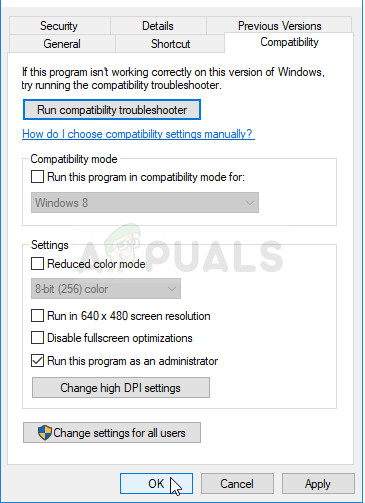
- Achten Sie darauf, alle Dialogfelder, die Sie zur Bestätigung der Auswahl auffordern, mit Administratorrechten zu bestätigen. GeForce Experience sollte dann beim nächsten Start mit Administratorrechten ausgeführt werden.
Lösung 3: Übernehmen Sie die Besitzrechte an den Spielinstallationsordnern
Tritt dieses Problem nur bei Spielen auf, die in bestimmten Ordnern installiert sind, sollten Sie versuchen, die Besitzrechte für den Ordner zu übernehmen, in dem die Spiele installiert sind. Dadurch erhält GeForce Experience zusätzliche Berechtigungen, was das Problem beheben sollte, selbst wenn die Vergabe von Administratorrechten fehlschlägt. Gehen Sie wie folgt vor, um die Besitzrechte für die Ordner zu übernehmen.
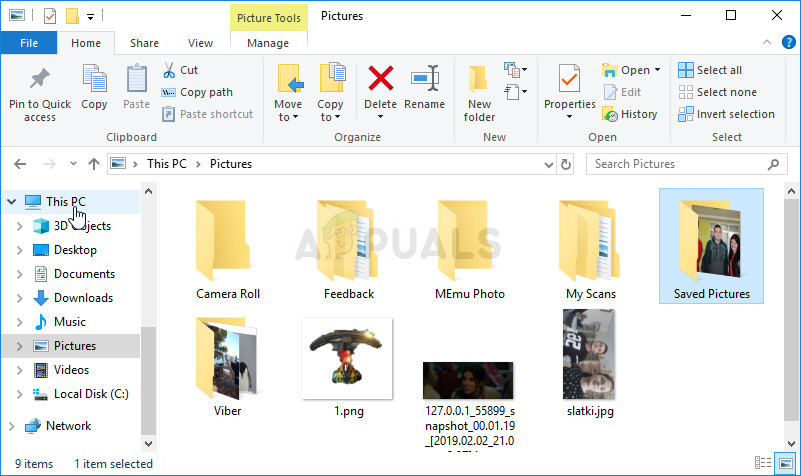
- Offener Zugang Bibliotheken Öffnen Sie auf Ihrem PC einen beliebigen Ordner auf Ihrem Computer und klicken Sie in der linken Seitenleiste auf die Option „Dieser PC“.

- Navigieren Sie zu dem Ordner, der die Spiele enthält, die GeForce Experience nicht scannen kann. Stellen Sie sicher, dass Sie einen freigegebenen übergeordneten Ordner auswählen.
- Sie müssen das Eigentum erwerben. MappeKlicken Sie mit der rechten Maustaste auf den Ordner und klicken Sie dann auf ئصائص, Dann klick الأمان. Klicken Sie auf eine Schaltfläche Erweiterte OptionenDas Fenster „Erweiterte Sicherheitseinstellungen“ wird angezeigt. Hier müssen Sie die Einstellungen ändern. Inhaber.
- Klicken Sie auf den Link „Ändern“ neben der Bezeichnung „Kategorie:Das Fenster „Benutzer oder Gruppe auswählen“ wird angezeigt.
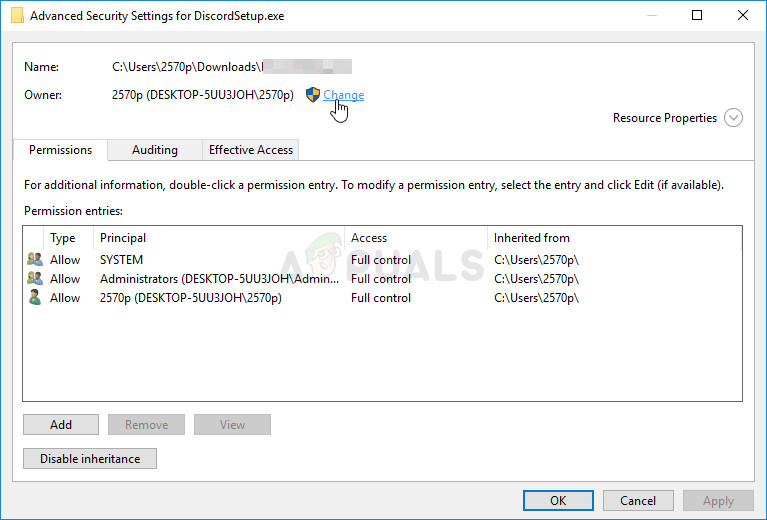
- Geben Sie das Benutzerkonto über die Schaltfläche „Erweiterte Optionen“ an oder geben Sie einfach Ihren Benutzernamen in das Feld „Objektnamen eingeben“ ein und klicken Sie auf OK. Hinzufügen الكل.
- Optional können Sie den Besitzer aller Unterordner und Dateien innerhalb des Ordners ändern, indem Sie das Kontrollkästchen „Ersetzen des Besitzers von Untercontainern und Objekten"in einem fenster"Erweiterte SicherheitseinstellungenKlicken Sie auf OK, um den Besitz zu ändern.
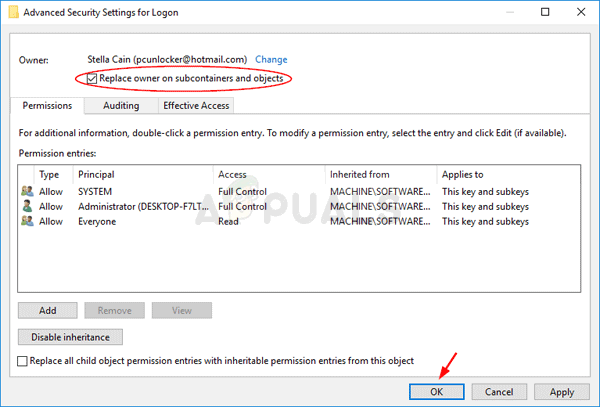
- Nachdem Sie nun die volle Kontrolle über den Ordner haben, überprüfen Sie, ob GeForce Experience jetzt nach Spielen in diesem Ordner suchen kann!
Lösung 4: GeForce Experience neu installieren
Das Problem scheint an der auf Ihrem Computer installierten Version von GeForce Experience zu liegen. Führen Sie die folgenden Schritte aus, um sicherzustellen, dass Sie die neueste Version installiert haben. Sollten die oben genannten Methoden nicht helfen, sollte das Problem dann nicht mehr auftreten.
- Klicken Sie auf das Startmenü und öffnen Sie es. Steuerplatine Suchen Sie danach. Alternativ können Sie auf das Zahnradsymbol klicken, um es zu öffnen. die Einstellungen Wenn Sie Windows 10 verwenden.
- Wählen Sie im Bedienfeld aus Nach Kategorie anzeigen in der oberen rechten Ecke und klicken Sie Ein Programm deinstallieren unter der Software-Sektion.
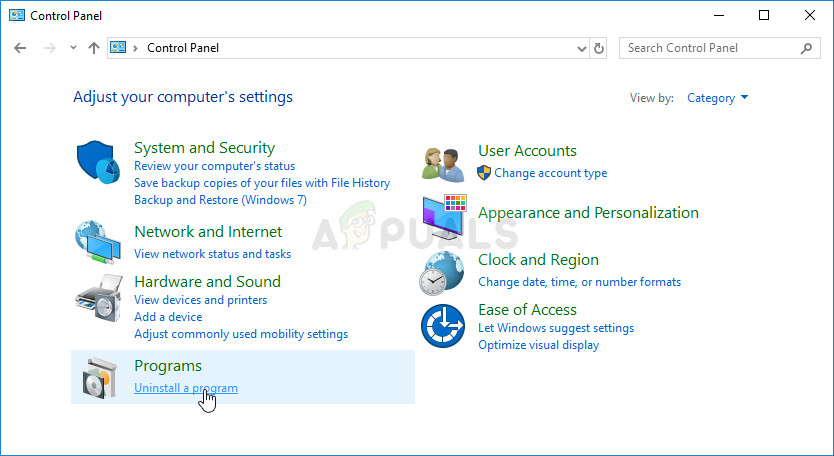
- Wenn Sie die Einstellungen-App verwenden, tippen Sie auf Anwendungen Es sollte sich umgehend eine Liste aller auf Ihrem Computer installierten Programme öffnen.
- Wählen Sie ein Werkzeug aus GeForce Experience Klicken Sie in der Systemsteuerung oder in den Einstellungen auf deinstallieren.
- Der Deinstallationsassistent sollte sich öffnen. Folgen Sie den Anweisungen, um das Programm zu deinstallieren.
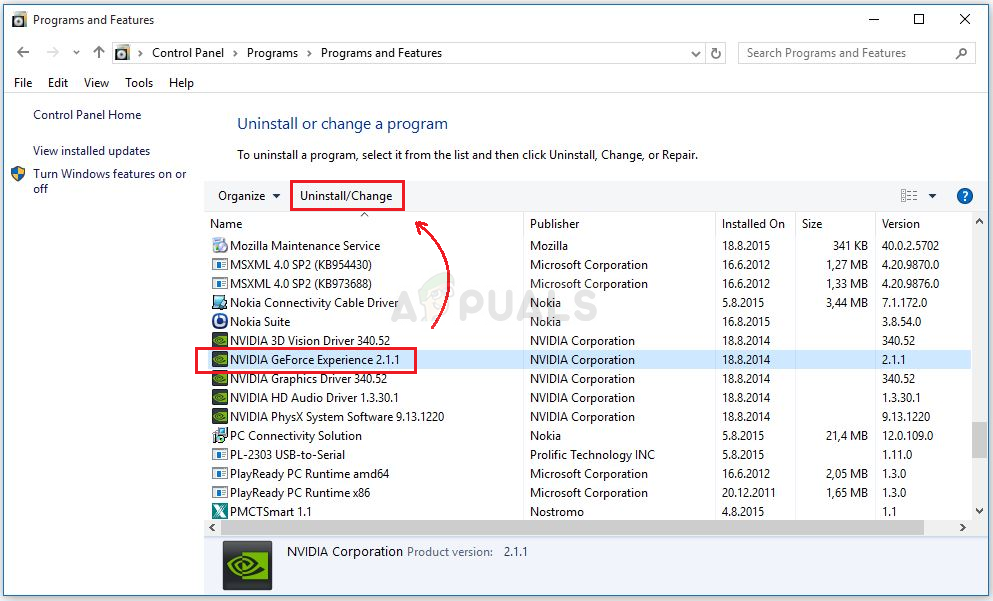
- Klicken Sie auf „Fertigstellen“, sobald die Deinstallation abgeschlossen ist, und starten Sie Ihren Computer neu, um zu prüfen, ob die Anmeldeprobleme weiterhin bestehen. Stellen Sie sicher, dass Sie die neueste Version von [Softwarename/Version] herunterladen. dieser LinkFühren Sie die ausführbare Datei aus und folgen Sie den Anweisungen auf dem Bildschirm, um das Programm zu installieren.
Kommentare sind geschlossen.