
Das Reinigungstool wird auf meinem iPhone nicht angezeigt? Hier ist die Lösung.
Wird das Reinigungstool auf Ihrem iPhone nicht angezeigt? Erfahren Sie jetzt die Gründe und effektive Lösungen, um das Problem zu beheben und Speicherplatz freizugeben.

Die wichtigsten Dinge, die Sie wissen müssen
- Die Funktion „Aufräumen“ erfordert ein iPhone mit Apple Intelligence (z. B. iPhone 15 Pro oder neuer) und iOS Version 18.1 oder neuer, vorbehaltlich regionaler Anforderungen.
- Apple Intelligence muss aktiviert sein und den Modellen muss der Download abgeschlossen werden können. Hierfür werden 7 GB freier Speicherplatz und eine stabile WLAN-Verbindung benötigt.
- Das Tool erscheint nur beim Bearbeiten eines normalen Standbildes in der Fotos-App und setzt voraus, dass die Gerätesprache und die Siri-Sprache mit einer der von Apple Intelligence unterstützten Sprachen übereinstimmen.
Wenn die Schaltfläche „Aufräumen“ in der Fotos- App auf Ihrem iPhone nicht angezeigt wird , hängt das Verschwinden dieser Schaltfläche in der Regel mit einer Apple-Intelligenzfunktion zusammen und nicht mit einer Fehlfunktion der Fotos-App selbst.
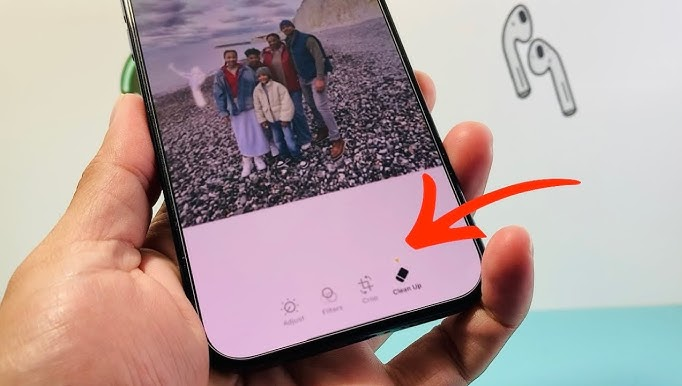
Die Schaltfläche „Bereinigen“ wird erst angezeigt, nachdem das iPhone für Apple Intelligence geeignet ist , die erforderlichen lokalen Vorlagen eingerichtet wurden und das Bild im richtigen Bearbeitungsmodus geöffnet wurde. Auf einem unterstützten iPhone kann dieses Tool auch während des Downloads von Apple Intelligence ausgeblendet sein . Auf einem nicht unterstützten iPhone wird die Schaltfläche hingegen nicht angezeigt, egal wie oft die Fotos- App geöffnet wird.
1. Prüfen Sie, ob Ihr iPhone die Funktion „Aufräumen“ unterstützt.
Apple listet die Funktion „Aufräumen“ als eine der Apple Intelligence- Funktionen in der Fotos- App auf. Auf dem iPhone bedeutet dies, dass das Gerät ein Apple Intelligence- fähiges Modell sein muss , wie beispielsweise das iPhone 15 Pro , das iPhone 15 Pro Max oder ein neueres, unterstütztes iPhone- Modell.
Dies ist der wichtigste Prüfpunkt, falls die Schaltfläche gar nicht angezeigt wird. iPhone 15 , iPhone 15 Plus , iPhone 14 Pro oder ältere iPhones können zwar die neuesten iOS- Versionen ausführen , aber das allein berechtigt sie nicht zur Nutzung von Apple Intelligence- Funktionen wie „Aufräumen“.
- fang an zu öffnen Einstellungen > Allgemein > Info Bestätigen Genaues iPhone-Modell.
- Wenn das Telefon nicht von Unterstützte iPhones Mit Apple Intelligence ist hier Schluss. Die Schaltfläche wird nicht angezeigt. Aufräumen Dies ist bei diesem Gerät zu erwarten.
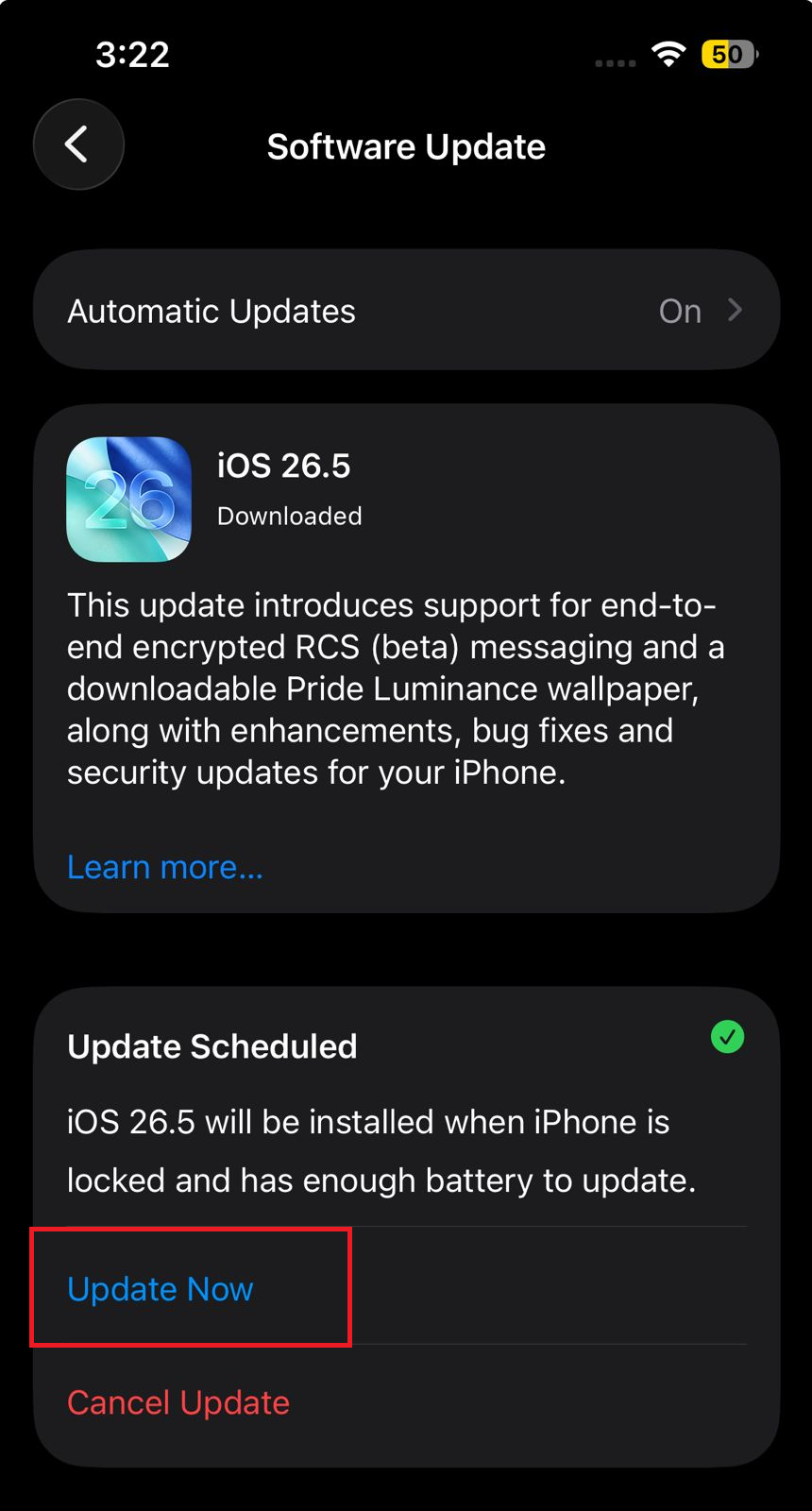
- Gehe zu Einstellungen > Allgemein > Softwareupdate Und installieren Sie die neueste Version iOS-Update Verfügbar. Apple gibt an, dass iOS 18.1 oder höher Sie bildet die Grundlage für die Entwicklung der Aufräumfunktion, bei der in einigen Bereichen neuere Regeln angewendet werden.
![Der Bildschirm für iPhone-Softwareaktualisierungen ist geöffnet, während überprüft wird, warum die Funktion „Aufräumen“ in der Fotos-App nicht angezeigt wird.]()
Das unterstützte iPhone benötigt weiterhin die erforderliche iOS-Version, bevor die Funktion „Aufräumen“ in der Fotos-App angezeigt wird. - Wenn Sie in wohnen Europäische UnionStellen Sie sicher, dass auf Ihrem iPhone das Betriebssystem ausgeführt wird. iOS 18.4 oder höherApple gibt diese Version als den Zeitpunkt an, an dem die Apple Intelligence-Funktionen für die meisten unterstützten iPhones und iPads in der Europäischen Union verfügbar sind.
- Wenn ein iPhone gekauft wird in FestlandchinaOder Sie befinden sich derzeit in Festlandchina und haben dort einen Auftrag. Land/Region des Apple-Kontos Ihre Einstellungen sind auch dort zu finden. Vergleichen Sie daher Ihre Einstellungen mit den aktuellen Apple-Standardeinstellungen für Festlandchina, bevor Sie davon ausgehen, dass die Fotos-App deaktiviert ist.
Wenn Ihr iPhone-Modell oder der regionale Standard die Anforderungen nicht erfüllt, wird die Fotos-App kein funktionierendes Tool ausblenden. Wenn Ihr iPhone unterstützt wird und auf dem neuesten Stand ist, fahren Sie mit der Einrichtung von Apple Intelligence fort.
2. Aktivieren Sie Apple Intelligence und erlauben Sie das Herunterladen von Formularen, damit diese vollständig ausgefüllt werden können.
Die Bereinigungsfunktion nutzt Apple Intelligence. Apple erklärt, dass die Downloads nach einem Software-Update starten. Der Download kann einige Zeit dauern, insbesondere wenn das iPhone wenig Speicherplatz hat oder nicht mit WLAN und einer Stromquelle verbunden ist.
Daher wird die Schaltfläche „Bereinigen“ auf einem unterstützten iPhone möglicherweise nicht angezeigt oder sie befindet sich in einem hängenden Einrichtungszustand, solange Apple Intelligence die Einrichtung noch nicht abgeschlossen hat.
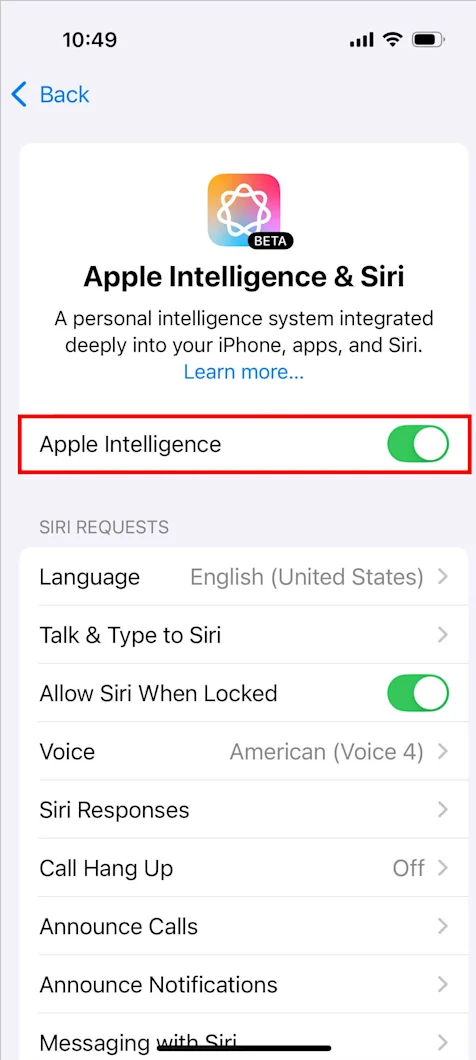
- Öffnen „Einstellungen“ > „Apple Intelligence & Siri“.
- einschalten Apple Intelligence Wenn es nicht aktiviert ist.
![Die Apple Intelligence- und Siri-Einstellungen auf dem iPhone zeigen den Apple Intelligence-Umschalter an, mit dem die Clean Up-Unterstützung aktiviert werden kann.]()
Die Funktion „Aufräumen“ bleibt möglicherweise ausgeblendet, wenn Apple Intelligence selbst nicht aktiviert oder vollständig einsatzbereit ist. - Gehe zu Einstellungen> Allgemein> iPhone-Speicher Stellen Sie sicher, dass auf Ihrem Telefon genügend Speicherplatz vorhanden ist. Apples aktuelle Anforderungen an die intelligente Technologie erfordern etwa 7 GB Aus dem verfügbaren Speicherplatz auf dem Gerät.
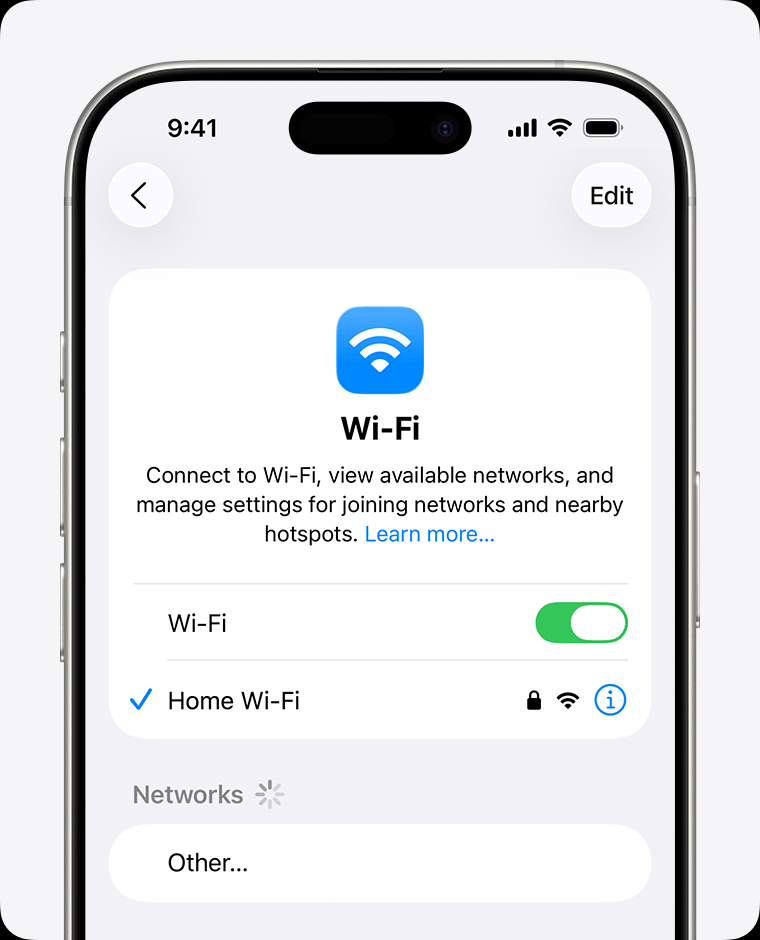
- Das Gebet iPhone Mit einem Netzwerk Wi-Fi Zuverlässig und stets mit einer Quelle verbunden halten. طاقة Während Apple Intelligence den Download seiner Modelle abschließt.
![Während Apple Intelligence die Funktion „Aufräumen“ in Fotos einrichtet, werden der iPhone-Speicher, der WLAN-Status und der Ladestatus überprüft.]()
Apple Intelligence benötigt lokalen Speicherplatz und eine gewisse Einrichtungszeit, bevor Funktionen wie „Bereinigen“ in der Fotos-App verfügbar sind. - Lassen Sie das Telefon eine Weile liegen, wenn Einstellungen Es wird weiterhin angezeigt, dass Apple Intelligence heruntergeladen oder vorbereitet wird. Bitte überprüfen Sie dies erneut. Fotografien In der Regel wird dies den Download der Formulare nicht beschleunigen.
Wenn die Funktion „Bereinigung“ nach Abschluss der Einrichtung angezeigt wird, lag das Problem darin, dass die Vorbereitung von Apple Intelligence nicht abgeschlossen war. Wenn Apple Intelligence bereits bereit ist, überprüfen Sie im nächsten Schritt Ihre Spracheinstellungen.
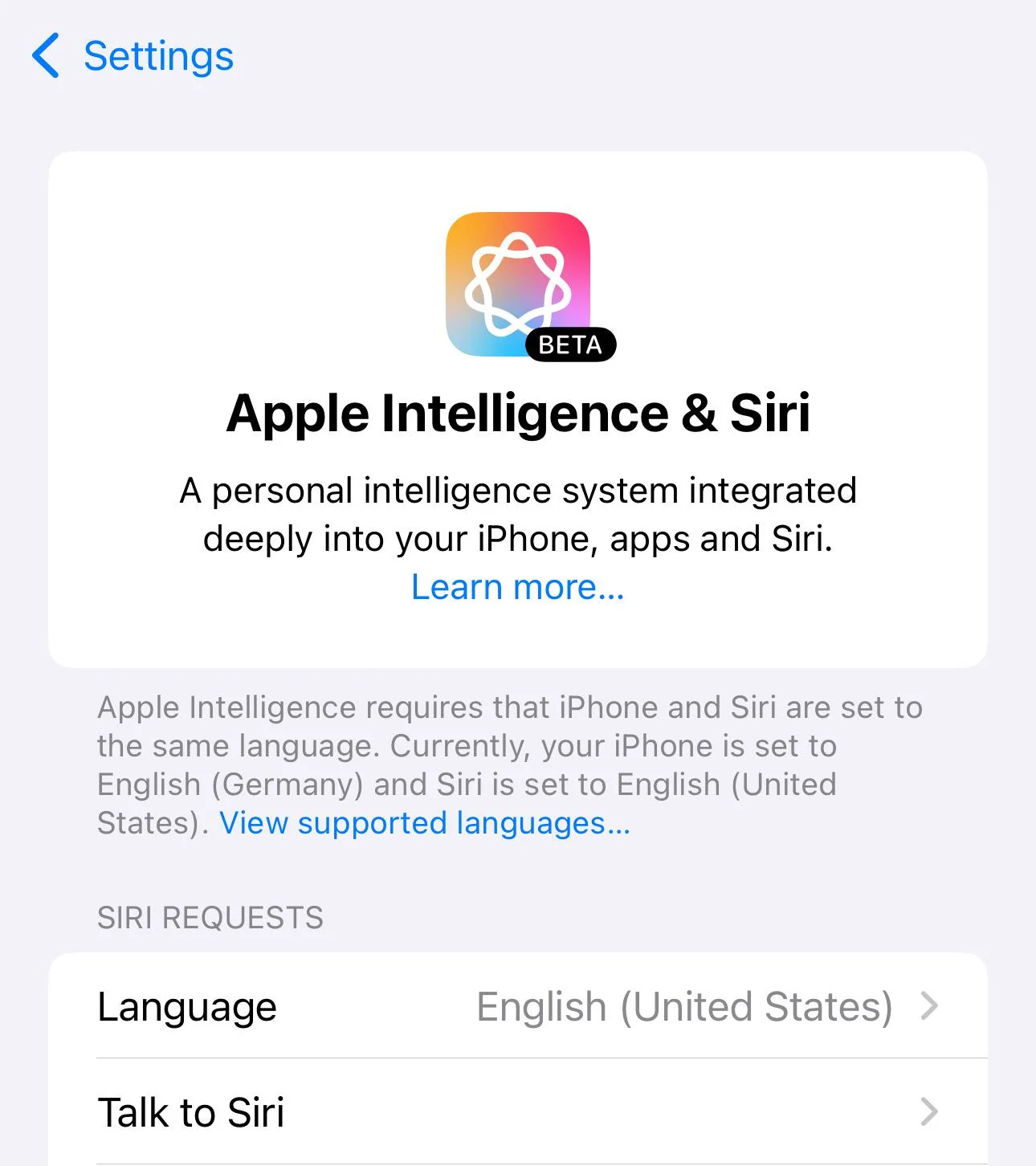
3. Stellen Sie sicher, dass die Sprache Ihres iPhones mit der Sprache von Siri übereinstimmt.
Die aktuellen Anforderungen von Apple Intelligence schreiben vor, dass die Gerätesprache und die Siri-Sprache auf dieselbe unterstützte Sprache eingestellt sein müssen. Stimmen diese nicht überein, stehen die Apple Intelligence-Funktionen möglicherweise nicht zur Verfügung, selbst wenn das iPhone-Modell und die iOS-Version korrekt sind.
Diese Anforderung kann leicht übersehen werden, wenn man das Gerät aus einer anderen Region wiederhergestellt hat, alte alternative Lösungen zum Entsperren von Funktionen ausprobiert oder die Sprache von Siri direkt auf dem iPhone geändert hat.
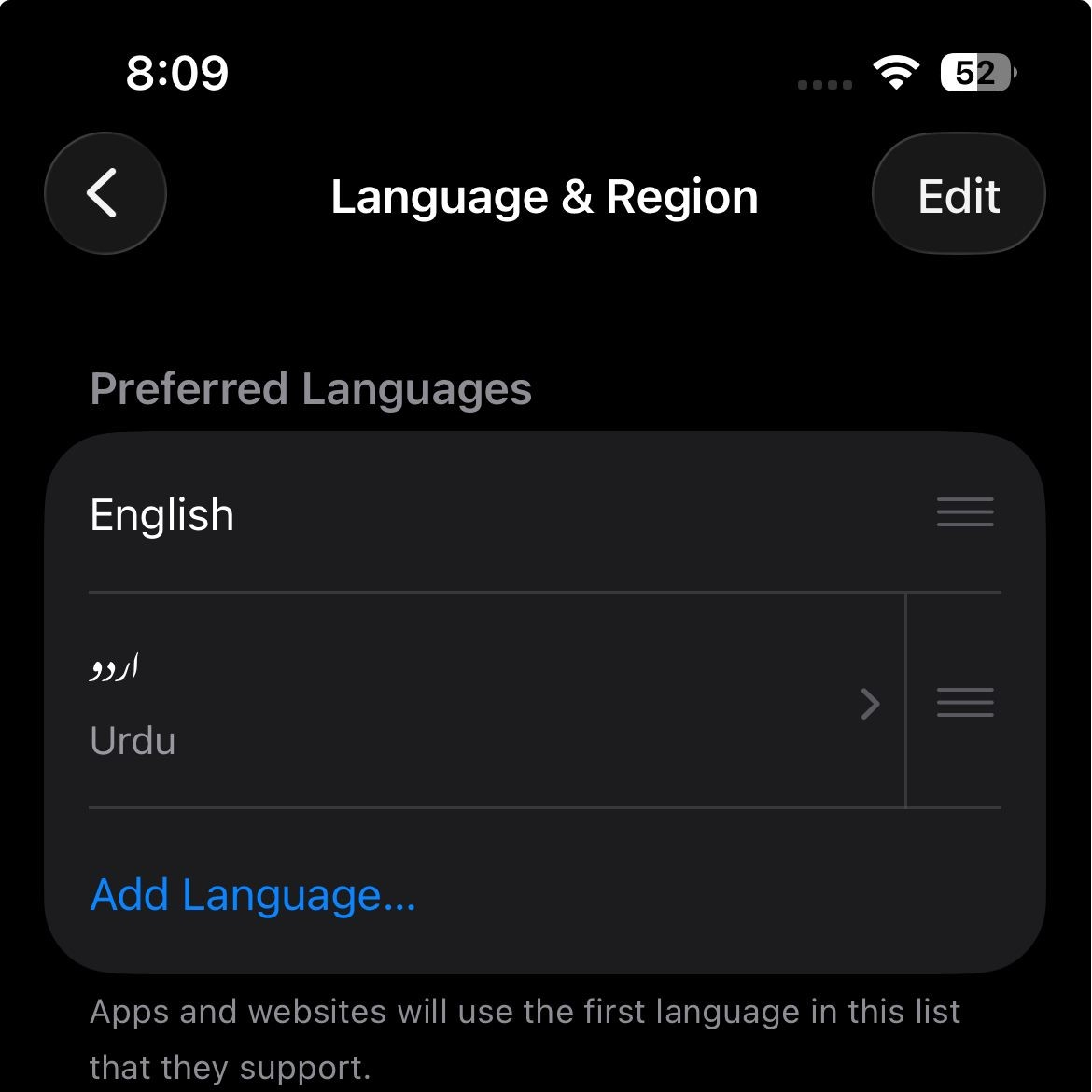
- Gehe zu Einstellungen > Allgemein > Sprache und Region.
- Stellen Sie Ihr iPhone auf eine von der folgenden Sprache unterstützte Sprache ein: Apple Intelligence, Wie zum Beispiel Englisch، Französisch، Deutsch، Italienisch، Portugiesisch، Spanisch، Chinesisch.، Japanisch، Koreanisch، Vietnamesischoder jede andere Sprache, die derzeit von Apple unterstützt wird.
![iPhone-Sprach- und Regionseinstellungen sowie Apple Intelligence- und Siri-Einstellungen, die die Geräte- und Siri-Sprachübereinstimmung anzeigen.]()
Das Bereinigungstool ist möglicherweise nicht verfügbar, wenn Ihr iPhone eine von Apple Intelligence nicht unterstützte Spracheinstellung verwendet. - Öffnen „Einstellungen“ > „Apple Intelligence & Siri“.
- einstellen Siri-Sprache Dieselbe Sprache sein iPhone.
![Während der Fehlerbehebung für das Problem mit der fehlenden Schaltfläche „Aufräumen“ auf dem iPhone wird eine Liste der von Apple Intelligence unterstützten Sprachen angezeigt.]()
Die Gerätesprache und die Siri-Sprache müssen übereinstimmen, damit die Apple Intelligence-Funktionen korrekt funktionieren. - Wenn Sie kürzlich Ihre Siri-Sprache geändert haben, warten Sie, bis die neue Siri-Sprache vollständig heruntergeladen wurde, bevor Sie die Fotos-App erneut öffnen.
Wenn die Spracheinstellung das Bereinigungstool wiederherstellt, lag das Fehlen der Schaltfläche an der Kompatibilität mit Apple Intelligence und nicht an der Fotos-App. Falls die Spracheinstellung korrekt ist, versuchen Sie die spezifische Vorgehensweise der Fotos-App.
4. Öffnen Sie ein Standbild aus dem richtigen Bildbearbeitungsbildschirm.
Laut Apples Richtlinien ist das Werkzeug „Bereinigen“ im normalen Fotobearbeitungsablauf der Fotos- App enthalten . Um darauf zuzugreifen, öffnen Sie das Foto, tippen Sie auf „Bearbeiten“ und anschließend auf „Bereinigen“ . Dieses Werkzeug ist keine allgemeine Schaltfläche, die in jeder Ansicht der Fotos- App oder bei jedem Medientyp verfügbar ist.
Bevor Sie dies als systembedingtes Problem betrachten, versuchen Sie, ein normales Standbild aus Ihrer Bibliothek anstelle eines Videoclips, einer Live-Photo-Bewegungsansicht, eines Screenshots oder einer geteilten Vorschau zu verwenden.
- Öffne eine App Fotografien.
- Wählen Standbild Ein regulärer Artikel aus Ihrer Bibliothek.
- tippen Sie auf Bearbeiten.
- Finden Sie ein Werkzeug Aufräumen Es gehört zu den Bearbeitungswerkzeugen.
![Ein Screenshot, der die Position des Bereinigungswerkzeugs im Fotobearbeitungsbildschirm auf einem iPhone zeigt.]()
- Wenn das Werkzeug erscheint, klicken Sie darauf. AufräumenEinige Objekte werden möglicherweise automatisch hervorgehoben, und Sie können klicken, pinselstrichen oder um das herumzeichnen, was Sie entfernen möchten.
- Wenn Sie in einer Anwendung ein Video oder eine andere nicht standardmäßige Schnittstelle testen. FotografienWiederholen Sie den Test zunächst mit einem Standbild.
Wenn die Schaltfläche über diesen Pfad erscheint, lag das Problem am Speicherort oder am Typ der bearbeiteten Inhalte. Falls Ihr iPhone kompatibel ist und das Tool weiterhin fehlt, aktualisieren Sie Ihren lokalen Apple Intelligence-Status.
5. Aktualisieren Sie Apple Intelligence, falls das Bereinigungstool im Vorbereitungsmodus hängen bleibt oder weiterhin fehlt.
Wenn in der Fotos- App die Meldung „ Bereinigung wird vorbereitet “ oder „Bereinigung wird heruntergeladen “ angezeigt wird oder wenn die Schaltfläche nicht erscheint, nachdem alle Voraussetzungen erfüllt sind, ist Ihre lokale Apple Intelligence-Einrichtung möglicherweise hängen geblieben.
Beginnen Sie mit einem normalen Neustart. Sollte das nicht helfen, ist das Neuinstallieren von Apple Intelligence eine gründlichere Lösung, da Apple angibt, dass beim Deaktivieren von Apple Intelligence vorhandene Modelle vom Gerät entfernt werden. Durch das erneute Aktivieren wird der Einrichtungsprozess von vorn begonnen.
- App schließen Fotografien Dann öffnen Sie es vollständig.
- Neustart iPhone.
- Stellen Sie die Netzwerkverbindung wieder her. Wi-Fi und Quelle Werkzeuge (Energie), testen Sie dann das Bereinigungswerkzeug erneut am selben Standbild.
- Sollte das Problem weiterhin bestehen, fahren Sie mit folgendem fort: „Einstellungen“ > „Apple Intelligence & Siri“ und ausschalten Apple Intelligence.
- Neustart iPhone Nochmal.
- Neu starten Apple IntelligenceLassen Sie das Telefon dann mit dem Netzwerk verbunden. Wi-Fi und Quelle Werkzeuge Bis die Vorbereitung abgeschlossen ist.
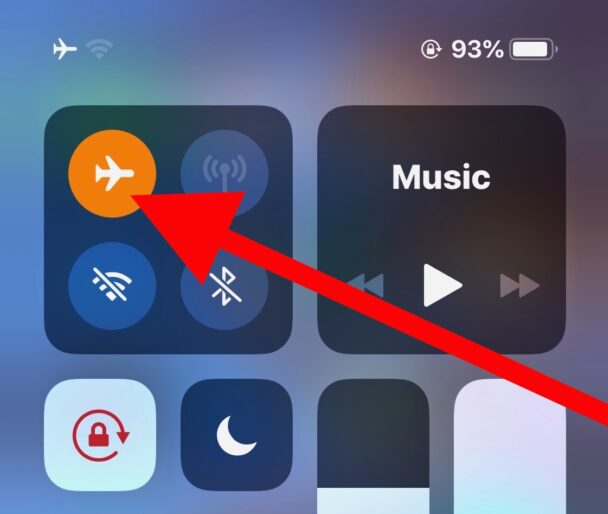
![Während das Bereinigungstool in der Vorbereitungsphase festhängt, werden das iPhone-Kontrollzentrum und die Fotos-App überprüft.]()
Falls das Bereinigungstool in der Vorbereitungsphase hängen bleibt, muss es neu erstellt werden. Apple Intelligence Erst nach Überprüfung der korrekten Einstellungen iPhoneund eine Kopie iOSSprache, Speicherplatz und Bildbearbeitungspfad.
Wenn das Bereinigungstool nach diesem Zurücksetzen auf einem unterstützten iPhone nicht angezeigt wird, wenden Sie sich bitte an den Apple Support . Geben Sie dabei genaue Informationen an, wie z. B. iPhone-Modell , iOS-Version , Gerätesprache , Siri-Sprache , aktuelles Land, Land/Region Ihres Apple-Accounts und ob das Gerät in Festlandchina gekauft wurde.
Kommentare sind geschlossen.