
Wie man iPhone-Daten von einem defekten Telefon wiederherstellt
Ist Ihr iPhone kaputt und Sie haben Ihre Daten verloren? Keine Panik! Erfahren Sie, wie Sie Ihre wertvollen Fotos, Kontakte und Nachrichten sicher von einem defekten iPhone wiederherstellen können.

Die wichtigsten Dinge, die Sie wissen müssen
- iTunes und iCloud bieten keine selektive Datenwiederherstellung und sind auf die Funktionalität des Geräts und das Vorhandensein eines aktuellen Backups angewiesen, was ihre Effektivität bei defekten Telefonen einschränkt.
- Dr.Fone – Datenrettung (iOS) kann mehr als 35 Datentypen von defekten oder beschädigten iPhones extrahieren, darunter auch Daten von Apps wie Viber und WhatsApp, ohne dass dafür spezielle Kenntnisse erforderlich sind.
- Um Ihre iPhone-Daten dauerhaft zu schützen, aktivieren Sie die automatische iCloud-Sicherung, führen Sie wöchentliche iTunes-Backups durch, schalten Sie die iCloud-Fotomediathek ein und verwenden Sie eine stoßfeste Hülle.
Stellen Sie sich vor, Ihr Smartphone ist Ihnen aus der Hand gerutscht, der Bildschirm ist schwarz und Sie befürchten, jahrelang gespeicherte Daten seien für immer verloren. Ein iPhone- Schaden ist zwar ärgerlich, doch Datenrettung ist möglich, sobald man die offiziellen und die von Drittanbietern angebotenen Optionen kennt . Dieser Leitfaden zeigt Ihnen einige Lösungen und erklärt, wie Dr.Fone – Datenrettung (iOS) Ihre Daten retten kann.
Teil 1: Können Daten von einem defekten iPhone wiederhergestellt werden?
Scripted zitierte eine britische Fallstudie aus dem Jahr 2013, die zeigte, dass Nutzer ihre iPhones bereits zehn Wochen nach dem Kauf beschädigten. Derselbe Bericht wies darauf hin, dass Teenager am häufigsten zu Handyschäden neigen und sich daher fragen, wie sie Daten von einem iPhone mit gesprungenem Bildschirm retten können . Zwar ist eine Datenrettung möglich, die Erfolgsquote hängt jedoch von der Art des Schadens ab.
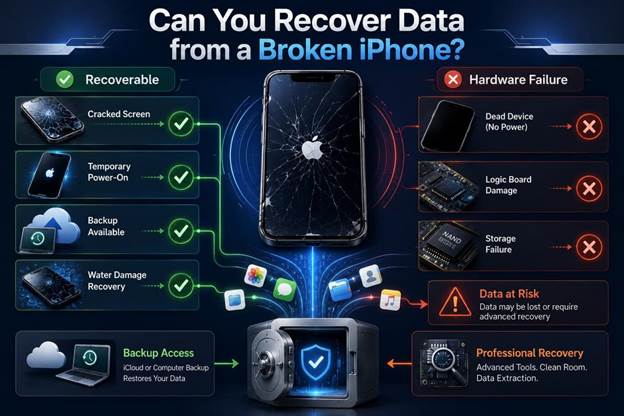
Ist der Bildschirm gesprungen, das Telefon aber noch funktionsfähig und entsperrbar, können Sie über Backups auf Ihre Daten zugreifen. In den meisten Fällen lassen sich wasserbeschädigte Telefone so weit reparieren, dass sie sich vorübergehend einschalten lassen und die Datenwiederherstellung ermöglicht wird. Reagiert das Gerät jedoch gar nicht mehr und weist es schwere Schäden an der Hauptplatine oder dem Speicher auf, können Standard-Backups die Daten möglicherweise nicht wiederherstellen.
Warum ist professionelle Datenrettung wichtig?
Bei umfangreichen Schäden steht voraussichtlich ab 2026 ein professioneller Datenrettungsdienst zur Verfügung. Apple und die meisten anderen Reparaturwerkstätten können Daten nur aus vorhandenen Backups wiederherstellen und keine tiefgreifenden Gerätereparaturen durchführen. Dies ist die beste Option, wenn wertvolle Fotos, Arbeitsdateien oder andere Datentypen verloren gegangen sind und ein aktuelles Backup vorhanden ist.
Teil 2: Warum scheitern iTunes- und iCloud-Methoden oft bei der Datenwiederherstellung von deaktivierten iPhones?
Wenn Sie glauben, dass iTunes und iCloud Ihnen bei der Datenwiederherstellung helfen können, beachten Sie bitte, dass diese Methoden nur funktionieren, wenn Ihr iPhone einwandfrei funktioniert und regelmäßige Backups vorhanden sind. Wurde Ihr Gerät beispielsweise noch nie gesichert, besteht keine Chance auf Datenwiederherstellung. Selbst wenn ein Backup existiert, benötigen Sie Ihre Apple-ID- Anmeldedaten und die Zwei-Faktor-Authentifizierung (2FA), um darauf zuzugreifen.
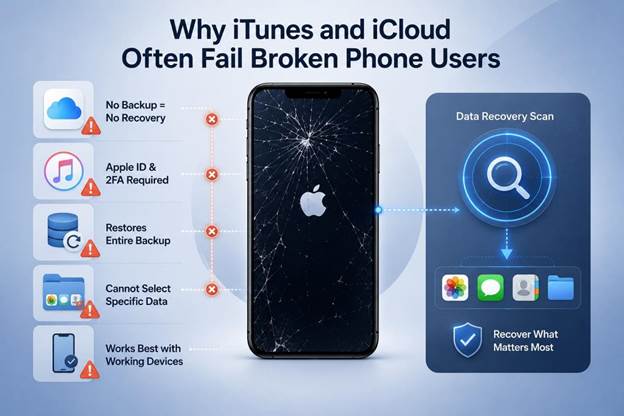
Diese Backup-Methoden stellen außerdem das gesamte Backup wieder her und erlauben keine Auswahl bestimmter Datentypen. Hier kommt Dr.Fone Data Recovery ins Spiel : Es kann den Speicher Ihres Telefons scannen, selbst wenn das Telefon beschädigt, fehlerhaft oder nicht reagierend ist, um Ihre Daten wiederherzustellen.
Teil 3: Wie kann man mit Dr.Fone Daten von einem deaktivierten iPhone wiederherstellen?
Mit Dr.Fone – Datenrettung (iOS) können Sie über 35 Datentypen von beschädigten Geräten, iCloud-Backups, iTunes-Backups oder lokalen Backups wiederherstellen. Verbinden Sie einfach Ihr Smartphone mit dem Tool. Es führt einen Lesescan durch, unabhängig vom Zustand des Geräts. Sobald die Daten erkannt wurden, können Sie allgemeine Daten sowie Daten von Viber, WhatsApp, LINE, Kik und WhatsApp View Once wiederherstellen – ganz ohne besondere Kenntnisse.
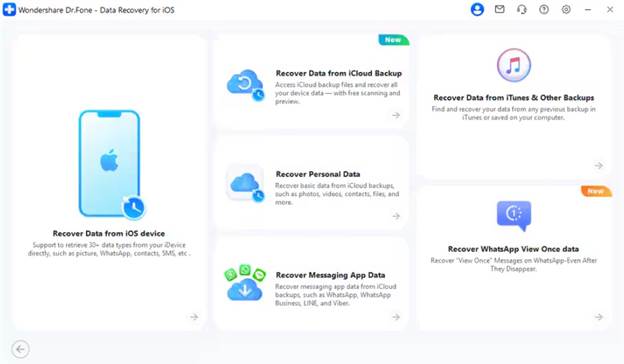
Das Wichtigste ist, dass dieser Wiederherstellungsprozess lokal abläuft; es werden keine Daten mit anderen Servern geteilt, und Sie können die gewünschten Daten von Ihrem beschädigten Gerät auswählen. Zusätzlich können Sie vorhandene und gelöschte Daten filtern und kostenlos Miniaturansichten anzeigen lassen. Da Sie die Möglichkeit haben, Daten sowohl auf Ihrem Smartphone als auch auf Ihrem PC zu speichern, können Sie vorhandene Daten mithilfe des kostenlosen Scans der Software vor dem Überschreiben schützen.
Ist Ihr iPhone kaputt? So können Sie Ihre Daten mit Dr.Fone wiederherstellen.
Falls Sie sich fragen, wie Sie Daten von einem iPhone mit einem defekten Bildschirm wiederherstellen können , erklären die folgenden drei Schritte den Vorgang im Detail:
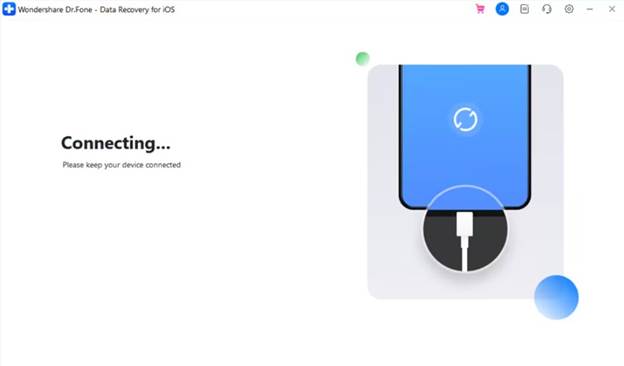
Schritt 1. Schließen Sie das deaktivierte iOS-Gerät an, um die Daten wiederherzustellen.
Wählen Sie im Modul „iPhone-Datenwiederherstellung“ die Funktion „Daten vom iOS-Gerät wiederherstellen“ aus und verbinden Sie Ihr iPhone über ein USB-Kabel, wenn Sie dazu aufgefordert werden.
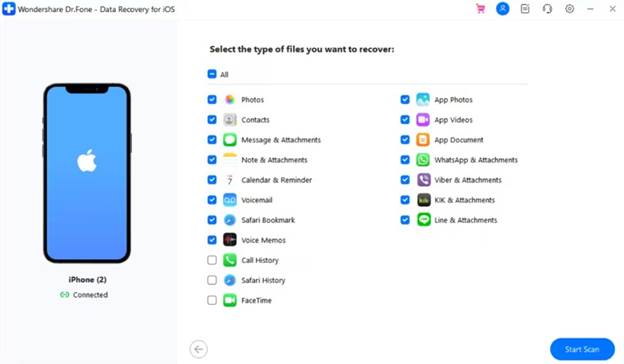
Schritt 2. Wählen Sie die benötigten Datentypen aus und starten Sie den Scan.
Wählen Sie die Datentypen aus, die Sie von Ihrem deaktivierten iPhone wiederherstellen möchten, drücken Sie dann die Schaltfläche „Scan starten“ und warten Sie einige Minuten.
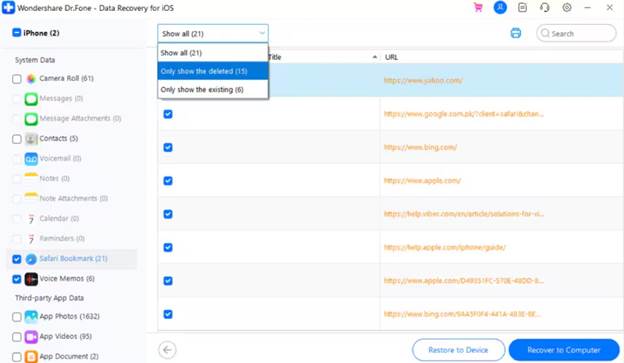
Schritt 3. Filtern und überprüfen Sie die vom deaktivierten iOS-Gerät wiederhergestellten Daten.
Erweitern Sie das Menü „Alle anzeigen“, um die wiederhergestellten Datentypen zu filtern und in der Vorschau anzuzeigen, und wählen Sie dann die entsprechenden Exportoptionen für PC oder Telefon aus.
Teil 4. Einfache Gewohnheiten zum Schutz von Daten iPhone Für immer dein
Bei der Auswahl der richtigen Methode zur Wiederherstellung Ihrer iPhone-Daten sollten Sie die folgenden Tipps beachten, um Ihre Daten im Falle eines Unfalls zu sichern:
| Gewohnheit/Ratschlag | Wie es geht |
| Automatische iCloud-Sicherung aktivieren | Einstellungen > Apple-ID > iCloud > iCloud-Backup > Aktivieren |
| Wöchentliches Backup zu iTunes | Finder/iTunes öffnen > iPhone verbinden > Jetzt sichern |
| iCloud-Fotomediathek aktivieren | Einstellungen > Fotos > iCloud-Fotos aktivieren |
| Installieren Sie Dr.Fone für lokale Datensicherung. | Dr.Fone öffnen > Meine Sicherung > Gerät auf PC sichern |
| Verwendung einer Handyhülle | Verwenden Sie eine stoßfeste Hülle nach MIL-SPEC-Standard, um physische Beschädigungen zu vermeiden. |
Fazit
Ob Ihr iPhone nur geringfügig oder umfangreich beschädigt ist – mit der richtigen Datenrettungsmethode können Sie Ihre Daten retten. iTunes- und iCloud-Backups bieten keine Möglichkeit zur selektiven Wiederherstellung und ihre Wirksamkeit hängt von einem aktuellen Backup ab. Mit Dr.Fone – Datenrettung (iOS) können Sie daher über 35 Datentypen von defekten, beschädigten oder nicht reagierenden iPhones in weniger als 10 Minuten wiederherstellen.
Kommentare sind geschlossen.