
Behebung eines defekten iCloud Private Relay auf dem iPhone
Wird auf Ihrem iPhone die Meldung „iCloud Private Relay nicht verfügbar“ angezeigt? Keine Sorge! Erfahren Sie noch heute mehr über die besten Lösungen, um das Problem zu beheben und Ihre digitale Privatsphäre wiederherzustellen.

Die wichtigsten Dinge, die Sie wissen müssen
- Private Relay erfordert iOS 15 oder höher und ein aktives iCloud+-Abonnement. Die Verfügbarkeit des Dienstes im aktuellen geografischen Gebiet muss überprüft werden.
- Prüfen Sie die Einstellung „IP-Adressenverfolgung einschränken“ für jedes WLAN-Netzwerk und jede Mobilfunkverbindung einzeln und deaktivieren Sie sie für Netzwerke, die explizit auf Inkompatibilität hinweisen.
- VPNs, dedizierte DNS-Dienste und Firewalls können mit Private Relay in Konflikt geraten; versuchen Sie, diese vorübergehend zu deaktivieren, um die Fehlerursache zu ermitteln.
Die Meldung „iCloud Private Relay ist nicht verfügbar“ bedeutet, dass Ihr iPhone die für Safari und den zugehörigen Webverkehr verwendete sichere Verbindung nicht herstellen konnte . Diese Warnung erscheint auch dann, wenn Websites und Apps über Internetzugang verfügen. Die reguläre Verbindung funktioniert einwandfrei, die zusätzliche, in Apples Übersicht zu Private Relay beschriebene Verbindung für mehr Privatsphäre jedoch nicht.
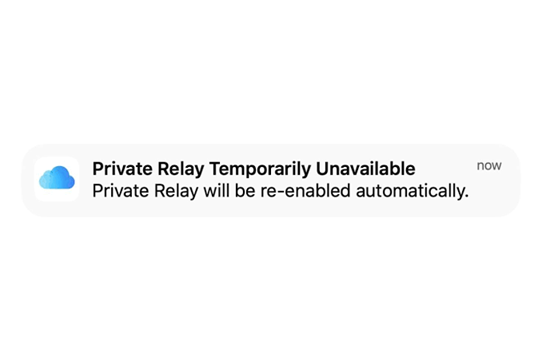
Der genaue Wortlaut der Meldung ist wichtig. Die Meldung „Private Relay vorübergehend nicht verfügbar“ kann nach einer kurzen Dienstunterbrechung verschwinden. Die Meldung „Dieses Netzwerk ist mit Private Relay inkompatibel“ weist hingegen darauf hin, dass ein WLAN-Netzwerk, ein Mobilfunknetz oder ein Datenfilter die Weiterleitung verhindert.
Wenn Ihr iPhone weiterhin seine reguläre Verbindung nutzt oder Sie ein Netzwerk ohne Private Relay verwenden, wird diese zusätzliche Datenschutzebene deaktiviert. Das Netzwerk kann die von Safari aufgerufenen Websites sehen, und die Websites erhalten Ihre reguläre IP-Adresse anstelle der weitergeleiteten Adresse.
| Was das iPhone sagt | Was bedeutet das? |
|---|---|
| Der private Relay-Server ist vorübergehend nicht verfügbar. | Die Migrationsverbindung wurde unterbrochen. Überprüfen Sie zuerst den Apple-Systemstatus und prüfen Sie dann, ob die Verbindung nach einem Neustart oder einem Netzwerkwechsel wiederhergestellt wird. |
| Dieses Netzwerk ist nicht mit Private Relay kompatibel. | Dieses WLAN- oder Mobilfunknetz blockiert, filtert oder überwacht Ihre Verbindung. Verwenden Sie ein anderes Netzwerk oder dieses Netzwerk ohne Private Relay. |
| Safari kann keine Verbindung zum iCloud Private Relay herstellen. | Safari kann über die aktuelle Verbindung nicht auf die Migration zugreifen. Vergleichen Sie WLAN- und Mobilfunknetze und überprüfen Sie Ihre VPN-, DNS- und Sicherheitsfilter. |
| Private Relay ist in Ihrem Land oder Ihrer Region nicht verfügbar. | Diese Funktion ist an Ihrem aktuellen Standort nicht verfügbar. Apple wird sie automatisch wieder aktivieren, sobald Sie in eine unterstützte Region zurückkehren. |
Durch Deaktivieren des privaten Relays kann der Zugriff in einem inkompatiblen Netzwerk wiederhergestellt werden, das Relay selbst wird dadurch jedoch nicht repariert. Safari kann dieses Netzwerk somit ohne den Schutz des privaten Relays nutzen.
1. Überprüfen Sie den Status Ihres Apple-Systems, bevor Sie Einstellungen ändern. iPhone
Eine temporäre Warnung erscheint, wenn ein iPhone nicht auf Apples Relay-Server zugreifen kann . Diese Störung betrifft möglicherweise nur die aktuelle Verbindung, oder Apple hat einen umfassenderen Vorfall gemeldet.
Die Statusseite zeigt an, ob das Problem außerhalb Ihres iPhones liegt . Die Funktion „Private Relay“ stellt die Verbindung nach jeder kurzzeitigen Unterbrechung automatisch wieder her, sodass eine bereits verschwundene Warnung keine weitere Fehlerbehebung erfordert.
Diese Statusprüfung ist nicht erforderlich, wenn die Warnung ausdrücklich darauf hinweist, dass ein bestimmtes Netzwerk inkompatibel ist; der Wortlaut der Warnung nennt das Netzwerk bereits als Ursache.
- öffne eine Seite Apple System Status Die offizielle Version befindet sich im Safari-Browser.
- Ich suche nach Privates iCloud-Relay.
- Wenn Sie melden Apple Falls ein Problem auftritt, lassen Sie Ihre Netzwerkeinstellungen unverändert und versuchen Sie es erneut, nachdem der Dienst wieder verfügbar ist.
![Auf der Apple-Systemstatusseite wird der Status von iCloud Private Relay angezeigt.]()
Ein serverseitiges Problem kann dazu führen, dass Private Relay über [Plattformname] nicht verfügbar ist. iPhones Und gesunde Netzwerke. - Sofern der Dienst verfügbar ist, starten Sie Ihr iPhone einmal neu. Durch diese Migration wird eine neue Verbindung hergestellt, ohne gespeicherte Netzwerke zu löschen.
- Siehe die Einstellungen > [Ihr Name] > iCloud > Privater Relay Lesen Sie den Status erneut.
![Prüfen Sie, ob die Warnung verschwunden ist.]()
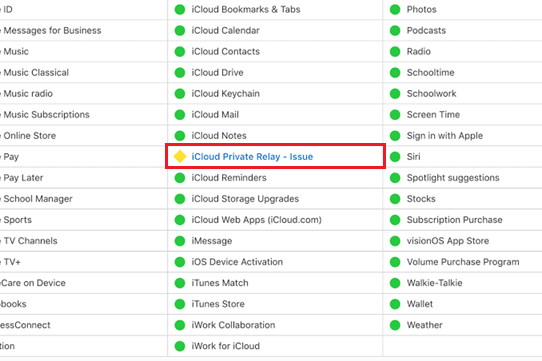
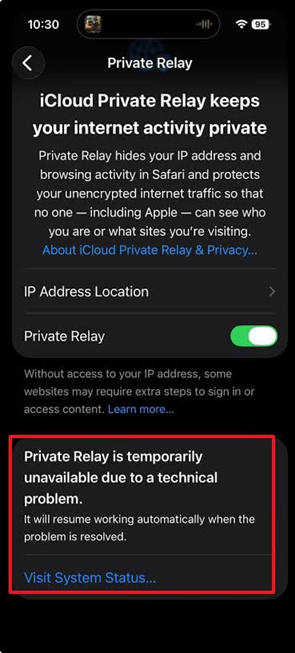
Wenn die Meldung verschwindet, sind keine weiteren Änderungen erforderlich. Sollte die Meldung jedoch sowohl im WLAN als auch im Mobilfunknetz weiterhin angezeigt werden, führen Sie bitte die unten beschriebene Kontoverifizierung durch, bevor Sie Änderungen an einem der Netzwerke vornehmen.
2. Prüfen Sie, ob Ihr iCloud+-Abo und die regionale Verfügbarkeit des Dienstes für Sie in Frage kommen.
Um das Problem zu beheben, dass Private Relay auf Ihrem iPhone nicht verfügbar ist, müssen Sie zunächst sicherstellen, dass die folgenden Voraussetzungen erfüllt sind: iOS 15 oder neuer und ein aktives iCloud+ -Abonnement (unabhängig davon, ob dieses direkt oder über die Familienfreigabe erworben wurde). Wenn dieses Abonnement abgelaufen ist, kann die Funktion verschwinden oder dauerhaft für alle Verbindungen verfügbar sein, anstatt nur für ein bestimmtes WLAN-Netzwerk.
Diese Überprüfung stellt sicher, dass Apple Ihr Konto authentifizieren kann. Diese Prüfung ist nicht erforderlich, wenn Private Relay bereits über WLAN oder mobile Daten funktioniert, da eine erfolgreiche Verbindung die Gültigkeit Ihres Abonnements und Ihrer geografischen Region bestätigt.
- Öffnen Einstellungen > [Ihr Name] > iCloud.
- Stelle sicher das iCloud + Aktiv. Wenn Sie Ihren Speicherplatz über die Familienfreigabe beziehen, stellen Sie sicher, dass Ihr Familienorganisator den Plan weiterhin mit Ihnen teilt.
- Öffnen Aktuelle Verfügbarkeitsliste von Apples Private Relay Überprüfen Sie das Land, in dem Sie Ihr iPhone tatsächlich verwenden.
- Wenn Sie sich in einer nicht unterstützten Region aufhalten, warten Sie, bis Sie in eine unterstützte Region zurückkehren. Apple gibt an, dass Private Relay den Betrieb automatisch pausiert und wieder aufnimmt, sobald sich die regionale Verfügbarkeit ändert.
![Die iCloud-Einstellungen auf dem iPhone zeigen ein iCloud Plus-Abonnement und eine Seite mit Apples Funktion „Private Relay“.]()
Private Relay erfordert ein iCloud+-Abonnement und funktioniert nur in unterstützten Ländern und Regionen.
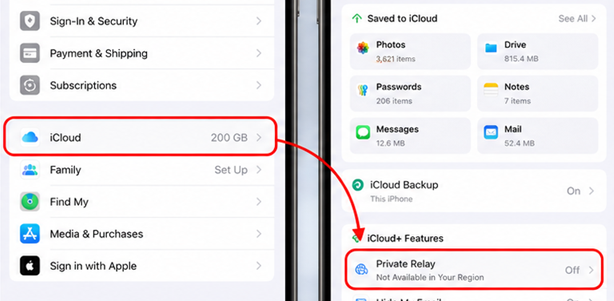
Wenn Ihr iCloud+-Abonnement aktiv ist und Ihr Land in der Apple-Liste aufgeführt ist, ist Ihr Account berechtigt. Sollte die Warnung weiterhin angezeigt werden, befolgen Sie diese Schritte und aktualisieren Sie Ihre primären Einstellungen, ohne Ihre WLAN-Passwörter zu ändern.
3. Aktualisieren Sie die Funktion „Privates Relay“ in den iCloud-Einstellungen.
Der Private Relay-Hauptschalter kann nach einem Netzwerkwechsel oder der Wiederherstellung der Verbindung nach einem Ausfall durch ein iPhone inaktiv bleiben. Durch Ausschalten, Neustart des Geräts und anschließendes Reaktivieren des Schalters fordert iOS eine neue Private Relay-Verbindung an.
Dieser Schritt stellt die private Relay-Sitzung auf Geräteebene wieder her. Verwenden Sie diese Methode nicht, um Beschränkungen zu umgehen, die von einem bestimmten Land oder Netzwerk auferlegt werden, das ausdrücklich angibt, dass diese Methode inkompatibel ist.
- Öffnen Einstellungen > [Ihr Name] > iCloud > Privater Relay.
- schalte aus Privates Relais und bestätigen Private Relay-Funktion deaktivieren.
- Neu starten iPhone.
- Kehren Sie zum selben Bildschirm zurück und schalten Sie es ein. Privates Relais Nochmal.
![iCloud-Einstellungen auf dem iPhone, um Private Relay ein- und auszuschalten.]()
Aktualisieren Sie den Hauptschlüssel des privaten Relays, bevor Sie weitergehende Netzwerkeinstellungen ändern.
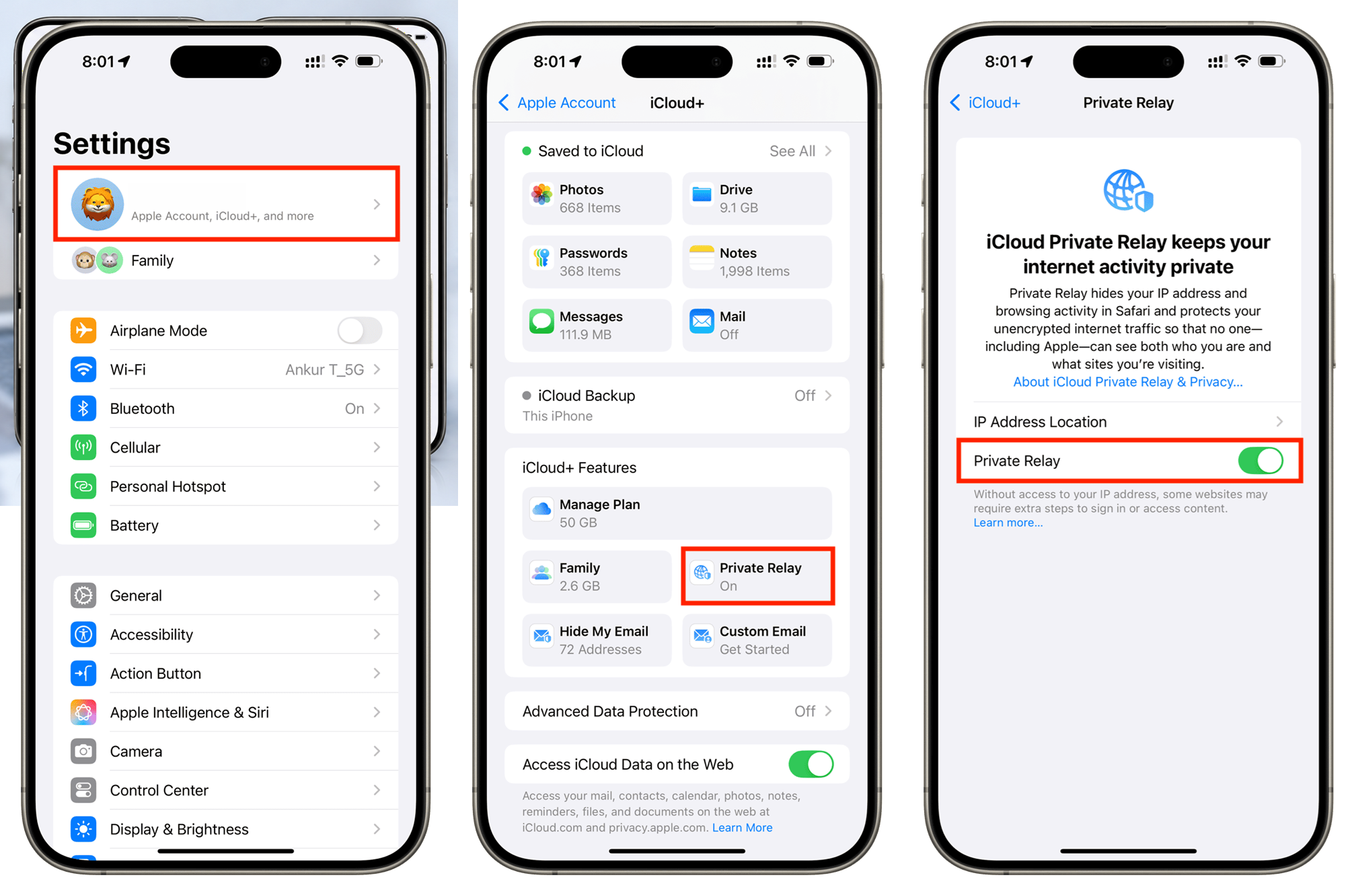
Wenn die Verbindung erfolgreich wiederhergestellt wurde, können Sie hier aufhören. Falls iOS jedoch einen bestimmten WLAN-Netzwerknamen nennt oder die Warnung nur bei mobilen Daten angezeigt wird, fahren Sie unten fort und untersuchen Sie diese Verbindung genauer.
4. Überprüfen Sie die Einstellungen für das private Relay für Wi-Fi- und Mobilfunknetze.
Die Funktion „Privates Relay“ funktioniert bei einer einzelnen Verbindung nur dann nicht, wenn WLAN oder mobile Daten deaktiviert oder abgelehnt wurden. Die Option „IP-Adressenverfolgung einschränken“ steuert dieses Verhalten für jede Verbindung separat.
Die Überprüfung beider Einstellungen hilft festzustellen, ob die Datenschutzfunktion lokal deaktiviert ist oder ob das Netzwerk selbst inkompatibel ist. Dieser Schritt ist nicht erforderlich, wenn Private Relay nicht überall verfügbar ist.
Verwenden Sie die Einstellungen entsprechend der angezeigten Meldung, anstatt zu versuchen, sie in eine bestimmte Richtung zu erzwingen:
| الحالة | Richtige Einrichtung |
|---|---|
| Das Netzwerk unterstützt Private Relay und möchte seine Privatsphäre schützen. | einschalten Beschränken Sie die IP-Adressenverfolgung. |
| Das iPhone weist ausdrücklich darauf hin, dass das Netzwerk inkompatibel ist und Sie es verwenden sollten. | schalte aus Beschränken Sie die IP-Adressenverfolgung Für dieses Netzwerk wird Private Relay deaktiviert. |
| Sie möchten Private Relay aktiv halten. | Lassen Sie die Einstellung aktiviert und wechseln Sie zu einem anderen WLAN-Netzwerk oder einer Mobilfunkverbindung, die diese Funktion unterstützt. |
Apples Anleitung für Private Relay pro Netzwerk besagt, dass die WLAN-Netzwerkauswahl für alle anderen Geräte gilt , die mit demselben Apple-Account angemeldet sind. Die Mobilfunkverbindungsauswahl ist spezifisch für die jeweilige SIM-Karte oder eSIM.
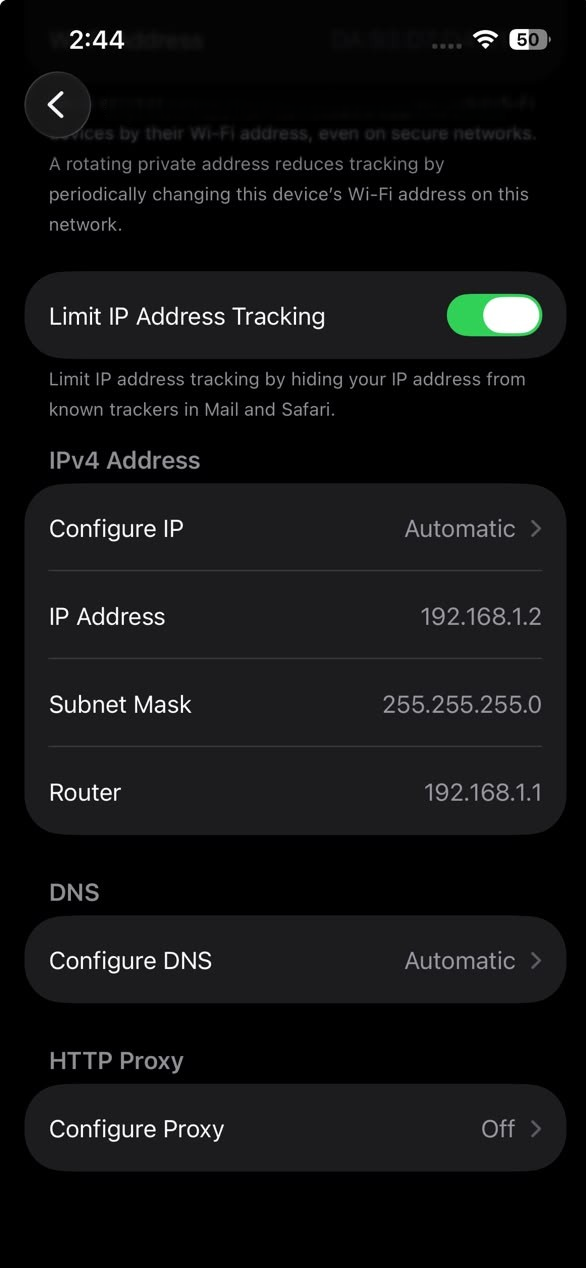
- Für das WLAN-Netzwerk öffnen Einstellungen> Wi-Fi Drücken Sie dann die .-Taste patrick neben dem verbundenen Netzwerk.
- Option festlegen Beschränken Sie die IP-Adressenverfolgung Gemäß der obigen Tabelle.
![iPhone-WLAN-Netzwerkeinstellungen mit aktivierter Option „IP-Adressenverfolgung beschränken“.]()
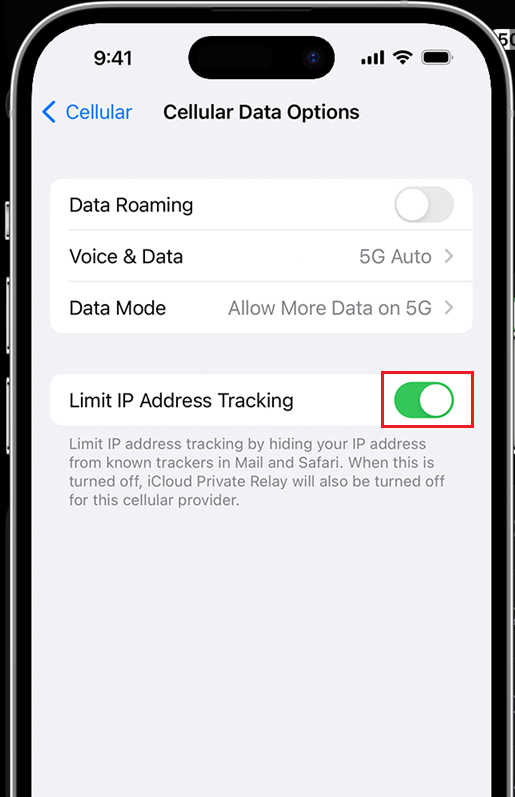
Dieser netzwerkspezifische Schlüssel steuert, ob Private Relay im ausgewählten WLAN-Netzwerk funktionieren kann. - Für Mobilfunkdaten öffnen Einstellungen > MobilfunkWählen Sie die aktive Schriftart aus innerhalb JA, dann aktivieren Beschränken Sie die IP-Adressenverfolgung. in einem iOS 18 Oder in älteren Versionen kann diese Einstellung vorhanden sein in Zelluläre Datenoptionen.
![Mobilfunkeinstellungen auf dem iPhone mit aktivierter Option „IP-Adressverfolgung beschränken“ für die aktive SIM-Karte.]()
Sowohl Mobilfunk als auch WLAN verfügen über ein eigenes privates Relay-Netzwerk. - Bei der Nutzung von WLAN in Hotels, Flughäfen oder öffentlichen Netzwerken öffnen Sie Safari und füllen Sie die Anmeldeseite oder die Nutzungsbedingungen des Netzwerks aus, bevor Sie Private Relay testen.
- Vergleichen Sie Ihre WLAN- und Mobilfunkverbindung. Funktioniert Private Relay über eine Verbindung, funktionieren Ihr iPhone und Ihr iCloud+-Konto einwandfrei; das andere Netzwerk blockiert oder filtert den Relay-Dienst.
![Nach einer Warnung wegen Inkompatibilität des Private Relay-Netzwerks wechselt das iPhone von WLAN zu Mobilfunkdaten.]()
Wenn Private Relay über mobile Daten funktioniert, aber nicht über ein einzelnes WLAN-Netzwerk, liegt die Ursache wahrscheinlich im Netzwerk selbst.
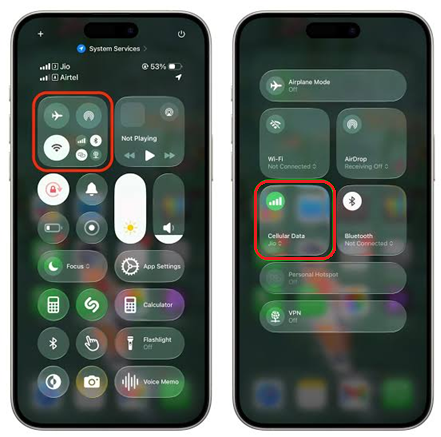
Apple erlaubt es Unternehmen, Schulen, Netzwerken mit Kindersicherung und Zero-Rating-Netzwerken, die Deaktivierung von Private Relay zu erzwingen. Wenn Sie ein Netzwerk nutzen, das Sie nicht selbst verwalten, verwenden Sie eine andere Verbindung oder fragen Sie Ihren Administrator, ob Private Relay zulässig ist.
Funktioniert Private Relay über WLAN oder Mobilfunk, lag das Problem an dieser Verbindung. Besteht das Problem weiterhin in allen Netzwerken, überprüfen Sie die Softwareeinstellungen und Filter Ihres Routers.
5. Deaktivieren Sie vorübergehend VPN, DNS, Sicherheitsfilter und Router.
Um das Problem zu beheben, dass iCloud Private Relay auf Ihrem iPhone nicht verfügbar ist, müssen Sie möglicherweise vorübergehend Ihr VPN, Ihren DNS-Server, Ihre Sicherheitsfilter und Ihren Router deaktivieren. Private Relay funktioniert nicht, wenn ein VPN, ein Inhaltsblocker, ein benutzerdefinierter DNS-Dienst, eine Firewall, eine Kindersicherungs-App oder ein Datenverkehrsmanagementprofil, das dafür erforderlich ist, blockiert wird.
Durch das Deaktivieren der einzelnen Filter lässt sich die Konfliktursache genauer eingrenzen. Router-Filter wie Pi-hole blockieren möglicherweise absichtlich Apples Private-Relay-Anfragen, da Private Relay und lokale DNS-Abfragen um dieselben Browseranfragen konkurrieren.
Verwenden Sie keinen persönlichen Filtertest, um die Steuerelemente eines verwalteten iPhones zu entfernen. Die Organisation, die das Gerät installiert hat, muss entscheiden, ob Private Relay zulässig ist.
- Öffnen Einstellungen > Allgemein > VPN- und Geräteverwaltung Trennen Sie alle aktiven VPN-Verbindungen.
![Die VPN-Einstellungen und die Geräteverwaltung des iPhones werden verwendet, um VPNs zu deaktivieren oder Profile zu überprüfen, die Private Relay beeinflussen.]()
VPNs, DNS-Filter und Verwaltungsprofile können die Verbindung von Private Relay stören. - Deaktivieren Sie Drittanbieter-DNS-Apps, Firewalls, Werbeblocker, Kindersicherungen oder Sicherheits-Apps und starten Sie Ihr iPhone anschließend neu.
- Wenn die Warnung nur in Ihrem Heim-WLAN-Netzwerk angezeigt wird, starten Sie Modem und Router neu. Überprüfen Sie, ob auf Ihrem Router DNS-Filterung, Kindersicherung, Bedrohungsschutz oder Datenverkehrsüberwachung aktiviert sind.
- Wenn Sie möchten, dass Private Relay funktioniert, konfigurieren Sie einen Filter, den Sie besitzen, um den Datenverkehr von Apples Private Relay zuzulassen. Netzwerkrichtlinien von Apple.
- Wenn Sie den lokalen Filter benötigen, um die gesamte Browseraktivität zu scannen, deaktivieren Sie stattdessen Private Relay für dieses WLAN-Netzwerk.
- Löschen Sie kein Verwaltungsprofil, das spezifisch für Arbeit, Schule, Telekommunikationsunternehmen oder Familie ist. Fragen Sie Ihren Administrator, ob für das Profil die Deaktivierung von Private Relay erforderlich ist.
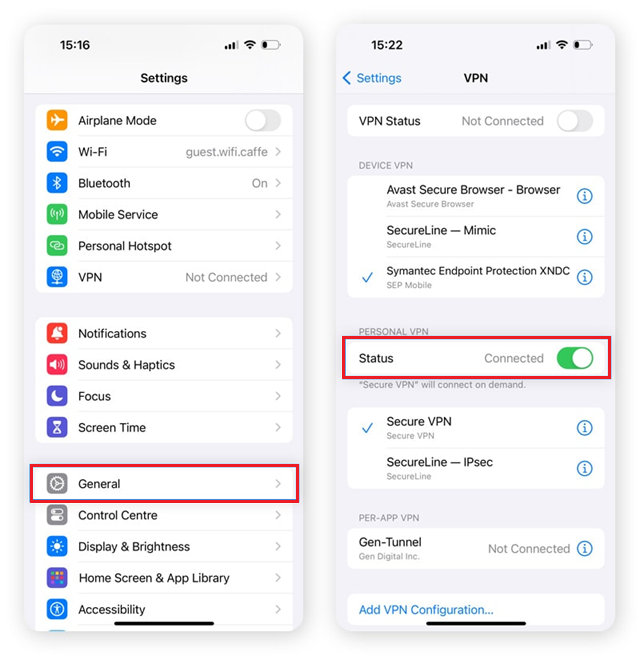
Apples allgemeinere Richtlinien für VPNs und Sicherheitssoftware empfehlen, vor dem Zurücksetzen des Netzwerks ein anderes Netzwerk zu testen und nicht verwaltete Filter zu entfernen.
Wenn Private Relay funktioniert, nachdem Sie einen der Filter vorübergehend deaktiviert haben, aktivieren Sie die anderen Tools wieder. Wenden Sie sich an Ihren Filteranbieter, falls Sie beide Dienste benötigen, um zusammenzuarbeiten.
Wenn der Fehler auch nach vorübergehender Deaktivierung nicht verwalteter Filter weiterhin besteht, fahren Sie mit einem iOS-Update und einem abschließenden Netzwerk-Reset fort.
6. Aktualisieren Sie iOS und setzen Sie anschließend als letzten Schritt die Netzwerkeinstellungen zurück.
Eine ältere iOS-Netzwerkkonfiguration muss erst dann gelöscht werden, wenn Private Relay über mehrere bekannte und vertrauenswürdige Netzwerke hinweg fehlgeschlagen ist. Es wird empfohlen, iOS zuerst zu aktualisieren, da dadurch das Systemnetzwerk aktualisiert wird, ohne gespeicherte Verbindungen zu löschen.
Setzen Sie die Netzwerkeinstellungen nur dann zurück, wenn Kontostatus, Region, Dienststatus und Filterprüfungen bereits abgeschlossen sind.
Vor dem Zurücksetzen prüfen Sie, ob die Migration tatsächlich deaktiviert ist. Falls sie als aktiviert angezeigt wird , eine Website aber die falsche Stadt anzeigt oder nicht-lokale Inhalte anbietet, wählen Sie „IP-Adressstandort“ > „Allgemeinen Standort beibehalten“.
Diese Einstellung ändert den Standort, der für Websites angezeigt wird. Sie stellt keine Verbindung zu einem nicht verfügbaren Relay her.
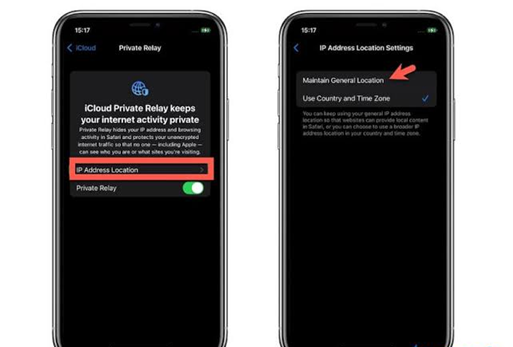
- Öffnen Einstellungen> Allgemein> Software-Update Installieren Sie die neueste für Ihr iPhone verfügbare iOS-Version.
- Starten Sie das Gerät neu, stellen Sie die Verbindung zum WLAN-Netzwerk wieder her und testen Sie Private Relay erneut.
- Wenn nur ein gespeichertes WLAN-Netzwerk ausfällt, öffnen Sie Einstellungen> Wi-Fi, klick auf den Button patrick Ihre eigene Wahl Vergiss dieses NetzwerkDann gesellte er sich wieder zu ihr.
- Falls Private Relay auf mehreren bekannten und vertrauenswürdigen Netzwerken weiterhin nicht verfügbar ist, notieren Sie sich Ihre WLAN-Passwörter. Öffnen Einstellungen > Allgemein > iPhone übertragen oder zurücksetzen > Zurücksetzen > Netzwerkeinstellungen zurücksetzen.
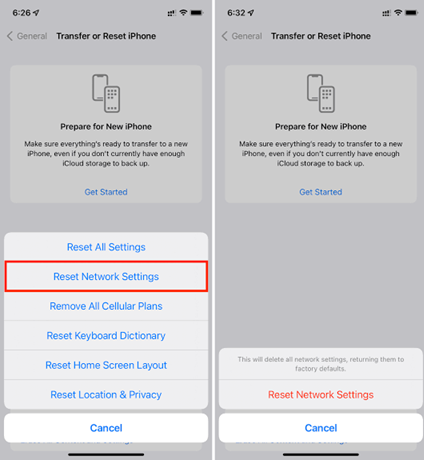
Stellen Sie die Verbindung zum WLAN-Netzwerk wieder her und schalten Sie Private Relay wieder ein.
Durch das Zurücksetzen der Netzwerkeinstellungen werden gespeicherte WLAN-Netzwerke und Passwörter, Mobilfunkdaten-Einstellungen sowie VPN- und APN-Einstellungen entfernt . Persönliche Daten bleiben erhalten. Diese Anleitung zum Zurücksetzen der iPhone-Netzwerkeinstellungen erklärt die Auswirkungen.
Die Apple Mail-App zeigt möglicherweise folgende Warnung an: Ihre Netzwerkeinstellungen verhindern das Hochladen privater Inhalte . Diese Meldung bezieht sich auf den Datenschutz von E-Mails und nicht auf den Status der privaten Weiterleitung selbst.
Aktivieren Sie die E-Mail-Datenschutzprüfung, wenn genau dieser Text auf dem Bildschirm angezeigt wird.
Wenn Private Relay auf einem aktiven iCloud+-Account in einer unterstützten Region weiterhin fehlschlägt, egal ob über WLAN oder Mobilfunkdaten, wenden Sie sich bitte an den Apple Support.
Geben Sie die genaue Warnung, die iOS-Version, den VPN- oder Filterstatus und an, ob der Fehler in einem bestimmten Netzwerk auftritt. Ein Screenshot von „Einstellungen“ > [Ihr Name] > „iCloud“ > „Privates Relay“ hilft Apple, zwischen einem Kontoproblem, einem Gerätefehler und einem Problem mit der Relay-Verbindung zu unterscheiden.
Wenn ein Update, eine erneute Verbindung oder ein Zurücksetzen die private Relay-Verbindung wiederherstellt, bedeutet dies, dass Ihr iPhone einen älteren Netzwerkstatus beibehalten hat. Besteht das Problem weiterhin, nachdem Apple den Status überprüft hat, liegt die Ursache im Konto, Mobilfunkanbieter oder Dienst selbst und nicht in einer anderen Einstellung, die wiederholt geändert werden muss.
Kommentare sind geschlossen.