
So beheben Sie, dass Ihr YouTube-Wiedergabeverlauf nicht mehr aktualisiert wird
Wird dein YouTube-Wiedergabeverlauf nicht aktualisiert? Entdecke schnelle Lösungen, um das Problem zu beheben und deine Lieblingsvideos wieder im Blick zu behalten. Jetzt erfahren!

Die wichtigsten Dinge, die Sie wissen müssen
- Überprüfen Sie zunächst Ihre YouTube-Kontoeinstellungen, um sicherzustellen, dass die Option „YouTube-Verlauf speichern“ aktiviert ist und dass der „Wiedergabeverlauf“ unter „YouTube-Daten“ oder „Gesamten Verlauf verwalten“ nicht pausiert ist.
- Um Fehlalarme zu vermeiden, sollten Sie sicherstellen, dass Sie Ihre Wiedergabehistorie mit demselben Google-Konto oder aktiven Kanal überprüfen, insbesondere bei der Verwendung gemeinsam genutzter Geräte oder mehrerer Kanalidentitäten.
- Wenn das Problem auf verschiedenen Geräten, Browsern und Anwendungen weiterhin besteht, könnte es mit Filtern auf Netzwerkebene (wie VPN oder DNS) oder einem Problem mit dem Konto selbst zusammenhängen; testen Sie es in einem anderen Internetnetzwerk oder mit einem anderen Google-Konto.
Wenn der YouTube-Wiedergabeverlauf nicht mehr aktualisiert wird, äußert sich das Problem in der Regel auf eine sehr offensichtliche Weise: Auf der Startseite wird plötzlich die Meldung „ Dein Wiedergabeverlauf ist deaktiviert “ angezeigt, die angesehenen Videos erscheinen nicht mehr im Verlauf , oder die roten Fortschrittsbalken stimmen nicht mehr mit dem überein, was du tatsächlich gesehen hast.
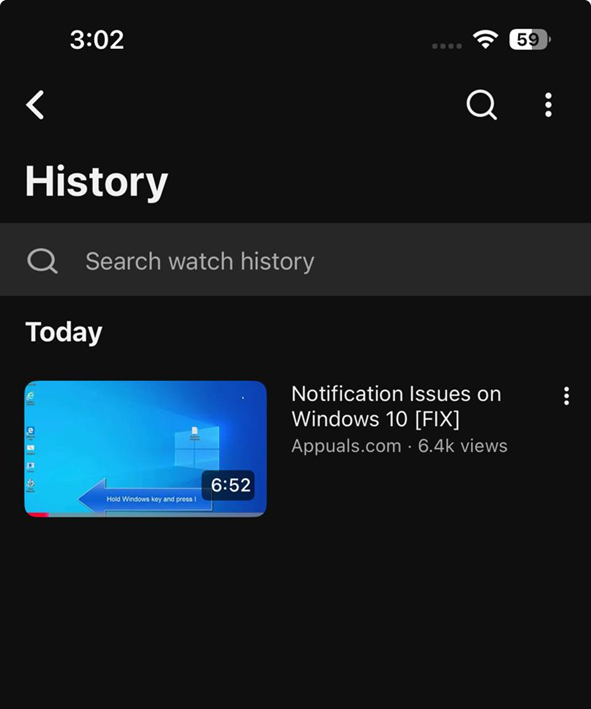
Es wirkt widersprüchlich, da die Videowiedergabe einwandfrei funktionieren kann, während die Komponente, die Ihre Aktivitäten aufzeichnet, im Hintergrund unbemerkt ausfällt. Dies beeinträchtigt Ihre Attraktivitätspunkte, Empfehlungen und alle anderen Informationen, die YouTube anhand Ihrer letzten Wiedergabeaktivitäten ermittelt.
Meistens tritt das Problem an einer der folgenden vier Stellen auf: Die Speicherung des Verlaufs ist angehalten, das falsche Konto oder der falsche Kanal ist aktiviert, eine Browser- oder Anwendungsschicht stört den Schreibvorgang, oder es gibt Einschränkungen auf Netzwerk- oder Kontoebene, die den Vorgang behindern.
1. Prüfen Sie, ob der Wiedergabeverlauf pausiert ist.
Wenn auf Ihrer Startseite die Meldung „ Ihr Wiedergabeverlauf ist deaktiviert , beginnen Sie hier.“ angezeigt wird, bedeutet dies in der Regel, dass YouTube derzeit keine neuen Wiedergabeaktivitäten für Ihr Konto speichern darf. Daher hilft auch keine Bereinigung des Browsers oder der App, bis diese Einstellung korrigiert ist.
Durch das erneute Speichern des Wiedergabeverlaufs kann YouTube neue Wiedergabeaktivitäten wieder aufzeichnen, weshalb die Startseite und die Fortschrittsanzeigen anschließend wieder ihre volle Funktionalität erlangen.
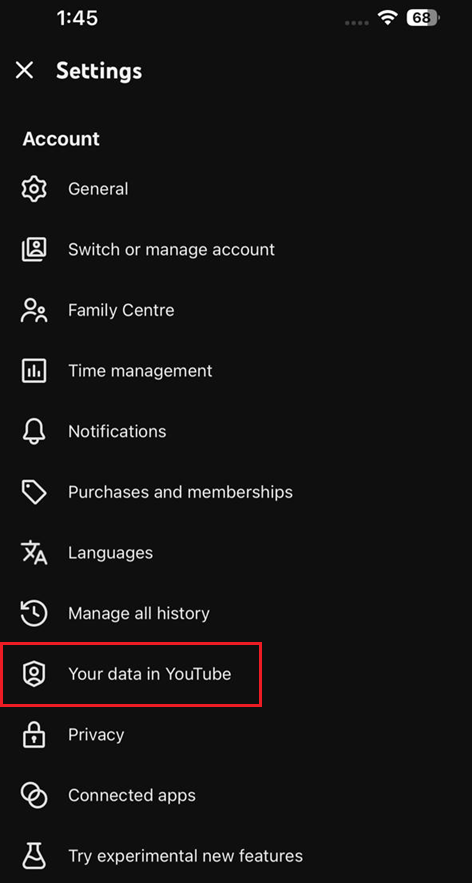
- Öffne die YouTube-App, tippe dann auf dein Profilbild und gehe anschließend zu der Option Ihre Daten bei YouTube Oder Verwalten Sie den gesamten Verlauf.
![Im YouTube-Profilmenü öffnet sich die Option „Meine Daten auf YouTube“ oder „Gesamten Verlauf verwalten“.]()
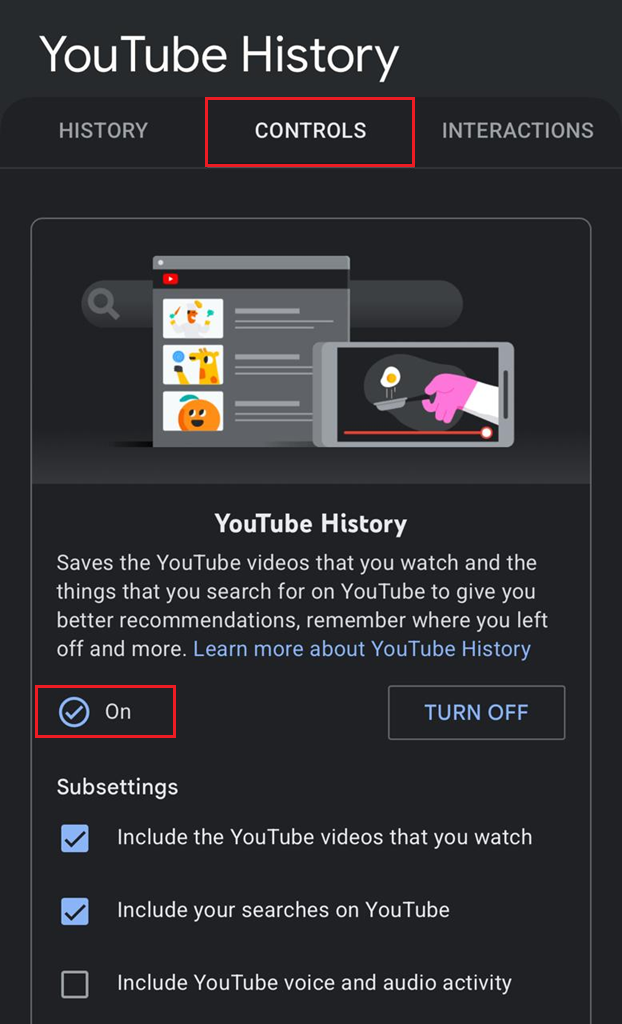
Die erste Überprüfung dient dazu sicherzustellen, dass das Konto noch zum Speichern berechtigt ist. Aktivität anzeigen. - Stellen Sie sicher, dass die Option YouTube-Verlauf speichern Ermöglicht.
![Auf der Seite „Gesamten Verlauf verwalten“ von YouTube werden ein Schalter zum Speichern des Verlaufs und ein Pausenstatus angezeigt.]()
Das Protokoll muss auf Kontoebene aktiv gepflegt werden, bevor Korrekturen auf Anwendungsebene erfolgreich sein können. - Stellen Sie sicher, dass die Option Wiedergabeverlauf pausieren Inaktiv.
- Wenn es eine Wahl ist Automatisch löschen Wenn diese Funktion aktiviert ist, ist das in Ordnung, aber achten Sie darauf, dass dadurch nicht der aktive Verlauf gespeichert wird.
- Spiele ein neues Video für etwa 30 Sekunden ab und öffne es dann. Geschichte Prüfen Sie, ob es dort erscheint.
![Auf der Verlaufsseite von YouTube wird ein kürzlich angesehenes Testvideo angezeigt, das erfolgreich aufgezeichnet wurde.]()
Ein kurzes Testvideo genügt, um zu überprüfen, ob die Aufnahmefunktion der Uhr wieder funktioniert.
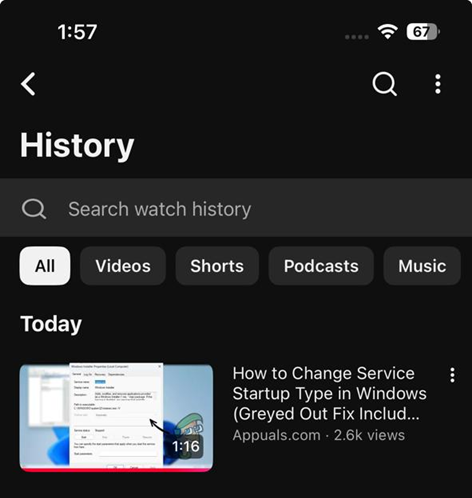
Wenn das neue Video im Verlauf erscheint und das Logo auf der Startseite verschwindet, ist das Problem behoben. Falls die Einstellungen bereits korrekt sind oder keine neuen Aufnahmen gemacht wurden, fahren Sie mit der zweiten Methode fort.
2. Stellen Sie sicher, dass Sie dasselbe Konto oder denselben Kanal verwenden.
Dies ist ein sehr häufiger Fehlalarm, insbesondere bei gemeinsam genutzten Geräten oder Google-Konten mit mehreren YouTube-Kanalidentitäten. Man schaut sich beispielsweise ein Video mit einem Profil an, überprüft dann den Verlauf mit einem anderen Profil und hat den Eindruck, dass YouTube keine Videos mehr speichert.
Am schnellsten lässt sich diese Möglichkeit ausschließen, indem man ein kurzes Testvideo ansieht und den Wiedergabeverlauf überprüft, ohne zwischen Konten oder Kanälen zu wechseln.
- Öffne den YouTube-Kontowechsler und stelle sicher, dass das aktuell aktive Google-Konto ausgewählt ist.
![Der YouTube-Kontowechsler zeigt mehrere Google- oder Geschäftskonten an.]()
Das gleichzeitige Ansehen von Videos mit einem Account und das Überprüfen des Wiedergabeverlaufs mit einem anderen Account ist ein häufiger Fehlalarm. - Wenn Sie Markenkonten oder mehrere Kanalidentitäten verwenden, stellen Sie sicher, dass vor der Durchführung des Tests der aktuell ausgewählte Kanal ausgewählt ist.
- Spielen Sie einen neuen kurzen Videoclip von 20 bis 30 Sekunden Länge ab.
- Öffnen Geschichte Im selben Kontext wie das Konto und der Kanal.
![Die YouTube-Verlaufsseite wird unmittelbar nach dem Ansehen eines kurzen Testvideos auf demselben Konto verifiziert.]()
Führen Sie den Test durch, ohne zwischen Konten oder Kanälen zu wechseln. - Wechseln Sie gegebenenfalls zu Ihrem anderen Konto oder Kanal und wiederholen Sie den gleichen Schnelltest einmal zum Vergleich.
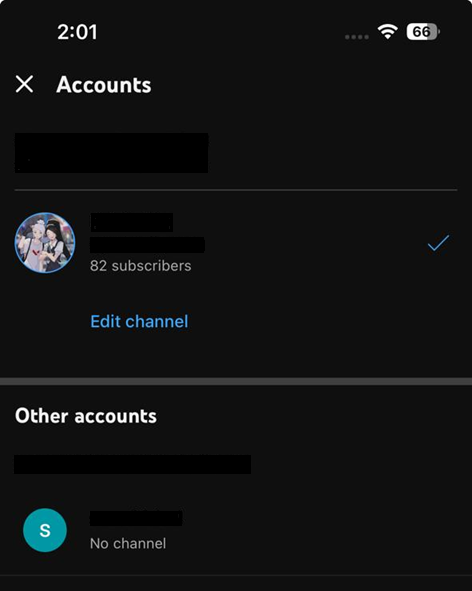
Wenn ein Profil das Testvideo aufgezeichnet hat, das andere jedoch nicht, liegt das Problem am Konto selbst und nicht an einem fehlerhaften Wiedergabeverlauf. Falls keines der Profile aktualisiert wurde, überprüfen Sie die Browser- oder App-Einstellungen.
3. Deaktivieren Sie andere Browsererweiterungen und Filter.
Tritt dieses Problem nur in einem Desktop-Browser auf, sind Browsererweiterungen die Hauptverdächtigen. Werbeblocker, Datenschutzfilter, Skriptblocker und YouTube-Hilfserweiterungen können zwar die normale Videowiedergabe ermöglichen, blockieren aber im Hintergrund die Anfrage, die Ihre Wiedergabeaktivitäten speichert.
Deshalb erscheint dieses Problem oft seltsam: YouTube lädt noch, die Videos werden noch abgespielt, aber der Wiedergabeverlauf wird nicht aktualisiert.
Verwenden Sie diese Lösung nur, wenn das Problem im Desktop-Browser auftritt. Wenn dasselbe Konto das Problem auch in der mobilen App aufweist, betrachten Sie dies als browserspezifischen Test und nicht als vollständige Lösung.
- öffne eine Seite Browser-Add-ons.
![Seite zur Verwaltung von Browser-Add-ons]()
- Deaktivieren Sie Werbeblocker, Anti-Tracking-Plugins, Skriptfilter und alle anderen Plugins, die YouTube-Seiten vorübergehend verändern.
![Seite mit Browsererweiterungen, auf der Werbeblocker und Datenschutzfunktionen zu Testzwecken deaktiviert sind.]()
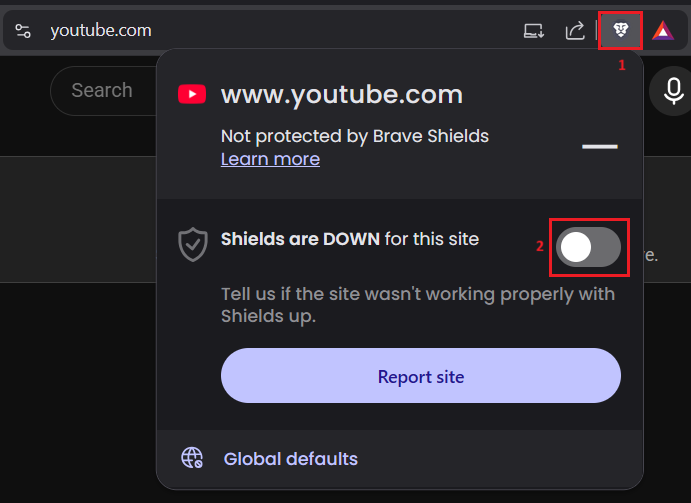
Werbefilter und Skripte können verhindern, dass der Wiedergabeverlauf aufgezeichnet wird, während das Video weiter abgespielt wird. - Wenn Sie den Brave-Browser verwenden, versuchen Sie, die Einstellungen zu reduzieren. Shields Für die Website youtube.com Gerade.
![Brave Shields-Panel auf YouTube mit für Testzwecke reduziertem standortspezifischem Schutz.]()
Im Brave-Browser kann der Shields-Test, der ausschließlich für YouTube entwickelt wurde, Filterkonflikte schnell erkennen. - Führe einen vollständigen Seitenneuladen auf YouTube durch, spiele dann ein neues Video ab und prüfe... Watch History Nochmal.
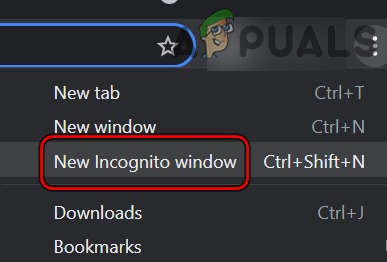
- Öffnen Sie ein privates Browserfenster oder Inkognito Der Test wurde dort ebenfalls wiederholt.
![Öffnen Sie den neuen Inkognito-Modus in Chrome.]()
Öffnen Sie den neuen Inkognito-Modus in Chrome.
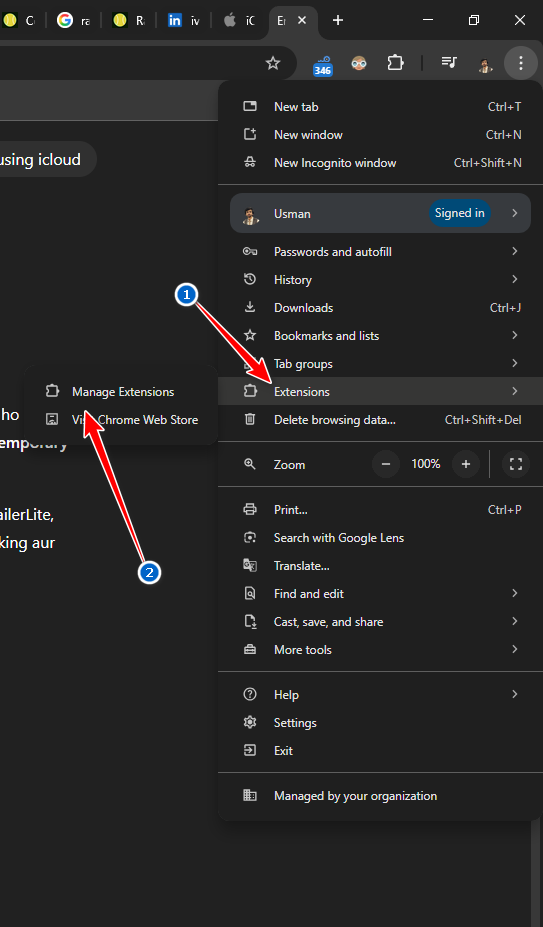
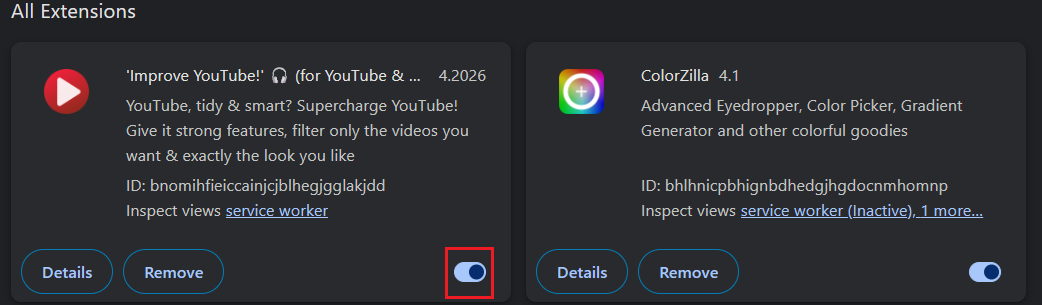
- Wenn die Wiedergabehistorie wieder funktioniert, aktivieren Sie die Erweiterungen nacheinander wieder, um die problematische Erweiterung zu identifizieren.
Wenn Ihr Browserverlauf nach dem Deaktivieren einer bestimmten Erweiterung oder eines Filters wieder aktualisiert wird, behalten Sie diese Änderung bei. Besteht das Problem weiterhin im normalen und privaten Browsermodus, fahren Sie mit Methode vier fort.
4. Löschen Sie die YouTube-Websitedaten im betroffenen Browser.
Wenn Erweiterungen nicht die Ursache sind und das Problem weiterhin nur ein einzelnes Browserprofil betrifft, kann das Löschen alter Website-Daten Abhilfe schaffen. Häufig sind beschädigte Cookies oder ein fehlerhafter Sitzungsstatus die Ursache, wodurch YouTube nicht mehr richtig funktioniert und gleichzeitig die neue Funktion zur Synchronisierung des Wiedergabeverlaufs beeinträchtigt wird.
Diese Lösung ist besonders effektiv, wenn das Problem nach einem Browser-Update, einer erzwungenen Abmeldung oder nach dem Auftreten von ungewöhnlichem Verhalten Ihrer YouTube-Sitzung aufgetreten ist.
Wenden Sie diesen Schritt nur an, wenn das Problem auf einen einzelnen Browser oder ein bestimmtes Browserprofil beschränkt ist. Tritt das gleiche YouTube-Problem auch auf Mobilgeräten auf, kann dieser Schritt zwar zur Behebung im Browser beitragen, ist aber wahrscheinlich nicht die eigentliche Ursache des Problems.
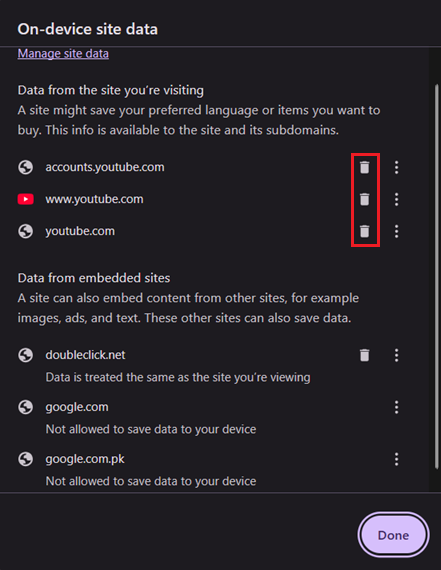
- Websitedaten und Cookies löschen youtube.com Innerhalb des Profils des betroffenen Browsers.
![Der Browser löscht über die Website-Datenseite Cookies und Cache für YouTube.]()
Ein beschädigter lokaler Sitzungsstatus kann verhindern, dass die Wiedergabeaktivitäten im Protokoll aufgezeichnet werden, ohne die Videowiedergabe zu beeinträchtigen. - Schließen Sie den Browser vollständig und öffnen Sie ihn anschließend erneut.
- Melde dich wieder bei YouTube an.
- Spielen Sie ein neues Video etwa 30 Sekunden lang ab und prüfen Sie dann, ob es erscheint in Watch History.
- Wenn Sie mehr als ein Browserprofil verwenden, testen Sie dasselbe Konto einmal in einem neuen, sauberen Profil zum Vergleich.
Prüfpunkt: Wenn in diesem Browserprofil ein neues Video normal aufgenommen wird, war das Zurücksetzen erfolgreich. Besteht das Problem weiterhin sowohl im Browser als auch in der App, fahren Sie mit Methode 5 fort.
5. Aktivieren Sie die YouTube-App auf Ihrem Android- oder iPhone-Gerät erneut.
Wenn Ihr Wiedergabeverlauf im Browser normal funktioniert, aber nicht in der YouTube-App, bedeutet das in der Regel, dass Ihr Konto in Ordnung ist und kein Problem vorliegt. In diesem Fall liegt die Störung oft innerhalb der App-Sitzung, hängt mit zwischengespeicherten Daten zusammen oder wurde durch ein Update verursacht, das die App in einen instabilen Zustand versetzt hat.
Dies tritt typischerweise auf, wenn eine App-Sitzung oder zwischengespeicherte Daten nach einem Update, einem Login-Wechsel oder einem Fehler im lokalen App-Status nicht mehr korrekt synchronisiert werden. Durch die Reaktivierung der App wird YouTube gezwungen, die lokale Sitzung neu aufzubauen und einen neuen Synchronisierungspfad für den Wiedergabeverlauf anzufordern.
Führen Sie diesen Schritt nur aus, wenn das Problem ausschließlich die mobile App betrifft. Wenn auch der Browserverlauf nicht funktioniert, gehen Sie nicht davon aus, dass eine einfache Neuinstallation der App das Problem vollständig behebt.
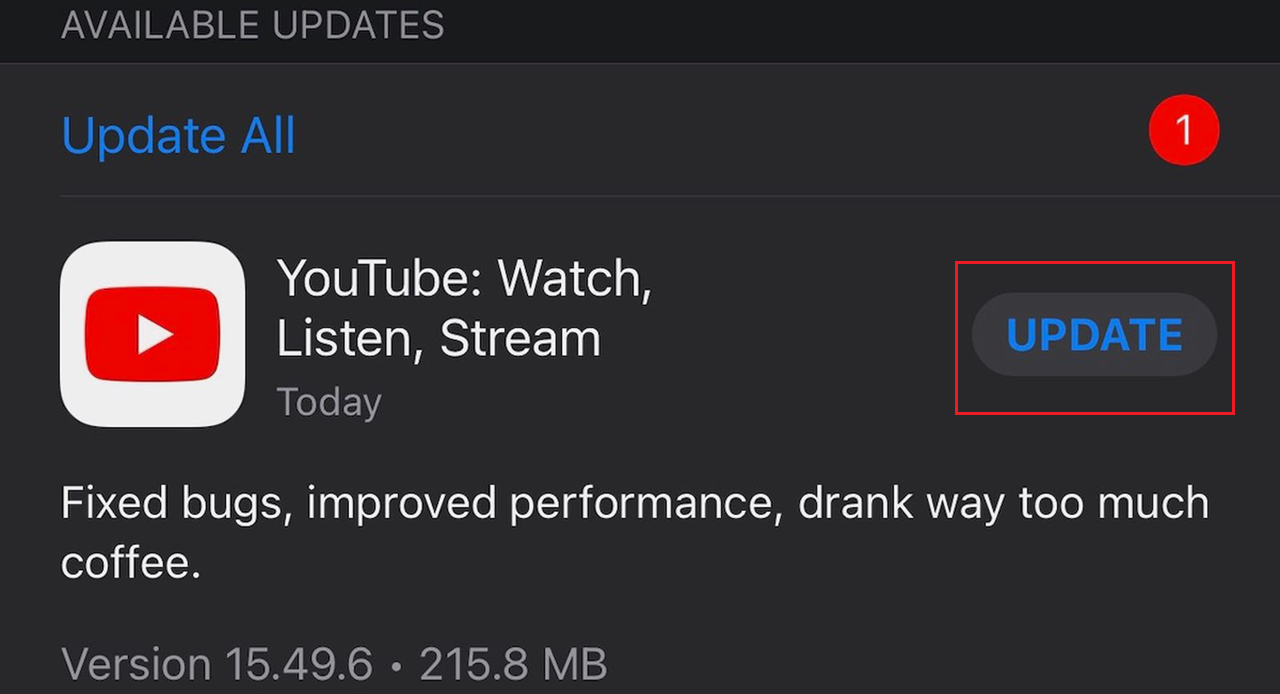
- Aktualisieren einer App YouTube من Google Play Oder App Store.
![Auf der Play Store- oder App Store-Seite wird eine Schaltfläche zum Aktualisieren der YouTube-App angezeigt.]()
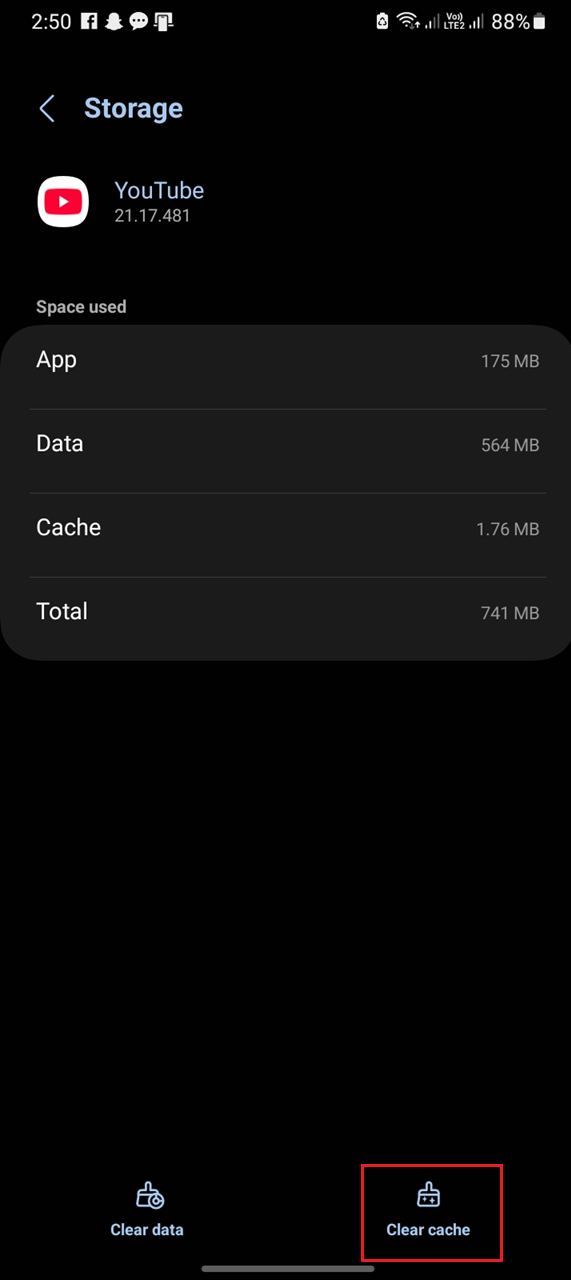
Stellen Sie zunächst sicher, dass auf der Anwendung selbst keine ältere Version ausgeführt wird. - auf Geräten AndroidÖffnen Sie die Anwendungsinformationsseite YouTubeDann abwischen Cache Leeren Sie den Cache und öffnen Sie die App erneut. Lagerung (Daten) nur bei Bedarf und stellen Sie sicher, dass Sie sich anschließend wieder sicher anmelden können.
![Auf dem Informationsbildschirm der Android-App für YouTube wird die Option zum Löschen des Cache angezeigt.]()
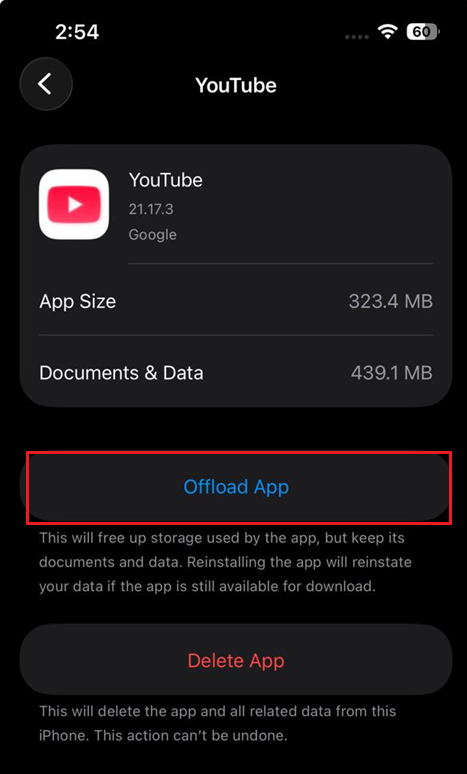
Eine alte Sitzung der Telefon-App kann verhindern, dass der Verlauf der Uhr ordnungsgemäß synchronisiert wird. - auf Geräten iPhone Oder iPadEntladen oder neu installieren YouTubeDann melden Sie sich erneut an.
![Die iPhone-Einstellungen oder der App Store, über die man YouTube deinstallieren oder neu installieren kann.]()
Aktualisieren Sie die App am iPhone Oder iPad Sitzung neu erstellen YouTube Lokal. - Spiele ein neues Video ab und prüfe, ob es erscheint in Geschichte (Ansichtsprotokoll).
- Wenn das Problem unmittelbar nach dem Aktualisieren der App aufgetreten ist, starten Sie Ihr Gerät einmal neu und testen Sie es erneut mit einer stabilen Internetverbindung.
Wenn die App abstürzt oder sich schließt, bevor Sie Ihren Wiedergabeverlauf richtig testen können, liegt ein anderes Problem vor. In diesem Fall beginnen Sie mit dieser Anleitung zur Behebung von Problemen mit der YouTube-App, wenn sie ständig abstürzt.
Wenn die angesehenen Videos wieder in Ihrem Wiedergabeverlauf in der App angezeigt werden, ist das Problem behoben. Besteht das Problem weiterhin sowohl auf Ihrem Smartphone als auch im Browser, fahren Sie mit Methode 6 fort.
6. Testen Sie ein anderes Internetnetzwerk und gehen Sie dann davon aus, dass das Problem mit Ihrem Konto zusammenhängt.
Wenn das Problem weiterhin auf demselben Konto sowohl im Web als auch auf Mobilgeräten auftritt, gibt es oft zwei Haupthypothesen: Entweder filtert etwas im Netzwerk die YouTube-Anfragen, oder das Problem hängt mit dem Konto selbst zusammen und wird geräteübergreifend verfolgt.
In dieser Phase können folgende Ursachen auftreten: ein VPN , ein DNS- Filter , eine Blockierung auf Routerebene oder ein feststeckender Kontostatus, der die Speicheranforderung verhindert, bevor YouTube das Wiedergabeereignis ordnungsgemäß aufzeichnen kann.
Hier wird die Bedeutung von Vergleichstests deutlicher als die von zusätzlichen Bereinigungsversuchen. Ein einziger Test zwischen WLAN und mobilen Daten kann weitaus mehr Informationen liefern als mehrere Neuinstallationsversuche, da er aufzeigt, ob das Schreiben des Verlaufs blockiert wird, bevor es Ihr Konto erreicht.
Verwenden Sie diese Methode nur, wenn Sie zuvor Ihre Kontoeinstellungen überprüft und mindestens einen Bereinigungspfad für Ihren Browser oder Ihre Anwendung getestet haben.
- Deaktivieren Sie alle VPNOder ein Proxy-ServerStellvertreter), oder Privates DNS، Oder Pi-hole/NextDNSOder ein temporäres Werbeblockierungsprofil auf Routerebene.
![Eine Illustration zur Deaktivierung eines VPNs]()
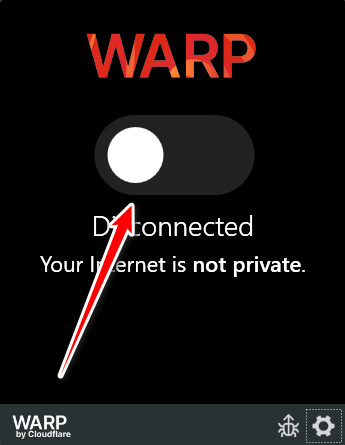
Erläuterung: Durch Filtern der Netzwerkschicht können Synchronisierungs-Endpunkte für den Verlauf verhindert werden, während Videos weiterhin geladen werden.
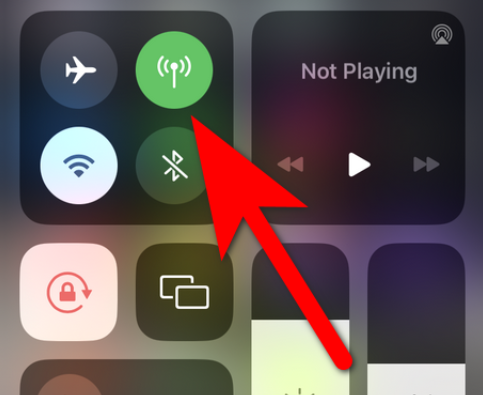
- Testen Sie dasselbe Konto im Netzwerk. Wi-FiTesten Sie es anschließend erneut mit mobile Daten.
![Eine Abbildung, die veranschaulicht, wie man mobile Daten aktiviert]()
- Wenn Ihre Wiedergabehistorie über mobile Daten, aber nicht über WLAN funktioniert, stellen Sie sicher, dass Sie YouTube von allen Netzwerkfiltern ausschließen, die die Wiedergabe möglicherweise blockieren.
- Testen Sie zum Vergleich ein anderes Google- oder YouTube-Konto auf demselben Gerät und Browser.
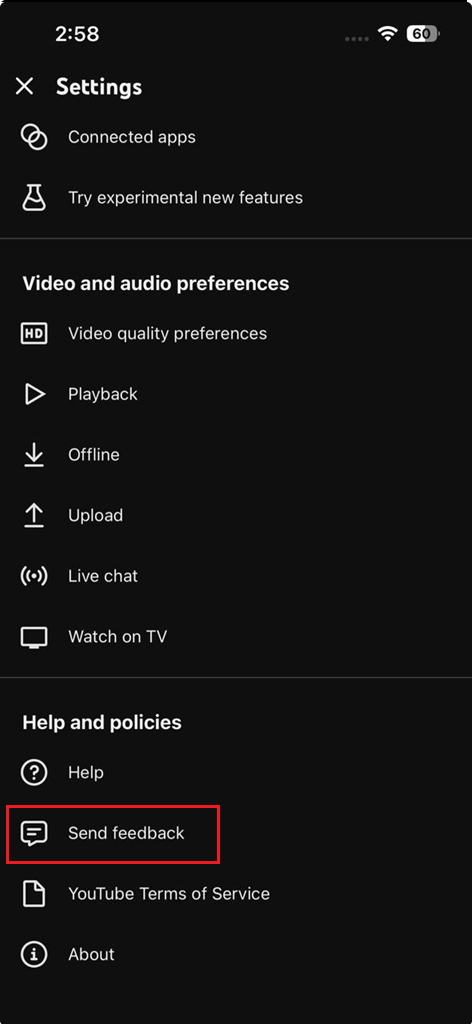
- Falls nur Ihr Hauptkonto auf mehreren Geräten und Verbindungen nicht funktioniert, senden Sie bitte eine Rückmeldung an YouTube, die Screenshots, Zeitstempel und ein Beispielvideo enthält, das nicht aufgenommen wurde.
![Das YouTube-Feedbackformular mit Details zu Fehlern im Wiedergabeverlauf kann nun abgeschickt werden. Titel: Einen Fehlerbericht zum Wiedergabeverlauf an YouTube senden]()
Falls nur ein Konto auf allen Geräten nicht funktioniert, eskalieren Sie das Problem mit detaillierten Protokollen und Klonierungsschritten. - Bitte geben Sie Ihr Gerätemodell, die Version der Anwendung oder des Browsers sowie das Netzwerk an, in dem Sie den Test durchgeführt haben.
Kommentare sind geschlossen.