
So beheben Sie das Problem „Keine Internetverbindung“ auf YouTube
Erscheint bei Ihnen auf YouTube die Meldung „Keine Internetverbindung“ oder „Zum erneuten Versuch tippen“? Entdecken Sie bewährte Lösungen, um Ihr Verbindungsproblem zu beheben und Ihre Lieblingsvideos sofort zu genießen!

Die wichtigsten Dinge, die Sie wissen müssen
- Wenn Sie außerhalb eines WLAN-Netzwerks auf das Problem „Keine Internetverbindung“ bei YouTube stoßen, überprüfen Sie zuerst die Einstellungen für den mobilen Datenzugriff der App in den Einstellungen Ihres Telefons.
- Wenn YouTube in einem Netzwerk funktioniert, in einem anderen aber nicht, deaktivieren Sie alle aktiven VPNs, privaten DNS-Server oder Netzwerkfilter, die die Verbindung stören könnten.
- Um das Problem „Keine Internetverbindung“ zu beheben, wenn das Telefon mit dem Internet verbunden ist und andere Apps funktionieren, löschen Sie den App-Cache oder die App-Daten (Android) bzw. installieren Sie die App neu (iPhone).
Wenn YouTube plötzlich die Meldung „Keine Internetverbindung“ und die Schaltfläche „ Erneut versuchen “ anzeigt , geht man meist zuerst davon aus, dass die WLAN- oder Mobilfunkverbindung unterbrochen ist. Dies ist jedoch oft nicht die eigentliche Ursache des Fehlers.
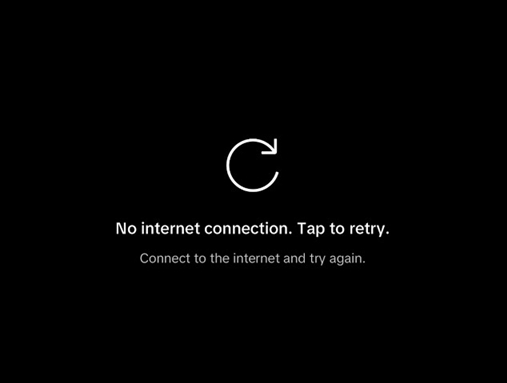
Oftmals besteht eine einwandfreie Internetverbindung auf dem Smartphone. Das Problem liegt darin, dass die YouTube-App die Verbindung innerhalb der App selbst nicht korrekt nutzen kann. Deshalb funktionieren andere Apps möglicherweise weiterhin und laden, während YouTube die Wiedergabe von Inhalten verweigert.
Dieses Problem hat üblicherweise vier Hauptursachen: blockierter Zugriff auf mobile Daten, Filterung der Verbindung über VPN oder Private DNS, beschädigte Anwendungsdaten oder ein Problem mit der aktuellen Version von YouTube selbst.
1. Prüfen Sie, ob YouTube den Zugriff auf mobile Daten verloren hat.
Ein Beispiel für dieses häufig auftretende Problem zeigt sich, sobald man das WLAN-Netzwerk verlässt. Die App funktioniert zu Hause einwandfrei, wechselt aber zur Meldung „ Keine Internetverbindung “ , sobald sie mobile Daten nutzen muss.
In diesem Fall funktioniert das Telefon normalerweise einwandfrei, da das Problem nicht an der Verbindung selbst liegt. Vielmehr darf die YouTube-App die mobilen Daten nicht mehr nutzen und verhält sich daher so, als wäre sie offline, obwohl alle anderen Apps weiterhin funktionieren.
Überspringen Sie diesen Schritt, wenn die YouTube-App sowohl über WLAN als auch über mobile Daten auf die gleiche Weise nicht funktioniert ; das deutet normalerweise auf ein anderes Problem hin.
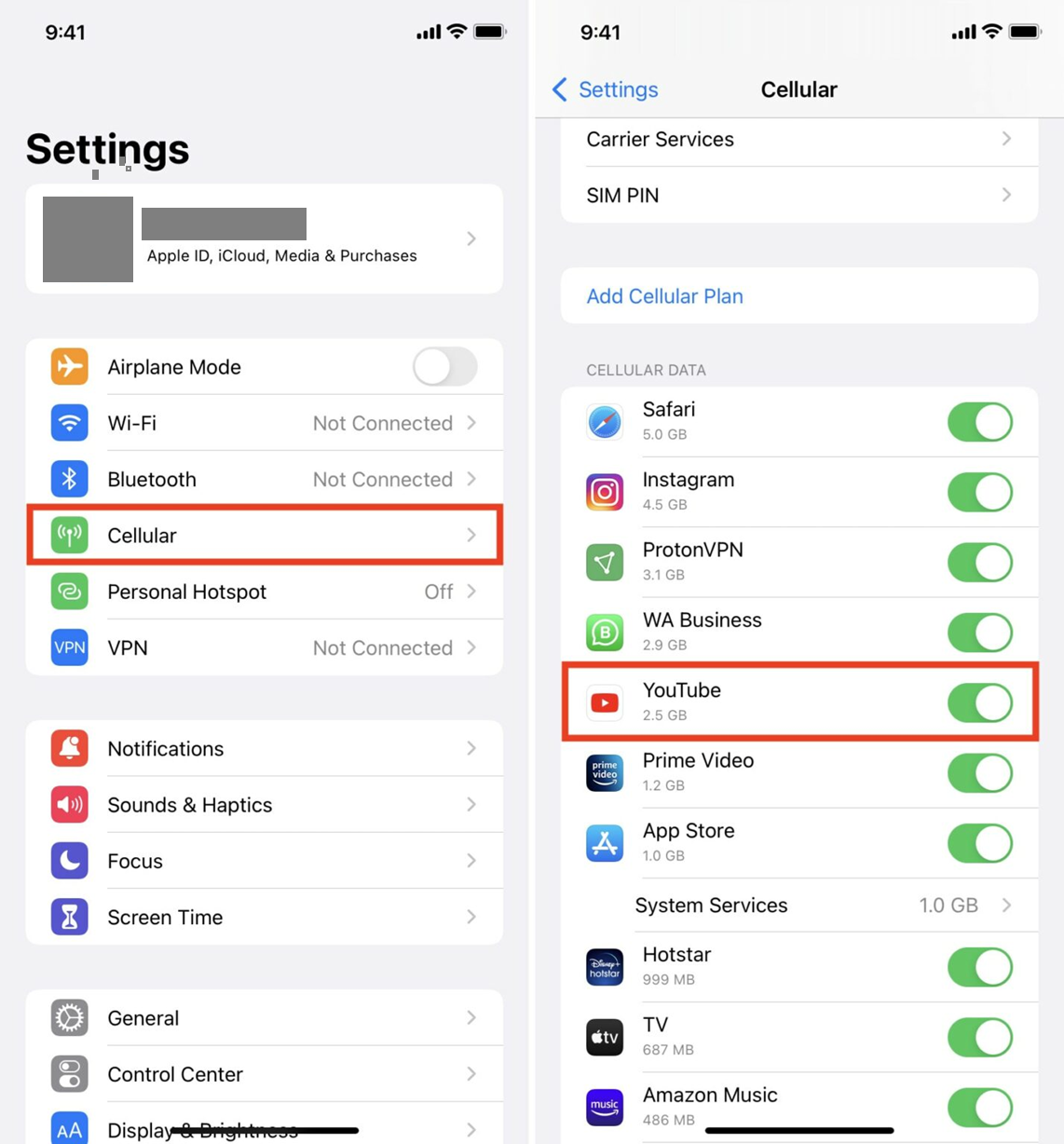
- على iPhone, Offen Einstellungen > Mobilfunk Stellen Sie sicher, dass es aktiviert ist. YouTube.
![Auf der Seite mit den Mobilfunkeinstellungen des iPhones wird ein Schalter zum Aktivieren/Deaktivieren der mobilen Daten für die YouTube-App angezeigt.]()
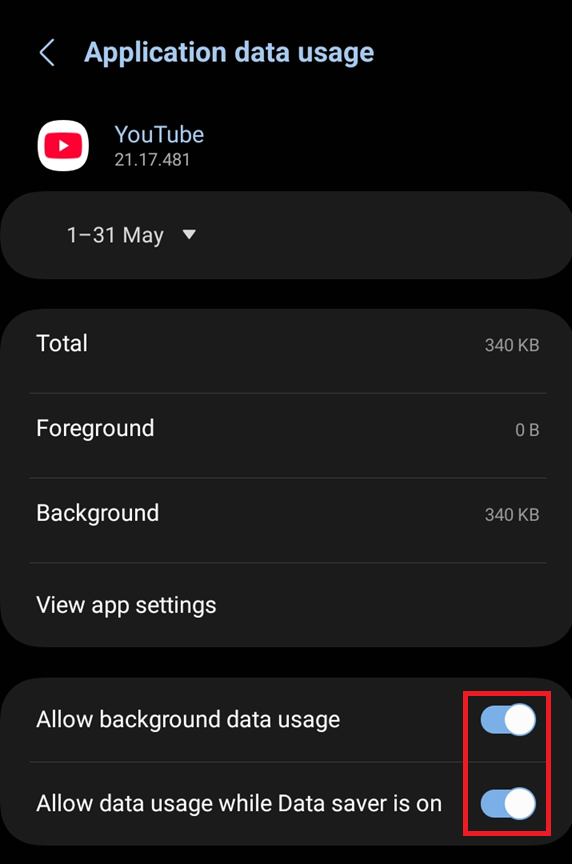
Wenn YouTube daran arbeitet Wi-Fi Aber nicht bei mobilen Daten; als Erstes sollte man prüfen, ob die App Zugriff auf Daten hat. - على Android, Offen Einstellungen > Apps > YouTube > Mobile Daten & WLAN Stellen Sie sicher, dass der Zugriff auf mobile Daten erlaubt ist.
![Auf der Einstellungsseite der YouTube-App unter Android werden Optionen für mobile Daten und WLAN angezeigt.]()
Die Einschränkung des Zugriffs auf Hintergrund- oder mobile Daten kann dazu führen, dass sich die App so verhält, als wäre sie offline. - Wieder öffnen YouTube Versuchen Sie, das Video nach der Änderung der Einstellungen erneut abzuspielen.
Lädt YouTube anschließend wieder mit mobilen Daten, lag die Ursache in der Datenzugriffsbeschränkung der App. Besteht der Fehler weiterhin , fahren Sie mit der zweiten Methode fort.
2. Deaktivieren Sie VPN, privaten DNS und andere Netzwerkfilter.
YouTube ist möglicherweise nicht immer wirklich offline. Die App greift unter Umständen auf einen gefilterten oder blockierten Netzwerkpfad zu, wodurch die Meldung „Wiederholen“ angezeigt wird, obwohl das Telefon mit dem Internet verbunden ist.
Aus diesem Grund ist diese Methode wichtig, wenn eine Anwendung in einem Netzwerk nicht funktioniert, in einem anderen jedoch einwandfrei. VPNs, gefilterte DNS-Routen, Web-Werbeblocker und selbst eine einzige falsche Heim-IP-Adresse können die Anfrage unterbrechen, bevor die Anwendung vollständig heruntergeladen ist.
Dieser Lösungsansatz ist einen Versuch wert, wenn der Fehler anscheinend mit einem bestimmten WLAN-Netzwerk, einem bestimmten Mobilfunkanbieter oder einem bestimmten Datenschutztool zusammenhängt. Überspringen Sie diesen Schritt, wenn die App überall auf dieselbe Weise fehlschlägt und Sie überhaupt keine Filter verwenden.
- Schalten Sie alle aus VPN Oder aktivieren Sie einen Proxy auf Ihrem Telefon und testen Sie YouTube erneut.
![]()
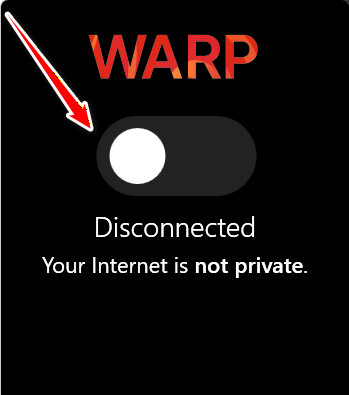
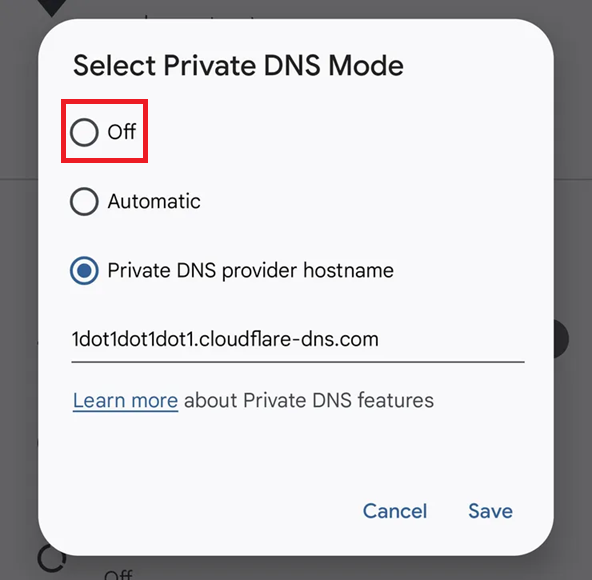
- Wenn Sie verwenden Privates DNSAlternativ können Sie DNS verwenden, um Werbung zu blockieren, oder einen ähnlichen Filter unter Android; schalten Sie ihn um auf automatische Oder Off Um einen Test durchzuführen.
![Die privaten DNS-Einstellungen auf Android sind auf Automatisch oder Aus umgeschaltet.]()
Gefilterte DNS-Pfade können dazu führen, dass YouTube nur in einem Netzwerk als offline angezeigt wird. - Versuche, dasselbe Video erneut abzuspielen. على Wi-FiWechseln Sie dann auf mobile Daten und versuchen Sie es erneut.
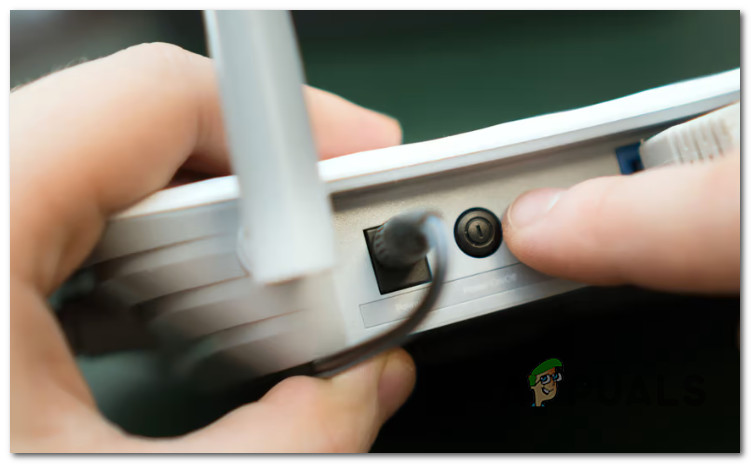
- Wenn das Problem nur in einem Ihrer Heim-WLAN-Netzwerke auftritt, starten Sie Ihren Router einmal neu und testen Sie es nach dem erneuten Verbinden.
![Starten Sie Ihren Router neu]()
Starten Sie Ihren Router neu.
3. Beenden Sie die hängengebliebene Anwendungssitzung.
Wenn Sie sicher sind, dass Ihr Smartphone mit dem Internet verbunden ist und die Netzwerkverbindung einwandfrei funktioniert, liegt das Problem höchstwahrscheinlich an der YouTube-App selbst. Möglicherweise befindet sich die App in einer fehlerhaften lokalen Sitzung und zeigt deshalb weiterhin die Meldung „Keine Internetverbindung“ an, selbst nachdem die Verbindung wiederhergestellt wurde.
Häufige Ursachen für dieses Problem sind eine Ansammlung alter Cache-Daten, ein abgelaufener Anmeldestatus oder lokale Anwendungsdaten, die nicht mehr der aktuellen Netzwerk- oder Kontositzung entsprechen.
Wenden Sie diese Lösung an, wenn der Browser normal funktioniert oder wenn alle anderen Apps auf Ihrem Telefon mit dem Internet verbunden sind, außer YouTube.
Ignorieren Sie diesen Schritt, wenn YouTube nur dann nicht mehr funktioniert, wenn eine Verbindung zu einem bestimmten Netzwerkpfad besteht; in diesem Fall sind die zuvor erwähnten Pfadprüfungen angebrachter.
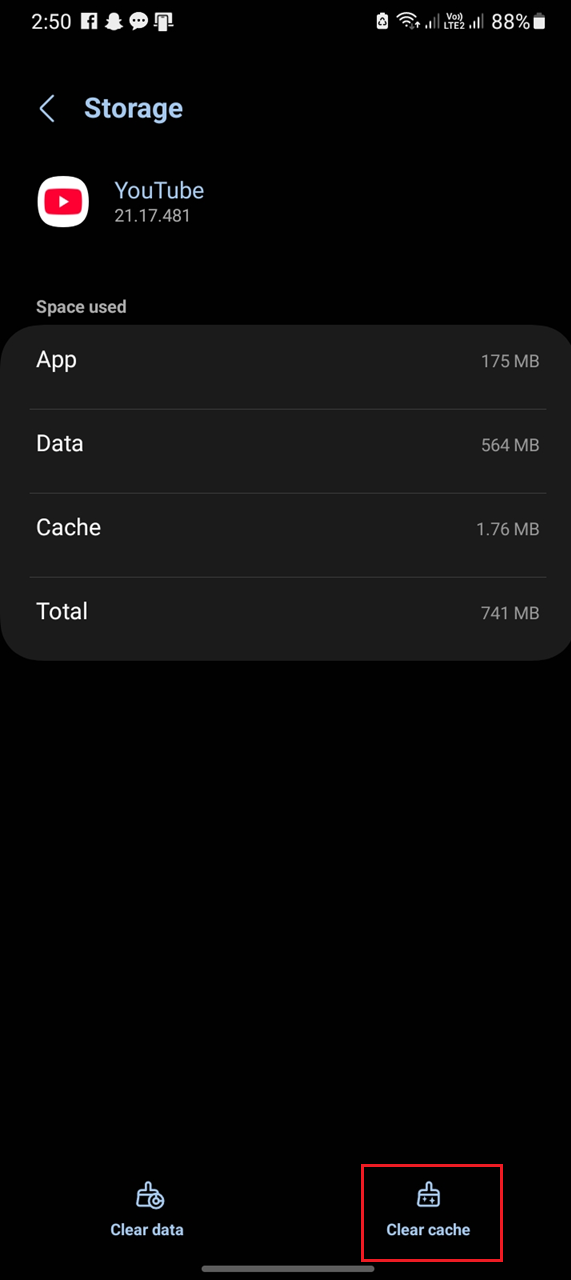
- auf Geräten Android, Offen Einstellungen > Apps > YouTube > Speicher Dann drücken Cache löschen.
![Auf dem Infobildschirm der YouTube-App unter Android wird die Option zum Löschen des Cache angezeigt.]()
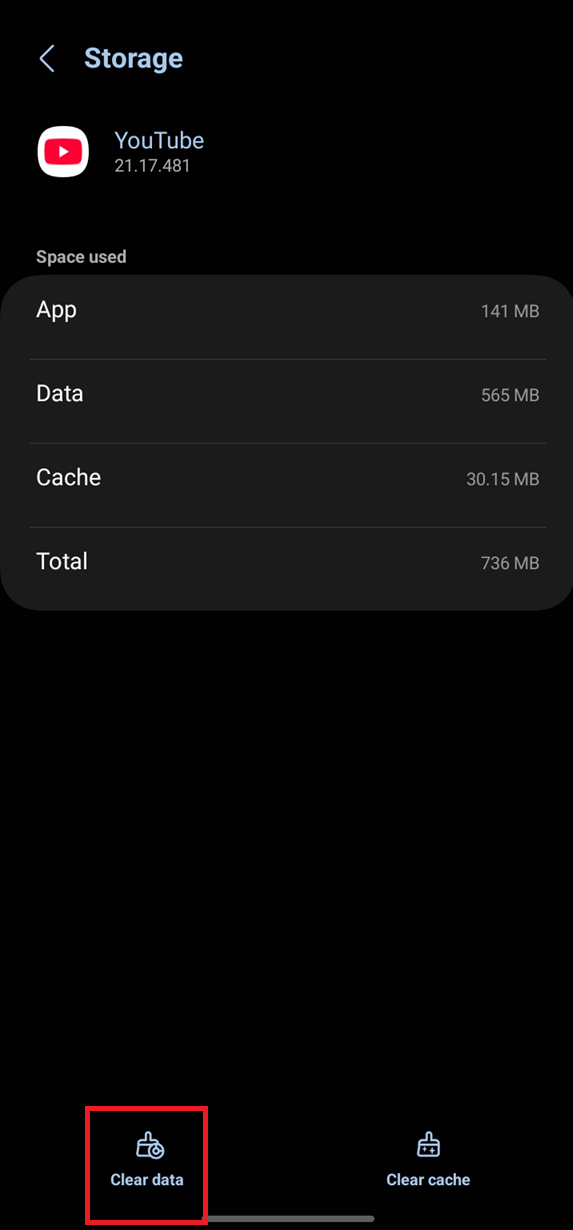
Eine alte mobile App-Sitzung kann verhindern, dass das Protokoll ordnungsgemäß synchronisiert wird. - Wenn es weitergeht Behebung des Fehlerproblems „Keine Internetverbindung“, kehren Sie zum selben Bildschirm zurück und verwenden Sie die Option Lager räumen Oder Daten löschenDann melde dich erneut an.
![Auf der YouTube-Speicherseite unter Android wird die Option zum Löschen des Speichers bzw. der Daten angezeigt.]()
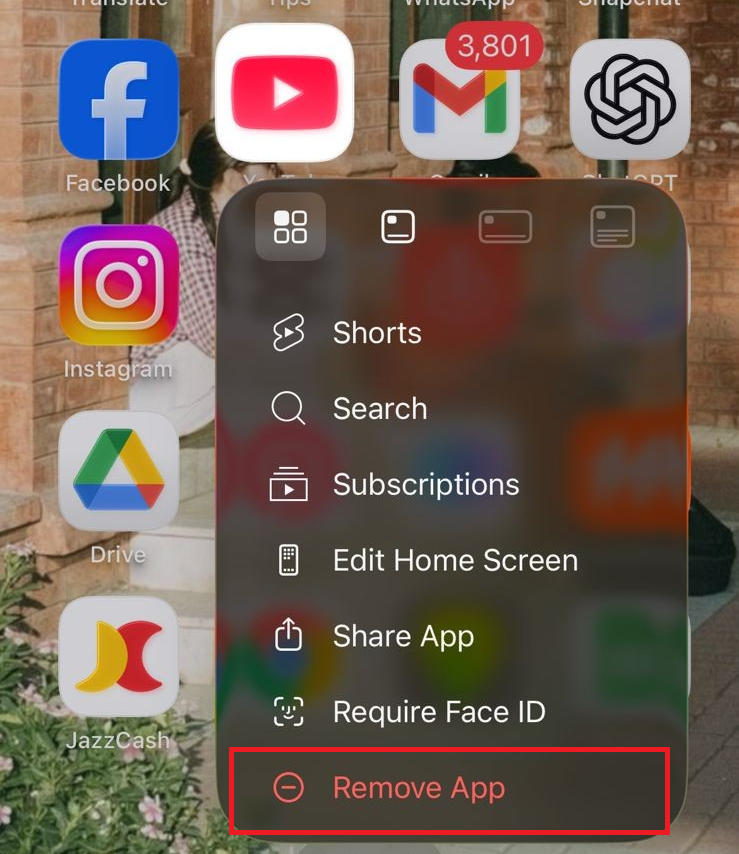
Wenn das Leeren des Caches nicht ausreicht, erzwingt das Löschen der Anwendungsdaten einen vollständigen lokalen Reset. - auf Geräten iPhone Oder iPadLöschen YouTube-App Installieren Sie es neu, melden Sie sich dann wieder an und versuchen Sie, dasselbe Video abzuspielen.
![Das iPhone zeigt die Schritte zum Löschen oder Neuinstallieren der YouTube-App an.]()
In Anbetracht dass iPhone Da es keine direkte Option zum Löschen des YouTube-App-Caches gibt, ist die Neuinstallation die beste Möglichkeit, die App zurückzusetzen.
4. Installieren Sie die aktuelle Version von YouTube neu oder setzen Sie sie zurück.
Das Problem liegt möglicherweise nicht an Ihrer Sitzung oder Ihrer Internetverbindung, sondern an der Version der installierten YouTube-Anwendung selbst.
Dieses Problem tritt typischerweise nach einem fehlgeschlagenen App-Update oder bei einer teilweisen Beschädigung des aktuellen App-Pakets auf. In diesem Fall funktioniert der Browser möglicherweise normal, die installierte App zeigt jedoch weiterhin die Meldung „Nicht verbunden“ an.
Diese Lösung ist wirksam, wenn das Problem in der Anwendung plötzlich aufgetreten ist und Sie keine Neuinstallation durchgeführt haben. Vermeiden Sie diese Vorgehensweise, wenn eine Änderung des Netzwerks oder das Löschen der Anwendungsdaten die Verhaltensänderung verursacht hat, da dies auf ein tieferliegendes Problem hindeutet.
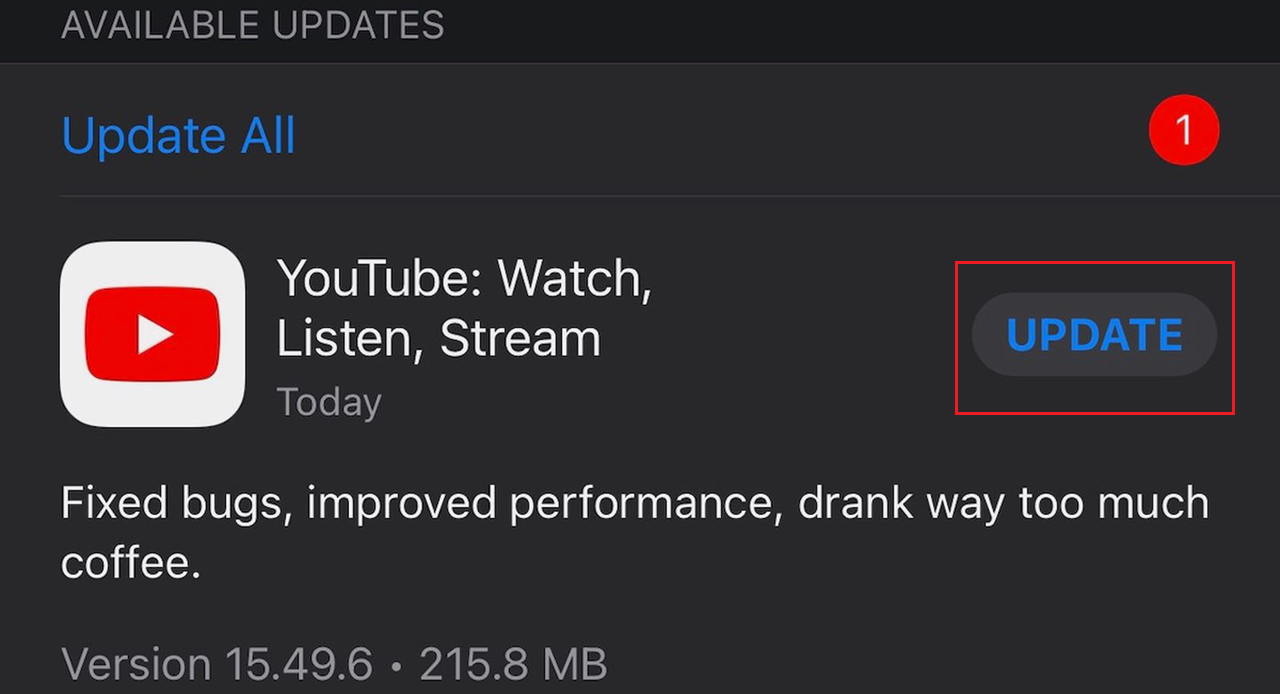
- Öffnen Google Play Oder App Store Installieren Sie alle verfügbaren Updates für die YouTube-App.
![Auf der Play Store- oder App Store-Seite wird eine Schaltfläche zum Aktualisieren der YouTube-App angezeigt.]()
Stellen Sie zunächst sicher, dass auf der mobilen Anwendung selbst keine veraltete Version installiert ist.
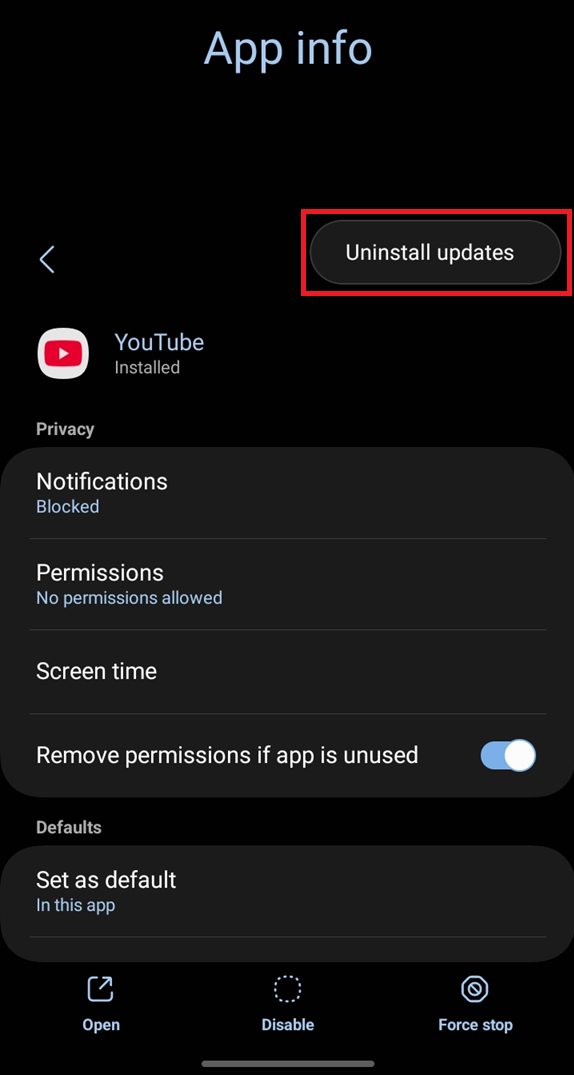
- Wenn die App bereits auf dem neuesten Stand ist und trotzdem nicht funktioniert, installieren Sie sie neu. Auf manchen Android-Geräten genügt es, die App-Updates zu deinstallieren und sie anschließend erneut zu installieren.
![Auf der Android-App-Seite wird der Pfad zum Deinstallieren von YouTube-App-Updates angezeigt.]()
Falls die aktuelle Version beschädigt ist, kann durch Neuinstallation oder Zurücksetzen der Updates ein sauberes Anwendungspaket wiederhergestellt werden.
Falls die App abstürzt, sich schließt oder sich neu öffnet, anstatt auf dem Banner „Wiederholen“ zu bleiben, beginnen Sie mit dieser Anleitung zur Behebung eines Absturzes der YouTube-App.
5. Vergleichen Sie den Browser und die Anwendung, um das Problem mit dem Konto oder dem Netzwerkpfad zu identifizieren.
Wenn youtube.com im Browser Ihres Smartphones funktioniert, die App aber weiterhin die Meldung „Keine Internetverbindung“ anzeigt , haben Sie die wichtigste Frage beantwortet: Ihr Smartphone ist mit dem Internet verbunden. Das Problem ist nun spezifischer als eine einfache Serviceunterbrechung.
In diesem Fall lässt sich das Problem in der Regel auf eine bestimmte Kontositzung eingrenzen, oder auf ein Problem, das spezifisch für den Anwendungszustand ist und auch nach der Bereinigung nicht behoben wurde, oder auf einen Netzwerkpfad oder eine IP-Adresse, die die Anwendung anders behandelt als der Browser.
Führen Sie diesen Schritt zuletzt durch, nachdem Sie die oben genannten Berechtigungen, Filter und Anwendungsreset-Prozesse überprüft haben.
Überspringen Sie diesen Schritt, wenn youtube.com auch im Browser auf demselben Telefon nicht funktioniert, da dies auf ein allgemeineres Verbindungs- oder Netzwerkproblem hinweist.
- Öffnen Sie YouTube in Ihrem mobilen Browser auf demselben Telefon und im selben Netzwerk und vergleichen Sie dann das Ergebnis mit der App.
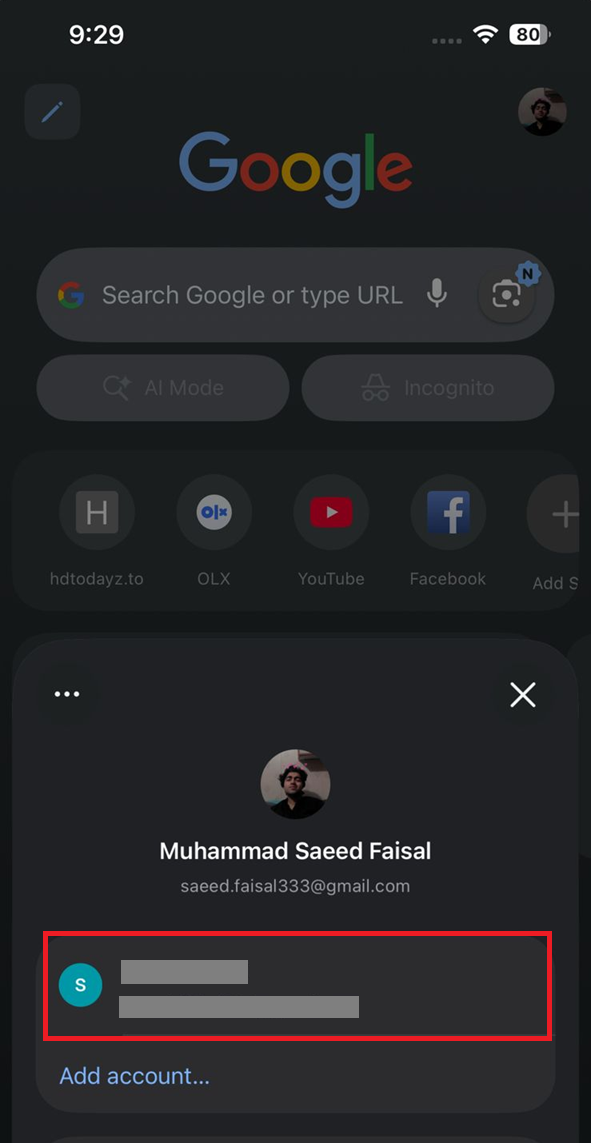
- Wenn der Browser funktioniert, versuchen Sie einmalig, in der App ein anderes Google-Konto zu verwenden, um festzustellen, ob das Problem am Konto oder nur an der aktuellen Sitzung liegt.
![Mit dem YouTube-Kontowechsler kann man testen, ob ein anderes Konto normal funktioniert.]()
Dies hilft dabei, ein lokales Anwendungsproblem von einem konto- oder sitzungsbezogenen Problem zu unterscheiden.
- Falls Sie kürzlich Drittanbieter-Clients oder starke Netzwerkfilter über dieselbe Verbindung verwendet haben, deaktivieren Sie diese, warten Sie einen Moment und versuchen Sie es dann erneut über eine neue Route oder eine neue IP-Adresse.
- Falls das Problem bei der Verfolgung eines einzelnen Kontos oder Netzwerkpfads weiterhin besteht, senden Sie Ihr Feedback über die App und geben Sie dabei die genaue Uhrzeit, den Netzwerktyp und die App-Version an.
Falls diese Verbindungsmeldung nur in Ihrer TV-App angezeigt wird, verwenden Sie stattdessen diesen YouTube-TV-Guide.
Wenn ein anderes Konto funktioniert oder die Anwendung über einen anderen Pfad heruntergeladen wird, dann haben Sie das Problem auf diese Sitzung oder diesen Pfad eingegrenzt.
Kommentare sind geschlossen.