
Lösung des Netflix-Problems: Fehler „Datum- und Uhrzeiteinstellungen werden überprüft“
Ärgert Sie die Fehlermeldung „Datum und Uhrzeit prüfen“ auf Netflix? Keine Sorge! Erfahren Sie, wie Sie das Problem ganz einfach beheben und Ihre Lieblingsinhalte sofort genießen können.

Die wichtigsten Dinge, die Sie wissen müssen
- Die Aktivierung der automatischen Datums-, Uhrzeit- und Zeitzonenanpassung in den Geräteeinstellungen ist der erste und wichtigste Schritt zur Lösung des Problems. Gegebenenfalls muss die Standortbestimmung vorübergehend aktiviert werden, um die Zeitzone zu ermitteln.
- Wenn das Problem nach dem Einstellen der Uhrzeit weiterhin besteht, sorgt ein vollständiger Neustart des Geräts und eine erneute Verbindung zum Netzwerk (durch Vergessen und erneutes Verbinden) für eine saubere Netzwerksitzung für die Netflix-Anwendung.
- Falls die vorherigen Schritte fehlschlagen, sollten Sie die gespeicherten Daten der Netflix-App löschen (Speicher/Daten löschen), um die beschädigten lokalen Dateien wiederherzustellen. Beachten Sie dabei, dass Sie dadurch abgemeldet und Downloads gelöscht werden.
Netflix zeigt auf Android-Geräten die Fehlermeldung „Bitte stellen Sie sicher, dass Ihr Gerät mit dem Netzwerk verbunden ist und die Datums- und Uhrzeiteinstellungen korrekt sind“ an, wenn die App beim Start die erste Verbindungsprüfung nicht abschließen kann.
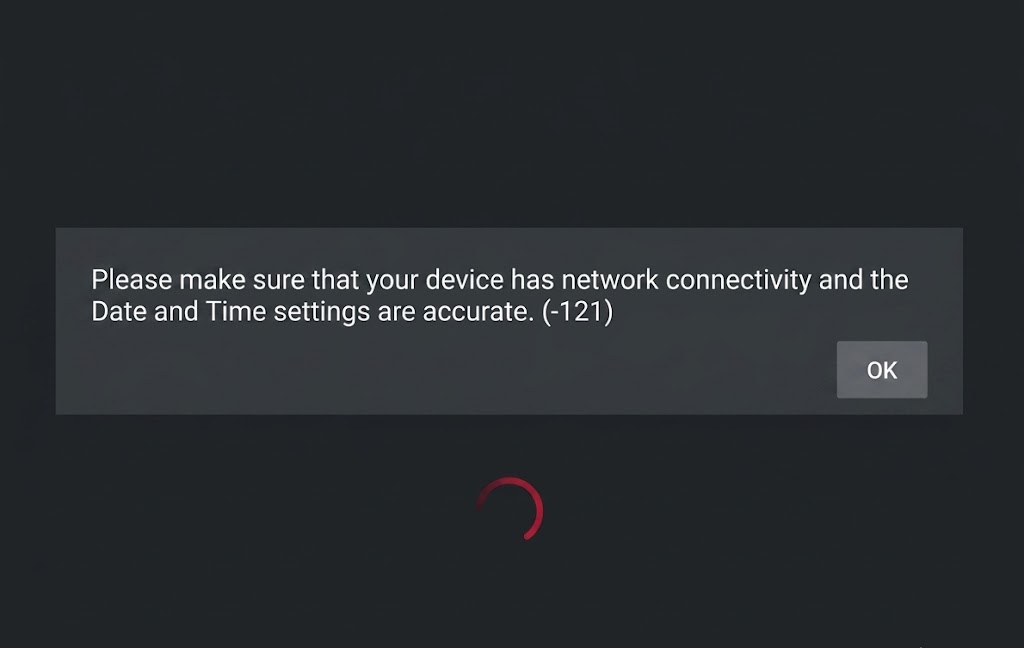
Diese Warnung kann die Fehlercodes -3 , -121 oder -400 enthalten . Diese Codes sind wichtig, da Netflix dieselbe Formulierung verwendet, um auf Zeitabweichungen, veraltete Netzwerkverbindungen oder beschädigte Anwendungsdaten hinzuweisen.
Diese Meldung sollte nicht als endgültiger Beweis dafür verstanden werden, dass die WLAN-Verbindung vollständig unterbrochen ist. Das Gerät kann zwar mit dem Netzwerk verbunden erscheinen, Netflix kann aber aufgrund einer falschen Zeitzone, eines fehlerhaften Verbindungsversuchs oder veralteter, von der App gespeicherter Dateien die Verbindung verweigern.
| Was Sie sehen | Was er normalerweise braucht | Beginnen Sie mit |
|---|---|---|
| Der Fehler -3Insbesondere nach Reisen, Zurücksetzen, Standby-Modus oder Wiederverbinden | Korrekte Android-Zeiteinstellungen Und ein Neuzugang im Netzwerk | Routen 1-2 |
| Der Fehler -121 Auf einem Android-Smartphone, -Tablet, -Fernseher oder einer Android-TV-Box | Starten Sie Ihr Gerät neu, aktualisieren Sie die App oder aktualisieren Sie Ihr Gerät/Netzwerk. | Routen 2, 4 und 5 |
| Der Fehler -400 | Netflix-App-Daten Zuerst die Anwendungsversion, dann der Zeitpunkt oder die Verbindungsprüfungen. | Methoden 3-4, dann gegebenenfalls 1-2 |
| Lediglich eine Android TV Box, ein Google TV-Gerät oder ein Tablet funktionierte nicht, während Netflix auf den anderen Geräten einwandfrei lief. | Firmware-Software, VPN-/Proxy-/DNS-Einstellungen, Routerstatus oder Herstellersupport | Methode 5 |
Wenn alle Apps offline sind, überprüfen Sie zunächst Ihre Internetverbindung. Dieser Artikel behandelt die Netflix-Meldung , die erscheint, obwohl Ihr Android-Gerät scheinbar mit dem Netzwerk verbunden ist oder andere Apps normal geladen wurden.
1. Datum, Uhrzeit und Zeitzone automatisch aktivieren.
Um das Problem „Datum und Uhrzeit in Netflix auf Android überprüfen“ zu beheben, betonen die Support-Richtlinien, wie wichtig es ist, die Uhrzeiteinstellungen anzupassen. Ein falsches Datum, eine falsche Uhrzeit oder eine falsche Zeitzone können verhindern, dass die App eine Verbindung zum Dienst herstellt. Dies tritt typischerweise nach Reisen, bei niedrigem Akkustand, nach einem Geräte-Reset oder nach manuellen Änderungen an den Uhrzeiteinstellungen auf.
Überprüfen Sie die Einstellungen einmal und lassen Sie sie automatisch, wenn die Android-Werte bereits korrekt sind. Wiederholen Sie diese Überprüfung nicht, wenn Uhrzeit und Zeitzone korrekt sind, da dies weder eine fehlerhafte Netflix-App -Installation noch eine schlechte WLAN-Verbindung behebt.
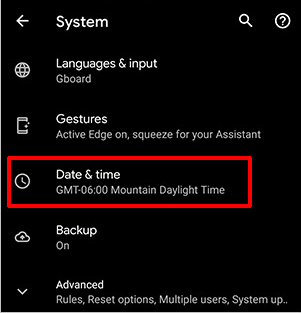
- Öffnen Einstellungen > Datum und Uhrzeit Auf Ihrem Android-Smartphone, -Tablet oder Ihrer TV-Box.
![Die Android-Datums- und Zeiteinstellungen zeigen automatische Datums- und Zeitsteuerungen zur Fehlerbehebung bei Netflix an.]()
Es ist von Vorteil Offizieller Netflix-Account Eine Diskrepanz zwischen der Uhrzeit Ihres Geräts und Ihrem aktuellen Standort kann verhindern, dass die App ordnungsgemäß eine Verbindung herstellt. - Aktivieren Stellen Sie die Zeit automatisch Oder Vom Netzwerk bereitgestellte Zeit nutzen.
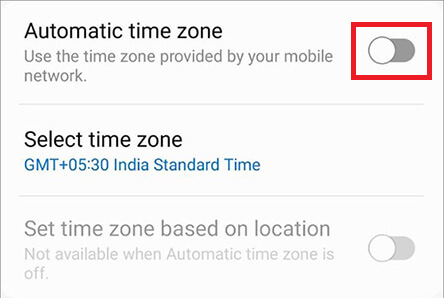
- Aktivieren Zeitzone einstellen automatisch Oder Verwenden Sie die vom Netzwerk bereitgestellte Zeitzone.
![Die Einstellungen von Android oder Android TV zeigen die automatische Zeitzonenaktivierung an.]()
Das Gerät kann die Netflix-Prüfungen möglicherweise nicht bestehen, selbst wenn die Uhrzeit korrekt angezeigt wird, die Zeitzone aber dennoch falsch oder manuell eingestellt ist. - Wenn Ihr Gerät Ortungsdienste verwendet, um seine Zeitzone zu bestimmen, schalten Sie die Ortungsdienste ein. Standort Stellen Sie für kurze Zeit sicher, dass Android die richtige Region auswählt.
- Schließen Sie Netflix vollständig, öffnen Sie es anschließend erneut und testen Sie die Verbindung.
Wenn Sie Netflix öffnen, lassen Sie Datum und Uhrzeit auf „Automatisch“ eingestellt. Sollte die gleiche Warnmeldung trotz korrekter Uhrzeit erneut erscheinen, aktualisieren Sie Ihre aktuelle Netzwerkverbindung.
2. Starten Sie das Gerät neu und stellen Sie die Verbindung zum aktuellen Netzwerk wieder her.
Selbst wenn Ihr Android-Gerät eine WLAN- oder Ethernet-Verbindung anzeigt, kann Netflix möglicherweise nicht auf die für den Betrieb notwendigen Dienste zugreifen. Eine veraltete WLAN-Verbindung, ein Problem mit der IP-Adressvergabe Ihres Routers oder ein im Standby-Modus befindlicher Smart-TV können diese Meldung verursachen.
Ein Neustart Ihres Geräts und die erneute WLAN-Verbindung sorgen für eine saubere Netzwerkverbindung von Netflix, bevor Sie die App-Daten löschen müssen. Verlassen Sie sich nicht auf diese Lösung speziell für Netflix, wenn alle Apps nicht funktionieren; überprüfen Sie zuerst Ihre Internetverbindung.
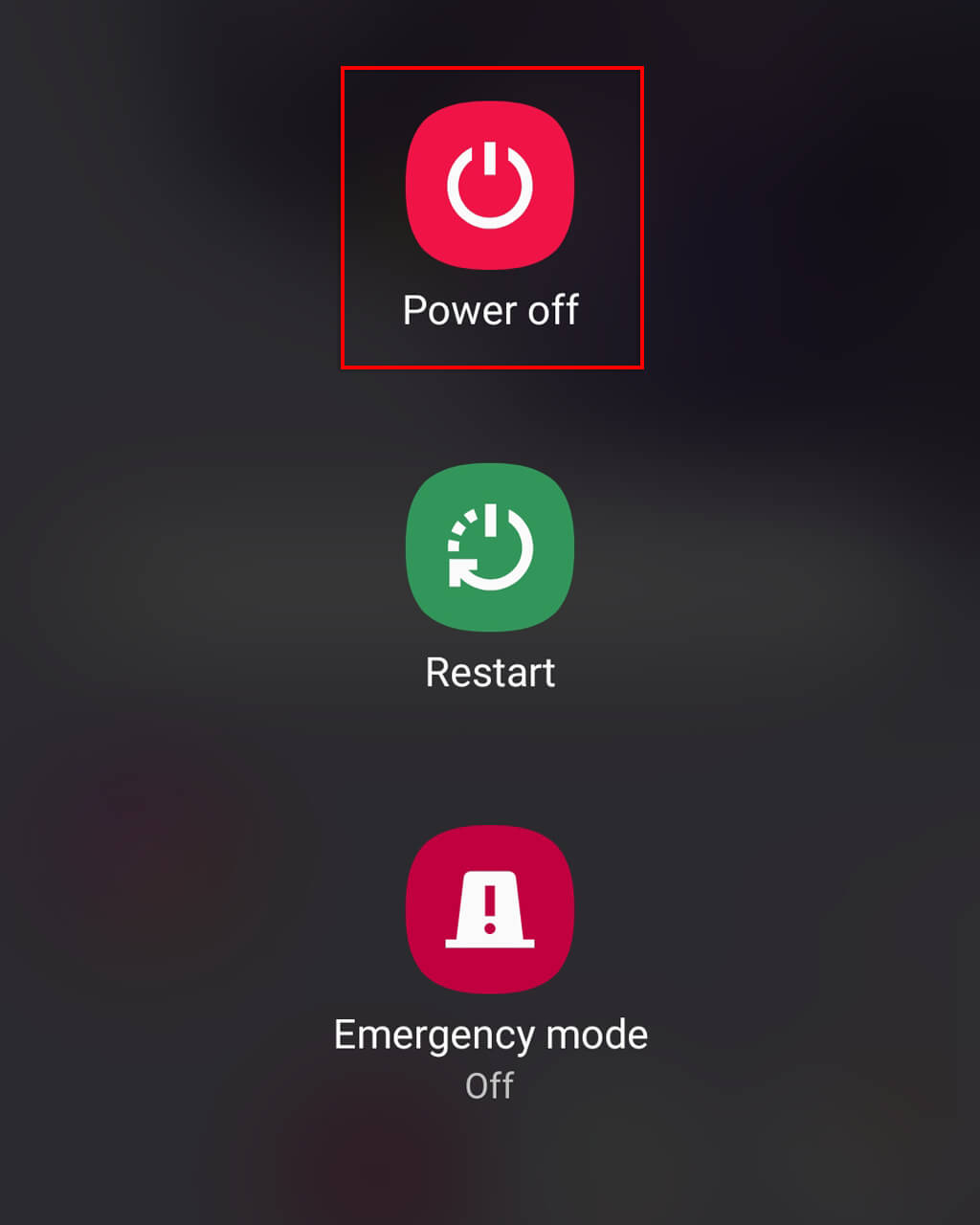
- Schalten Sie Ihr Telefon, Tablet oder Ihren Smart-TV aus. ganz und garSperren Sie den Bildschirm nicht einfach und lassen Sie ihn nicht im Standby-Modus.
![Das Android-Gerät wird vollständig ausgeschaltet, bevor Netflix wieder geöffnet wird.]()
Der aktuelle Support-Workflow für Netflix beginnt weiterhin mit einem vollständigen Neustart, da dadurch der temporäre Anwendungs- und Netzwerkstatus gelöscht wird, den die Schnellsperre des Bildschirms nicht entfernt. - Starten Sie das Gerät neu und warten Sie, bis es wieder vollständig mit dem WLAN- oder Ethernet-Netzwerk verbunden ist.
- Für WLAN öffnen Einstellungen> Wi-FiWählen Sie anschließend das aktuelle Netzwerk aus und drücken Sie VergessenDann rufen Sie zurück.
![Die Android-WLAN-Einstellungen trennen und verbinden sich erneut mit dem Netzwerk, während ein Netflix-Verbindungsfehler behoben wird.]()
Zu den offiziellen Schritten von Netflix für Android gehört das Trennen und erneute Verbinden mit dem aktiven WLAN-Netzwerk, um eine fehlerhafte lokale Sitzung zu beenden. - Bei einem über Ethernet angeschlossenen Smart-TV trennen Sie das Kabel und schließen es wieder an oder deaktivieren und aktivieren Sie die Verbindung einmalig wieder.
- Öffnen Sie Netflix und testen Sie es, bevor Sie die App-Daten ändern.
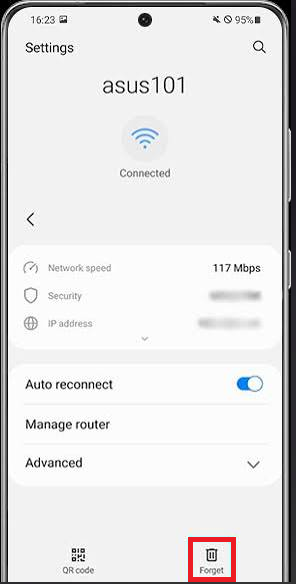
Lädt Netflix, lag das Verbindungsproblem in der vorherigen Sitzung. Erscheint dieselbe Netflix-Meldung nach einer erneuten Verbindung, löschen Sie die gespeicherten App-Daten.
Falls Netflix diese Meldung überspringt, später aber einen anderen Mobilfunkverbindungsfehler anzeigt, behandelt unser Leitfaden diesen separaten Fehler.
3. Löschen Sie die Daten der Netflix-App und melden Sie sich erneut an.
Beschädigte Netflix-Authentifizierungs- oder Konfigurationsdateien können dazu führen, dass dieselbe Warnung erneut angezeigt wird, selbst nachdem überprüft wurde, ob die Zeit- und Netzwerkeinstellungen korrekt sind.
Führen Sie diesen Schritt nur durch, wenn die vorherigen Prüfungen unauffällig waren, da das Löschen des Speichers Netflix dazu zwingt, sich erneut anzumelden und seine lokalen Dateien neu zu erstellen.
Durch das Löschen Ihres Netflix-Speichers werden Sie abgemeldet und heruntergeladene Titel von diesem Gerät entfernt. Stellen Sie sicher, dass Sie Ihr Netflix-Passwort kennen, bevor Sie fortfahren.
- Nach einer App suchen Netflix, dann öffnen Beschreibung (Bewerbungsinformationen) oder Einstellungen > Apps > Netflix (Einstellungen > Apps > Netflix).
![Der Informationsbildschirm der Netflix-App auf Android öffnet die Speicher- und Cache-Einstellungen.]()
Ziel dieses Schrittes ist es, die lokalen Netflix-Dateien neu zu erstellen, nicht einfach die Anwendung zu schließen und wieder zu öffnen. - Öffnen Speicher & Cache (Speicher und Cache) oder Lagerung (Lagerung).
- Klicke auf Lager räumen (Lagerräumung) oder Genaues Datum (Daten löschen), dann bestätigen. Cache löschen (Den Cache leeren) sollte man separat leeren, also sollte man das auch tun.
![Um einen Fehler bei den Datums- und Zeiteinstellungen zu beheben, löschen Sie den Speicher und den Cache der Netflix-App auf Android.]()
Netflix selbst verwendet einen vollständigen Datenscan zur Fehlerbehebung bei Android, da veraltete oder beschädigte App-Daten aufgrund einer Zeitabweichung die gleiche Meldung hervorrufen können. - Öffnen Sie Netflix erneut, melden Sie sich an und testen Sie, ob es funktioniert bzw. ob Sie auf Ihr Konto zugreifen können.
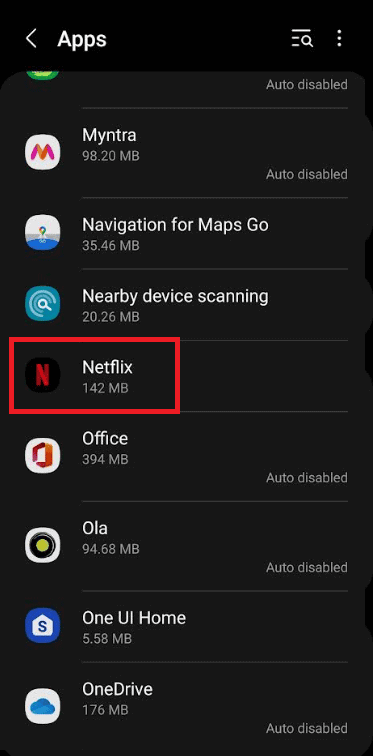
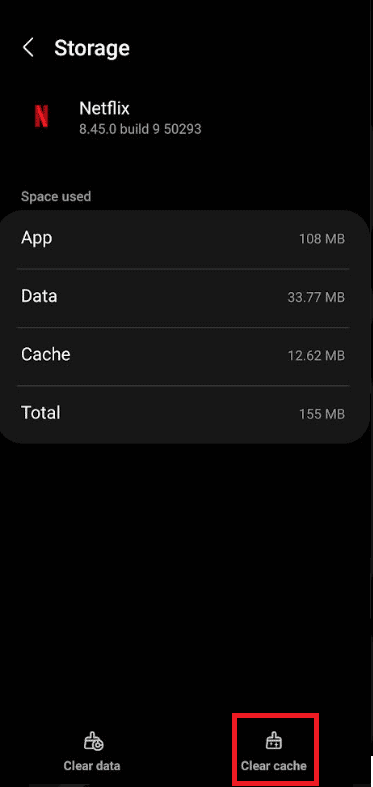
Wenn Netflix sich nach dem Anmelden öffnet, liegt das Problem wahrscheinlich an den gespeicherten Anwendungsdateien. Sollte die Meldung weiterhin bestehen, ersetzen Sie das Netflix-Anwendungspaket.
4. Aktualisieren Sie Netflix oder installieren Sie die App neu.
Eine veraltete oder beschädigte Netflix-App kann dazu führen, dass die Startprüfungen auch nach dem Löschen des lokalen Speichers weiterhin fehlschlagen. Durch ein Update werden veraltete Komponenten ersetzt, während eine Neuinstallation das gesamte App-Paket austauscht.
Stellen Sie sicher, dass Sie die vom App Store Ihres Geräts unterstützte Version verwenden. Beachten Sie, dass Sie durch die Neuinstallation abgemeldet und Ihre Downloads gelöscht werden. Greifen Sie daher nur dann als ersten Schritt darauf zurück, wenn die App eindeutig veraltet ist oder nicht richtig funktioniert.
- Öffnen Google Play Store, Ich suche nach NetflixInstallieren Sie alle verfügbaren Updates.
![Der Google Play Store bietet ein Update für die Netflix-App auf Android an.]()
Auf den aktuellen Hilfeseiten von Netflix wird empfohlen, die App zu aktualisieren, bevor ein vollständiger Gerätereset durchgeführt wird, da die ältere Version möglicherweise weiterhin das gleiche fehlerhafte Verhalten aufweist. - Falls kein Update verfügbar ist oder das Problem dadurch nicht behoben wird, deinstallieren Sie Netflix.
- Starten Sie das Gerät nach der Deinstallation neu.
- Installieren Sie Netflix über Google Play oder den von Ihrem Gerät unterstützten App Store neu, melden Sie sich dann an und testen Sie es.
![Ein Android-Gerät oder Android-TV installiert die Netflix-App nach der Deinstallation neu.]()
Bei einer Neuinstallation wird das Anwendungspaket selbst entfernt, anstatt nur die darin gespeicherten Kontodaten zu löschen.
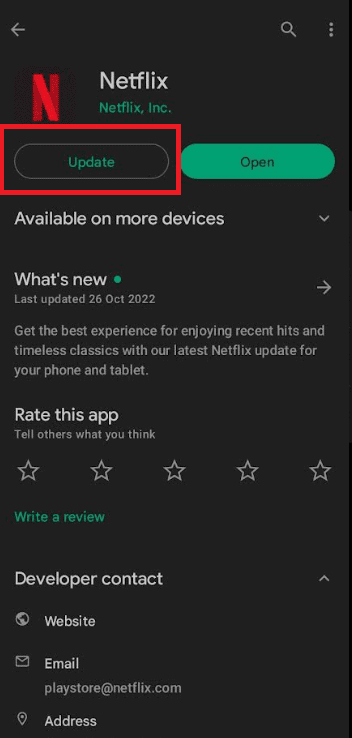
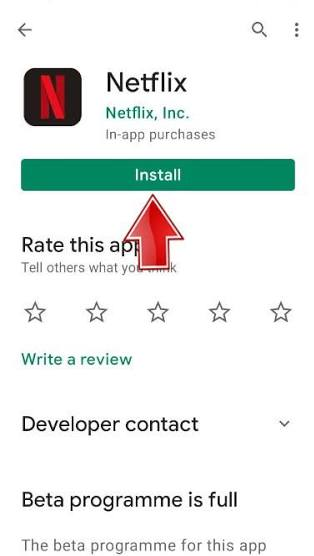
Wenn die Neuinstallation erfolgreich war, war das vorherige Anwendungspaket beschädigt oder veraltet. Sollte die gleiche Warnmeldung auch mit der aktuellen Version des Stores weiterhin angezeigt werden, starten Sie Ihr Heimnetzwerk neu und überprüfen Sie die Software Ihres Geräts.
5. Starten Sie Ihr Heimnetzwerk neu und aktualisieren Sie die Software Ihres Geräts.
Wenn auf Ihrem Android-Gerät die Meldung auch nach vorherigen Versuchen, Netflix zu reparieren, weiterhin angezeigt wird, liegt das Problem häufig außerhalb der App selbst. Mögliche Ursachen sind der Zustand Ihres Routers, Ihre VPN-/Proxy-/DNS-Einstellungen, veraltete Firmware oder die Netzwerkarchitektur Ihres Geräts.
Ein Neustart Ihres Netzwerks und eine Systemaktualisierung sind sicherer als das Zurücksetzen auf Werkseinstellungen. Führen Sie ein Zurücksetzen auf Werkseinstellungen nur durch, wenn der Hersteller dies empfiehlt, da dadurch alle Apps, Einstellungen und Daten auf Ihrem Gerät gelöscht werden können.
- Schalten Sie Ihr Android-Gerät aus und trennen Sie Modem und Router für eine Weile vom Stromnetz. 30 Sekunden Verbinden Sie die Geräte anschließend umgehend wieder und warten Sie, bis die Internetverbindung wiederhergestellt ist. Schalten Sie danach Ihr Android-Gerät ein und testen Sie Netflix.
- wenn es so wäre VPN Falls ein Proxy oder ein benutzerdefiniertes DNS-System aktiv ist, deaktivieren Sie dieses oder stellen Sie die Standardnetzwerkeinstellungen wieder her, um einen einzelnen Netflix-Test durchzuführen.
- Öffnen Software-Update Oder Systemupdate Installieren Sie die neueste verfügbare Firmware für Ihr Gerät von Android, Google TV oder dem Hersteller.
![Beim Beheben des Fehlers in den Netflix-Datums- und Uhrzeiteinstellungen wird der Bildschirm für Systemsoftware-Updates von Android oder Android TV überprüft.]()
Die offiziellen Richtlinien von Netflix auf Geräteebene empfehlen, Firmware- oder Systemaktualisierungen vor einem vollständigen Reset zu installieren, da die Plattform selbst der veraltete Teil sein könnte. - Wenn dieses Gerät weiterhin nicht funktioniert, kontaktieren Sie den Hersteller, bevor Sie es zurücksetzen. Sichern Sie wichtige Daten und Ihre Netflix-Zugangsdaten, falls ein Zurücksetzen auf Werkseinstellungen empfohlen wird.
- Wenn ein vom Hersteller empfohlener Reset nicht hilft, testen Sie Netflix auf einem anderen unterstützten Gerät, um sicherzustellen, dass das Konto und der Dienst weiterhin verfügbar sind.
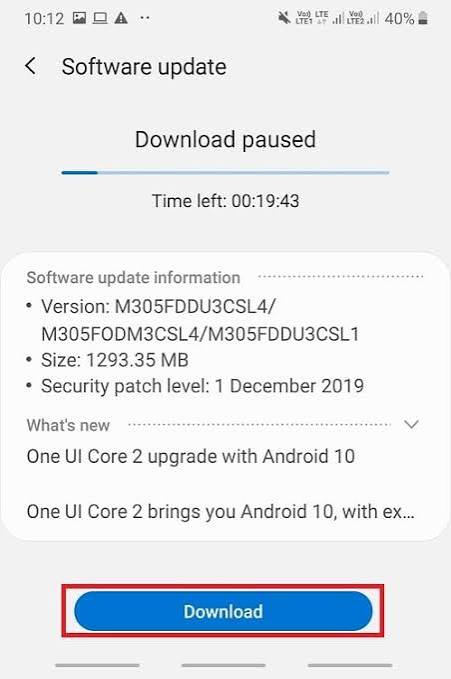
Wenn ein Neustart des Netzwerks oder eine Aktualisierung des Systems Netflix wieder zum Laufen bringt, bedeutet dies, dass das Problem außerhalb der gespeicherten Daten der Anwendung lag.
Wenn Netflix auf Ihrem Handy funktioniert, aber nicht auf Ihrem Fernseher, bietet Ihnen dieser Leitfaden zur Fehlerbehebung bei Netflix auf Ihrem Fernseher fernseherspezifische Überprüfungen, ohne die Schritte für ein Android-Handy zu wiederholen.
Sobald Netflix wieder funktioniert, sollten Sie keine Einstellungen mehr ändern und einen einzelnen Titel testen. Wiederholtes Löschen der App-Daten oder Zurücksetzen der Netzwerkverbindung nach dem Verschwinden der Aufforderung kann neue Anmelde- oder Downloadprobleme verursachen, ohne das ursprüngliche Problem zu beheben.
Kommentare sind geschlossen.