
Behebung des Fehlers „Entschuldigung, es ist ein Fehler aufgetreten“ auf Disney+ TV
Erscheint bei Ihnen auf Ihrem Fernseher die Fehlermeldung „Entschuldigung, es ist ein Fehler aufgetreten“ bei Disney+? Hier finden Sie schnelle Lösungen, um das Problem zu beheben und Ihre Lieblingsfilme ungestört zu genießen.

Die wichtigsten Dinge, die Sie wissen müssen
- Vor jeder Reparatur sollten Sie sicherstellen, dass Ihr Fernseher oder Streaming-Gerät von Disney+ unterstützt wird und kompatibel ist, und die App- und Gerätesoftware auf die neuesten Versionen aktualisieren.
- Um das Problem der ausstehenden Sitzungen zu beheben, starten Sie die Disney+ App vollständig neu und trennen Sie dann Ihren Fernseher oder Ihr Streaming-Gerät für etwa 60 Sekunden vom Stromnetz, bevor Sie es wieder anschließen.
- Falls Disney+ nicht funktioniert, während andere Streaming-Apps funktionieren, starten Sie Ihr Modem und Ihren Router neu, testen Sie die Verbindung über ein Ethernet-Kabel oder einen mobilen Hotspot und überprüfen Sie, ob kein VPN oder benutzerdefinierter DNS-Server den Dienst beeinträchtigt.
Die Meldung „Es ist ein Fehler aufgetreten“ erscheint auf Disney+ auf einem Smart-TV oder Streaming-Gerät, wenn die App eine Anfrage zum Abspielen, Anmelden oder Ansehen von Inhalten nicht abschließen kann und kein eindeutigerer Fehlercode angezeigt werden kann.
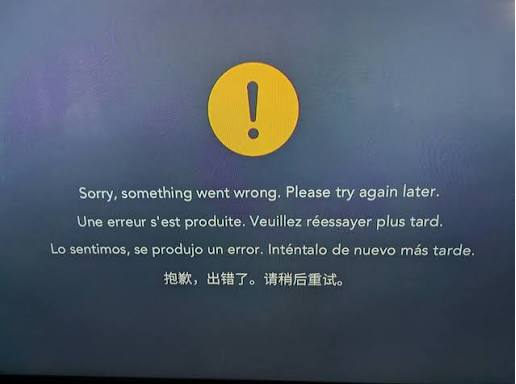
Der Fernseher ist möglicherweise mit dem Internet verbunden und andere Apps funktionieren normal. Diese Meldung wirkt ungenau, da sie auf einen Fehler bei Disney+ hinweist, ohne anzugeben, ob das Problem am Fernseher selbst, an der App-Sitzung, am Netzwerk oder an der Kontoanfrage liegt.
Bei Fernsehgeräten bezieht sich diese Warnung oft auf die App-Umgebung selbst und nicht nur auf das Disney+-Konto.
Dieser Fehler kann auftreten, wenn die Plattform nicht unterstützt wird oder veraltet ist, wenn die Anwendung nach dem Standby-Modus nicht korrekt fortgesetzt wird, wenn das Netzwerk den Datenverkehr von Disney+ filtert oder wenn gespeicherte Anwendungsdaten beschädigt sind.
| Wo die Nachricht erschien | Was bedeutet das üblicherweise? | Beginnen Sie mit |
|---|---|---|
| Disney+ öffnet sich mit einer Fehlermeldung, bevor der Startbildschirm oder die Profile geladen werden können. | Die TV-Plattform, die App-Version oder das installierte Disney+-Paket wird nicht korrekt geladen. | Routen 1, 2 und 4 |
| Dies geschieht, nachdem der Fernseher aus dem Standby-Modus aufgewacht ist. | Die App wurde von einer fehlerhaften, ausstehenden Sitzung fortgesetzt, anstatt sauber neu zu starten. | Methode 2 |
| Die Profile werden geladen, aber ein Film oder eine Episode führt dazu, dass die Meldung erscheint. | Die App kann sich anmelden, aber Inhalte abspielen Der Fehler tritt aufgrund des aktuellen Netzwerks, Profils, der Adresse oder der App-Installation auf dem Fernseher auf. | Routen 3 und 5 |
| Disney+ funktioniert auf einem anderen Gerät mit demselben Konto. | Das Konto ist verfügbar; das Problem liegt höchstwahrscheinlich am Fernseher, oder Streaming-GerätOder Anwendungsdaten, Firmware oder lokaler Netzwerkpfad | Routen 3-5 |
| Auf dem Bildschirm erscheint ein nummeriertes Disney+-Symbol. | Symbolik ist aussagekräftiger als allgemeine Formulierungen. | Verwenden Sie den exakten Disney+ Code anstelle der allgemeinen Nachricht. |
Dieser Artikel befasst sich mit allgemeinen Fehlermeldungen , die im Fernsehen ohne spezifischen Code angezeigt werden. Wenn Disney+ eine nummerierte Fehlermeldung anzeigt, ist diese Nummer ein zuverlässigerer Indikator, da Disneys Fehlercodeindex diese Fehler nach Code kategorisiert.
1. Überprüfen Sie die Geräteunterstützung und aktualisieren Sie anschließend Disney+ und das TV-Programm.
Ihr Fernseher kann möglicherweise weiterhin eine WLAN-Verbindung herstellen und andere Apps ausführen, selbst wenn die Unterstützung für Disney+ veraltet ist. Disneys Listen unterstützter Geräte und die Hilfeseiten zur Fehlerbehebung in Apps betonen, dass Kompatibilität, App-Updates und Systemaktualisierungen die ersten Schritte sein sollten, bevor ein umfassenderer Reset durchgeführt wird.
Dies ist besonders wichtig bei älteren Smart-TVs, TV-Boxen, die lange nicht aktualisiert wurden, oder Geräten, bei denen Disney+ nicht funktioniert, bevor der Startbildschirm erscheint. Ein nicht unterstützter Fernseher wird nicht einfach durch eine Neuinstallation der App kompatibel.
-
- Ich suche nach TV-Modell Das genaue Modell oder der Typ des externen Übertragungsgeräts und vergleichen Sie es mit Informationen zu unterstützten Geräten Von Disney+.
![Prüfen Sie, ob der Fernseher ein Smart-TV ist oder Wenn die Anwendung weiterhin angezeigt wird]()
-
Öffnen Sie den App Store auf Ihrem Fernseher oder Streaming-Gerät und installieren Sie alle verfügbaren Updates für die Disney+ App.
-
Öffnen Sie die Systemaktualisierungsseite des Geräts und installieren Sie die neueste Firmware- oder Betriebssystemversion, die für dieses Modell verfügbar ist.
-
Wenn Sie Disney+ über ein externes Streaming-Gerät, eine Spielekonsole oder einen Kabelreceiver nutzen, aktualisieren Sie bitte auch dieses Gerät. Verlassen Sie sich nicht allein auf ein Firmware-Update Ihres Fernsehers.
- Ich suche nach TV-Modell Das genaue Modell oder der Typ des externen Übertragungsgeräts und vergleichen Sie es mit Informationen zu unterstützten Geräten Von Disney+.
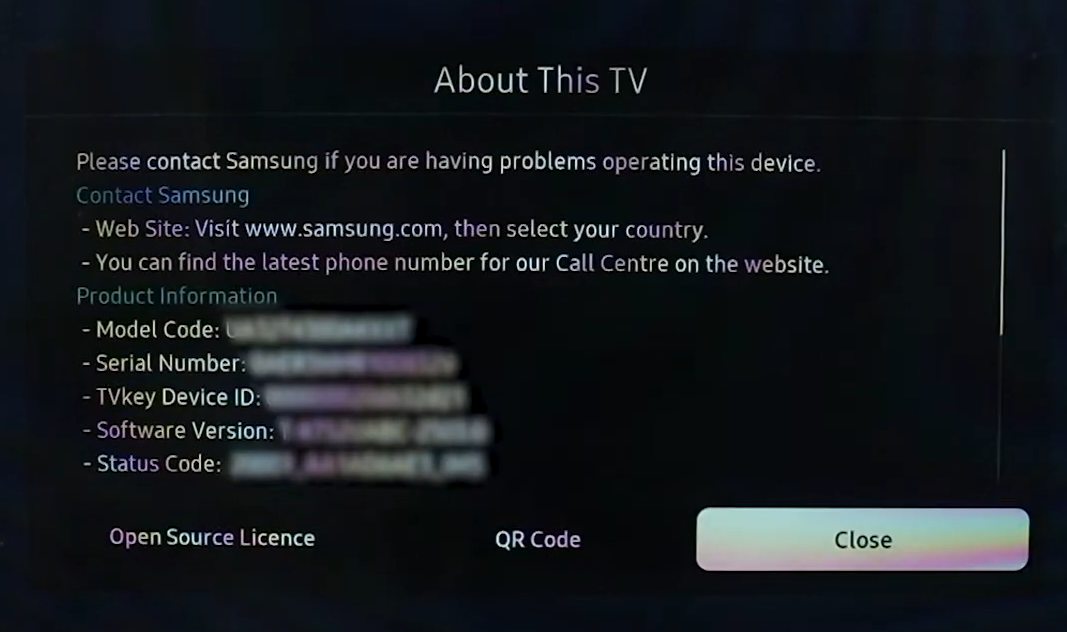
Wenn Disney+ nach dem Update geöffnet wird, bedeutet das, dass die App und das Fernsehprogramm nicht synchronisiert wurden. Falls die Fehlermeldung 83 angezeigt wird , hilft Ihnen der Disney+-Fehlerleitfaden bei der Behebung dieses Kompatibilitäts- und Verbindungsproblems.
Falls die App auf einem unterstützten und aktualisierten Gerät dieselbe allgemeine Meldung anzeigt, starten Sie sie von einem vollständig sauberen Zustand neu.
2. Starten Sie Disney+ neu und schalten Sie Ihren Fernseher oder Ihr Streaming-Gerät komplett aus und wieder ein.
Ein Neustart der Disney+ App und ein Neustart Ihres Fernsehers oder Streaming-Geräts sind entscheidend, um die Fehlermeldung „Etwas ist schiefgelaufen“ zu beheben. Dadurch werden alle ausstehenden Sitzungen gelöscht und die App in einen stabilen Betriebszustand zurückversetzt. TV-Apps frieren oft ein, wenn die Home -Taste gedrückt oder der Bildschirm ausgeschaltet wird. Disney+ kann sich dann in derselben unterbrochenen Sitzung wieder öffnen und die Standardmeldung erneut anzeigen, selbst wenn das Gerät selbst nicht eingefroren zu sein scheint.
Durch vollständiges Schließen der App und anschließendes Neustarten des Geräts wird die ausstehende Sitzung gelöscht. Auch Disneys Anleitung zum Herunterladen der App empfiehlt, die App vollständig zu schließen, die Verbindung zu überprüfen und das Gerät anschließend neu zu starten.
- Beenden Sie Disney+ vollständig, anstatt es im Hintergrund weiterlaufen zu lassen. Startseite Fernsehbezogen.
![Ein Smart-TV schließt die Disney Plus-App vollständig, bevor er sie wieder öffnet.]()
Die Fehlerbehebung bei Disney+ auf dem Fernseher beginnt weiterhin damit, die App aus einem sauberen Zustand heraus neu zu starten, anstatt eine ausstehende Hintergrundsitzung zu verwenden. - schalte aus Smart-TVOder ein Streaming-Stick, eine Konsole oder eine TV-Box, die Disney+ abspielt.
- Trennen Sie dieses Gerät für eine gewisse Zeit vom Stromnetz. 60 Sekunden Fast geschafft, dann wieder anschließen.
![Um Disney Plus sauber neu zu starten, ziehen Sie den Netzstecker Ihres Smart-TVs.]()
Ein vollständiger Neustart durch Stromausfall löscht den Speicher des Fernsehers und den alten Anwendungszustand, der bei einem schnellen Neustart oft zurückbleibt. - Starten Sie das Gerät, öffnen Sie Disney+ erneut und testen Sie denselben Titel einmal.
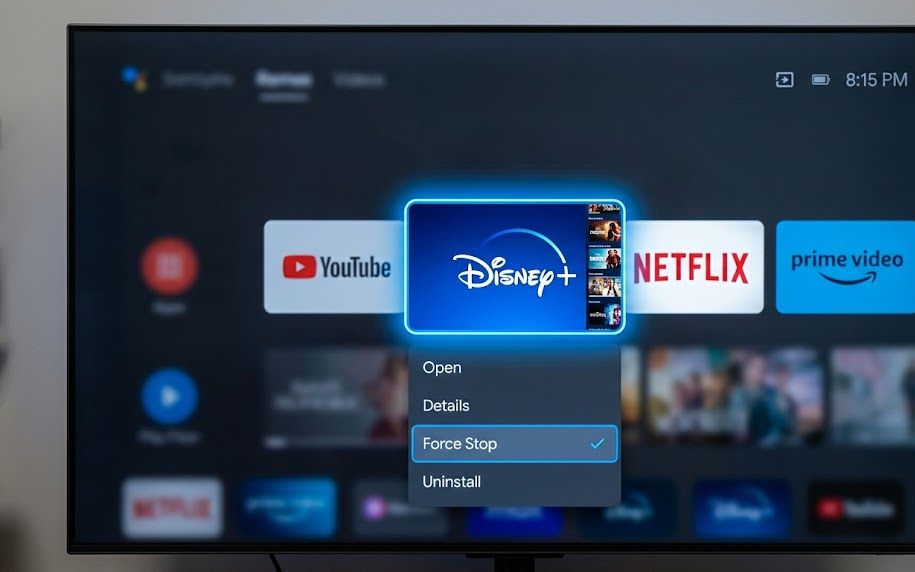
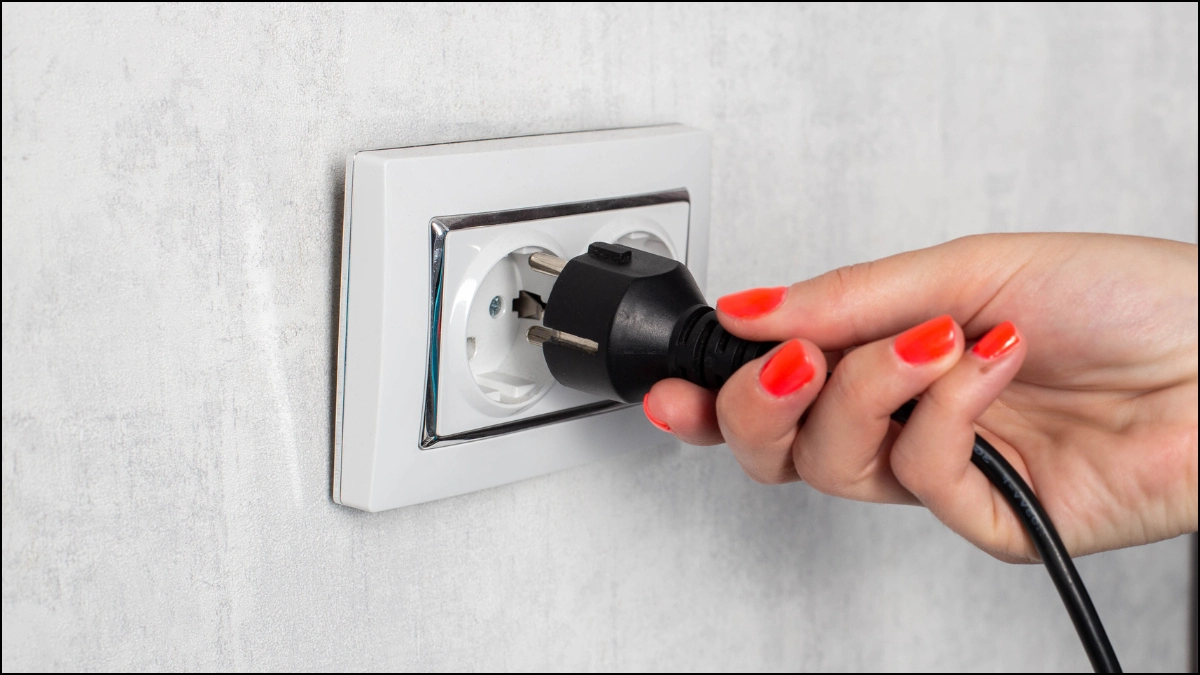
Wenn Disney+ jetzt lädt, deutet das auf Probleme mit der App auf Ihrem Fernseher hin. Falls die App stattdessen beim Logo, Ladeindikator oder Ladebildschirm hängen bleibt, ist die Anleitung zur Behebung von Problemen mit dem Ladebildschirm von Disney+ besser geeignet.
3. Testen Sie, ob das Netzwerk die Wiedergabe von Disney+ blockiert.
Andere Streaming-Apps funktionieren möglicherweise, während Disney+ nicht funktioniert, da der Fernseher über unterschiedliche Sitzungen, DNS-Abfragen und Content-Delivery-Server mit jedem Dienst eine Verbindung herstellt.
Die Richtlinien von Disney zur Fehlerbehebung bei Streaming-Problemen und Internetverbindungsproblemen beziehen sich auf die Verbindungsqualität und Netzwerkneustarts.
Führen Sie diesen Schritt vor der Neuinstallation der App durch, wenn der Disney+-Startbildschirm zwar geladen wird, die App aber nicht startet, oder wenn der Fernseher nur in einem WLAN-Netzwerk Probleme bereitet. Falls alle Apps auf dem Fernseher offline sind, beheben Sie zunächst die Netzwerkverbindung des Fernsehers.
- Öffnen Sie eine andere Streaming-App auf demselben Fernseher und prüfen Sie, ob diese das Video laden und abspielen kann.
![Ein Smart-TV testet Disney+ gegen andere Streaming-Apps im selben Netzwerk.]()
Wenn Disney+ nicht startet, während alle anderen Apps funktionieren, liegt das Problem wahrscheinlich an Disney+ selbst oder an der Disney+-Sitzung auf Ihrem Fernseher und nicht an einem kompletten Internetausfall. - Schalten Sie Modem und Router aus. Schalten Sie zuerst das Modem wieder ein, dann den Router, und warten Sie, bis der Fernseher die Verbindung wiederhergestellt hat.
- Wenn möglich, probieren Sie Disney+ einmal über Kabelfernsehen aus. Ethernet Oder eine andere Verbindung, zum Beispiel ein temporärer mobiler Hotspot.
![Neustart des Routers und Testen der Ethernet-Verbindung während der Fehlersuche bei Disney+ auf dem Fernseher.]()
Sollte Disney+ plötzlich über Ethernet oder ein anderes Netzwerk funktionieren, ist die TV-App möglicherweise gar nicht das Hauptproblem. - Entfernen Sie vorübergehend alle VPN Testen Sie Disney+ erneut, indem Sie auf Routerebene, einem Proxy-Server, einem benutzerdefinierten DNS-Filter oder einer Werbeblocker-Regel arbeiten.
- Für das Netzwerk Wi-FiBringen Sie den Fernseher oder Router nach Möglichkeit näher heran oder testen Sie das stabilste verfügbare Frequenzband im Haus.
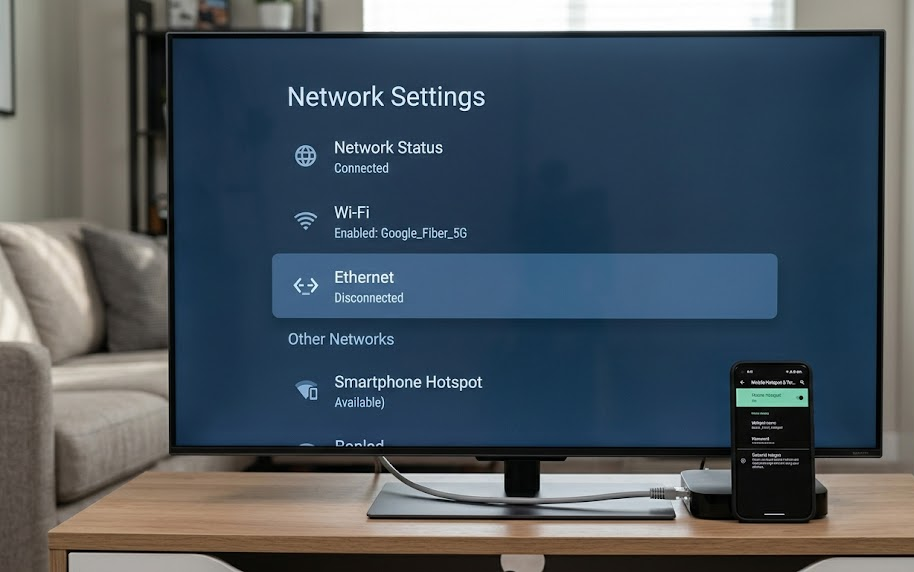
Falls Disney+ über Ethernet oder einen mobilen Hotspot nicht funktioniert , sollten Sie Ihren Router, DNS, VPN /Proxy, das WLAN- Signal oder Ihren Internetdienstanbieter überprüfen .
Sollte die Fehlermeldung auf Fehler 42 wechseln , ist der Disney+ Fehler 42 Fix Guide der spezifischste Artikel für Netzwerkprobleme.
Wenn saubere Netzwerke weiterhin nicht funktionieren, während andere Apps funktionieren, müssen Sie die Disney+ App-Daten auf Ihrem Fernseher neu erstellen.
4. Löschen Sie die Disney+-Daten oder installieren Sie die App neu.
Disney+ zeigt möglicherweise weiterhin die allgemeine Fehlermeldung „Es ist ein Fehler aufgetreten“ an, wenn der Fernseher beschädigte Cache-Dateien, ein Konto oder eine Anwendung aufweist. Um dieses Problem zu beheben, können Sie die Daten löschen oder die Anwendung neu installieren.
Die Richtlinien von Disney+ zum Caching/zur Datenverwaltung und zur Neuinstallation behandeln dies als gerätespezifische Lösung.
Durch das Löschen oder Neuinstallieren der Disney+ App werden Sie von Ihrem Fernseher abgemeldet. Stellen Sie sicher, dass Sie Zugriff auf Ihre Disney+ Konto-E-Mail-Adresse, Ihr Passwort oder Ihre Aktivierungsmethode haben, bevor Sie fortfahren.
- Öffnen Sie die App-Einstellungen auf Ihrem Fernseher oder Streaming-Gerät und scannen Sie Disney+ Cache Oder App Tag Falls diese Optionen verfügbar sind.
- Wenn das Gerät dies zulässt, deinstallieren Sie die App. Disney +.
![Ein Smart-TV, der die Disney+ App deinstalliert und neu installiert.]()
Bei der Neuinstallation von Disney+ wird die lokale App-Installation neu erstellt, anstatt beschädigte Dateien oder den alten Anmeldestatus wiederzuverwenden. - Starten Sie Ihren Fernseher oder Ihr Streaming-Gerät neu, nachdem Sie die Daten gelöscht oder die App entfernt haben.
- Installieren Sie Disney+ erneut über den offiziellen App Store Ihres Geräts.
- Melden Sie sich an und testen Sie die Funktion, bevor Sie benutzerdefinierte Änderungen an den DNS-, VPN-, Audio- oder Bildeinstellungen wiederherstellen.
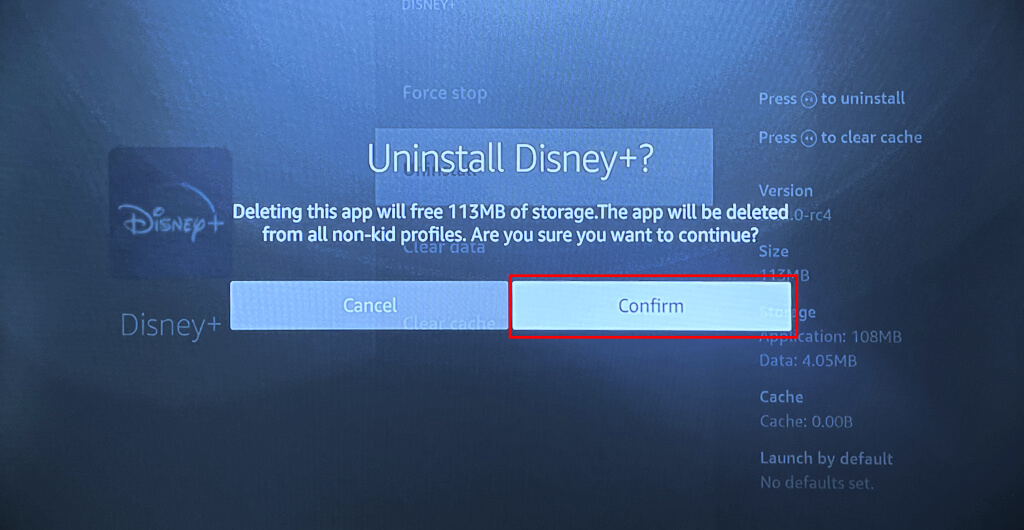
Sollte die Meldung zu Fehler 1026 wechseln , ist der Disney+ Fehler 1026 Leitfaden am besten für diese App-Beendigungswarnung geeignet.
Wenn Disney+ nach einer Neuinstallation funktioniert, lag das Problem wahrscheinlich an einer alten App-Installation oder gespeicherten Daten. Falls die allgemeine Fehlermeldung nach einer Neuinstallation weiterhin erscheint, testen Sie das Konto auf einem anderen Gerät, bevor Sie Ihren Fernseher zurücksetzen.
5. Testen Sie ein anderes Gerät, bevor Sie den Fernseher zurücksetzen.
Funktioniert Ihr Disney+-Konto auf einem anderen Smartphone, Browser, einer anderen Spielekonsole oder einem anderen Fernseher einwandfrei, sind der Dienst und das Abonnement verfügbar und funktionsfähig. Dieser Vergleich hilft, unnötige Werksresets zu vermeiden, da die eigentliche Ursache des Problems meist auf einen einzelnen Fernseher, ein bestimmtes Profil oder spezifische Inhalte beschränkt ist.
Das Zurücksetzen der TV-App, des Smart Hubs oder der App-Plattform des Herstellers sind sicherere Optionen als ein vollständiger Werksreset. Führen Sie einen Werksreset erst durch , nachdem Sie sichergestellt haben, dass das Konto auf anderen Geräten funktioniert und die oben genannten, weniger drastischen Disney+-Problemlösungen erfolglos geblieben sind.
- Verwenden Sie dasselbe Disney+-Konto auf einem anderen Gerät. Versuchen Sie auf dem Fernseher, auf dem das Problem auftritt, außerdem ein anderes Profil und einen anderen Titel.
![Testen Sie Disney+ auf einem anderen Gerät und mit einem anderen Profil, um ein fernsehspezifisches Problem zu identifizieren.]()
Wenn Disney+ auf einem anderen Gerät mit Ihrem Konto normal funktioniert, liegt das verbleibende Problem höchstwahrscheinlich am Fernseher oder Streaming-Gerät selbst. - Prüfen Sie auf der Supportseite des TV-Herstellers, ob ein Firmware-Update verfügbar ist, das noch nicht über den üblichen automatischen Update-Bildschirm ausgerollt wurde.
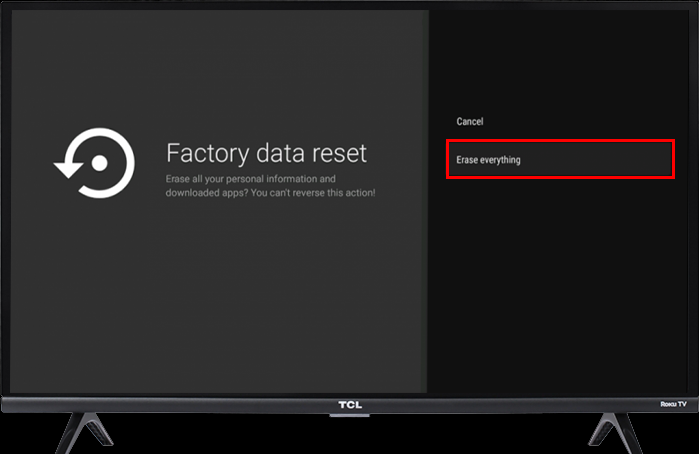
- Wenn der Fernseher eine Option bietet App zurücksetzen، Oder Anwendungsplattform zurückgesetzt، Oder Smart Hub zurücksetzenVerwenden Sie es, bevor Sie einen vollständigen Werksreset durchführen.
- Erst nachdem Sie sich vergewissert haben, dass das Konto auf anderen Geräten funktioniert und Tests mit engerem Anwendungsbereich fehlgeschlagen sind, sollten Sie den Anweisungen des Herstellers folgen, um fortzufahren. Factory ResetSchließen Sie den Fernseher wieder an, installieren Sie Disney+ neu und testen Sie es, bevor Sie andere Einstellungen ändern.
![Setzen Sie die Firmware Ihres Smart-TVs zurück oder wenden Sie sich an den Support, wenn in Disney+ immer wieder die Meldung „Etwas ist schiefgelaufen“ erscheint.]()
Sobald das Konto an anderer Stelle funktioniert und nur noch ein Fernseher weiterhin Probleme bereitet, ist der klügere nächste Schritt, einen fernseherspezifischen Reset durchzuführen oder den Support anzufordern, anstatt die allgemeinen Schritte von Disney+ zu wiederholen. - Sollte dieser Fehler weiterhin bestehen, wenden Sie sich bitte an [Telefonnummer/E-Mail-Adresse/etc.]. Disney+ Unterstützung Der Hersteller des Fernsehers oder Geräts übermittelt dem Hersteller folgende Informationen: Modell, Firmware-Version, Version der Disney+ App, Fehlerstadium und Testergebnisse des anderen Geräts.
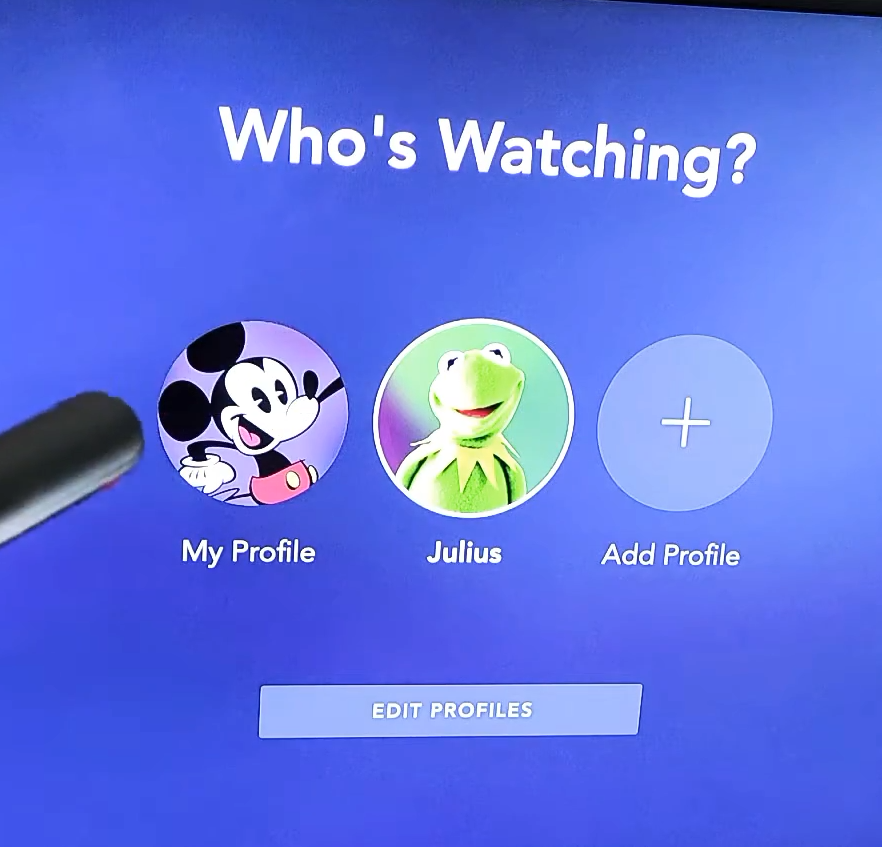
Wenn der TV-Reset erfolgreich war, bedeutet dies, dass die App-Umgebung auf dem Gerät beschädigt war. Sollte das gleiche Modell jedoch nach Überprüfung von Firmware, App-Daten, Netzwerk und mehreren Resets weiterhin Probleme aufweisen, liegt die Ursache wahrscheinlich in der Gerätekompatibilität oder einem Fehler in der Disney+-App für diese Plattform.
Kommentare sind geschlossen.