
So beheben Sie das Problem, dass Hulu-Profile auf Ihrem Smart-TV nicht angezeigt werden
Haben Sie Probleme beim Herunterladen von Hulu-Profilen auf Ihren Smart-TV? Entdecken Sie schnelle und effektive Lösungen, um dieses Problem zu beheben und Ihr Fernseherlebnis zu genießen.

Die wichtigsten Dinge, die Sie wissen müssen
- Bevor Sie die Fehlerbehebung an Ihrem Fernseher durchführen, prüfen Sie, ob das Profilproblem gerätespezifisch ist, indem Sie es auf einem anderen Gerät testen; wenn es dort funktioniert, aktualisieren Sie Ihre Hulu-App und die Firmware Ihres Fernsehers.
- Falls der Profilwechsel fehlschlägt, insbesondere nach einer Passwortänderung oder Sicherheitsupdates, melden Sie sich auf Ihrem Fernseher von Hulu ab und anschließend wieder an, um Ihre Kontositzung zu aktualisieren.
- Um Probleme beim Laden von Profilen zu beheben, die durch beschädigte App-Daten verursacht werden, löschen Sie den Cache und die lokalen Daten der Hulu-App oder installieren Sie sie vollständig neu auf Ihrem Fernseher.
Wenn auf Ihrem Fernseher der Bildschirm „Wer schaut gerade?“ von Hulu angezeigt wird , anstatt die Startseite zu öffnen, bleiben die Profilbilder leer, oder Sie können diesen Bildschirm nicht mit der Fernbedienung überspringen, oder wenn Sie ein Profil auswählen, erhalten Sie die Meldung „Beim Wechseln der Profile ist ein Fehler aufgetreten“.

Die angezeigte Meldung bedeutet nicht, dass Ihre Kontoanmeldung fehlgeschlagen ist. Hulu hat Ihre Anmeldung akzeptiert, konnte aber die erforderlichen Profildaten nicht vollständig laden , bevor die Startseite geöffnet wurde. Wenn dieses Profil auf Ihrem Smartphone oder Browser normal funktioniert, ist es nicht verschwunden.
Der Fernseher speichert üblicherweise abgelaufene Anmeldedaten, beschädigte App-Daten oder einen Aktivierungsdatensatz, der ersetzt werden muss. Wenn das Profil nicht auf allen Geräten funktioniert, behebt ein Zurücksetzen des Fernsehers das Problem nicht.
| Was Sie finden | Was bedeutet das? |
|---|---|
| Alle Profile funktionieren auf dem Handy oder im Browser, aber nicht auf einem einzigen Fernseher. | TV-AnwendungEs ist entweder das gespeicherte Login oder die Geräteaktivierung, die fehlschlägt. |
| Alle Profile schlagen auf jedem Gerät fehl. | Prüfen Sie Ihr Hulu-Konto bzw. Ihren Hulu-Dienst, bevor Sie den Fernseher wechseln. |
| Ein Profil funktioniert überall nicht, ein anderes hingegen schon. | Das Problem liegt in diesem Profil, nicht im Fernseher. |
| Der Fernseher kann Hulu nicht aktualisieren oder der Dienst wird nicht mehr unterstützt. | Verwenden Sie ein aktuell unterstütztes Streaming-Gerät, anstatt Ihren Fernseher zurückzusetzen. |
Dieser Leitfaden behandelt das Problem, dass Hulu beim Auswählen eines Profils einfriert. Falls sich Profile normal öffnen lassen und anschließend nur Kanäle oder das Verzeichnis nicht mehr funktionieren, beheben Sie stattdessen die Probleme mit Hulu Live TV.
1. Prüfen Sie zunächst, ob das Problem spezifisch für den Fernseher ist, und aktualisieren Sie ihn gegebenenfalls.
Hulu-Profile sind mit dem Konto verknüpft, während App-Dateien und gespeicherte Anmeldedaten jeweils einem einzelnen Gerät zugeordnet sind. Diese Unterscheidung hilft, kontobezogene Probleme von solchen zu trennen, die mit dem Fernseher zusammenhängen. Funktioniert das Profil auf einem anderen Gerät einwandfrei, deutet ein Fehler in der Regel auf ein Problem mit der gespeicherten TV-Sitzung oder deren App-Dateien hin.
TV-spezifische Korrekturen sind nur dann wirksam, wenn dasselbe Profil auf einem anderen Gerät funktioniert. Lässt sich ein Profil auch im Browser oder auf dem Smartphone nicht laden, muss der Kontoinhaber selbst überprüft werden.
- Öffnen Hulu Per Telefon oder über Hulu.comMelden Sie sich anschließend mit demselben Konto an und wählen Sie das Profil aus, das auf dem Fernseher nicht geladen wird.
- Falls alle Profile dort ebenfalls fehlschlagen, trennen Sie alle VPN Oder Stellvertreter Versuchen Sie es erneut aus einem von Hulu unterstützten Gebiet in den USA. Hulu erklärt Internationale Verfügbarkeitsbeschränkungen.
- Sollte das Konto auf allen Geräten weiterhin nicht funktionieren, verwenden Sie Offizielle Supportseite von HuluDie verbleibenden Schritte beinhalten das Zurücksetzen eines einzelnen Fernsehers und beheben keinen Fehler auf Kontoebene.
- Wenn nur ein Profil auf allen Geräten nicht funktioniert, lassen Sie den Fernseher vorerst unverändert. Die Profilprüfung gemäß Methode 5 ist die richtige Vorgehensweise.
- Wenn das Profil anderswo funktioniert, stellen Sie sicher, dass der angeschlossene Fernseher oder Streaming-Player weiterhin angezeigt wird. Liste der von Hulu unterstützten Geräte.
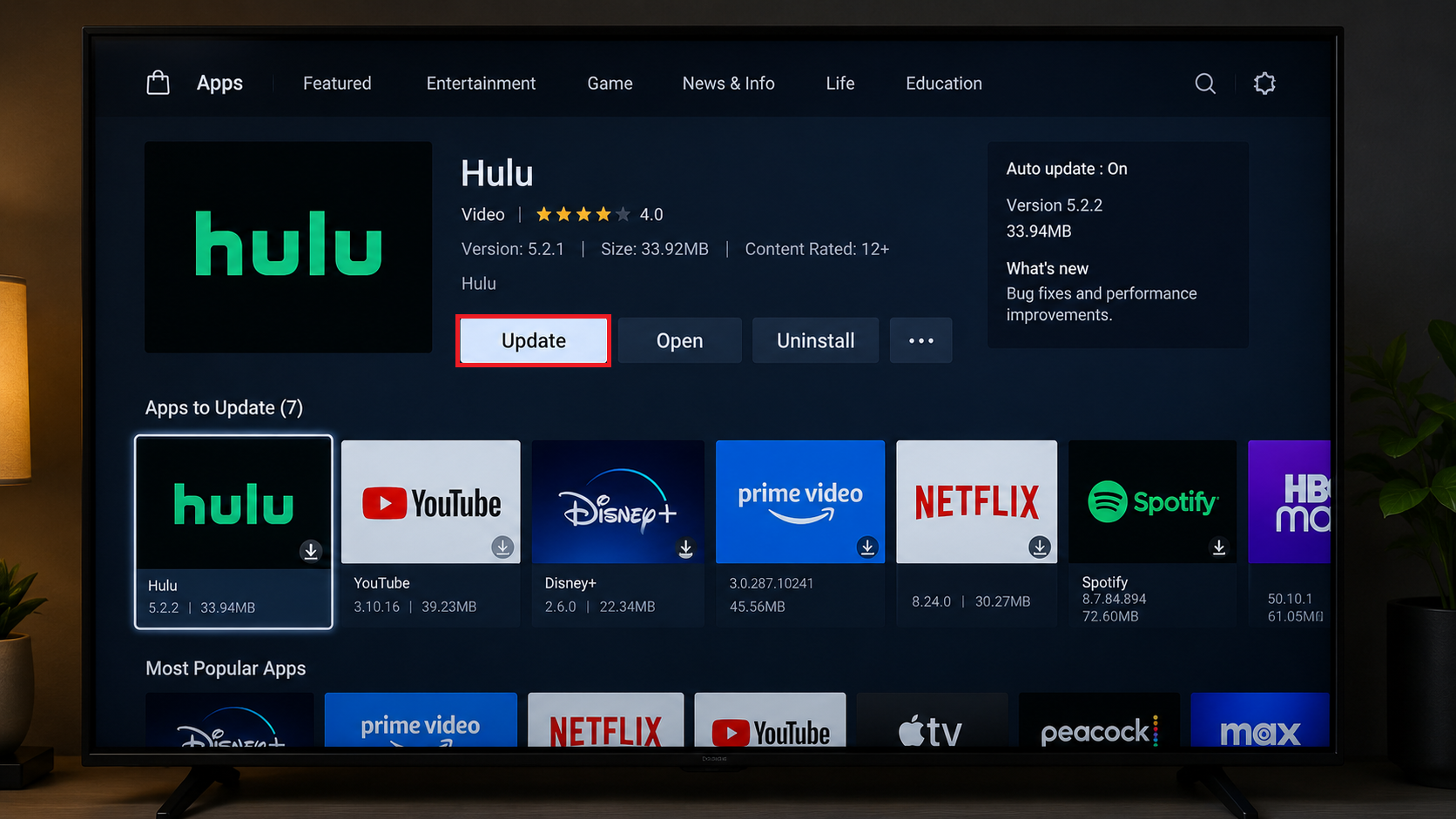
- Öffnen متجر التطبيقات Installieren Sie für Ihren Fernseher alle verfügbaren Updates für die App. Hulu.
![Der Smart-TV-App-Store prüft, ob ein Update für die Hulu-App verfügbar ist.]()
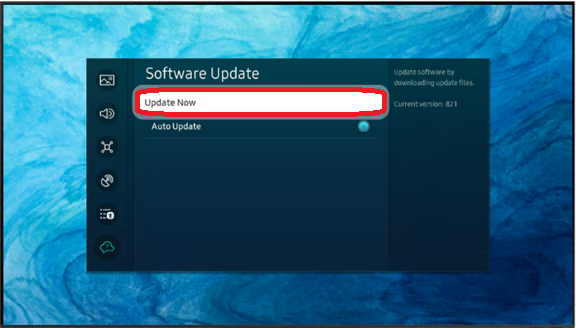
Die Profileinstellungen von Hulu basieren auf der aktuellen Benutzererfahrung der TV-App, daher sollte die alte App als eines der ersten Dinge ausgeschlossen werden. - öffne eine Seite Systemupdate Oder Firmware-Update Installieren Sie auf dem Fernseher die neueste für dieses Modell verfügbare Version.
![Die Systemeinstellungen des Smart-TVs prüfen auf Firmware- oder Software-Updates.]()
Die Hulu-App kann auf dem Fernseher installiert werden, allerdings kann es beim Laden von Profilen zu Problemen kommen, wenn die Firmware des Fernsehers zu weit hinter der aktuellen App zurückliegt. - Öffnen Sie Hulu erneut und testen Sie das Profilauswahl-Tool nochmals.
Wird Ihr Gerät nicht mehr unterstützt , verwenden Sie einen aktuell unterstützten Player. Wenn Ihr Fernseher unterstützt wird und auf dem neuesten Stand ist und das Problem weiterhin besteht, fahren Sie mit der nächsten Methode fort und aktualisieren Sie Ihre gespeicherten Hulu-Anmeldeinformationen.
2. Aktualisieren Sie die gespeicherten Hulu-Anmeldedaten auf Ihrem Smart-TV.
Das Wechseln von Profilen auf Hulu schlägt nach einer Passwortänderung, einer Verifizierungsanfrage oder einem Sicherheitsupdate für das Konto häufig fehl, sodass auf dem Fernseher die alte Anmeldesitzung verbleibt. Durch erneutes Anmelden wird Hulu gezwungen, einen neuen Kontocode für die App auszustellen, wodurch das Problem behoben wird.
Die neue Anmeldefunktion auf dem Fernseher ist nur dann sinnvoll, wenn das Konto bereits erfolgreich auf einem anderen Gerät eröffnet wurde.
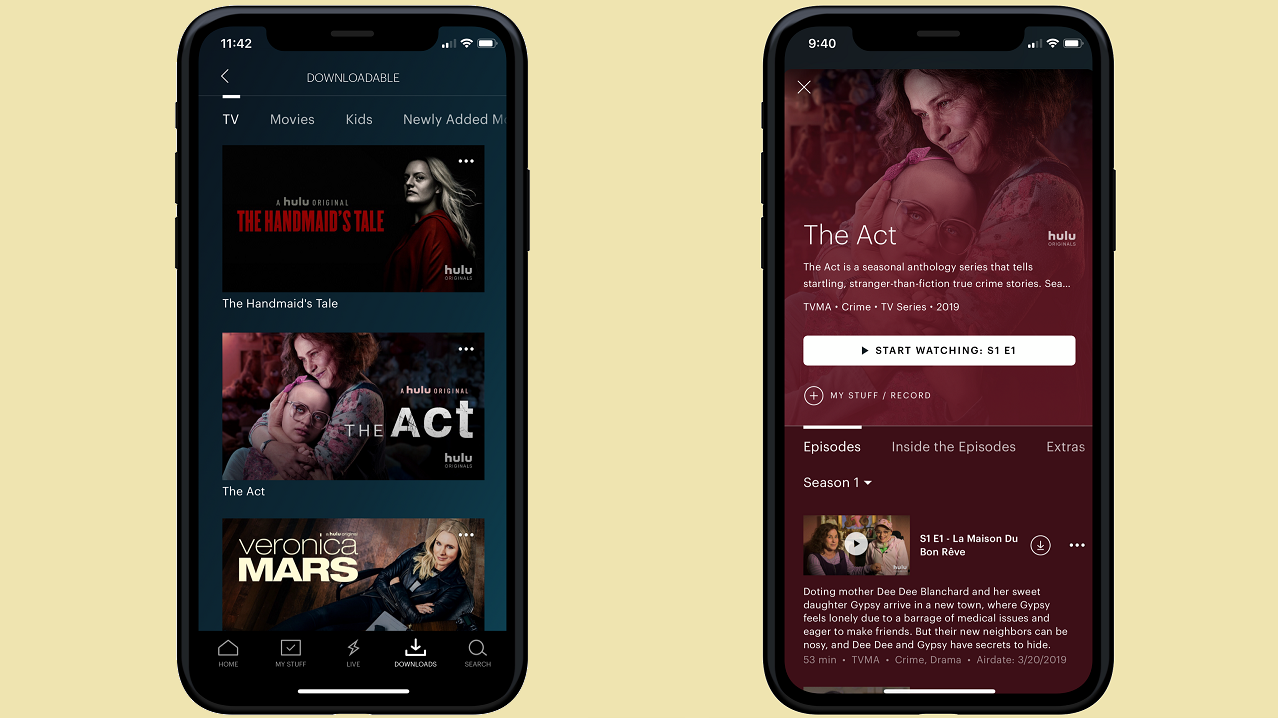
- Auf einem Telefon oder ComputerÖffnen Sie Hulu und vergewissern Sie sich, dass das Konto das Passwort akzeptiert und auf die persönlichen Dateien zugreifen kann.
![Testen Sie Ihr Hulu-Konto auf einem Smartphone oder im Browser, bevor Sie sich wieder auf Ihrem Smart-TV anmelden.]()
Wenn das Konto selbst auf die Aktualisierung des Passworts oder den Abschluss eines Verifizierungsprozesses wartet, kann es vorkommen, dass die TV-App auf dem Profilbildschirm weiterhin nicht funktioniert, bis dieser Vorgang abgeschlossen ist. - Beantworten Sie alle dort angezeigten Fragen zur Passworteingabe, E-Mail-Verifizierung oder Sicherheitsabfrage.
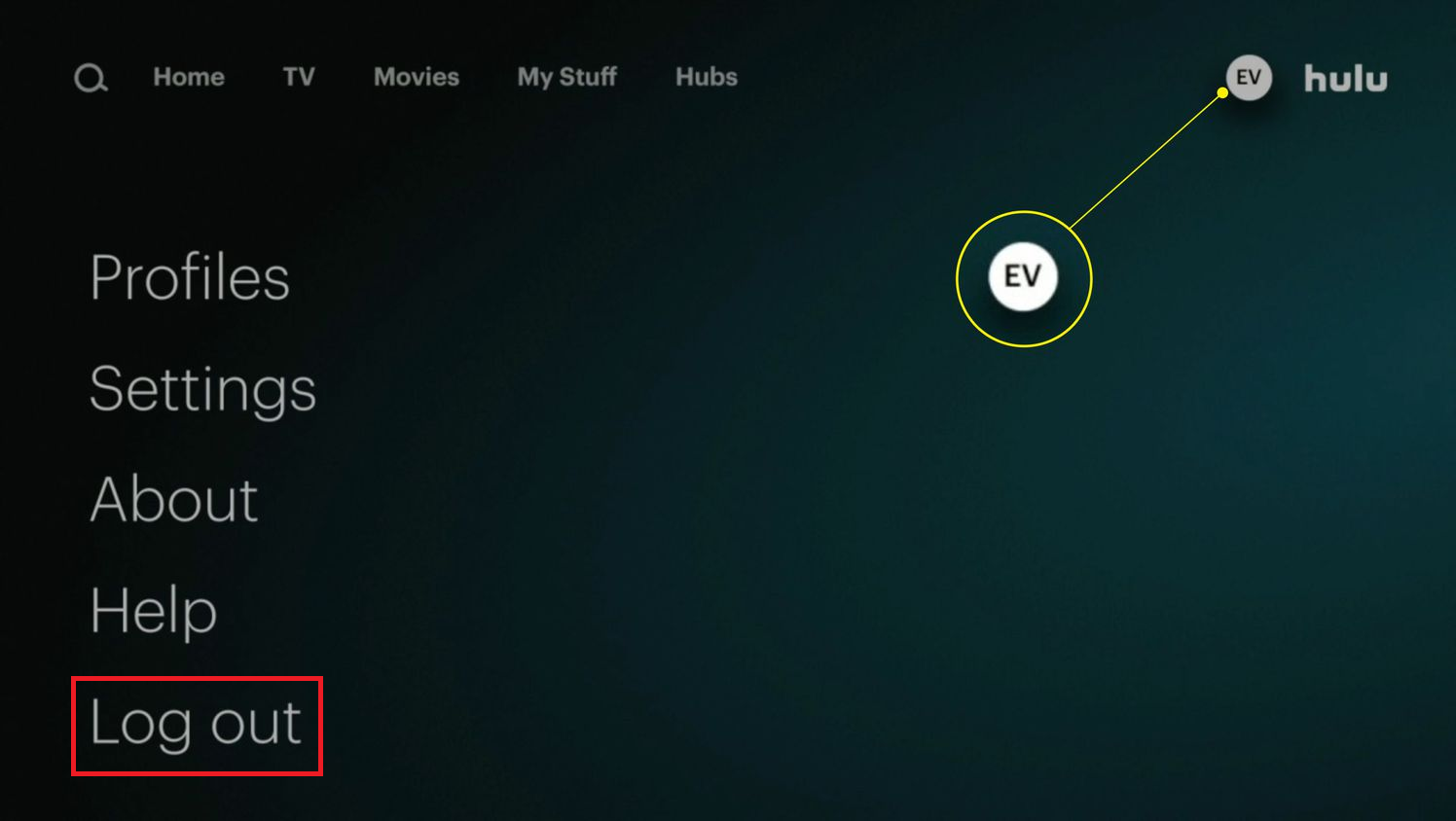
- Öffnen Sie auf Ihrem Fernseher das Menü von Hulu. Konto Oder Einstellungen dann wählen AbmeldenDie Menübezeichnungen können je nach Gerät leicht variieren.
- Schließen Sie Hulu, öffnen Sie es anschließend wieder und melden Sie sich mit dem Konto an, das Sie gerade bestätigt haben.
![Im Hulu-Kontomenü eines Smart-TVs wird eine Abmeldeoption angezeigt.]()
Ein erneutes Anmelden am Fernseher behebt oft das Problem des Einfrierens beim Profilwechsel, das auftritt, wenn die alte Sitzung unzuverlässig wird.
Sollte ein eingefrorener Bildschirm Sie daran hindern, die Abmeldeoption aufzurufen , keine Sorge; die Entfernung des Geräts vom Konto mithilfe der fünften Methode führt zu einem umfassenderen und gründlicheren Reset.
3. Löschen Sie die lokalen Daten der Hulu-App oder installieren Sie sie neu.
Um Probleme mit nicht ladenden Hulu-Profilen zu beheben, empfiehlt es sich, zunächst die lokalen App-Daten zu löschen oder die App neu zu installieren. Hulu kann abstürzen, wenn zwischengespeicherte Profildaten, Einstellungen oder Anmeldeinformationen auf dem Gerät, von dem die App gestartet wird, unvollständig oder beschädigt sind. In diesem Fall zeigt die Hulu-App nach jedem Start möglicherweise wieder einen leeren Profilauswahlbildschirm an.
Sofern das Profil auf einem anderen Gerät nicht einwandfrei funktioniert, sollten die lokalen Anwendungsdaten nicht verändert werden. Lokale Dateien können ein Profil, das nicht auf allen Geräten funktioniert, nicht reparieren.
- Auf Android TV-, Google TV- oder Fire TV-Geräten öffnen Einstellungen > Apps > Hulu Dann wähle Zwingen zu stoppen.
- Wählen Cache löschenÖffne dann Hulu erneut und teste es einmal.
- Wenn sich nichts ändert, gehen Sie zurück zu den Einstellungen der Hulu-App und wählen Sie Folgendes aus: Genaues Datum Oder Lager räumenDadurch wird der Fernseher von Ihrem Konto abgemeldet, die gespeicherten Profile in Ihrem Hulu-Konto werden jedoch nicht gelöscht.
![Über die Einstellungen der Smart-TV-App können Sie die Speicheroptionen von Hulu öffnen, um den Cache oder die App-Daten zu löschen.]()
Beschädigte Hulu-App-Daten auf Ihrem Fernseher können das Laden von Profilen verhindern, selbst wenn Ihr Konto und Ihre Internetverbindung ordnungsgemäß funktionieren. - Falls das Gerät keine Optionen zur Cache- oder Speichersteuerung bietet, deinstallieren Sie stattdessen Hulu.
- Starten Sie Ihren Fernseher oder Streaming-Player neu, installieren Sie Hulu anschließend erneut aus dem offiziellen App Store und melden Sie sich wieder an. Hulu bietet außerdem Anleitung zur Wiederinstallation des Geräts.
![Ein Smart-TV deinstalliert und installiert die Hulu-App aus dem App Store neu.]()
Durch die Neuinstallation von Hulu wird der lokale Anwendungsstatus auf dem Fernseher wiederhergestellt, anstatt Dateien wiederzuverwenden, die möglicherweise zum Einfrieren des Profilbildschirms führen könnten.
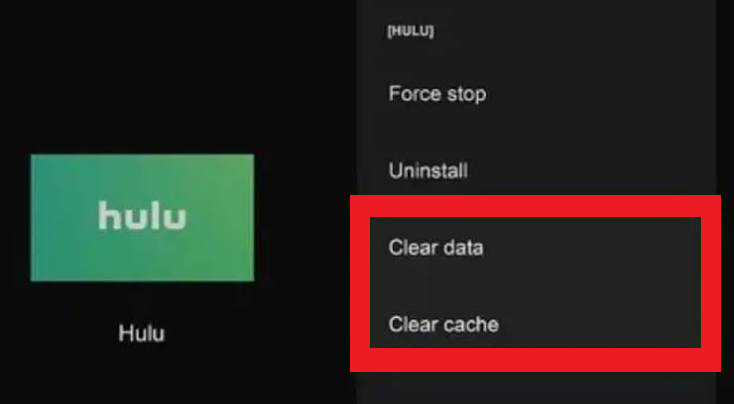
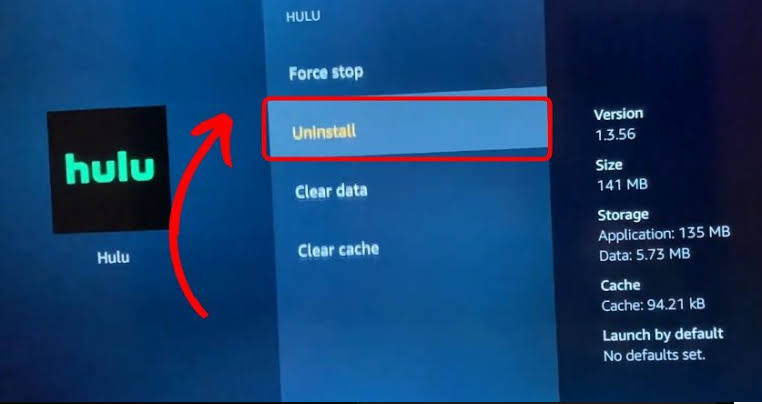
Apple TV bietet nicht für jede App die gleichen Cache-Verwaltungsoptionen. Falls Hulu dort einfriert, befolgen Sie die Schritte für Hulu auf Apple TV, um die App zu beenden oder neu zu installieren.
4. Ein vollständiger Neustart des Fernsehers ist erforderlich; das Netzwerk sollte nur dann neu gestartet werden, wenn Anzeichen einer Beeinträchtigung auftreten.
Viele Smart-TVs speichern die Hulu-App auch nach dem Ausschalten des Bildschirms im Speicher. Durch Trennen der Stromversorgung wird dieser Zustand zurückgesetzt, ein Neustart der App kann ihn jedoch wiederherstellen.
Greifen Sie nicht in Ihren Router ein, es sei denn, Hulu funktioniert auf mehr als einem Gerät über dieselbe Verbindung nicht oder es treten auch bei anderen Streaming-Apps Probleme auf.
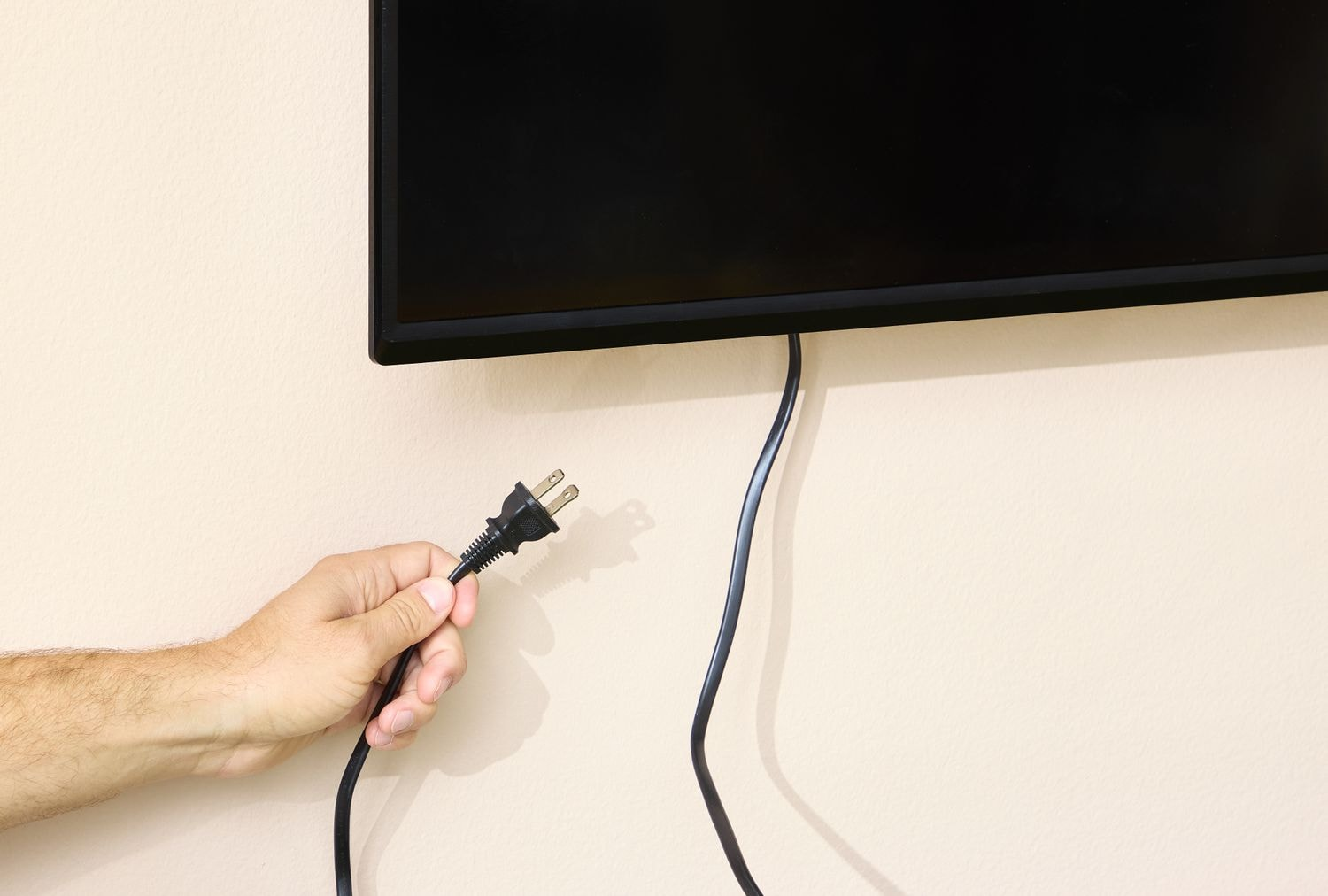
- Beenden Sie Hulu und schalten Sie Ihren Fernseher oder angeschlossenen Streaming-Player aus.
- Trennen Sie dieses Gerät für eine gewisse Zeit von der Stromversorgung. 60 Sekunden CA.
- Stellen Sie die Verbindung wieder her, warten Sie, bis der Hauptstartbildschirm vollständig geladen ist, und testen Sie dann Hulu, bevor Sie irgendetwas anderes neu starten.
- Falls auch auf einem anderen Gerät, das dasselbe WLAN-Netzwerk nutzt, keine Hulu-Profile vorhanden sind oder andere Apps nicht ordnungsgemäß funktionieren, trennen Sie Modem und Router für eine Weile vom Stromnetz. 60 Sekunden.
- Schließen Sie zuerst Ihr Modem und dann Ihren Router wieder an. Warten Sie, bis die Internetverbindung wiederhergestellt ist, bevor Sie Hulu öffnen.
![Smart-TV und WLAN-Router wurden während eines Neustarts zur Behebung eines Hulu-Problems vom Stromnetz getrennt.]()
Ein vollständiger Neustart löscht sowohl den ausstehenden Status der TV-App als auch die Netzwerksitzung, die Hulu wiederverwenden wollte.
Wenn die Wiederherstellung des Fernsehers erst nach den ersten drei Schritten erfolgt, deutet dies auf ein Problem mit dem Gerätespeicher hin. Falls nur ein Fernseher nach einer Neuinstallation der App und einem vollständigen Neustart weiterhin nicht funktioniert, fahren Sie mit Methode 5 fort und ersetzen Sie den zugehörigen Hulu-Aktivierungsdatensatz.
5. Einen einzelnen problematischen Fernseher reaktivieren oder ein einzelnes deaktiviertes Profil isolieren.
Profilwechselfehler treten auf, wenn der Aktivierungsverlauf des Fernsehers nicht mit der aktuellen Hulu-Sitzung übereinstimmt. Dieser Verlauf kann auch nach einer Neuinstallation erhalten bleiben, da Hulu ihn ebenfalls im Konto speichert. Löschen Sie ihn nur, wenn das Problem bei einem Fernseher auftritt.
Wenn das Problem ein einzelnes Profil auf allen Geräten betrifft, vergleichen Sie stattdessen die Profile. Das Entfernen des Fernsehers behebt das Problem mit den Profildaten im Benutzerkonto nicht.
Wenn Hulu nur auf diesem Fernseher funktioniert
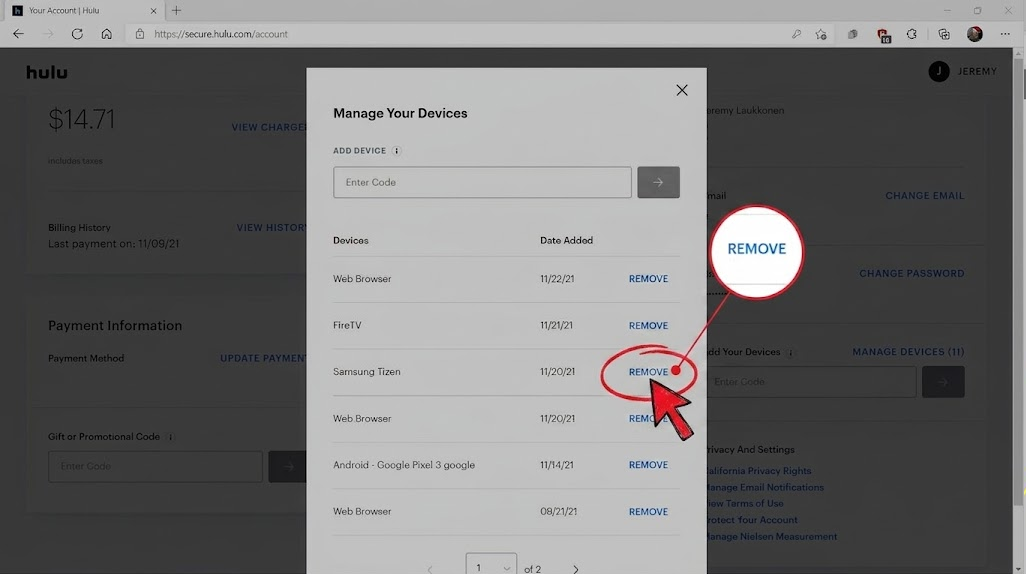
- Öffnen Offizielle Hulu-Kontoseite Suchen Sie dann im Browser nach Hulu auf Ihren Geräten ansehen > Geräte verwalten.
- Suchen Sie den betroffenen Fernseher oder Streaming-Player und wählen Sie dann aus Entfernen.
![Die Hulu-Kontoseite im Web öffnet die Geräteverwaltung und entfernt einen Smart-TV.]()
Das Entfernen des Fernsehers aus der Hulu-Geräteliste zwingt Smart-TV Verwenden Sie nicht mehr denselben deaktivierten Aktivierungszustand erneut. - Öffnen Sie Hulu auf Ihrem Fernseher und schließen Sie die Anmeldung oder Aktivierung erneut ab.
Wenn ein Profil nicht auf allen Geräten funktioniert
- Öffnen Sie ein weiteres Profil im selben Konto. Wenn es dort einwandfrei funktioniert, liegt das Problem nicht an der TV- und Hulu-Installation.
- Erstellen Sie ein temporäres Profil, indem Sie folgende Schritte ausführen Offizielle Anweisungen von Hulu zur Profilverwaltung.
- Wenn sich das temporäre Profil öffnen lässt, behalten Sie das ursprüngliche Profil bei und kontaktieren Sie Hulu. Teilen Sie dem Support mit, welches Profil nicht funktioniert, ob es auf allen Geräten nicht funktioniert und ob das temporäre Profil funktioniert.
Löschen Sie das betroffene Profil nicht testweise. Der Hulu-Support kann die Kontodaten möglicherweise überprüfen oder aktualisieren, während durch das Löschen alle mit diesem Profil verknüpften Informationen entfernt werden könnten.
Wenn Sie sich an den Support wenden, geben Sie bitte Ihr TV-Modell, die Version Ihres TV-Programms, die Version der Hulu-App, die genaue Fehlermeldung sowie die Ergebnisse von einem anderen Gerät und Profil an. Diese Angaben helfen, zwischen einem Aktivierungsproblem am Fernseher und einem Profilproblem auf Kontoebene zu unterscheiden, sodass keine erneute Installation erforderlich ist.
Wenn die Reaktivierung aller Profile diese wiederherstellt, war die Registrierung des alten Geräts die Ursache. Falls das temporäre Profil funktioniert, das ursprüngliche Profil jedoch nicht, ändern Sie bitte nicht mehr Ihre TV-Einstellungen und wenden Sie sich an den Hulu-Support, da es sich um ein profilbezogenes Problem in Ihrem Konto handelt.
Kommentare sind geschlossen.