
So beheben Sie Probleme mit Telegram-Anrufen über mobile Daten oder WLAN
Funktionieren Telegram-Anrufe nicht über mobile Daten oder WLAN? Keine Sorge! Erfahren Sie Schritt für Schritt, wie Sie dieses häufige Problem beheben und Ihre Verbindung wiederherstellen können.

Die wichtigsten Dinge, die Sie wissen müssen
- Deaktivieren Sie zunächst alle Proxys oder VPNs auf Ihrem Gerät und testen Sie dann Anrufe über WLAN und mobile Daten, um festzustellen, ob das Problem mit dem Netzwerkpfad zusammenhängt.
- Wenn Anrufe bei „Anruf läuft“ oder „Schlüsselaustausch“ abbrechen, ändern Sie die Einstellung „Peer-to-Peer-Anrufe“ in den Datenschutz- und Sicherheitseinstellungen auf „Niemand“.
- Achten Sie darauf, die Beschränkungen für mobile Daten und den Energiesparmodus für die Telegram-App in den Geräteeinstellungen zu deaktivieren, insbesondere bei Android-Geräten, um eine stabile Hintergrundaktivität zu gewährleisten.
Telegram-Anrufe können fehlschlagen, selbst wenn die App scheinbar mit dem Internet verbunden ist. Der Anruf kann beim Button „Verbinden“ hängen bleiben , während des Austauschs der Verschlüsselungsschlüssel hängen bleiben, einmal klingeln und dann abbrechen oder über WLAN funktionieren, aber nicht über mobile Daten.
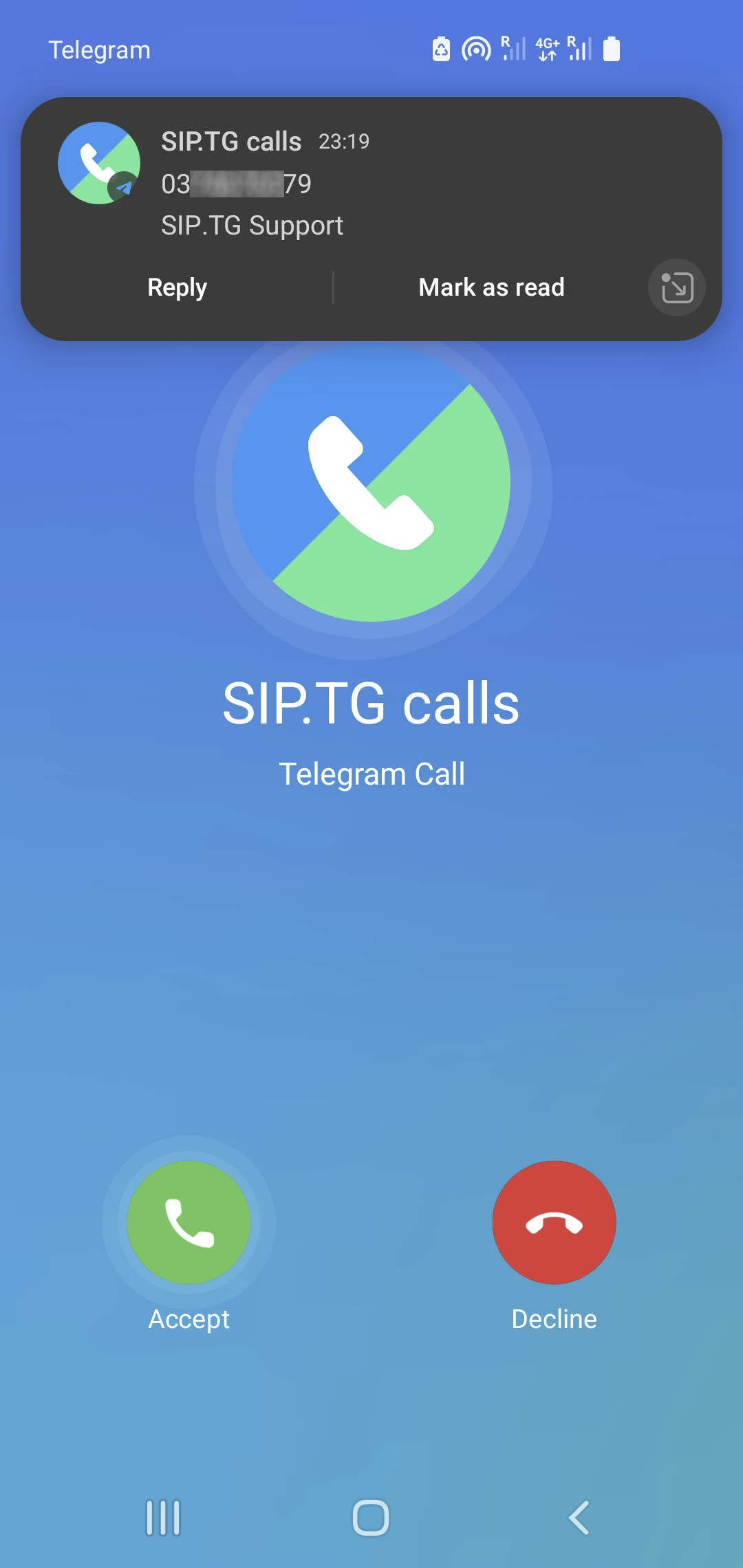
Diese Diskrepanz ist der entscheidende Hinweis. Chats werden möglicherweise weiterhin geladen, aber der Echtzeit-Anrufpfad kann aufgrund von Proxy-Routing, Peer-to-Peer-Aushandlung, Datenbeschränkungen auf Telefonebene oder dem Status älterer Anwendungen fehlschlagen.
Die folgenden Tests helfen dabei, jede Ebene schnell zu isolieren, ohne Telegram direkt neu installieren zu müssen.
Falls Telegram vor Beginn des Anrufs bei „Verbinden“ hängen bleibt , nutzen Sie diese Anleitung zum Herstellen einer Verbindung.
1. Deaktivieren Sie das Proxy-Anrufrouting und vergleichen Sie die WLAN-Leistung mit der Leistung mobiler Daten.
Beginnen Sie damit, Routing-Variablen zu entfernen. Telegram-Proxy-Einstellungen und VPNs auf Geräteebene können die Anrufherstellung in bestimmten Netzwerken beeinträchtigen, selbst wenn der normale Nachrichtenversand einwandfrei funktioniert.
Verwenden Sie für beide Tests denselben Kontakt ; die einzige Änderung besteht im Netzwerkpfad.
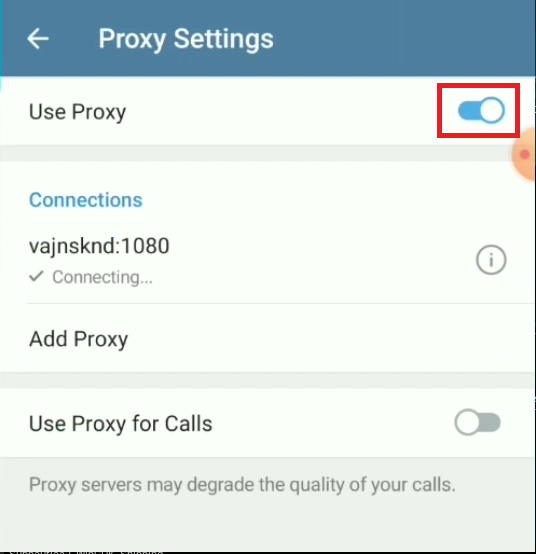
- Öffnen Telegram > Einstellungen > Daten und Speicher > Proxy Deaktivieren Sie alle aktiven Proxys. Falls die Option angezeigt wird… Proxy für Anrufe verwendenDeaktivieren Sie es auch für diesen Test.
![In den Daten- und Speichereinstellungen von Telegram werden die Optionen „Proxy“ und „Proxy für Anrufe verwenden“ angezeigt.]()
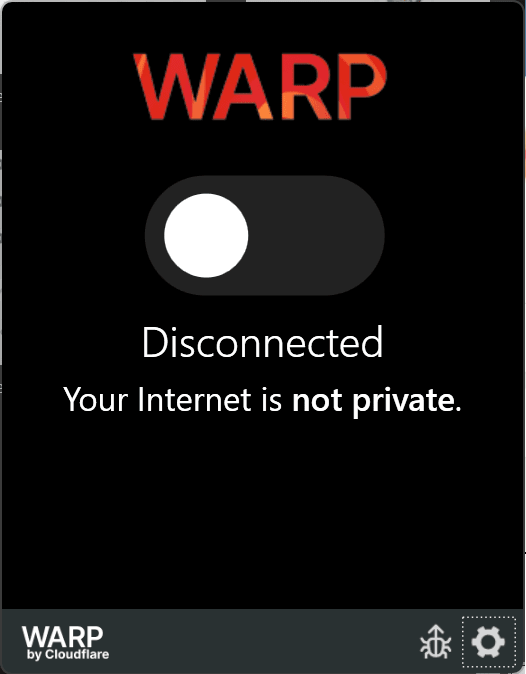
Telegram unterstützt die Verwendung von Proxys, aber das Proxy-Routing könnte der Grund dafür sein, dass Anrufe nicht reibungslos verbunden werden. - Schalten Sie alle aus VPN Vorübergehend auf Geräteebene.
![Ein Bild, das zeigt, dass das VPN auf Geräteebene deaktiviert wurde.]()
- Rufen Sie denselben Kontakt einmal an. Wi-Fi, dann wechseln Sie zu Mobile Data Er rief erneut an.
![Ein Smartphone testet denselben Telegram-Anruf über WLAN und anschließend über mobile Daten.]()
Dieser sequentielle Test zeigt Ihnen, ob das Problem bei der Telegram-Anwendung selbst oder nur bei einem Netzwerkpfad liegt. - Wenn das Netzwerk ausfällt Wi-Fi Stellen Sie die Verbindung nur einmal wieder her oder starten Sie Ihren Router neu, bevor Sie die Plus-Einstellungen von Telegram ändern.
Wenn ein Pfad funktioniert und der andere nicht, liegt das Problem wahrscheinlich im Netzwerk-Routing und nicht in einer fehlerhaften Anwendung. Wenn beide Pfade auf die gleiche Weise fehlschlagen, lesen Sie bitte weiter unten.
Wenn Anrufe fehlschlagen und auch der Versand regulärer Nachrichten nicht mehr möglich ist, lesen Sie bitte die Anleitung zur Behebung von Problemen beim Senden von Telegram-Nachrichten.
2. Ändern Sie die Telegram-Anrufeinstellungen von Peer-to-Peer, wenn Anrufe während der Verbindungsherstellung oder des Schlüsselaustauschs abgebrochen werden.
Telegram nutzt nach Möglichkeit Peer-to-Peer-Routing. In manchen NAT- oder Firewall-Konfigurationen schlägt die direkte Aushandlung fehl, und die Anrufe werden in den Phasen „Verbinden“, „Anfordern“ oder „ Austauschen von Verschlüsselungsschlüsseln“ abgebrochen.
Das vorübergehende Erzwingen von Relay-Routing ist ein effektiver Test, um die Ursache dieses Verhaltens zu ermitteln.
- Öffnen Telegram > Einstellungen > Datenschutz und Sicherheit > Anrufe.
- Option festlegen Peer-to-Peer-Anrufe على NiemandFühren Sie anschließend einen Testanruf durch.
![Die Datenschutz- und Sicherheitseinstellungen von Telegram bieten die Option für Peer-to-Peer-Anrufe an.]()
Falls die direkte Anrufweiterleitung fehlschlägt, ist die Weiterleitung des Anrufs über die Middleware-Server von Telegram möglicherweise die beste Lösung. - Warten Sie lange genug, um sicherzustellen, dass die Verbindung nun fest hergestellt ist.
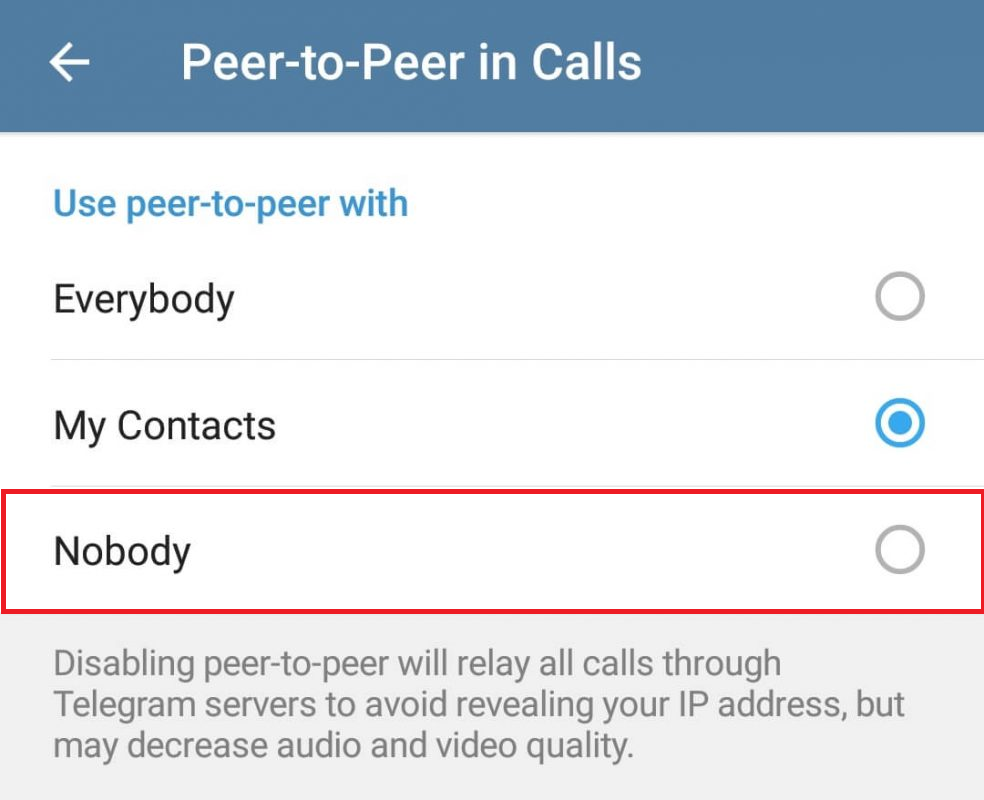
Wenn diese Lösung hilft, behalten Sie die Einstellung bei. Wenn sie nicht hilft oder die Anrufe sogar verschlechtert, stellen Sie die ursprüngliche Einstellung wieder her und setzen Sie die Fehlersuche fort.
3. Deaktivieren Sie die mobilen Daten, den Datensparmodus und die Akkubeschränkungen Ihres Telefons.
Die FAQ von Telegram warnt weiterhin vor Beeinträchtigungen der Akkusparfunktionen, insbesondere auf Android-Geräten. Anrufe sind in der Regel betroffen, bevor Chats geladen werden, da der Live-Anrufverkehr auf einer stabilen Hintergrundaktivität basiert.
Das Ziel ist einfach: Telegram soll die uneingeschränkte Nutzung von Daten ermöglichen und eine übermäßige Drosselung der Batterieleistung vermeiden.
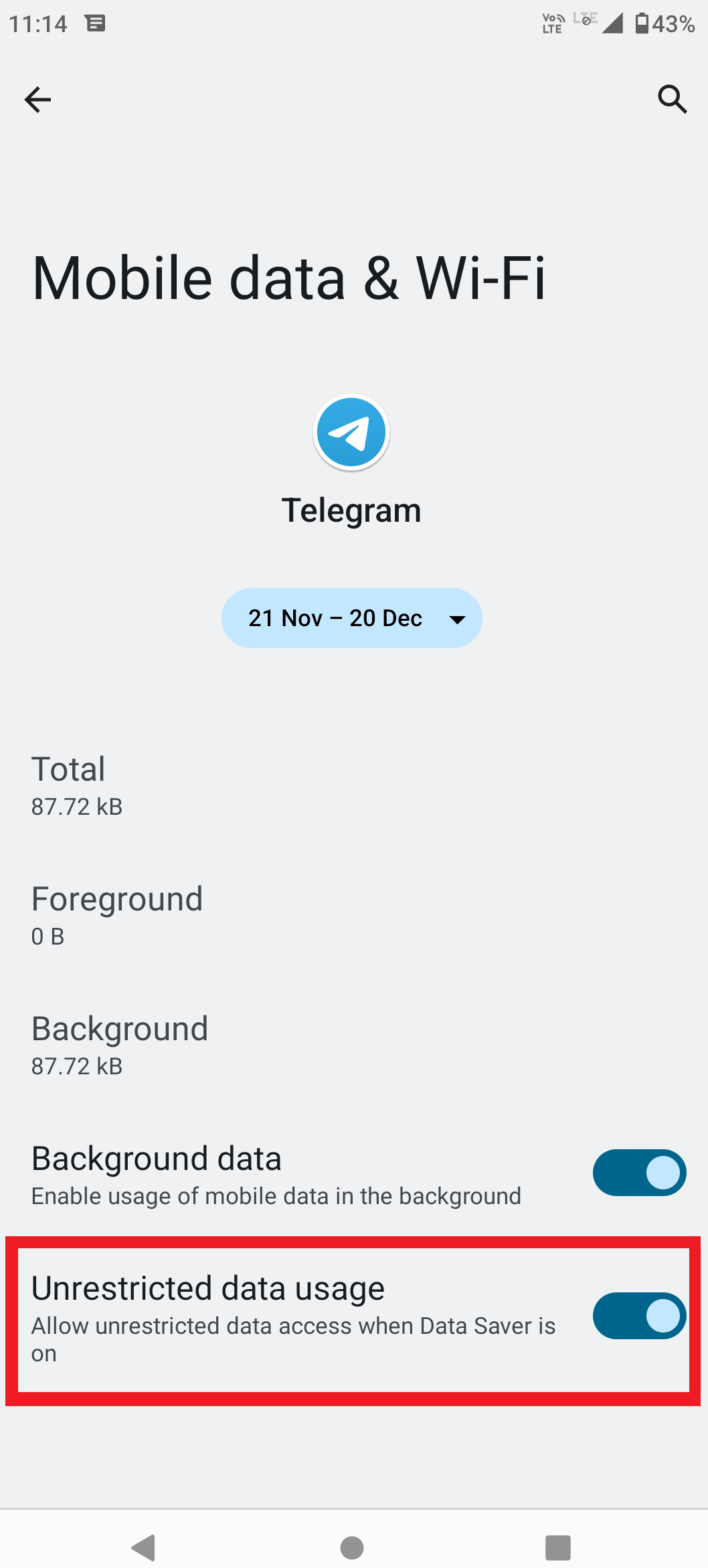
- على Android, Offen Einstellungen > Apps > Telegram Betrieb zulassen Mobile Daten وHintergrunddaten وUneingeschränkte Datennutzung Wenn überhaupt.
![Die Einstellungen der Telegram-App auf Android zeigen Optionen für mobile Daten, Hintergrunddaten, uneingeschränkte Datennutzung und Akku-Optionen an.]()
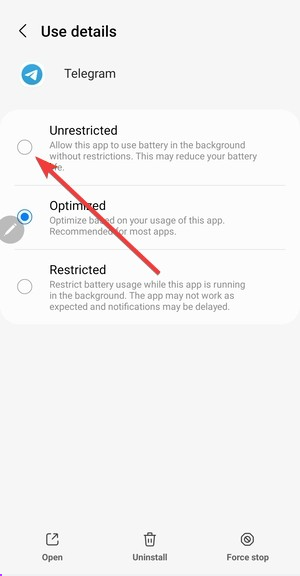
Wenn Telegram auf Anwendungsebene eingeschränkt ist, können Anrufe bei der Nutzung mobiler Daten oder bei nicht vollständig aktivierter Anwendung fehlschlagen. - Es läuft noch. Android, Offen Akku Um Telegram zu verwenden, stellen Sie es auf Uneingeschränkt Oder wählen Sie die am wenigsten restriktive Option, die Ihr Gerät bietet. Falls Ihr Smartphone über eine herstellerspezifische (OEM-)Sicherheits-App verfügt, fügen Sie Telegram dort ebenfalls zur Whitelist hinzu.
![Die Android-Akkueinstellungen oder eine Sicherheitsanwendung des Geräteherstellers ermöglichen es der Telegram-App, ohne strenge Akkubeschränkungen zu funktionieren.]()
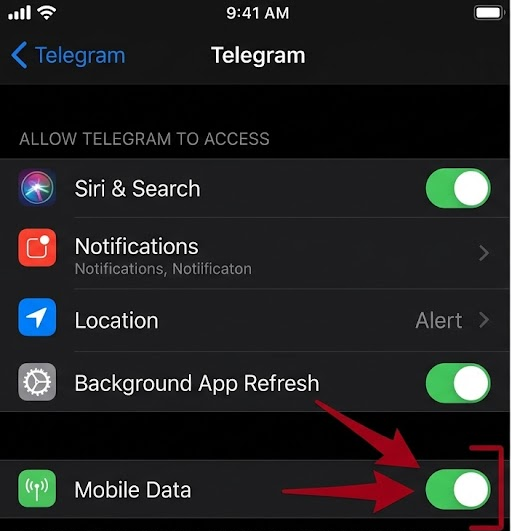
Manche Task-Killer-Tools auf Android können dazu führen, dass die Telegram-Aktivität im Hintergrund gestört wird, selbst wenn die Netzwerkverbindung gut ist. - على iPhone, Gehe zu Einstellungen > Mobilfunkdaten Stellen Sie sicher, dass die Anwendung zugelassen wird. Telegram mit mobilen Daten.
![Die Mobilfunkdateneinstellungen des iPhones zeigen an, dass Telegram für mobile Daten aktiviert ist.]()
Wenn Telegram in den Mobilfunkdateneinstellungen deaktiviert ist, funktionieren Anrufe über WLAN möglicherweise, schlagen aber fehl, sobald Sie das Netzwerk verlassen. - Wieder öffnen Telegram Er versuchte, denselben Anruf erneut über das Netzwerk zu tätigen, das Probleme hatte.
Wenn Anrufe nach diesen Änderungen funktionieren, waren die Einschränkungen auf Telefonebene Teil des Problems. Falls Anrufe sowohl über WLAN als auch über mobile Daten weiterhin fehlschlagen, müssen Sie den lokalen Sitzungsstatus zurücksetzen.
4. Setzen Sie die Netzwerksitzung zurück und stellen Sie den lokalen Anrufstatus in Telegram neu her.
Manchmal sind Routing- und Berechtigungseinstellungen korrekt, aber die App bleibt in einem instabilen lokalen Zustand hängen. Ein kurzer Netzwerk-Reset, gefolgt von einem Neustart der App, behebt dieses Problem oft, ohne Ihre Kontodaten zu beeinträchtigen.
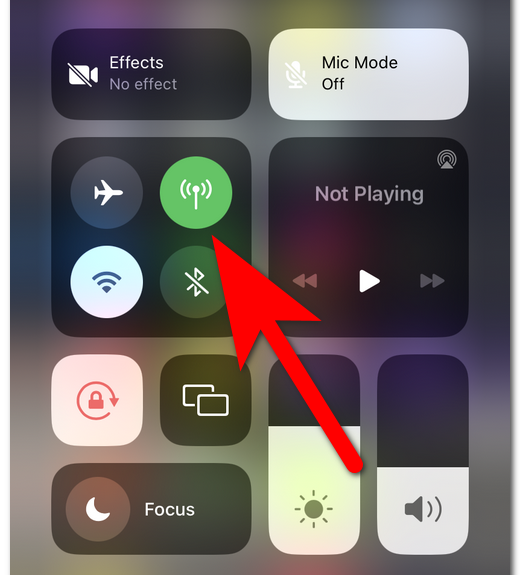
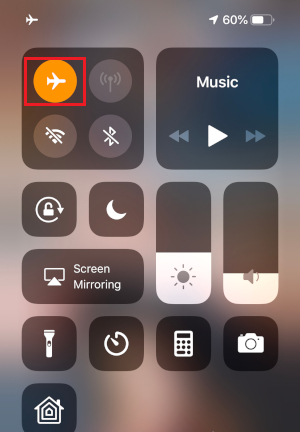
- einschalten Flugmodus (Flugmodus) für 10 bis 15 Sekunden aktivieren, dann ausschalten.
![Im Kontrollzentrum des Telefons wird angezeigt, dass der Flugmodus deaktiviert wurde, bevor Telegram wieder geöffnet wird.]()
Durch einen schnellen Neustart der drahtlosen Verbindung kann eine fehlerhafte mobile Daten- oder WLAN-Sitzung beendet werden, ohne dass Änderungen an der App vorgenommen werden müssen. - App schließen Telegram Erzwingen Sie das Öffnen über die Liste der zuletzt verwendeten Apps und öffnen Sie die Anwendung anschließend erneut.
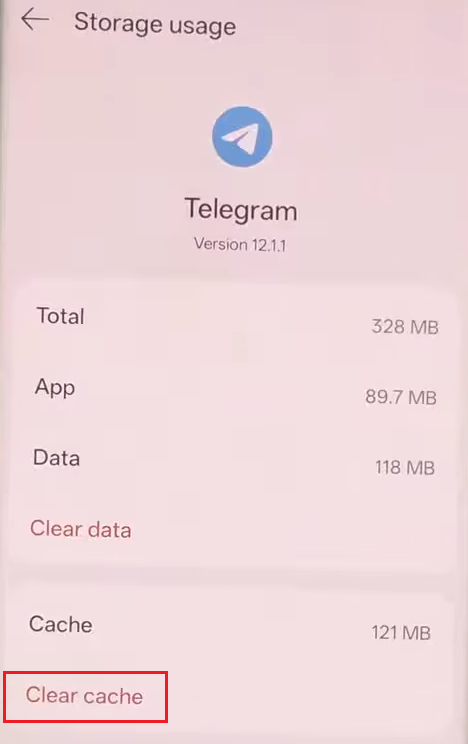
- Wenn es weitergeht Telegram Öffnen Sie im Kommentarbereich beim Anruf die Option „Öffnen“. Einstellungen > Daten und Speicher > Speichernutzung (Speichernutzung) und führen Sie Folgendes durch Cache leeren.
![Die Speichereinstellungen von Telegram bieten eine Option zum Leeren des Caches.]()
Durch das Leeren des Caches werden temporäre App-Daten entfernt, Ihre Cloud-Chats bleiben jedoch erhalten. - Versuchen Sie, denselben Anruf im selben Netzwerk zu tätigen, nachdem Sie die Anwendung vollständig neu geladen haben.
Wenn der Anruf jetzt funktioniert, war das Problem auf die aktuelle Anwendungssitzung beschränkt. Sollte der Fehler weiterhin in beiden Netzwerktypen auftreten, prüfen Sie, ob ein Rollback der Anwendungsversion durchgeführt wurde.
5. Aktualisieren Sie Telegram und testen Sie den Anruf selbst von einem anderen Gerät aus.
Telegram hatte in früheren Versionen immer wieder Probleme mit der Anrufleistung. Wenn Anrufausfälle plötzlich auftreten und auch nach Anwendung aller lokalen Korrekturen weiterhin bestehen, sollten Sie das Problem anhand Ihrer App-Version und Ihres Geräts untersuchen.
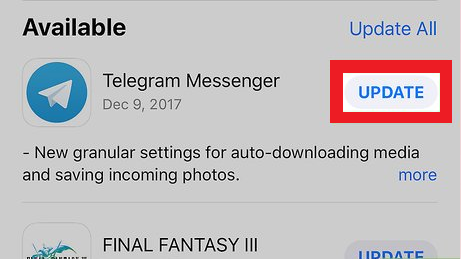
- Öffnen App Store Oder Google Play Installieren Sie alle verfügbaren Updates für die Telegram-App.
![Auf der App Store- oder Play Store-Seite wird ein Update für die Telegram-App angezeigt.]()
Bei Telegram gab es schon früher Probleme mit der Anrufqualität, daher könnte die ältere Version die Ursache sein, selbst wenn das Netzwerk der Übeltäter zu sein scheint. - Versuchen Sie nach Möglichkeit, den gleichen Anruf von einem anderen Telefon oder Tablet mit demselben Konto zu tätigen oder denselben Kontakt von einem anderen Netzwerk aus anzurufen.
- Wenn der Anruf auf einem Gerät funktioniert, während das ursprüngliche Telefon weiterhin nicht funktioniert, setzen Sie die Fehlersuche auf dem ursprünglichen Telefon fort, anstatt dies als ein allgemeines Telegram-Problem zu betrachten.
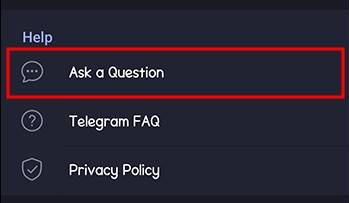
- Wenn der gleiche Fehler auf allen Geräten und in beiden Netzwerktypen weiterhin auftritt, melden Sie ihn bitte über Telegram > Einstellungen > Eine Frage stellen Oder der in Ihrer Version verfügbare Supportpfad.
![In den Telegram-Einstellungen wird die Option angezeigt, eine Frage zu stellen oder den Support anzusprechen.]()
Wenn die gleiche Version dazu führt, dass Aufrufe über beide Netzwerktypen hinweg fehlschlagen, ist der nächste sinnvolle Schritt, diesen Fehler zu melden, anstatt wiederholt zu versuchen, das System neu zu installieren.
Wenn eine einzelne Änderung letztendlich zu einem erfolgreichen Anruf führt, notieren Sie genau, was geändert wurde. Dieses Detail trägt oft dazu bei, den nächsten Telegram-Anruffehler deutlich schneller zu beheben.
Kommentare sind geschlossen.