
Behebung des Problems „Kein Firestick-Signal“ auf Ihrem Fernseher
Haben Sie mit Ihrem Fire TV Stick die Fehlermeldung „Kein Signal“ auf Ihrem Fernseher? Entdecken Sie effektive Schritt-für-Schritt-Lösungen, um das Problem zu beheben und Ihre Lieblingssendungen jetzt wieder zu genießen!

Die wichtigsten Dinge, die Sie wissen müssen
- Stellen Sie sicher, dass der TV-Eingang mit dem HDMI-Anschluss übereinstimmt, an den der Fire TV Stick angeschlossen ist, und schließen Sie das Gerät fest und direkt an, ohne unzuverlässige Adapter zu verwenden.
- Verwenden Sie den speziell für Ihren Fire TV Stick entwickelten Adapter und das Stromkabel und schließen Sie diese direkt an eine funktionierende Wandsteckdose an, um Probleme mit der Stromversorgung über die USB-Anschlüsse Ihres Fernsehers zu vermeiden.
- Schließen Sie den Fire Stick direkt an den Fernseher an und umgehen Sie dabei alle zwischengeschalteten Geräte wie Adapter oder Splitter. Trennen Sie anschließend beide Geräte (Fire Stick und Fernseher) für 60 Sekunden vom Stromnetz, um die Verbindung zurückzusetzen.
Die Fire TV-Fernbedienung schaltet den Fernseher ein, aber der ausgewählte HDMI-Eingang zeigt weiterhin die Meldung „Kein Signal“ an . Die Fernbedienung kann den Fernseher möglicherweise über HDMI-CEC oder Infrarot steuern, selbst wenn der Fire TV Stick kein brauchbares Bild überträgt.
Wenn auf dem Fernseher die Meldung „Kein Signal “ angezeigt wird , stammt diese Meldung vom Fernseher selbst und nicht vom Fire OS-System. Das bedeutet, dass der Fernseher über diesen HDMI-Eingang kein Videosignal empfängt, das angezeigt werden kann.
Das Problem liegt daher meist an der spezifischen Eingangsquelle, der Stromversorgung des Geräts, der HDMI-Verbindung oder dem zwischen den beiden Geräten ausgehandelten Anzeigemodus. Probleme im Zusammenhang mit VPNs , Region, WLAN, Konto oder App-Korrekturen sind irrelevant, solange der Fire TV-Bildschirm nicht angezeigt wird.
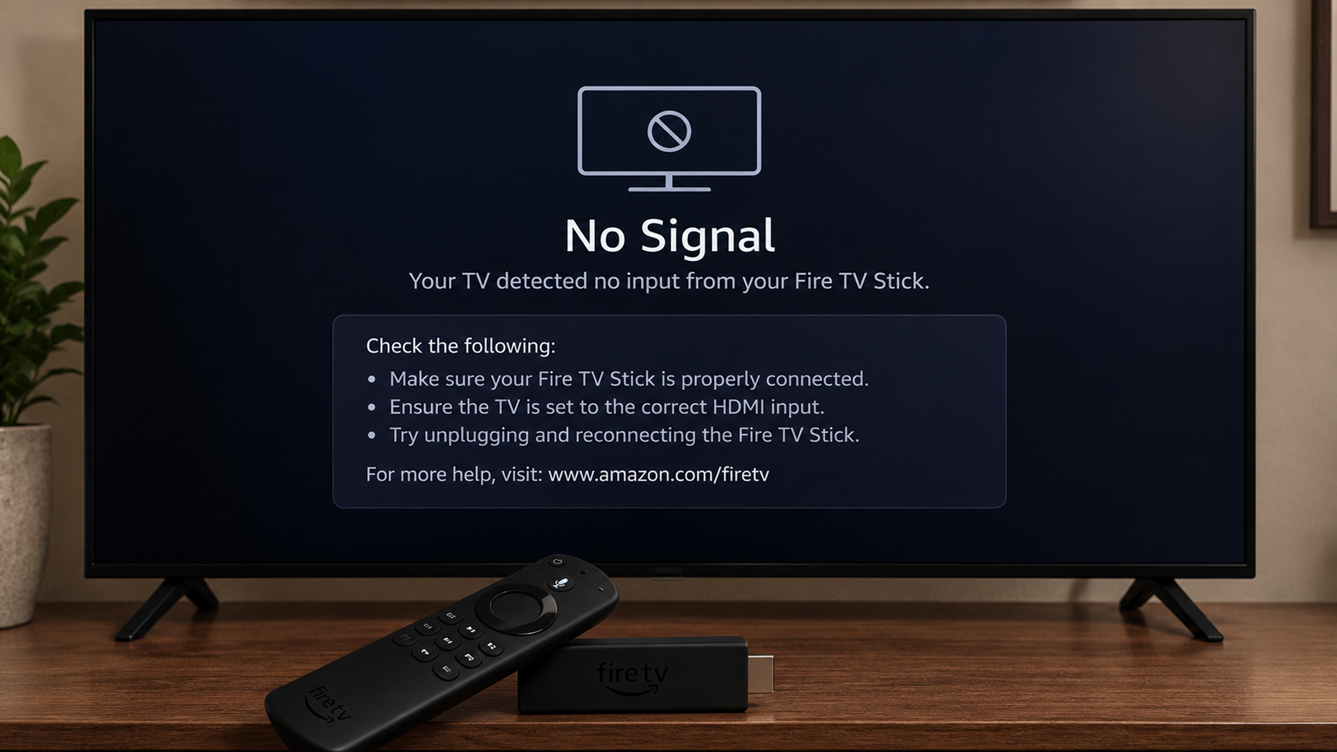
Was erscheint, bevor das Signal verschwindet, ist der schnellste Hinweis:
| Was Sie sehen | Worauf man sich zuerst konzentrieren sollte |
|---|---|
| Das Fire TV-Logo wird überhaupt nicht angezeigt. | TV-Eingang, Stromanschluss, HDMI-Montage und HDMI-Anschluss |
| Das Fire TV-Logo erscheint, dann verliert der Fernseher das Signal. | Stromstabilität oder HDMI-Auflösungsaushandlung |
| Das Bild erscheint erst, nachdem das Gerät getrennt wurde. | Die Fire OS-Sitzung hängt oder es besteht ein Problem mit der HDMI-Verbindung. |
| Das Gerät funktioniert an einem anderen Fernseher. | Originaler TV-Anschluss, Firmware oder akzeptabler Anzeigemodus |
Diese Anleitung behandelt das Problem, dass ein Fernseher die Meldung „Kein Signal“ anzeigt . Wenn die Fire TV-Benutzeroberfläche sichtbar ist, der Startbildschirm aber nicht vollständig geladen wird, verwenden Sie stattdessen die Anleitung zum Laden des Fire TV-Startbildschirms.
1. Überprüfen Sie den TV-Eingang und schließen Sie den Fire TV Stick erneut an.
Das Problem, dass kein Bild angezeigt wird, tritt auf, wenn der Fernseher auf einen anderen Eingang eingestellt ist oder der Fire TV Stick nicht korrekt über HDMI angeschlossen ist. Die Ein-/Aus-Taste auf der Fernbedienung bestätigt lediglich, dass das Gerät mit dem Fernseher verbunden werden kann, überprüft aber nicht den ausgewählten Videoeingang.
Überspringen Sie diesen Schritt nur dann, wenn Sie bereits überprüft haben, dass die Beschriftung des sichtbaren Anschlusses mit dem ausgewählten TV-Eingang übereinstimmt, und wenn Sie das Gerät (den Stick) direkt und ohne Verwendung eines unzuverlässigen Adapters wieder angeschlossen haben.
- Schauen Sie sich die Beschriftung neben dem HDMI-Anschluss an, an den Ihr Fire TV Stick angeschlossen ist, zum Beispiel HDMI 1 Oder HDMI 2 Oder HDMI-eARC.
- Verwenden Sie die .-Taste Eingang Oder Quelle Oder HDMI Suchen Sie auf der Fernbedienung Ihres Fernsehers genau diesen Anschluss.
![Die TV-Eingangsliste schaltet auf den HDMI-Anschluss um, an dem der Fire TV Stick angeschlossen ist.]()
Die schnellste Lösung besteht oft darin, sicherzustellen, dass der Fernseher das Signal über denselben HDMI-Anschluss empfängt, den auch der Fire Stick verwendet. - Klicken Sie auf die Schaltfläche Startseite Drücken Sie einmal auf der Fire TV-Fernbedienung und warten Sie dann bis zu 30 Sekunden, falls sich das Gerät (der Stick) im Ruhemodus befindet.
- Wenn auf dem Fernseher weiterhin die Meldung „Kein Signal“ angezeigt wird, trennen Sie das Gerät (den Stick) vom HDMI-Anschluss und stecken Sie ihn wieder sicher ein.
- Entfernen Sie alle HDMI-Adapter oder -Hubs von Drittanbietern. Falls die Anschlüsse Ihres Fernsehers versenkt oder beengt sind, versuchen Sie es mit dem im Lieferumfang enthaltenen Amazon HDMI-Verlängerungsstick; andernfalls versuchen Sie eine direkte Verbindung.
![Das Fire TV Stick-Gerät wird abgenommen und direkt wieder an den HDMI-Anschluss des Fernsehers angeschlossen.]()
Eine lockere HDMI-Verbindung oder die Verwendung eines Adapters eines Drittanbieters kann dazu führen, dass der Bildpfad unterbrochen wird, selbst wenn das Gerät noch eingeschaltet ist.
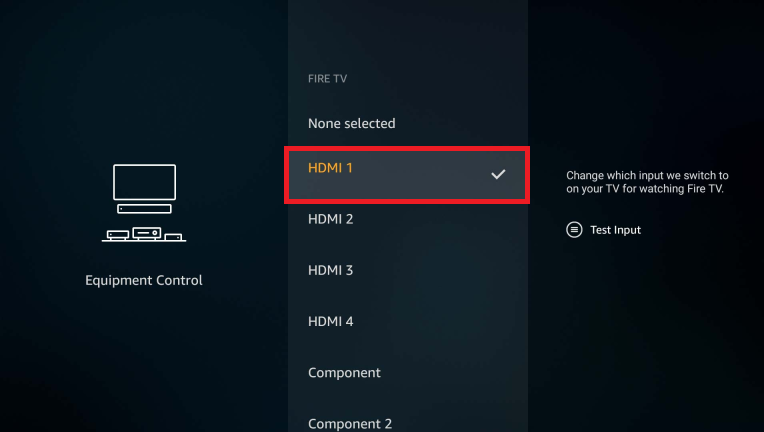
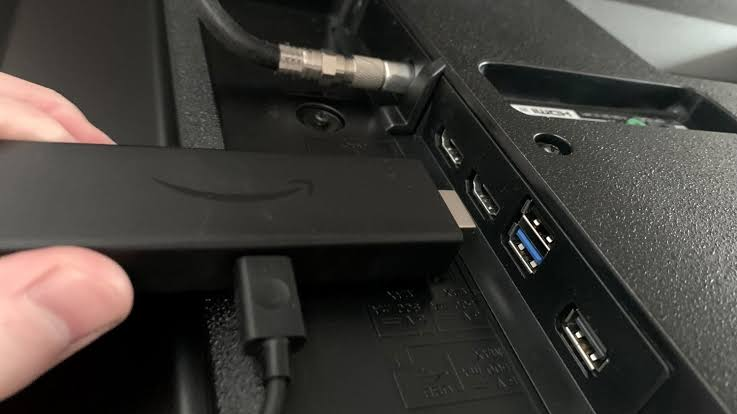
Wenn das Bild jetzt erscheint, lag das Problem am gewählten Eingang oder an der HDMI-Verbindung. Falls das Fire TV-Logo nicht erscheint, fahren Sie mit der zweiten Methode fort und überprüfen Sie das Netzteil.
2. Verwenden Sie das für Ihr Fire TV Stick-Modell angegebene Netzteil.
Um das Problem mit dem fehlenden Fernsehsignal zu beheben, stellen Sie sicher, dass Ihr Fire TV Stick ausreichend mit Strom versorgt wird. Das Gerät lässt sich möglicherweise nicht einschalten oder zeigt einen schwarzen Bildschirm an, wenn das Kabel oder das Netzteil nicht genügend Strom für die Videoausgabe liefert. Es kann sein, dass das Gerät genügend Strom erhält, um auf die Fernbedienung zu reagieren, sodass das Problem fälschlicherweise als HDMI-Problem erscheint.
Überspringen Sie diesen Schritt erst, nachdem Sie sich vergewissert haben, dass die mit Ihrem Gerät gelieferte oder für es zugelassene Leistungseinstellung sicher ist und ordnungsgemäß funktioniert.
Verwenden Sie das Netzteil, das speziell mit Ihrem Fire TV Stick geliefert wurde. Die meisten Modelle, die ein Netzteil benötigen, sollten mit dem mitgelieferten Kabel und Wandadapter getestet werden.
Neuere Direct-Power- Modelle sind für den Betrieb mit einem kompatiblen USB-Anschluss am Fernseher ausgelegt. Ziel ist es, eine für das jeweilige Modell geeignete Stromquelle bereitzustellen, anstatt irgendein beliebiges Netzteil zu verwenden.
In der Einrichtungsanleitung für den Fire TV Stick von Amazon wird die standardmäßige Verbindung über einen Adapter erklärt .
- Wenn Ihrem Firestick ein Netzteil beiliegt, trennen Sie das USB-Kabel vom Fernseher und schließen Sie es stattdessen an das Netzteil an.
- Um diesen Test durchzuführen, schließen Sie den Adapter direkt an eine ordnungsgemäß funktionierende Wandsteckdose an und vermeiden Sie den Anschluss an eine überlastete oder schaltbare Steckdose.
![Das Stromkabel des Fire TV Sticks wird vom USB-Anschluss am Fernseher an das mitgelieferte Netzteil angeschlossen.]()
Die vom Fernseher gelieferte USB-Stromversorgung ist möglicherweise zu schwach oder instabil, um... Fire Stick Welches System muss für einen reibungslosen Ablauf des Videosignals sorgen. - Wenn Ihr Gerät über eine Direktstromversorgung verfügt, verwenden Sie das mitgelieferte Kabel und die empfohlenen Einstellungen. Beheben Sie Warnungen wegen niedrigem Akkustand, anstatt ein unzuverlässiges Kabel zu verwenden.
- Schließen Sie das Netzkabel wieder an. Firestick-Gerät Überprüfen Sie das Netzteil auf lose Anschlüsse, verbogene Stecker oder beschädigte Kabel.
![Schließen Sie den Fire TV Stick-Adapter und das Netzkabel wieder an die Wandsteckdose und das Gerät an.]()
Eine leicht instabile elektrische Verbindung kann im Video als Fehler erscheinen, weil das Gerät den Betriebsvorgang nicht ordnungsgemäß abschließt. - Kehren Sie zum korrekten HDMI-Eingang zurück und warten Sie bis zu einer Minute, um den Kaltstartvorgang abzuschließen.
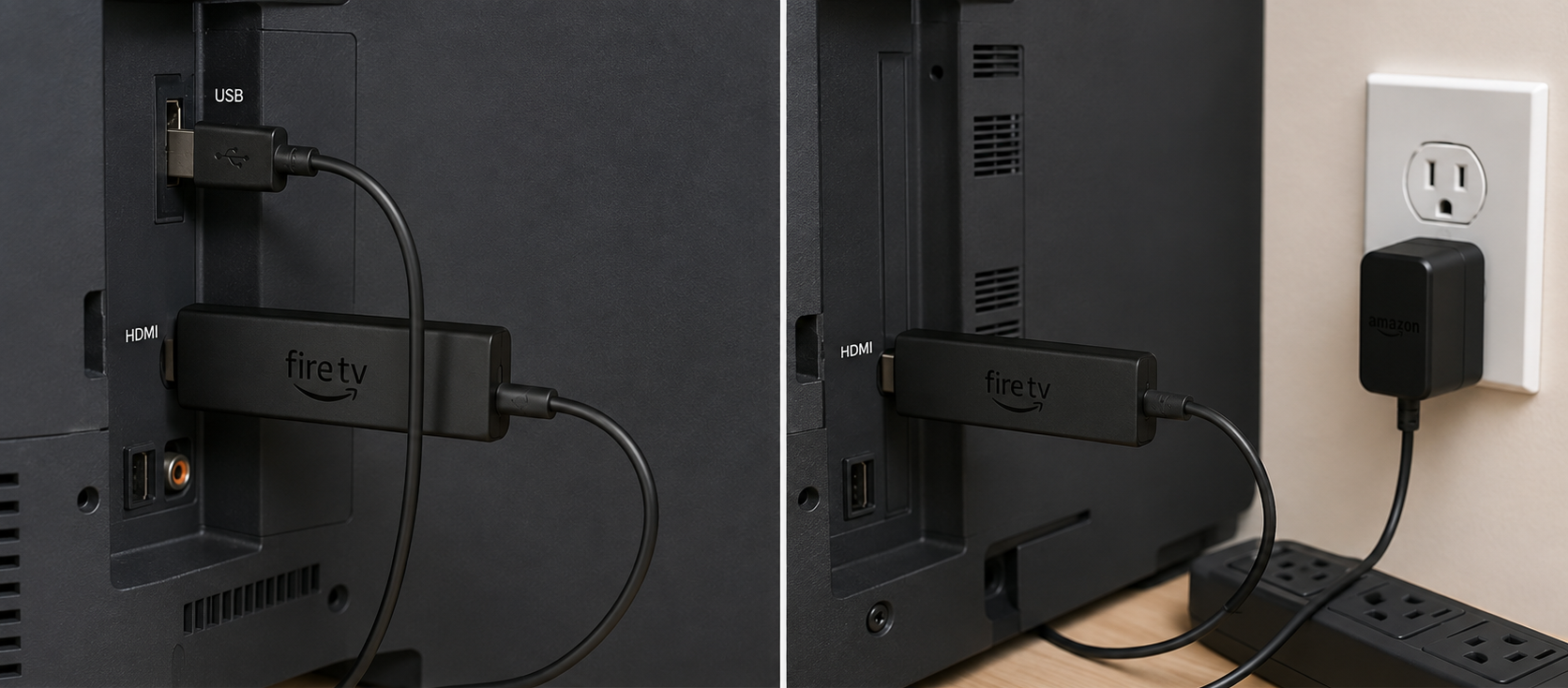
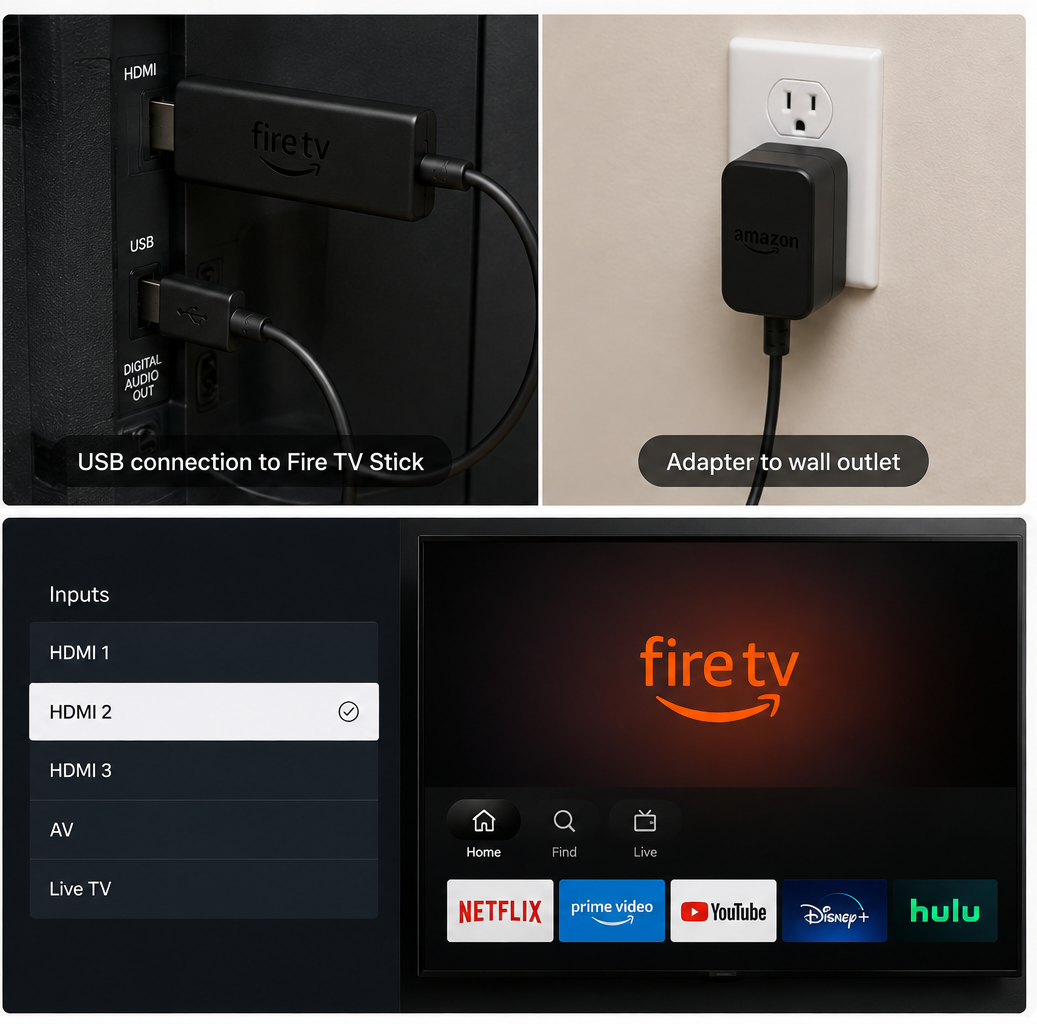
Wenn ein stabiles Bild erscheint, deutet dies darauf hin, dass das Problem am Kabel, Adapter, der Buchse oder der vorherigen USB-Quelle lag. Wenn kein Bild erscheint, fahren Sie mit Methode 3 fort, um den HDMI-Pfad zu isolieren.
3. Überbrücken Sie die HDMI-Verbindung und starten Sie beide Geräte neu.
HDMI-Verbindungen funktionieren oft nicht richtig, wenn zwischengeschaltete Geräte wie Switches, Splitter, Soundbars, Receiver, Extender oder auch ein defekter TV-Anschluss die Auflösung und die HDCP-Kopierschutzinformationen nicht korrekt übertragen können. Eine direkte Verbindung des Fire TV Sticks mit dem Fernseher hilft, diese zwischengeschalteten Geräte zu isolieren. Ein vollständiger Neustart löscht zudem alle fehlerhaften Handshake-Daten, die möglicherweise vom Ruhemodus oder vom Umschalten der Eingänge übrig geblieben sind.
Überspringen Sie diesen Schritt nicht, es sei denn, Ihr Firestick ist bereits direkt mit dem Fernseher verbunden, es wurden mehr als ein HDMI-Anschluss am Fernseher getestet und beide Geräte (Firestick und Fernseher) wurden vollständig von der Stromversorgung getrennt und wieder angeschlossen.
- Schließen Sie Ihren Fire TV Stick an einen anderen HDMI-Anschluss Ihres Fernsehers an und wählen Sie dann diesen neuen Eingang aus.
![Der Fire TV Stick wird zu Testzwecken von einem HDMI-Anschluss des Fernsehers an einen anderen angeschlossen.]()
Ein einzelner fehlerhafter oder instabiler HDMI-Anschluss kann dazu führen, dass der Fire Stick als nicht funktionsfähig erscheint, selbst wenn ein anderer Anschluss normal funktioniert. - Wenn Ihr Fire Stick über einen Switch, Splitter, eine Soundbar oder einen AV-Receiver angeschlossen ist, trennen Sie diese Geräte und schließen Sie den Fire Stick direkt an Ihren Fernseher an.
- Führen Sie den Test einmal ohne zusätzliches HDMI-Kabel (Verlängerungskabel) durch. Sollte die direkte Verbindung schwierig oder instabil sein, wiederholen Sie den Test stattdessen mit dem mitgelieferten Amazon-Kabel.
- Trennen Sie Ihren Fire TV Stick vom Stromnetz und Ihren Fernseher von der Steckdose. Lassen Sie die Geräte 60 Sekunden lang getrennt.
- Schließen Sie zuerst den Fernseher wieder an und schalten Sie ihn ein. Wählen Sie den richtigen HDMI-Eingang und schließen Sie dann das Stromkabel wieder an.Fire TV Stick Warten Sie, bis es eingeschaltet ist.
![Der Fernseher und der Fire TV Stick werden während eines kompletten Neustarts vom Stromnetz getrennt.]()
Das Trennen der Verbindung an beiden Enden des HDMI-Anschlusses (HDMI-Handshake) ist effektiver als das kurzzeitige Trennen des Fire Sticks.
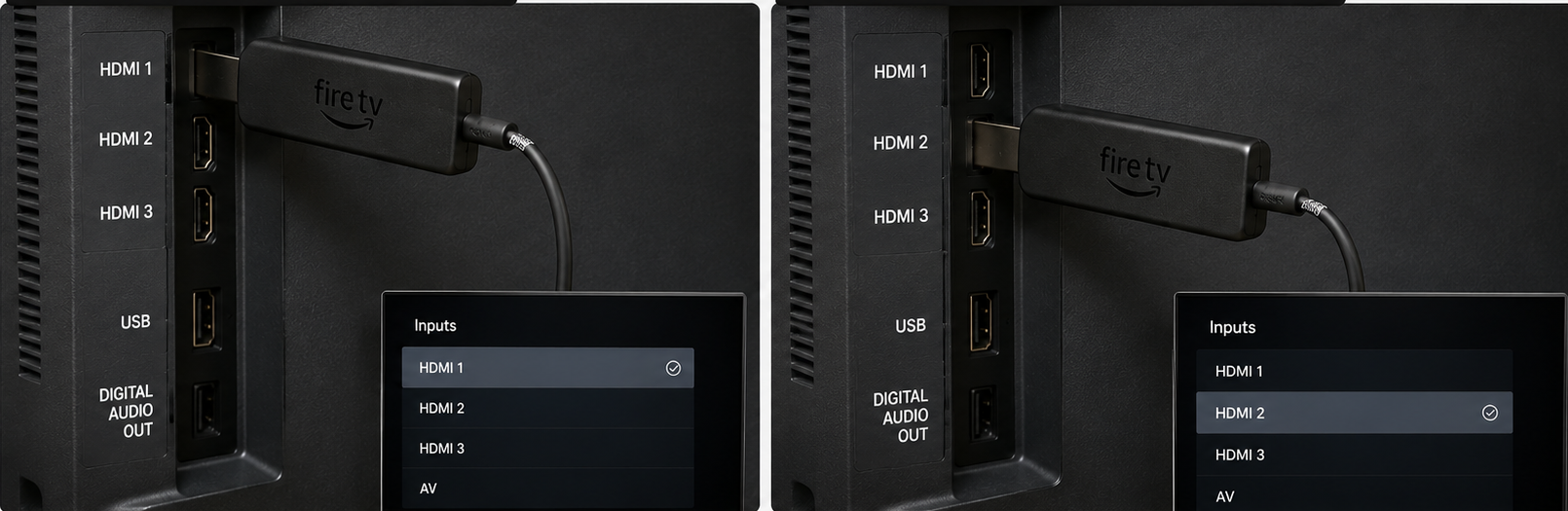
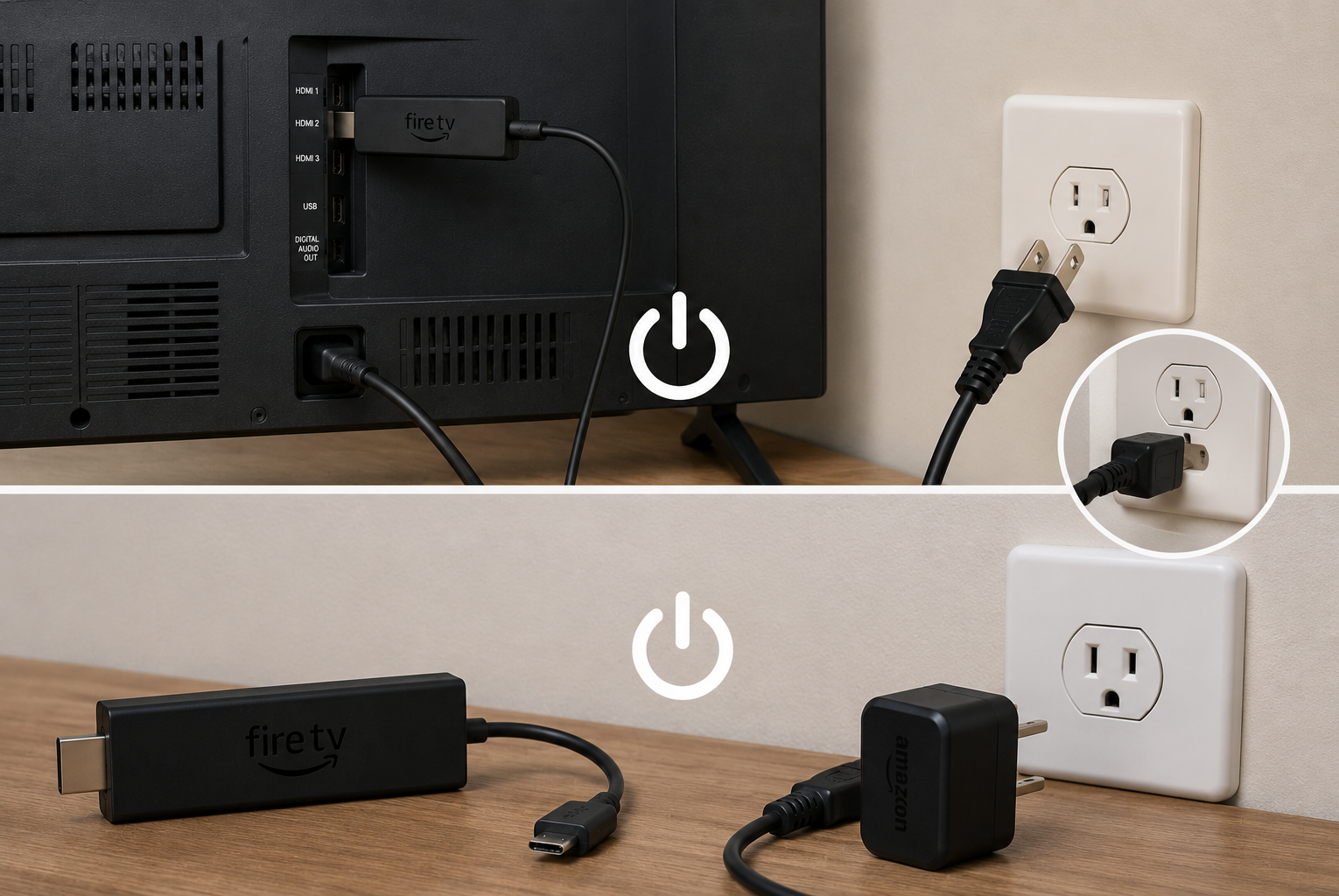
Amazon bezieht diese Prüfungen in Bezug auf Direktverbindung, Eingänge, Kabel, CEC und Genauigkeit in seine offiziellen Richtlinien bezüglich des schwarzen Fire TV-Bildschirms ein.
Wenn das Bild wieder erscheint, schließen Sie die anderen HDMI-Geräte nacheinander wieder an. Das Problem sollte erneut auftreten, sobald das fehlerhafte Gerät wieder an die Reihe angeschlossen wird.
Wenn die Meldung „Kein Signal“ weiterhin angezeigt wird, fahren Sie nur dann mit Methode 4 fort, wenn das Gerätelogo erscheint; andernfalls fahren Sie mit Methode 5 fort.
4. Stellen Sie das Gerät nach einem nicht unterstützten Bildschirmauflösungsproblem oder einem CEC-Verbindungsproblem wieder her.
Diese Methode kommt zum Einsatz, wenn das Fire TV-Logo erscheint, bevor das Signal verschwindet, wenn der Stick zwar reagiert, aber kein Bild angezeigt wird, oder wenn das Gerät an einem zweiten Bildschirm normal funktioniert. Diese Anzeichen deuten darauf hin, dass das Gerät hochfahren kann, der ursprüngliche Fernseher das gespeicherte Video aber möglicherweise nicht akzeptiert.
Durch Ändern der Auflösung müssen Stick und Fernseher einen anderen Anzeigemodus aushandeln. Überspringen Sie diese Methode, wenn der Stick zuvor noch kein Videosignal ausgegeben hat; versuchen Sie stattdessen die andere Methode in Methode 5.
- Stellen Sie sicher, dass Ihr Fernseher an den Fire TV-Eingang angeschlossen ist. Halten Sie die Tasten auf Ihrer Fire TV-Fernbedienung gedrückt. Up Und Rewind Gleichzeitig für ungefähr fünf Sekunden.
- Warten Sie, bis das Gerät (der Stick) zwischen den unterstützten Auflösungen umschaltet. Drücken Sie keine weiteren Tasten, bis ein verwendbares Bild angezeigt wird oder der Wechsel abgeschlossen ist.
![Die Fire TV-Fernbedienung verwendet die Tasten „Aufwärts“ und „Zurückspulen“ gleichzeitig, um zwischen verschiedenen Bildschirmauflösungen umzuschalten.]()
Durch regelmäßiges Umschalten der Auflösung lässt sich die Videoanzeige wiederherstellen, falls der aktuelle Fernseher den vom Fire Stick verwendeten Modus nicht unterstützt. - Wenn Ihr Fire Stick an einem Fernseher oder einem anderen Bildschirm normal funktioniert, öffnen Sie Einstellungen > Anzeige & Ton > Anzeige > Auflösung.
- Wählen AutoSollte der ursprüngliche Fernseher weiterhin das Signal verlieren, schalten Sie zurück auf den Bildschirm, auf dem das Gerät funktioniert, und überprüfen Sie die Auflösung. 1080p Bevor Sie es wieder an den ursprünglichen Fernseher anschließen.
- Wenn die Probleme hauptsächlich nach dem Einschalten des Fernsehers oder dem Wechsel des Eingangs auftreten, öffnen Sie Einstellungen > Anzeige & Ton > HDMI-CEC-GerätesteuerungSchalten Sie es dann aus, starten Sie Ihren Fire TV Stick neu und testen Sie es. Aktivieren Sie es wieder, falls die Deaktivierung keine Änderung bewirkt.
![Die Anzeigeeinstellungen von Fire TV zeigen ein Menü zur Videoauflösung mit den Optionen Auto und 1080p an.]()
Wenn der Fire Stick auf einem anderen Bildschirm funktioniert, kann durch Verringern der dortigen Auflösung die Nutzbarkeit auf dem ursprünglichen Fernseher wiederhergestellt werden.
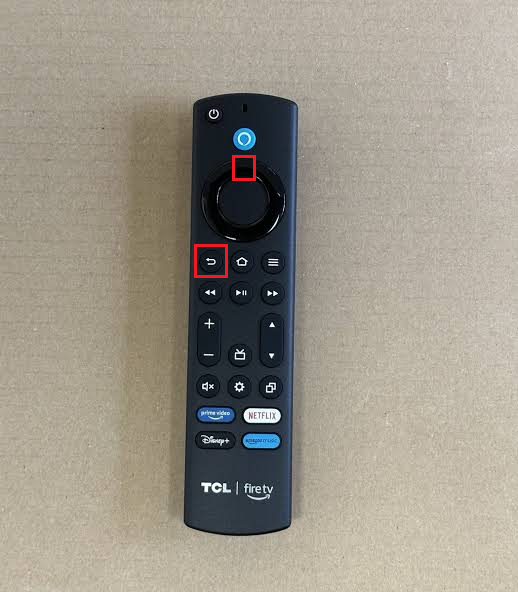
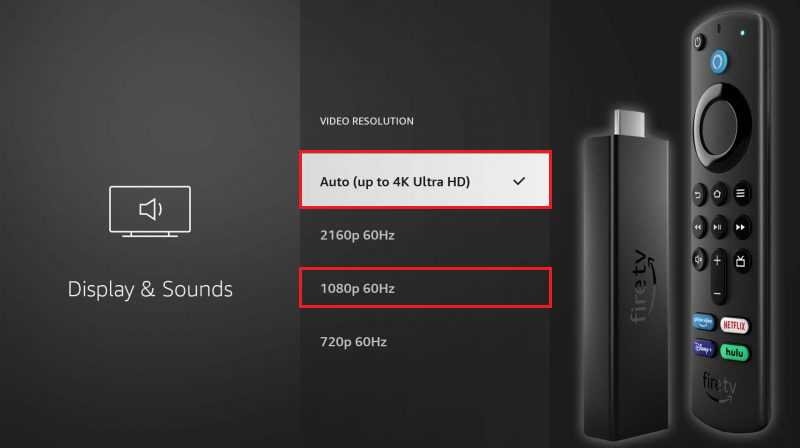
Wenn das Bild wieder angezeigt wird und bei der Auflösung „Auto“ oder 1080p stabil bleibt, bedeutet dies, dass die vorherige Auflösungseinstellung oder die CEC-Aushandlung nicht mit diesem Fernseher kompatibel war. Sollte das Problem weiterhin bestehen oder nach jedem Neustart erneut auftreten, fahren Sie mit Methode 5 fort und überprüfen Sie die Firmware- und Hardwarekompatibilität.
5. Testen Sie Ihren Firestick auf einem anderen Bildschirm und aktualisieren Sie die Seite, die korrekt funktioniert.
Der zweite Bildschirm hilft festzustellen, ob das Problem am Fire TV Stick selbst oder am HDMI-Anschluss des Fernsehers liegt. Er ermöglicht den Austausch des Bildschirms, ohne den Fire Stick und sein Netzteil zu beschädigen.
Verwenden Sie diesen Test nicht als ersten Schritt, wenn die Eingangs- oder Leistungseinstellungen nicht überprüft wurden.
Bevor Sie Ihren einwandfrei funktionierenden Firestick wieder an Ihren ursprünglichen Fernseher anschließen, befolgen Sie die Anweisungen zum Fire TV-Update von Amazon oder den umfassenden Fire TV-Update-Leitfaden von Appuals.
- Schließen Sie denselben Fire TV Stick, dasselbe Stromgerät und denselben HDMI-Extender an oder verbinden Sie ihn direkt mit einem anderen Fernseher oder HDMI-Monitor.
- Testen Sie außerdem ein bekanntes HDMI-Gerät, das am ursprünglichen TV-Anschluss einwandfrei funktioniert.
- Wenn Ihr Fire TV Stick auf einem zweiten Bildschirm funktioniert, installieren Sie alle ausstehenden Updates. Einstellungen > Mein Fire TV Oder Gerät & Software > Info > Auf Systemaktualisierungen prüfen.
- Aktualisieren Sie die Original-Firmware Ihres Fernsehers über die Einstellungen oder die Supportseite des Herstellers und verbinden Sie das Gerät anschließend wieder im Modus. Auto Oder 1080p.
- Wenn das Gerät anzeigt Kein Signal Testen Sie für jeden Bildschirm das mitgelieferte Kabel und den Adapter gegebenenfalls gegen kompatible, hochwertige Alternativen. Sollte dies keine Besserung bringen, wenden Sie sich bitte an [Firmenname/Titel]. Amazon-Geräteunterstützung Informationen zu Garantie- oder Ersatzoptionen.
![Ein Bild eines Fire TV Sticks, der an einem zweiten Fernseher getestet wird, um zu sehen, ob das Problem „Kein Signal Tracking Device“ vorliegt.]()
Der Zweitbildschirmtest ist die sauberste Methode, um einen defekten Firestick von einem Problem mit dem HDMI-Anschluss des Fernsehers zu unterscheiden.
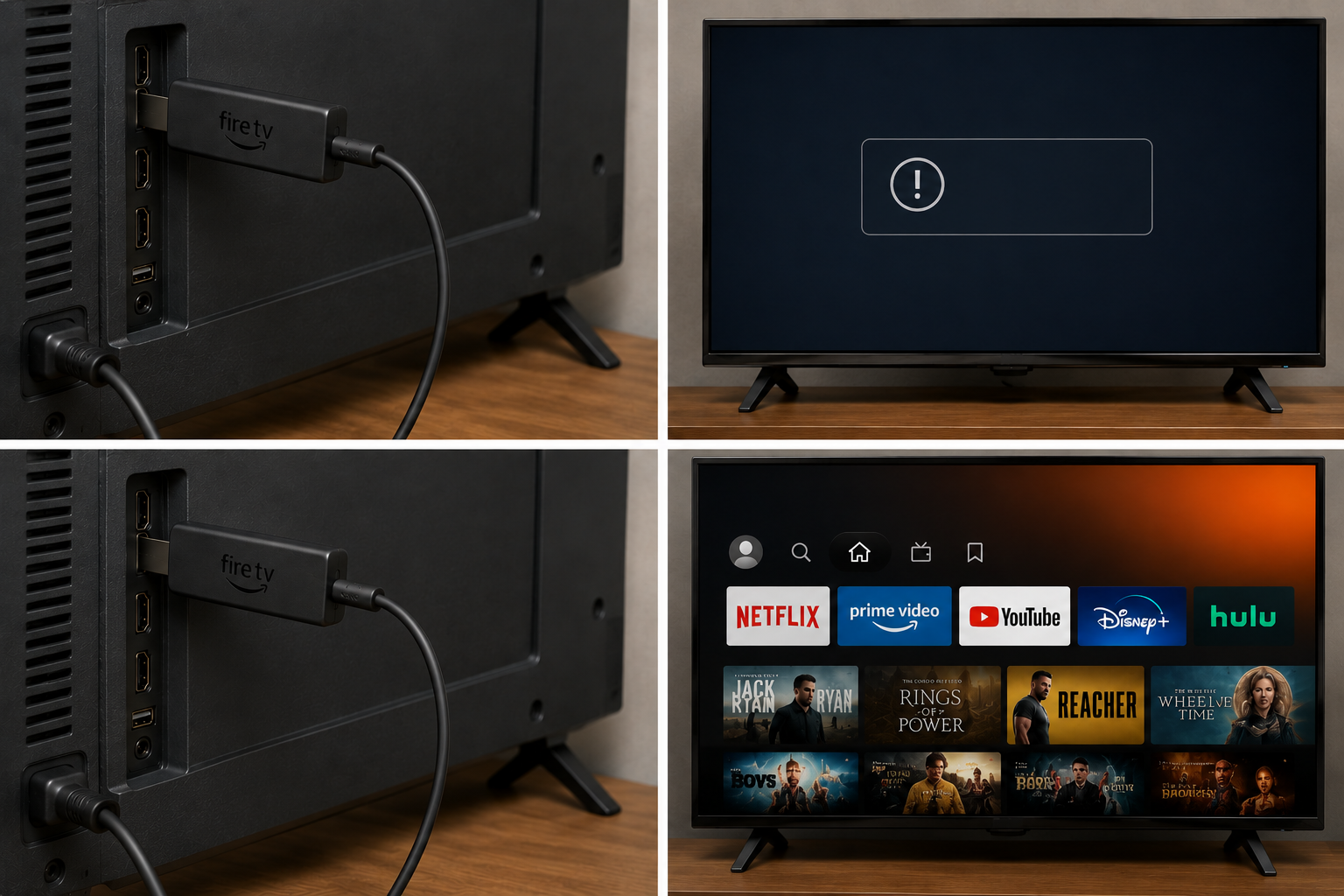
Setzen Sie Ihren Fire TV Stick nicht auf Werkseinstellungen zurück, solange Ihr Fernseher die Meldung „Kein Signal“ anzeigt . Dadurch werden zwar Ihre lokalen Einstellungen gelöscht, Probleme mit Eingängen, Stromversorgung, HDMI-Anschluss, Adapter oder TV-Modus werden aber nicht behoben. Führen Sie diesen Schritt erst durch, wenn die Videowiedergabe an anderen Geräten funktioniert und der Amazon-Support dies empfiehlt.
Funktioniert Ihr Fire TV Stick trotz vorhandener Stromversorgung auf keinem Bildschirm, liegt das Problem wahrscheinlich am Gerät selbst oder am Netzteil. Funktioniert er auf anderen Geräten, konzentrieren Sie die Fehlersuche auf den HDMI-Anschluss, die Firmware oder den Anzeigemodus Ihres Fernsehers.
Kommentare sind geschlossen.