
So beheben Sie das Problem, dass Prime Video-Untertitel auf Ihrem Smart-TV nicht funktionieren
Funktionieren die Prime Video-Untertitel auf Ihrem Smart-TV nicht? Entdecken Sie schnelle und effektive Lösungen, um das Problem zu beheben und Ihre Lieblingsfilme noch heute zu genießen!

Die wichtigsten Dinge, die Sie wissen müssen
- Bevor Sie mit der Fehlersuche beginnen, prüfen Sie, ob das Übersetzungssymbol (CC/Untertitel) im Titelübersichtsbildschirm verfügbar ist, und testen Sie andere Titel, um sicherzustellen, dass der Inhalt Übersetzungen unterstützt.
- Falls Untertitel unterstützt werden, aber nicht angezeigt werden, wählen Sie während der Wiedergabe den Untertitelpfad im Playermenü erneut aus, indem Sie die OK- oder Enter-Taste auf dem Controller drücken.
- Falls Untertitel vorhanden, aber unlesbar sind, passen Sie die Untertiteleinstellungen (z. B. Größe und Farbe) in Prime Video oder den Bedienungshilfen Ihres Smart-TVs an, um sie sichtbar und klar zu machen.
Die Untertitel von Prime Video funktionieren möglicherweise nicht mehr auf Ihrem Smart-TV, während das Video normal weiterläuft. Das CC- oder Untertitelsymbol kann verschwinden , es wird kein Text in der ausgewählten Sprache angezeigt, die Untertitel werden in der falschen Sprache angezeigt oder sie funktionieren nur bei einem Titel.
Zunächst ist es wichtig, zwischen einer komplett fehlenden Untertitelspur und einer vorhandenen, aber nicht korrekt angezeigten Untertitelspur zu unterscheiden. Auf der Hilfeseite von Prime Video zu Untertiteln auf verbundenen Geräten heißt es, dass unterstützte Titel das Symbol für Untertitel ( Closed Captions) anzeigen.
Auf Smart-TVs müssen Sie möglicherweise vor dem Start der Wiedergabe oder in der Playlist eine Sprache auswählen. Beachten Sie außerdem die Gerätebeschränkungen. Auf der Supportseite von Amazon für Smart-TVs wird darauf hingewiesen, dass die Verfügbarkeit von Untertiteln, alternativen Sprachen und Audiobeschreibungen je nach Inhalt und TV-Modell variieren kann.
| Was Sie im Fernsehen sehen | Was das üblicherweise bedeutet |
|---|---|
| Kein Code CC Oder ein Untertitel in einem Film oder einer einzelnen Folge. | Für diesen Titel, diese Sprache oder diese TV-Playlist sind möglicherweise keine Untertitel verfügbar. |
| Das Symbol ist vorhanden, aber nach der Sprachauswahl werden keine Wörter angezeigt. | Der Übersetzungspfad für die Wiedergabe muss möglicherweise wieder umgeschaltet werden, oder der Stil blendet ihn aus. |
| Die Übersetzungen werden zwar angezeigt, aber in der falschen Sprache. | Es ist wahrscheinlich, dass die Profil-Spracheinstellungen oder der gewählte Betriebspfad nicht übereinstimmen. |
| Die Übersetzungen schlugen bei mehreren unterstützten Titeln fehl. | Der Fokus sollte eher auf der Prime Video App, der Firmware des Fernsehers oder dem lokalen App-Status liegen. |
| Nur eine Adresse schlug fehl, sogar auf einem anderen Gerät. | Melden Sie es als Problem mit dem Titel- oder Untertitelpfad und nicht als kompletten Neustart des Fernsehers. |
| Die verfügbaren Routen änderten sich nach der Reise oder der Nutzung eines VPNs. | Überprüfen Sie die Adresse ohne VPN oder Proxy, bevor Sie Ihre TV-Einstellungen ändern. |
1. Prüfen Sie, ob dieser Titel und Ihr Fernseher tatsächlich Untertitel unterstützen.
Das Fehlen eines CC -Symbols bedeutet , dass die ausgewählte Untertitelspur nicht sichtbar ist. Untertitel werden nicht angezeigt, wenn Prime Video keine Untertitelquelle für den ausgewählten Film, die Folge, die Sprache, die Region oder die TV-Wiedergabespur besitzt.
Diese Überprüfung spart Zeit, da Einschränkungen auf Titelebene nicht durch eine Neuinstallation der TV-App behoben werden. Vergleichen Sie zunächst mehrere Titel und ändern Sie die Einstellungen nur, wenn Prime Video eindeutig keine Untertitel für unterstützte Inhalte anzeigt.
Sollte sich die Übersetzungsliste nach einer Reise oder der Verwendung eines VPN/Proxys ändern, testen Sie erneut, nachdem Sie das VPN oder den Proxy deaktiviert haben.
Die Betriebsrichtlinien von Amazon verlangen von den Nutzern, VPNs und Proxys zu deaktivieren, und auf der Seite „Verfügbarkeit von Reiseinhalten “ von Prime Video wird darauf hingewiesen , dass sich die verfügbare Auswahl außerhalb Ihres Heimatlandes ändern kann.
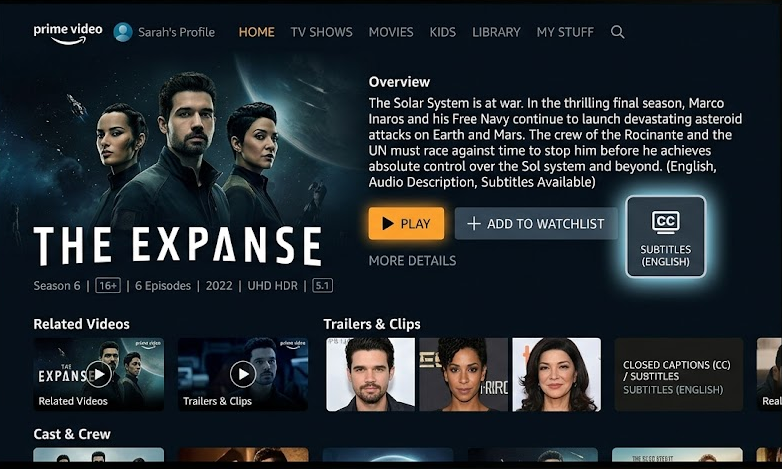
- Bildschirm öffnen Übersicht Die Adresse finden Sie am entsprechenden Symbol. Closed Caption Oder Untertitel.
![Auf dem Prime Video-Titelübersichtsbildschirm eines Smart-TVs wird das Symbol für Untertitel oder geschlossene Untertitel angezeigt.]()
Wenn das Untertitelsymbol auf dem Übersichtsbildschirm fehlt, bietet Prime Video möglicherweise keine Untertitel für diesen Titel oder diese Spur auf diesem Wiedergabepfad an. - Öffnen Sie eine weitere Folge derselben Sendung und testen Sie dann einen völlig anderen Titel auf demselben Fernseher.
- Falls die Übersetzung bei anderen Titeln erscheint, gehen Sie zurück zum betroffenen Titel und prüfen Sie, ob Ihre gewünschte Sprache aufgeführt ist.
- Wenn nirgends ein Übersetzungssymbol für den Titel angezeigt wird, setzen Sie den Fernseher noch nicht zurück. Gehen Sie zunächst so vor, als ob der Titel oder die Sprache verfügbar wäre.
2. Wählen Sie den Übersetzungspfad aus der Wiedergabeliste erneut aus.
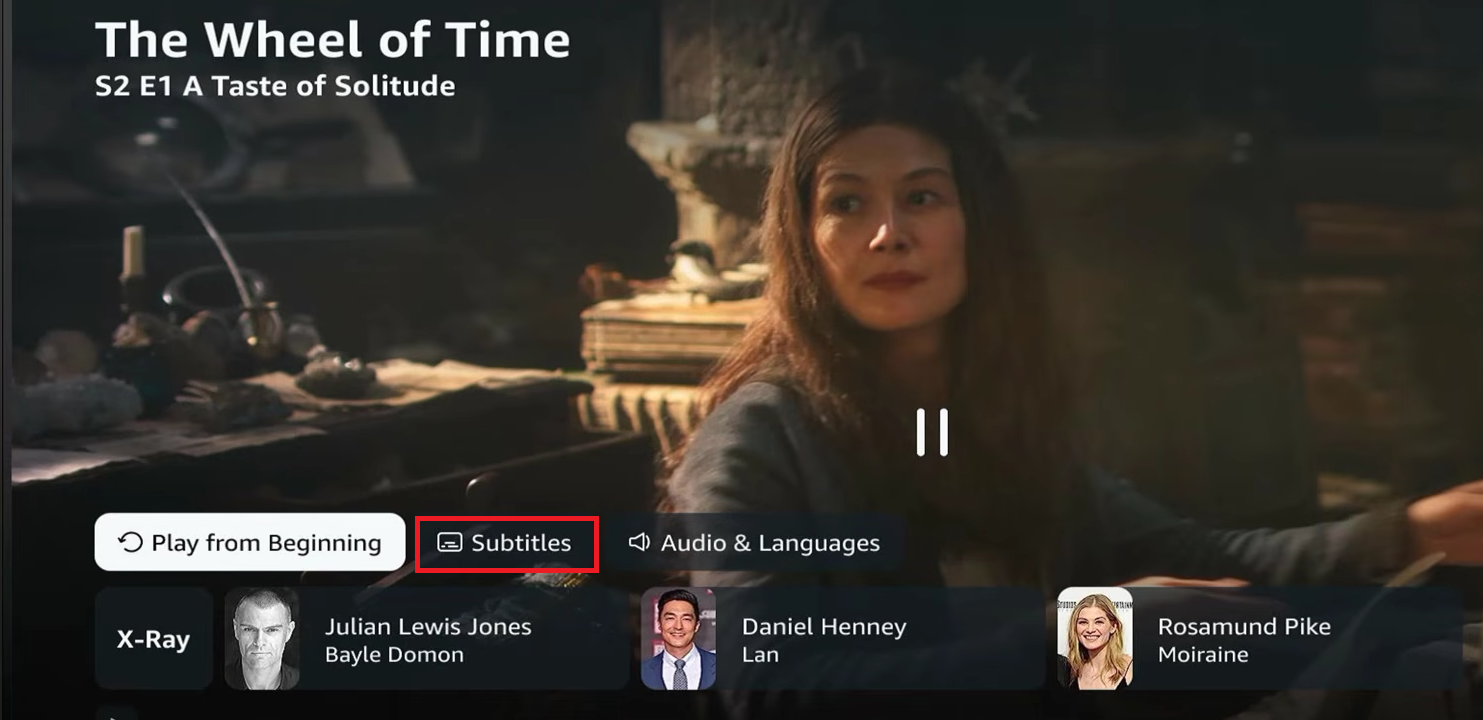
Auf Smart-TVs wird die Untertitelauswahl auf der Titelseite beim Start möglicherweise nicht immer korrekt angewendet. Daher weisen die Anweisungen von Prime Video für verbundene Geräte darauf hin, dass Sie das Player-Menü aufrufen müssen, wo Sie die Untertiteloptionen durch Drücken der Eingabetaste , der OK- Taste oder der entsprechenden Taste auf Ihrer Fernbedienung öffnen können.
Diese Schritte sollten Sie anwenden, wenn der Film oder die Serie eindeutig Untertitel unterstützt, der von Ihnen gewählte Pfad jedoch keinen Text auf dem Bildschirm anzeigt.
- Starte die Wiedergabe des Films oder der Folge.
- Klicken Sie auf die Schaltfläche OK Oder Enter Oder die mittlere Taste/Auswahltaste auf der Fernbedienung, um die Bedienelemente anzuzeigen.
- Öffnen Sie eine Option CC Oder Untertitel Oder Audio & Sprachen.
![Die Prime Video-Playlist auf einem Smart-TV bietet die Option für Untertitel (CC).]()
Bei Smart-TVs ist es oft erforderlich, den Untertitelpfad in der Wiedergabeliste erneut auszuwählen, selbst wenn auf der Titelübersichtsseite bereits angezeigt wurde, dass Untertitel verfügbar sind. - Wählen Sie stattdessen Ihre eigene Übersetzungssprache. Off.
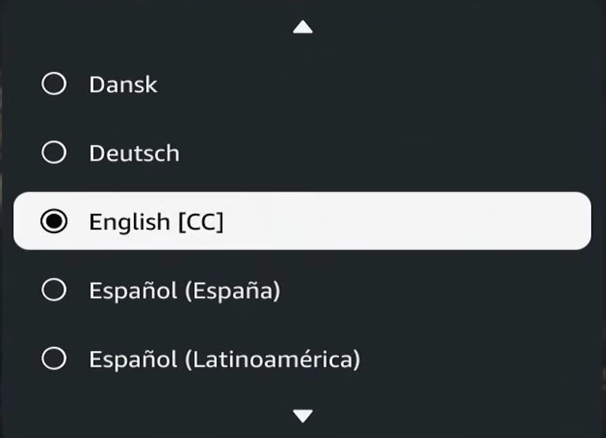
- Falls die Übersetzung bereits aktiviert ist, deaktivieren Sie sie.OffSpielen Sie den Inhalt einige Sekunden lang ab und wählen Sie dann dieselbe Sprache erneut aus.
- Falls mehrere Übersetzungsoptionen angezeigt werden, versuchen Sie es kurz mit einer anderen Sprache und kehren Sie dann zu Ihrer bevorzugten Sprache zurück.
![Die Prime Video-Übersetzungssprachenliste auf einem Smart-TV zeigt mehrere verfügbare Übersetzungspfade an.]()
Vergleichen Sie mit einem anderen Übersetzungspfad, bevor Sie die gesamte Funktion verteufeln.
3. Die ausgewählten Übersetzungen wieder sichtbar machen.
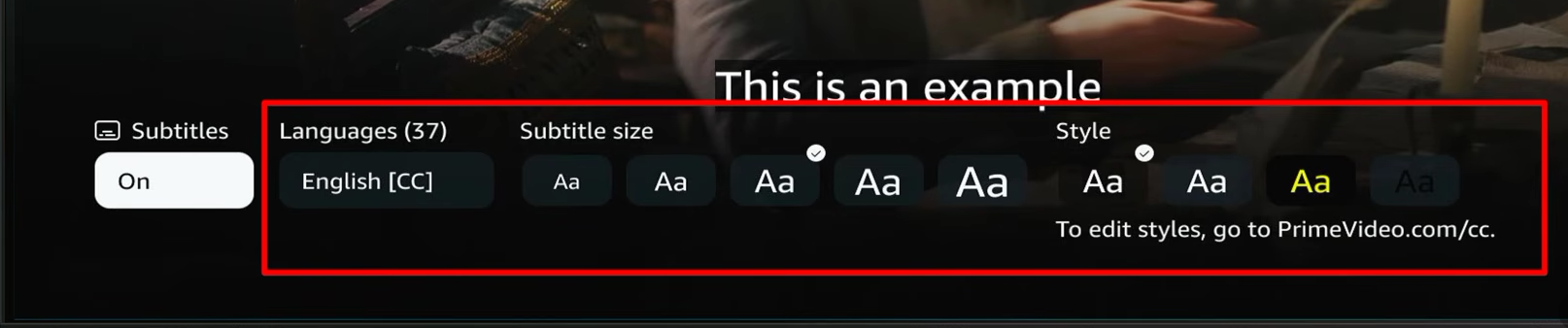
Manchmal fehlen Übersetzungen nicht, sondern sind schlichtweg unlesbar. Schlecht vorbereitete Übersetzungsvorlagen können dazu führen, dass der Text zu klein, zu transparent, zu hell, zu dunkel oder mit dem Bild verschmilzt.
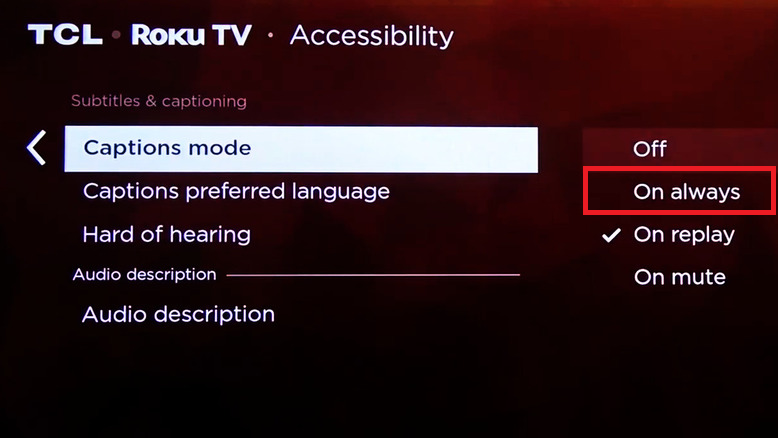
Prime Video weist darauf hin, dass sich bei einigen Geräten Größe und Farbe der Untertitel in den Untertiteleinstellungen anpassen lassen . Außerdem wird darauf hingewiesen, dass Roku-Geräte die Untertitelvoreinstellungen von Prime Video nicht auf dieselbe Weise verwenden, weshalb der Untertitelstil bei Roku über die Roku-eigenen Einstellungen verwaltet werden muss.
- Öffnen Untertiteleinstellungen Bei Prime Video, falls Ihr Smart-TV diese Option anzeigt.
- Stellen Sie die Übersetzungseinstellungen auf eine einfache und übersichtliche Voreinstellung zurück, z. B. weißen Text mit dunkler Schriftart oder dunklen Hintergrund.
![Die Untertiteleinstellungen von Prime Video auf einem Smart-TV zeigen Optionen für Untertitelgröße und -farbe an.]()
Die Untertiteleinstellungen von Prime Video können dazu führen, dass Untertitel verschwinden oder schwer lesbar werden, wenn die Textgröße oder -farbe auf dem angezeigten Bild unscharf wird. - Spielen Sie eine Szene mit Dialogen erneut ab und prüfen Sie, ob der Text nun sichtbar ist.
- على Roku TV, Offen Einstellungen > Bedienungshilfen Oder Simulatan die gesprochenen Worte mitlesen.
- einstellen Untertitelmodus Im gewünschten Zustand dann öffnen Bildunterschriftenstil Setzen Sie es auf die standardmäßigen, lesbaren Einstellungen zurück. Es listet auf Roku-Hilfeseite Von Untertitel Steuerelemente für Textstil, Hintergrund und Fenster.
![Überprüfen Sie die Barrierefreiheits- oder Übersetzungseinstellungen Ihres Roku-Fernsehers, während Sie Übersetzungsprobleme mit Prime Video beheben.]()
Auf Roku-fähigen Fernsehern kann der Untertitelmodus die Untertitel blockieren oder überschreiben, die man von der Untertitelliste von Prime Video erwarten würde.
4. Passen Sie die Sprach- und Profileinstellungen von Prime Video an, um Übersetzungsprobleme zu beheben.
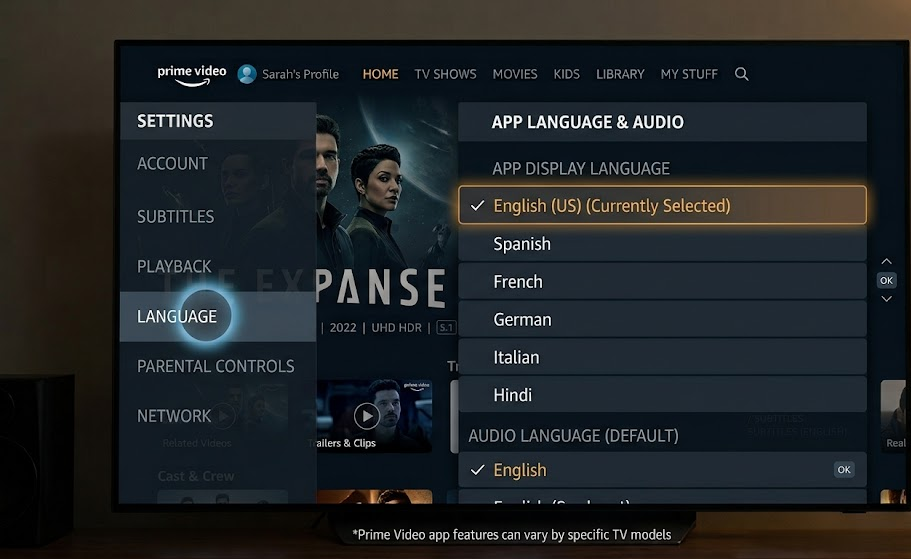
Prime Video speichert Ihre Profileinstellungen für Benutzeroberfläche und Streaming-Sprache. Diese Einstellungen können keine Untertitelpfade erstellen, die nicht bereits im Inhalt vorhanden sind, beeinflussen aber, welche Untertitel Prime Video zuerst anzeigt bzw. weiterhin anzeigt.
Laut der Amazon Prime Video Sprachhilfeseite können Smart-TV-Nutzer die App-Sprache in den Einstellungen ändern und die Streaming-Sprachen ihres Profils im Bildschirm „Profil bearbeiten“ anpassen.
- Öffne die Prime Video-App und gehe zu Einstellungen im Fernsehen.
- Verifizieren Sprache Legen Sie die Anwendungseinstellungen fest und passen Sie sie an die Sprache an, die Sie tatsächlich verwenden möchten.
![Auf dem Prime Video-Einstellungsbildschirm oder dem Profilbearbeitungsbildschirm eines Smart-TVs werden die Sprachoptionen und Streaming-Sprachen angezeigt.]()
Prime Video kann Spracheinstellungen sowohl auf App- als auch auf Profilebene speichern, daher könnte das Problem mit der fehlenden Übersetzung eher mit den Einstellungen als mit einer Wiedergabestörung zusammenhängen. - Kehren Sie zum Profilauswahlbildschirm zurück und wählen Sie aus Bearbeiten Unterhalb des aktiven Profils.
- Öffnen Streaming-Sprachen Fügen Sie die Sprachen hinzu, die Sie üblicherweise für Übersetzungen verwenden.
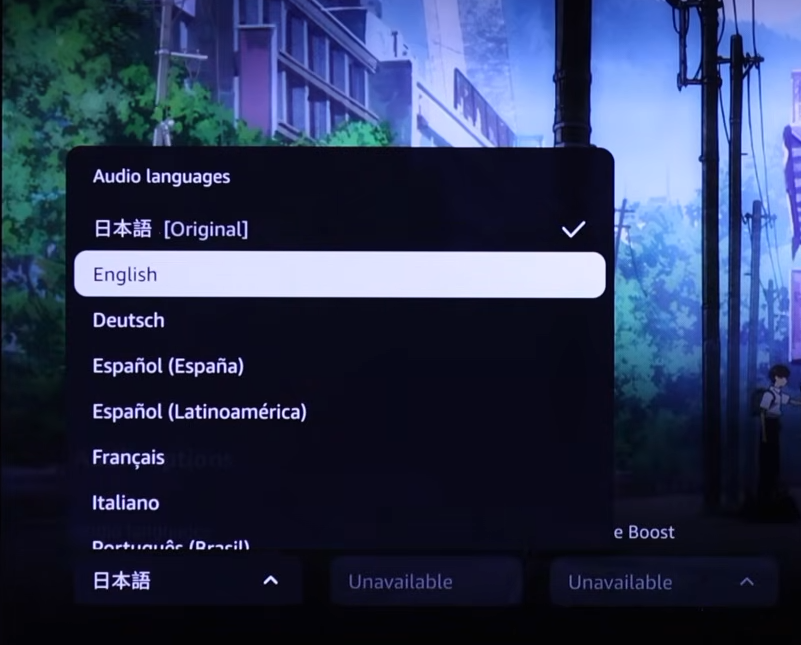
- Starten Sie den Inhalt neu und öffnen Sie ihn dann. Audio & SprachenWählen Sie die Übersetzungssprache manuell aus. Lassen Sie die Audiospur unverändert, es sei denn, die gesprochene Sprache ist ebenfalls falsch.
![Das Audio- und Sprachmenü von Prime Video auf einem Smart-TV zeigt Audiospuren und Untertiteloptionen an.]()
Am schnellsten lässt sich eine fehlerhafte Sprach- oder Übersetzungsauswahl über das Menü „Audio & Sprachen“ während der Wiedergabe erkennen.
5. Aktualisieren Sie die Prime Video-App und Ihren Smart-TV.
Wenn mehrere unterstützte Titel auf demselben Fernseher nicht funktionieren, liegt das Problem wahrscheinlich nicht nur an einer fehlenden Untertitelspur. Die TV-App könnte veraltete Wiedergabedaten verwenden oder die Fernsehsendung könnte in einer älteren Version vorliegen als von Prime Video erwartet.
Amazon empfiehlt auf seiner Prime Video-Fehlerbehebungsseite , die App zu schließen, das verbundene Gerät neu zu starten, sicherzustellen, dass Geräte- und App-Updates installiert sind, und die App neu zu installieren, sobald das Gerät dies zulässt.
Dieser Anwendungsaktualisierungsprozess ist nicht erforderlich, wenn nur ein Titel keine Übersetzungen aufweist, während die anderen unterstützten Titel normal funktionieren.
- App schließen Hauptvideo Komplett, anstatt den Film einfach nur zu verlassen.
- Schalten Sie den Fernseher aus, ziehen Sie nach Möglichkeit den Netzstecker, warten Sie mindestens 60 Sekunden und schalten Sie ihn dann wieder ein.
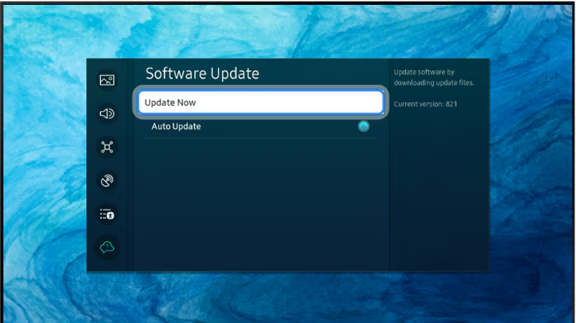
- Installieren Sie das neueste Firmware- oder Betriebssystem-Update, das in den TV-Einstellungen verfügbar ist.
![Der Einstellungsbildschirm des Smart-TVs prüft auf Firmware- oder Software-Updates, während gleichzeitig Übersetzungsfehler bei Prime Video behoben werden.]()
empfehlen Hauptvideo Ehrlich gesagt ist es wichtig, die Firmware des angeschlossenen Geräts auf dem neuesten Stand zu halten, da veraltete TV-Software dazu führen kann, dass zuvor funktionierende Anwendungsfunktionen nicht mehr nutzbar sind. - Öffnen Sie den TV-App-Store und aktualisieren Sie die App. Hauptvideo Falls ein Update verfügbar ist.
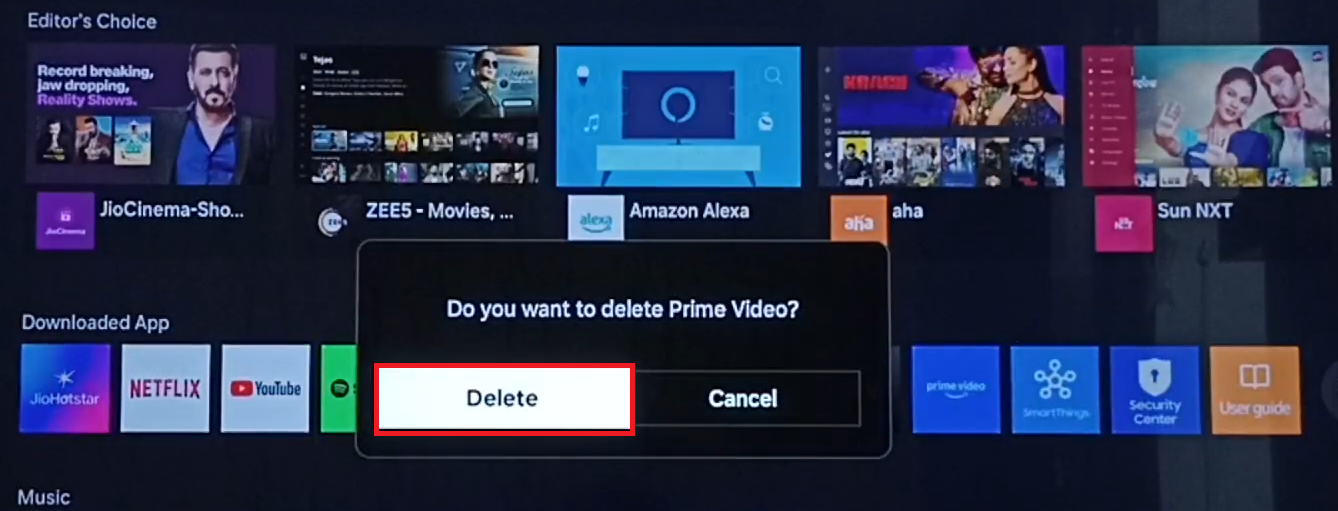
- Falls Ihr Fernseher dies zulässt, deinstallieren Sie die Software. Hauptvideo Installieren Sie es neu und melden Sie sich dann wieder an. Machen Sie sich keine Sorgen, falls Sie eine vorinstallierte App des Herstellers nicht entfernen können.
![Neuinstallation der Prime Video App auf einem Smart-TV aufgrund anhaltender Übersetzungsprobleme.]()
Eine Neuinstallation ist äußerst hilfreich, nachdem Sie bereits bestätigt haben, dass der Titel Untertitel unterstützt und dass das Problem höchstwahrscheinlich auf veraltete Anwendungsdaten auf dem Fernseher zurückzuführen ist.
Falls Prime Video ebenfalls einfriert, schwarze Bildschirme anzeigt oder Titel nicht normal lädt, beheben Sie zunächst das allgemeine Problem, dass Prime Video nicht funktioniert, bevor Sie Änderungen vornehmen, die sich ausschließlich auf die Untertitel beziehen.
6. Melden Sie ein Problem mit einem Untertitel oder Übersetzungspfad auf Prime Video.
Wenn andere Titel auf demselben Smart-TV einwandfrei funktionieren, bringt eine erneute Installation nichts. In diesem Fall ist die wichtigste Frage, ob der betreffende Film, die Folge oder die Untertitelsprache, bei der das Problem auftritt, im Prime Video-Katalog tatsächlich deaktiviert ist.
Dieser Schritt setzt voraus, dass der Inhalt (Film oder Folge) korrekt funktioniert und das Problem lediglich in fehlenden Untertiteln besteht. Falls Prime Video stattdessen den Wiedergabefehler 7136 anzeigt , sollten Sie dieses Wiedergabeproblem separat beheben. Informationen dazu finden Sie im Prime Video-Leitfaden zu Fehler 7136.
- Öffnen Sie denselben Film oder dieselbe Episode, mit der Sie Probleme haben, auf einem anderen Gerät, z. B. einem Smartphone oder Tablet. Streaming-Gerät (Streaming Stick) oder über einen Webbrowser.
- Wählen Sie dieselbe Übersetzungssprache, die auf dem Fernseher nicht funktionierte.
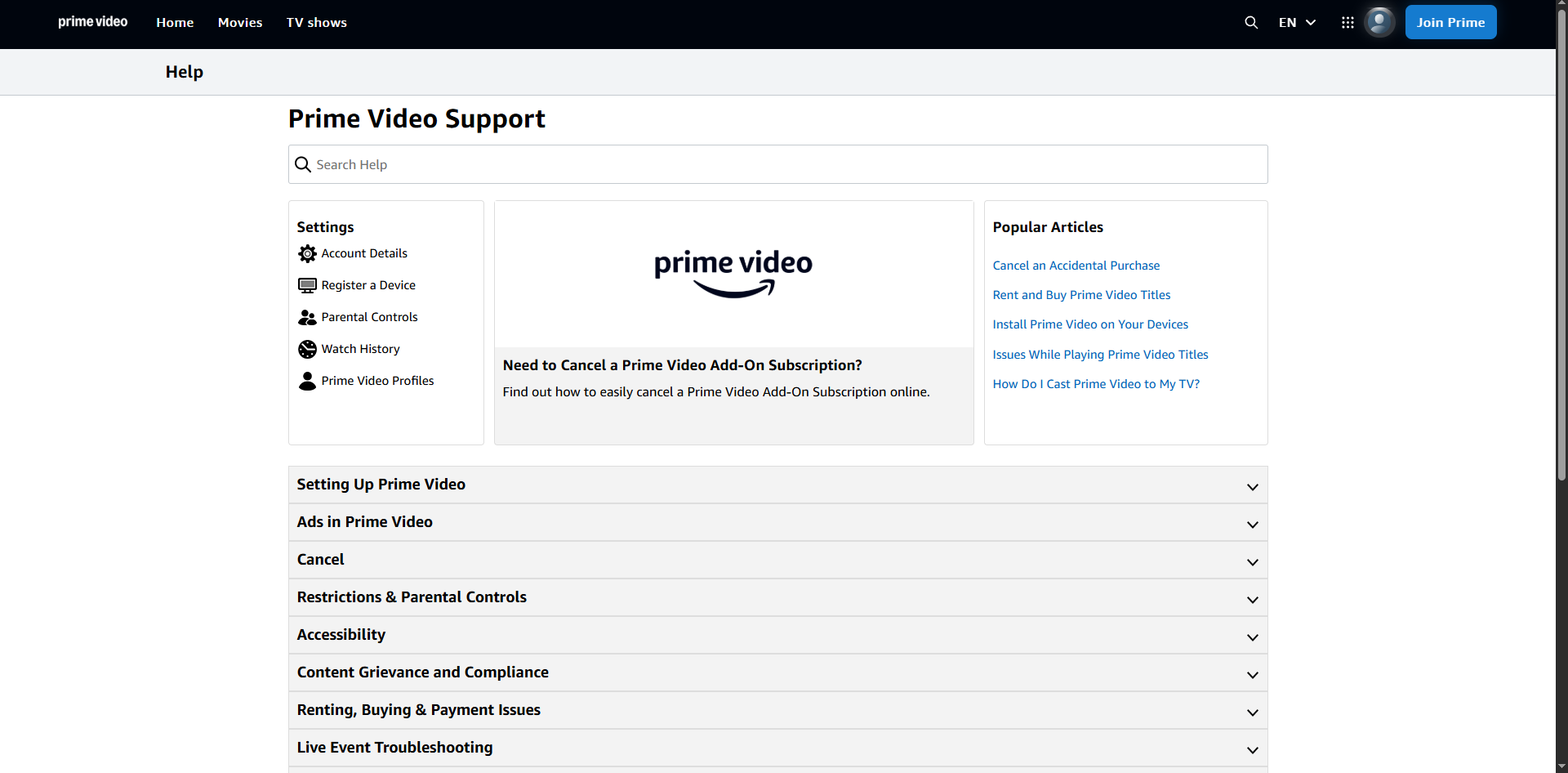
- Wenn das Problem, dass die Untertitel nicht angezeigt werden, auch auf dem zweiten Gerät weiterhin besteht, öffnen Sie die Seite Prime Video Hilfe, und wählen Sie dann eine Option Kontakt (Kontaktieren Sie uns) oder Senden Sie uns Ihr Feedback (Senden Sie uns Feedback).
- Ihre Nachricht sollte Angaben wie die folgenden enthalten: Titel (Film oder Folge), Staffel- und Folgennummer (falls zutreffend), Sprache der problematischen Untertitel, TV-Modell, Version der Prime Video App und ob die Untertitel auf dem zweiten Gerät, das Sie getestet haben, funktionierten.
![Über den Hilfe- oder Feedback-Bildschirm von Prime Video können Sie einen Film oder eine Episode mit fehlerhaften Untertiteln melden.]()
Sobald Sie sich vergewissert haben, dass andere Titel auf demselben Fernseher normal funktionieren, ist die schnellste Lösung, den Übersetzungsfehler für diesen spezifischen Titel zu melden, anstatt zu versuchen, das gesamte Gerät erneut zurückzusetzen.
Sobald die Untertitel wieder sichtbar sind, empfiehlt es sich, einen anderen Titel, der einwandfrei funktioniert, und eine Folge der Sendung, bei der das Problem auftrat, zu testen, bevor weitere Änderungen an den TV-Einstellungen vorgenommen werden.
Kommentare sind geschlossen.