
So beheben Sie das Problem, dass Apple Intelligence-Downloads auf dem iPhone einfrieren
Lädt Apple Intelligence nicht auf Ihr iPhone? Entdecken Sie schnelle und effektive Lösungen, um das Problem Schritt für Schritt zu beheben und die neuen Funktionen jetzt zu nutzen!

Die wichtigsten Dinge, die Sie wissen müssen
- Apple Intelligence benötigt ein iPhone 15 Pro oder neuer, iOS 18.1 oder neuer und mindestens 7 GB Speicherplatz auf dem Gerät.
- Um sicherzustellen, dass der Download der Apple Intelligence-Modelle abgeschlossen wird, muss das iPhone während des gesamten Downloadvorgangs mit einem zuverlässigen WLAN-Netzwerk und einer stabilen Stromquelle verbunden bleiben.
- Stellen Sie sicher, dass die Sprache Ihres iPhones mit der Sprache von Siri übereinstimmt, da Apple Intelligence dies für die korrekte Einrichtung benötigt. Achten Sie außerdem darauf, dass das iPhone während des Sprachwechsels mit dem Internet verbunden und eingeschaltet bleibt.
Apple Intelligence kann im Status „Herunterladen“ hängen bleiben, wenn das iPhone die benötigten lokalen Modelle noch nicht vollständig abgerufen hat. Dies bedeutet nicht zwangsläufig, dass die Apple -Server ausgefallen sind. Möglicherweise wird das Telefon nicht unterstützt, verfügt über zu wenig Speicherplatz, verwendet inkonsistente Spracheinstellungen oder wartet darauf, dass der Modell-Download unter besseren Bedingungen abgeschlossen wird.
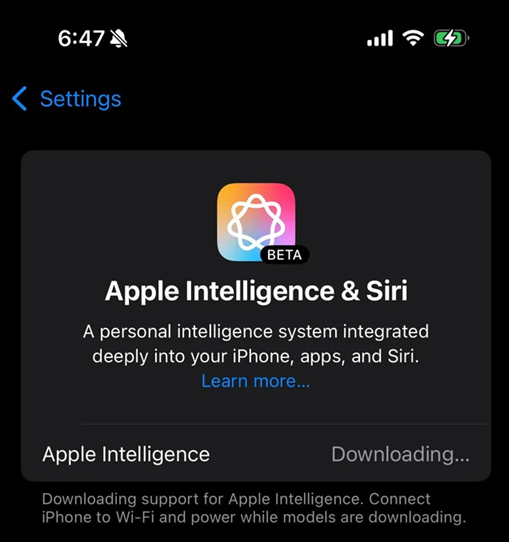
Apples Einrichtungsvoraussetzungen sind streng: Das iPhone muss Apple Intelligence unterstützen , eine kompatible iOS- Version ausführen , über ausreichend freien Speicherplatz verfügen und dieselbe unterstützte Sprache wie das Gerät und Siri verwenden. Wenn eine dieser Voraussetzungen nicht erfüllt ist, kann der Download scheinbar hängen bleiben, obwohl das eigentliche Problem mit der Kompatibilität oder der Einrichtung zusammenhängt.
1. Stellen Sie sicher, dass Ihr iPhone Apple Intelligence unterstützt und über ausreichend Speicherplatz verfügt.
Auf dem iPhone benötigt Apple Intelligence ein iPhone 15 Pro , iPhone 15 Pro Max oder ein iPhone 16 (oder neuer). Außerdem ist iOS 18.1 oder neuer sowie ca. 7 GB freier Speicherplatz auf dem Gerät erforderlich.
- Stellen Sie sicher, dass Ihr Telefon iPhone 15 Pro، iPhone 15 Pro maxoder irgendein iPhone 16 oder neuerBestimmte Modelle werden nicht unterstützt. iPhone 15 Und 15 iPhone plus Die reguläre Funktion ist Apple Intelligence.
- Gehe zu Einstellungen> Allgemein> Software-Update Und installieren Sie die neueste Version von iOS.
![Seite für iPhone-Softwareupdates beim Überprüfen der iOS-Version für die Apple Intelligence-Funktion.]()
- Öffnen Einstellungen> Allgemein> iPhone-Speicher.
- Speicherplatz freigeben, wenn Das iPhone ist fast voll..
![Die Bildschirme für iPhone-Softwareupdate und iPhone-Speicher sind geöffnet, während Apple Intelligence beim Herunterladen hängen bleibt.]()
Apple Intelligence benötigt für seine auf dem Gerät laufenden Modelle die neueste Software und ausreichend lokalen Speicherplatz.
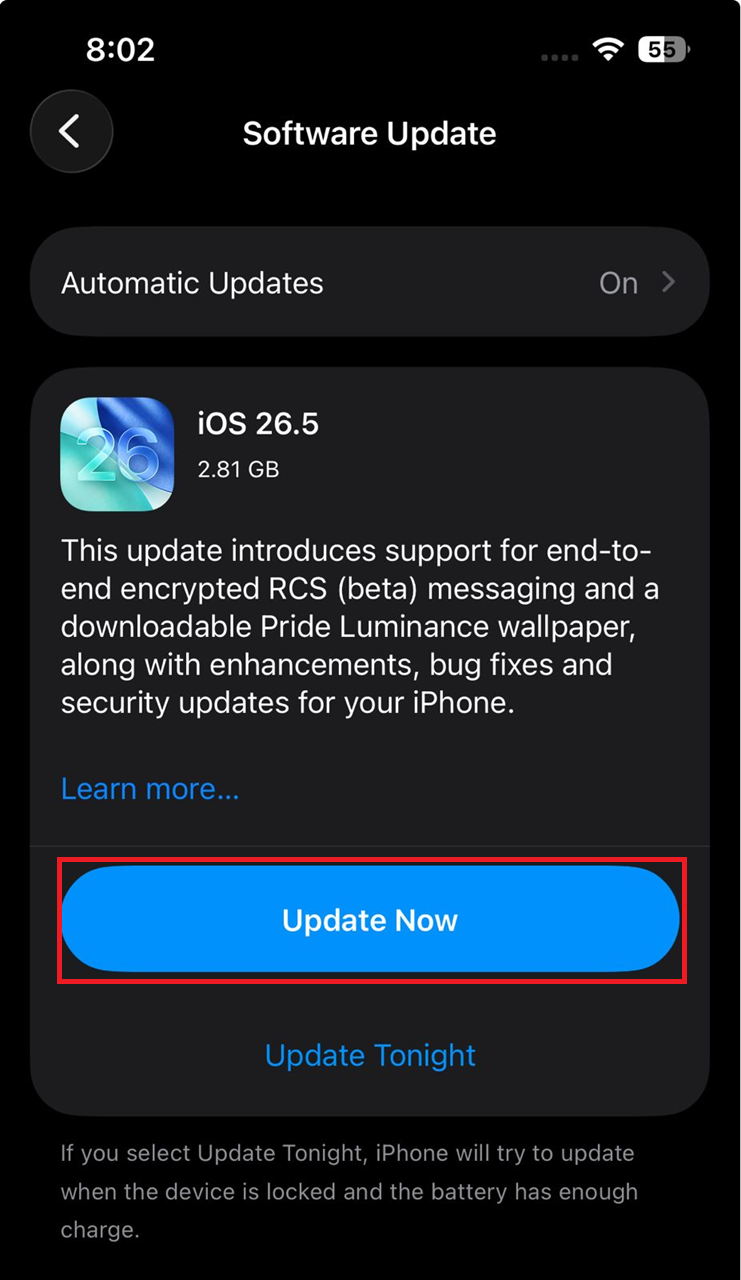
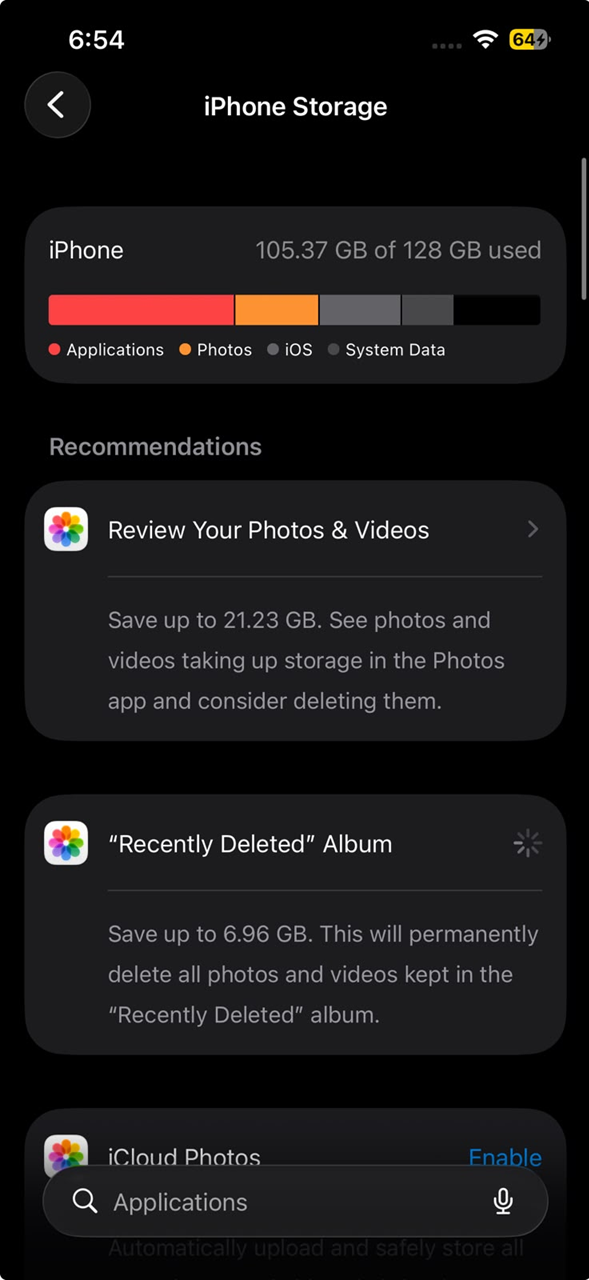
Wird Ihr iPhone nicht unterstützt oder verfügt es über nicht genügend Speicherplatz, beheben Sie dieses Problem, bevor Sie versuchen, den Download selbst zu reparieren. Wird Ihr Telefon unterstützt und verfügt es über ausreichend Speicherplatz, stellen Sie sicher, dass die notwendigen Voraussetzungen für den Download des Modells erfüllt sind.
2. Stellen Sie sicher, dass Ihr iPhone während des Herunterladens der Modelle mit WLAN und einer Stromquelle verbunden bleibt.
Damit die Apple Intelligence-Modelle vollständig heruntergeladen werden, muss Ihr iPhone mit WLAN und einer Stromquelle verbunden bleiben. Apple erklärt, dass der Download der Apple Intelligence-Modelle auf Ihrem Gerät nach dem Aktivieren von Apple Intelligence startet und die Downloadzeiten variieren. Die Einrichtung verläuft am schnellsten, wenn Ihr iPhone mit WLAN und einer Stromquelle verbunden bleibt.
- Öffnen „Einstellungen“ > „Apple Intelligence & Siri“.
- Stellen Sie sicher, dass Sie eingeschaltet sind Apple Intelligence.
![Der Schalter „Apple Intelligence“ in den iPhone-Einstellungen ist aktiviert.]()
- Verbinde das iPhone mit einem zuverlässigen WLAN-Netzwerk.
- Das iPhone wurde mit مصدر طاقة.
- Lassen Sie es eine Weile angeschlossen, anstatt zu versuchen, es auszuschalten. Apple Intelligence Und starten Sie es immer wieder neu.
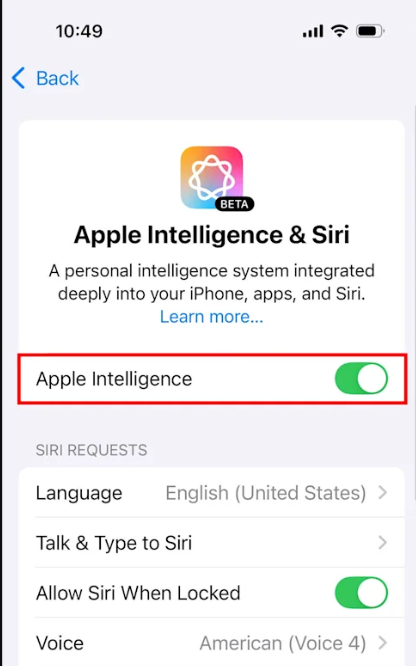
Wenn der Download abgeschlossen ist, nachdem das Telefon weiterhin mit WLAN und einer Stromquelle verbunden ist, lag kein Downloadproblem vor. Bleibt der Download bei „Wird heruntergeladen“ hängen, überprüfen Sie Ihre Spracheinstellungen.
3. Stellen Sie sicher, dass die Sprache Ihres iPhones und von Siri übereinstimmt, um das Problem des hängenden Downloads zu beheben.
Apple Intelligence setzt voraus , dass die Gerätesprache und die Siri-Sprache mit den unterstützten Sprachen übereinstimmen. Apple weist außerdem darauf hin, dass Apple Intelligence möglicherweise nicht verfügbar ist , wenn Sie die Siri-Sprache ändern, bis die neue Siri-Sprache vollständig heruntergeladen wurde und mit der Gerätesprache übereinstimmt.
- Gehe zu Einstellungen > Allgemein > Sprache und Region.
- Stelle sicher das Das iPhone wird verwendet Unterstützte Sprachen Apple Intelligence.
![Die Sprach- und Regionseinstellungen des iPhones sowie die Siri-Spracheinstellungen zeigen jeweils ein Paar übereinstimmender unterstützter Sprachen an.]()
Die iPhone-Sprache und die Siri-Sprache müssen übereinstimmen, bevor es funktionieren kann. Apple Intelligence Durch die korrekte Durchführung der Einrichtung. - Öffnen „Einstellungen“ > „Apple Intelligence & Siri“.
- einstellen Siri-Sprache Die Sprache sollte exakt dieselbe sein wie die des iPhones.
- Wenn Sie ändern Siri. SpracheBleiben Sie mit dem Netzwerk verbunden. Wi-Fi Und eine Stromquelle, bis der Download dieser Sprache abgeschlossen ist.
Wenn Apple Intelligence nach dem Abgleich der Sprachen funktioniert, wurde der Download aufgrund von Installationsvoraussetzungen blockiert. Falls die Sprachen korrekt sind, versuchen Sie, die Vorlagen erneut herunterzuladen.
4. Starten Sie Ihr iPhone neu und laden Sie die Apple Intelligence-Modelle erneut herunter.
Apple erklärt, dass durch Deaktivieren von Apple Intelligence die installierten Modelle vom Gerät entfernt werden. Daher ist das erneute Aktivieren und Deaktivieren die beste Methode, um einen neuen Modell-Download zu starten, insbesondere nachdem überprüft wurde, ob die Systemvoraussetzungen, der Speicherplatz, die WLAN-Verbindung, die Stromversorgung und die Spracheinstellungen des Telefons korrekt sind.
- Starten Sie Ihr iPhone einmal neu.
- Gehe zu „Einstellungen“ > „Apple Intelligence & Siri“.
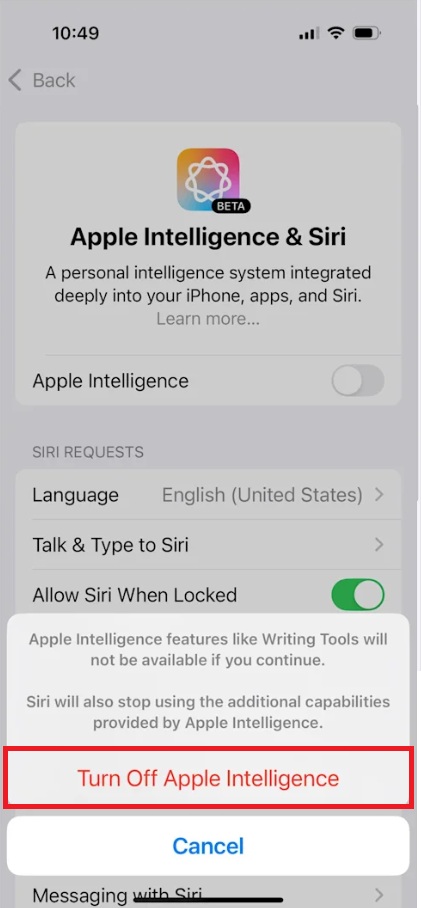
- schalte aus Apple Intelligence.
![Der Apple Intelligence-Schalter ist in den iPhone-Einstellungen deaktiviert.]()
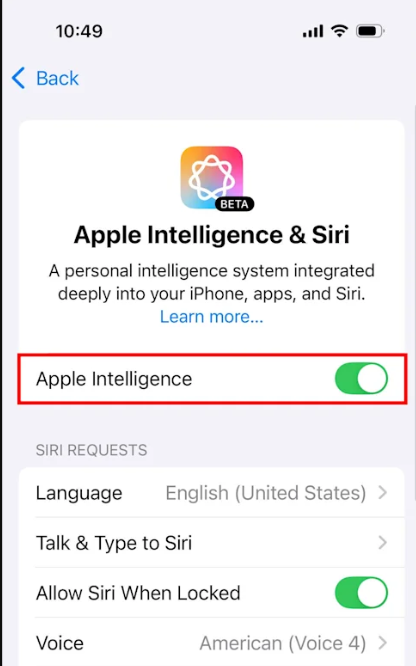
- Einen Moment warten, dann neu starten Apple Intelligence.
![Der Apple Intelligence-Schalter wird in den iPhone-Einstellungen deaktiviert und anschließend wieder aktiviert, um einen sauberen Neu-Download der Modelle zu erzwingen.]()
Durch die erneute Aktivierung von Apple Intelligence wird das iPhone gezwungen, die auf dem Gerät installierten Modelle erneut herunterzuladen. - Behalten iPhone-Verbindung Mit einem Netzwerk Wi-Fi und Quelle طاقة Beim erneuten Herunterladen der Formulare.
Wenn der Download nach diesem erneuten Versuch abgeschlossen wird, sind die lokalen Modelldaten wahrscheinlich veraltet. Falls der Download weiterhin fehlschlägt, prüfen Sie, ob Apple Intelligence bereits für dieses Gerät und diese Region verfügbar ist.
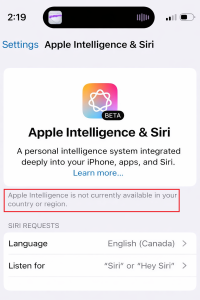
5. Überprüfen Sie die Regionsregeln, bevor Sie die Downloadschleife wiederholen.
Ein iPhone, das Apple Intelligence in seiner aktuellen Region nicht aktivieren kann, kann Probleme mit ständig wechselnden Meldungen wie „Wird heruntergeladen “, „Nicht verfügbar“ oder „Einrichtung unvollständig“ aufweisen. Apple hat weiterhin spezifische Regeln bezüglich der Verfügbarkeit von Diensten in Festlandchina , auch für dort gekaufte Geräte.
- Wenn ein iPhone gekauft wird in HerrVergleichen Sie dies mit den aktuellen Verfügbarkeitsregeln von Apple Intelligence.
- Falls gekauft iPhone Außerhalb des chinesischen Festlands, aber dort wird es verwendet, also prüfen Sie, ob Land oder Region des Apple-Kontos (Apple-Account-Land oder -Region) ist ebenfalls eingestellt. Herr.
- Wenn das Telefon eine Warnung bezüglich des Landes oder der Region anzeigt, anstatt "Wird heruntergeladen" Kümmern Sie sich bitte zuerst um diese Verfügbarkeitsmeldung, anstatt die Schritte zum Herunterladen des Formulars zu wiederholen.
Befindet sich Ihr Telefon innerhalb der aktuellen Regionsbeschränkungen von Apple, kann ein neuer Download diese nicht umgehen. Sollte Ihr Gerät alle Voraussetzungen erfüllen und weiterhin Probleme verursachen, kontaktieren Sie Apple bitte mit Ihren genauen Einrichtungsdaten.
6. Wenden Sie sich an Apple und geben Sie die Download-Details an.
In diesem Stadium hat der Apple Support eine klarere Grundlage für die weitere Vorgehensweise, wenn Sie nachweisen können, dass das iPhone unterstützt wird, auf dem neuesten Stand ist, über ausreichend Speicherplatz verfügt, passende und unterstützte Sprachen verwendet, aber dennoch nicht in der Lage ist, den Download der Modelle abzuschließen.
- Öffne eine App Apple-Support (Apple Support) oder gehen Sie zu support.apple.com/contact.
- Sag es Apple iPhone-Modell Dein Mehl, undiOS-VersionVerfügbarer Speicherplatz, Gerätesprache, Siri-Sprache, aktuelle Region und Region des Apple-Accounts.
- Geben Sie an, ob Sie Apple Intelligence bereits deaktiviert und anschließend wieder aktiviert haben, um einen neuen Modell-Download zu erzwingen.
Sobald Apple Intelligence den Download abgeschlossen hat, lassen Sie Ihr iPhone auf derselben Spracheinstellung wie beim ersten Test. Die meisten Download-Unterbrechungen werden durch unzureichenden Speicherplatz, WLAN- oder Stromausfälle, eine inkompatible Siri-Sprache oder dadurch verursacht, dass Ihr iPhone in der aktuellen Einstellung nicht vollständig für Apple Intelligence geeignet ist.
Kommentare sind geschlossen.