
Behebung des Problems, dass die universelle Zwischenablage zwischen iPhone und Mac nicht funktioniert.
Funktioniert die universelle Zwischenablage zwischen Ihrem iPhone und Mac nicht mehr? Keine Sorge! Entdecken Sie Schritt-für-Schritt-Lösungen, um das Problem zu beheben und die nahtlose Datensynchronisierung wiederherzustellen. Legen Sie jetzt los!

Die wichtigsten Dinge, die Sie wissen müssen
- Stellen Sie sicher, dass sowohl Ihr iPhone als auch Ihr Mac die universelle Zwischenablage unterstützen und dass Sie auf beiden Geräten mit demselben Apple-Account angemeldet sind.
- Aktivieren Sie Wi-Fi, Bluetooth und Handoff sowohl auf Ihrem iPhone als auch auf Ihrem Mac und halten Sie die Geräte in der Nähe, um sicherzustellen, dass die Funktion einwandfrei funktioniert.
- Testen Sie die Funktion, indem Sie sofort einen kurzen Text kopieren und einfügen, die VPN-Verbindung vorübergehend deaktivieren und als letzten Schritt beide Geräte aktualisieren und neu starten.
Die universelle Zwischenablage funktioniert möglicherweise nicht zwischen iPhone und Mac , selbst wenn Kopieren und Einfügen auf beiden Geräten einzeln einwandfrei funktionieren. Es gibt keinen separaten Ein-/Ausschalter für die Zwischenablage; diese Funktion ist auf Apples Continuity-Anforderungen angewiesen, wie z. B. die Verwendung desselben Apple-Accounts , Handoff, WLAN- und Bluetooth-Verbindung sowie die Kommunikation zwischen Geräten in der Nähe.
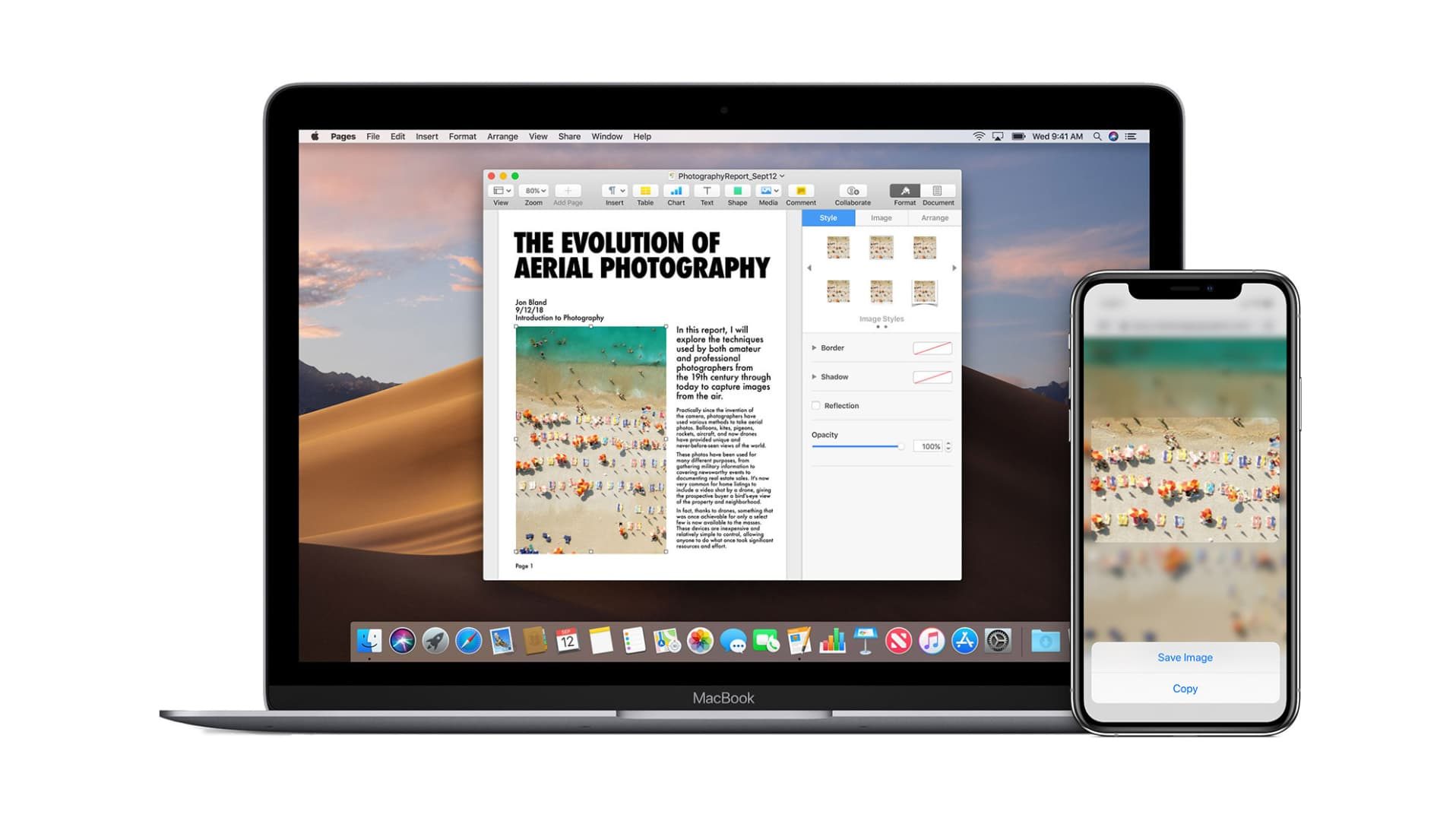
Aus diesem Grund kann das Problem uneinheitlich auftreten. Es funktioniert möglicherweise nur in eine Richtung, schlägt nach einem Update fehl oder funktioniert nicht mehr, wenn Geräte mit unterschiedlichen Konten angemeldet sind. Es kann auch zu Fehlfunktionen kommen, wenn das kopierte Element vor dem Einfügen abläuft oder wenn Sie versuchen, Dateien zu übertragen, die besser mit AirDrop übertragen werden.
1. Stellen Sie sicher, dass die Geräte die universelle Zwischenablage unterstützen und dasselbe Apple-Konto verwenden.
Apple betrachtet die universelle Zwischenablage als Teil seiner Continuity-Funktionen. Daher müssen beide Geräte zunächst Apples Kompatibilitätsregeln erfüllen. Außerdem müssen beide Geräte mit demselben Apple-Account angemeldet sein.
- Stellen Sie sicher, dass sowohl Ihr iPhone als auch Ihr Mac die Funktion „Universelle Zwischenablage“ gemäß der Liste der von Apple unterstützten Geräte unterstützen.
- Öffnen Sie auf Ihrem iPhone Einstellungen Klicken Sie anschließend oben auf Ihren Namen.
- Vergewissern Sie sich, dass Sie in dem Apple-Account angemeldet sind, den Sie verwenden.
- Öffnen Sie auf Ihrem Mac Systemeinstellungen und schaut vorbei Apple-Konto Das oben abgebildete.
![Da iPhone und Mac nebeneinander liegen, wird Text, der von einem Gerät kopiert wurde, nicht auf das andere eingefügt.]()
Sie haben vielleicht das Gefühl, dass Ihr Mac Ihr primäres Gerät ist, aber möglicherweise sind Sie über einen anderen Dienst darauf angemeldet. Apple-Konto Anders als das, was auf dem iPhone verwendet wird. - Wenn die Konten nicht übereinstimmen Apple-KontoBitte melden Sie sich vor dem erneuten Test mit demselben Konto an. universal-Zwischenablage.
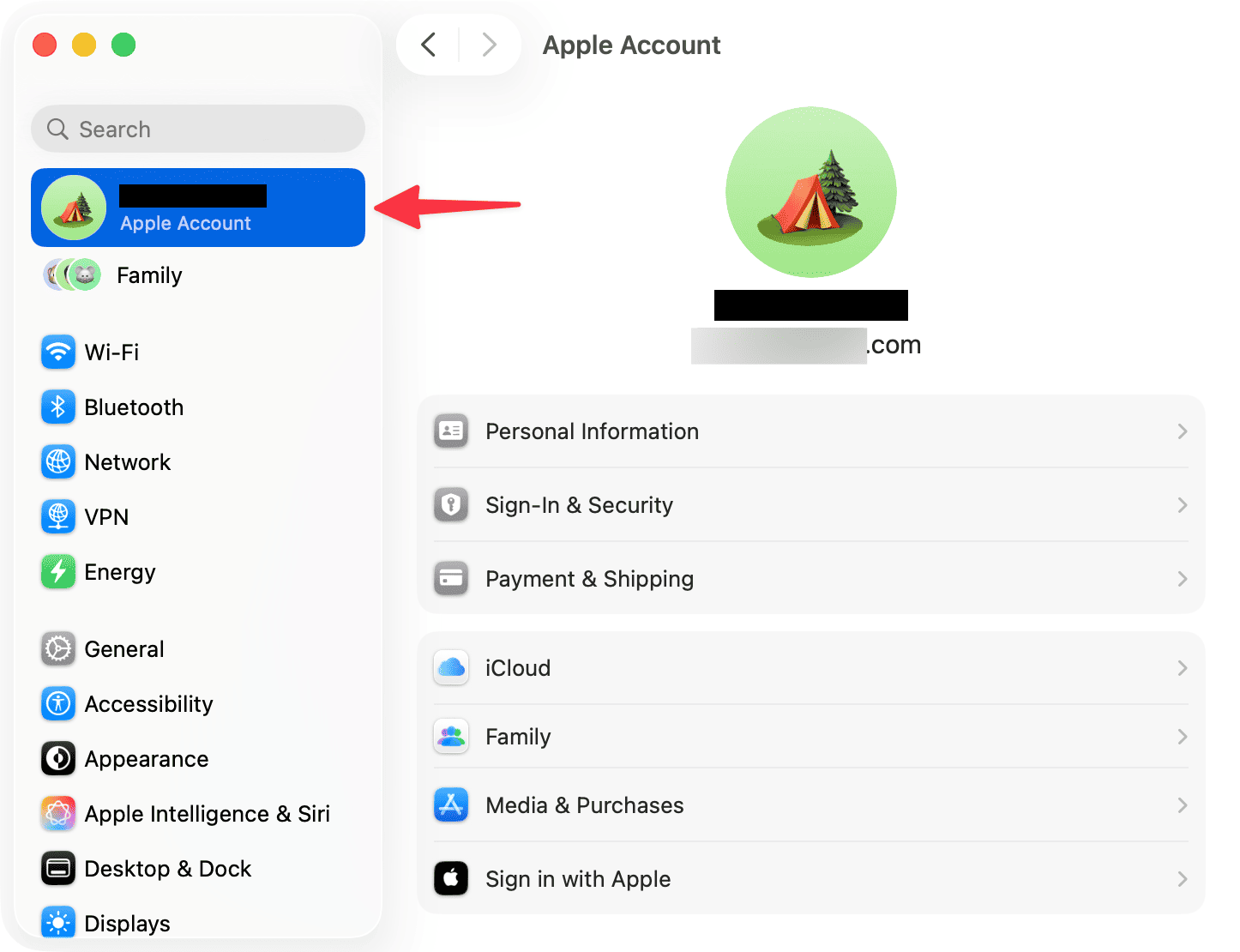
Wenn Ihr Mac nicht unterstützt wird oder die Benutzerkonten nicht übereinstimmen, funktioniert die universelle Zwischenablage auf diesem Gerätepaar nicht zuverlässig. Sind beide Einstellungen korrekt, überprüfen Sie Ihre Handoff- Einstellungen und die Geräte in der Nähe.
2. Aktivieren Sie Wi-Fi, Bluetooth und Handoff auf beiden Geräten.
Die universelle Zwischenablage nutzt Apples Continuity-Schicht. WLAN , Bluetooth und Handoff müssen auf beiden Geräten aktiviert sein, und die Geräte müssen sich während des Kopier- und Einfügevorgangs in unmittelbarer Nähe zueinander befinden.
- einschalten Wi-Fi وBluetooth على iPhone.
- einschalten Wi-Fi وBluetooth على Mac.
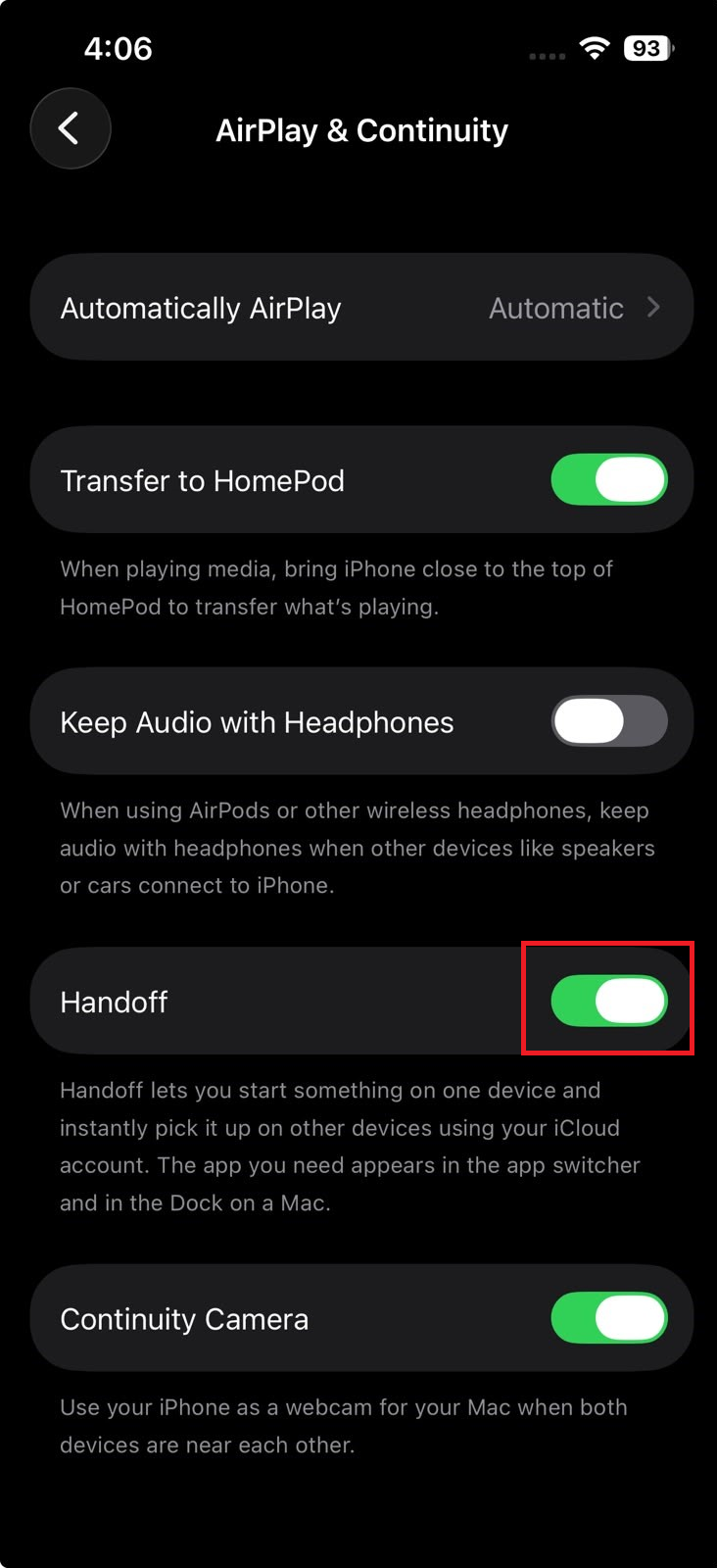
- Gehen Sie auf dem iPhone zu Einstellungen > Allgemein > AirPlay & Handoff.
- einschalten Weiterleiten.
![Öffnen Sie die iPhone-Einstellungen und gehen Sie zu „Allgemein“, dann zu „AirPlay“ und „Handoff“, wobei Handoff aktiviert ist.]()
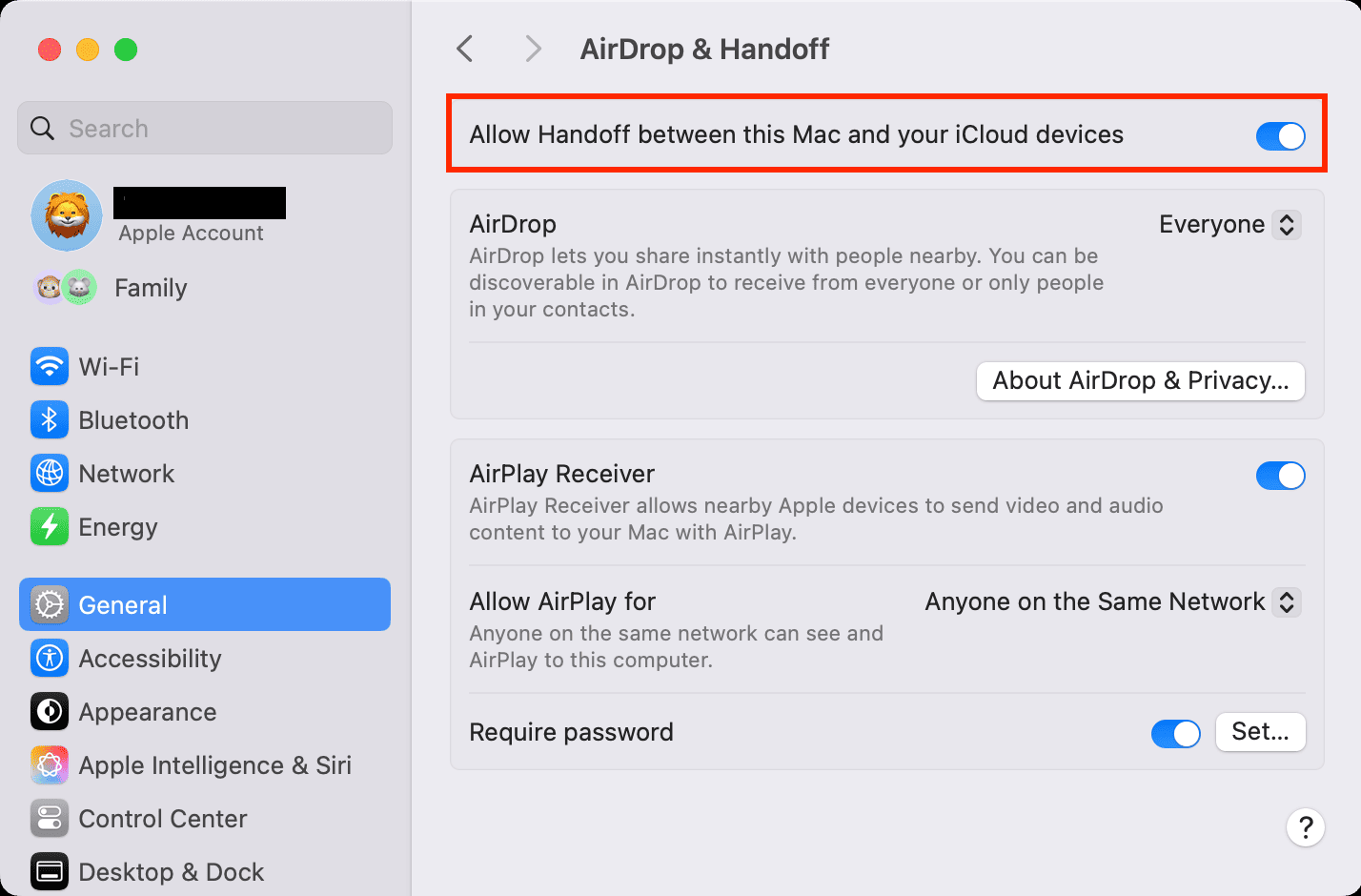
Die Funktion Handoff muss auf dem iPhone aktiviert sein, bevor es Zwischenablageinhalte mit dem Mac teilen kann. - Gehen Sie auf Ihrem Mac zu Systemeinstellungen > Allgemein > AirDrop & Handoff.
- einschalten Lassen Sie Handoff zwischen diesem Mac und Ihren iCloud-Geräten.
![Öffnen Sie auf Ihrem Mac die Systemeinstellungen, gehen Sie zu „Allgemein“, dann zu „AirDrop und Handoff“ und aktivieren Sie die Option „Handoff zulassen“.]()
Müssen Auch Mac Um Handoff zu aktivieren, bevor die Universalhülle eine Verbindung zum iPhone herstellen kann. - Platzieren Sie iPhone und Mac vor dem erneuten Testen nahe beieinander.
Funktioniert die universelle Zwischenablage nach Aktivierung von Handoff oder Annäherung der Geräte, lag das Problem nicht an der Zwischenablage. Falls die Einstellungen korrekt erscheinen, führen Sie einen Kopier- und Einfügetest durch.
3. Testen Sie die Geschwindigkeit des Textkopierens und deaktivieren Sie vorübergehend das VPN.
Die universelle Zwischenablage funktioniert nicht als separate App oder Zwischenablageverlauf. Sie kopieren einfach von einem Gerät und fügen es schnell auf einem anderen ein. Apple erklärt, dass das kopierte Element nur kurzzeitig verfügbar bleibt oder bis etwas anderes kopiert wird.
- على iPhoneKopieren Sie eine kurze Textzeile aus der Anwendung. Notizen Oder Safari.
- Gehen Sie direkt zu Ihrem Mac und fügen Sie Folgendes ein: Befehl-v In der Bewerbung Notizen Oder TextEdit.
![Eine kurze Textzeile wurde in die Notizen-App auf dem iPhone kopiert und sofort in die Mac-App eingefügt.]()
Der einfache und schnelle Texttest beseitigt jegliche Unklarheiten bezüglich Timing, Anwendungskompatibilität oder Dateigröße im Verifizierungsprozess. - Wiederholen Sie den Test in umgekehrter Richtung, indem Sie einen kurzen Text kopieren auf Download Mac Er klebte es sofort auf sein iPhone.
- Wenn eines der beiden Geräte verwendet wird VPNSchalten Sie es dann vorübergehend aus und testen Sie es erneut.
- Wenn Sie große Dateien, mehrere Elemente oder Ordner verschieben möchten, verwenden Sie AirDrop Anstatt Universal Clipboard mit der Transportabwicklung zu beauftragen.
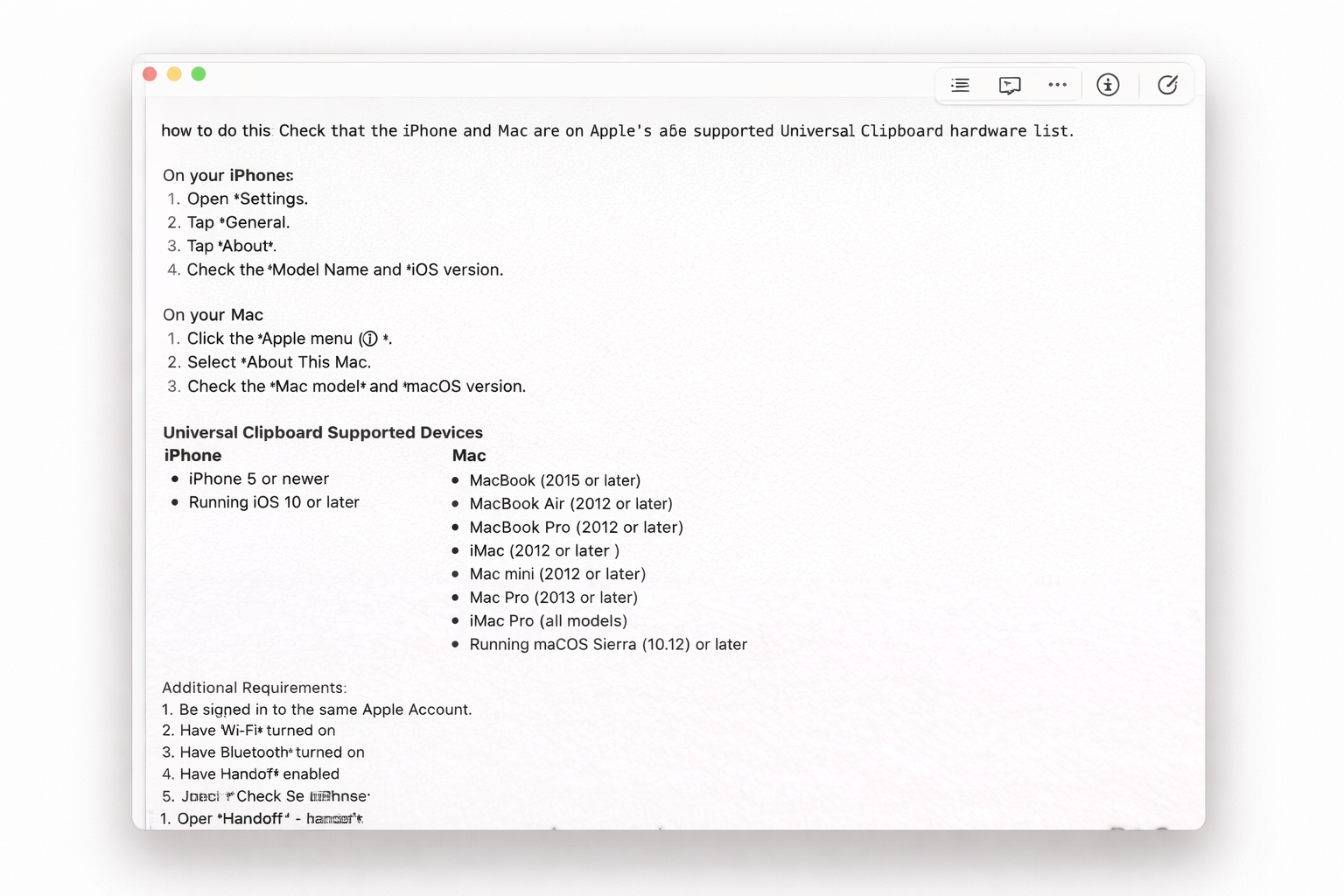
Wenn der Schnelltest erfolgreich ist, funktioniert Universal Clipboard einwandfrei, und der vorherige Fehler lag höchstwahrscheinlich an Timing-Problemen, VPN- Störungen oder einer falschen Übertragungsmethode. Sollte der Fehler weiterhin in beide Richtungen auftreten, aktualisieren Sie die Software.
4. Aktualisieren Sie iOS und macOS und starten Sie anschließend beide Geräte neu.
Die universelle Zwischenablage nutzt Apples Continuity-Integration auf all Ihren Geräten. Sollten Probleme auftreten, insbesondere nach einem iPhone-Update ohne gleichzeitiges Mac-Update , oder sollte die Funktion nach einem Systemupdate plötzlich nicht mehr funktionieren, ist die Installation aller ausstehenden Updates und ein Neustart beider Geräte unerlässlich, bevor Sie Änderungen an Ihrem Benutzerkonto vornehmen.
- Gehen Sie auf Ihrem iPhone zu Einstellungen> Allgemein> Software-Update Installieren Sie alle verfügbaren Updates.
- Auf einem Mac gehen Sie zu Systemeinstellungen > Allgemein > Softwareaktualisierung Installieren Sie alle verfügbaren Updates.
![Während die universelle Zwischenablage repariert wird, sind sowohl auf dem iPhone als auch auf dem Mac die Bildschirme für Software-Updates geöffnet.]()
Durch die Aktualisierung beider Geräte wird sichergestellt, dass das Continuity-System zwischen iPhone und Mac kompatibel bleibt. - Starten Sie beide Geräte neu, nachdem die Aktualisierungen abgeschlossen sind.
- Stelle sicher das Wi-Fi وBluetooth وWeiterleiten Es ist weiterhin aktiviert.
- Wiederholen Sie den Schnellkopiertest für reinen Text.
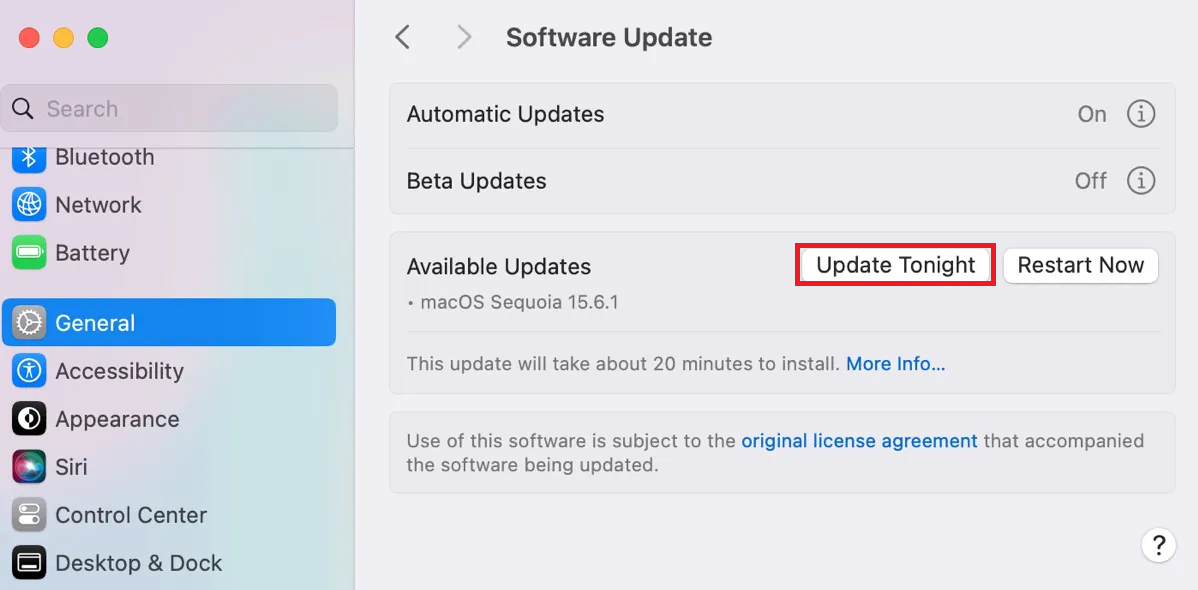
Funktioniert die universelle Zwischenablage nach dem Update und Neustart wieder, lag das Problem wahrscheinlich an einem veralteten oder nicht synchronisierten Continuity-Status. Besteht das Problem weiterhin, obwohl beide Geräte auf dem neuesten Stand und unterstützt sind, sollten Sie prüfen, ob auch andere Continuity-Funktionen betroffen sind.
Kommentare sind geschlossen.