
Wie behebt man das Problem, dass der Kontaktaufkleber auf dem iPhone nicht angezeigt wird?
Wird der Kontaktaufkleber auf Ihrem iPhone nicht angezeigt? Keine Sorge! Hier erfahren Sie Schritt für Schritt, wie Sie das Problem beheben und diese tolle iOS-Funktion wieder nutzen können.

Die wichtigsten Dinge, die Sie wissen müssen
- Stellen Sie sicher, dass die Funktion „Namens- und Fotofreigabe“ aktiviert ist und der Freigabemodus auf Ihrer Karte auf „Nur Kontakte“ eingestellt ist, damit der Aufkleber angezeigt wird.
- Stellen Sie sicher, dass Sie die richtige Telefonnummer oder Apple-E-Mail-Adresse für den Kontakt gespeichert haben und dass beide iPhones auf iOS 17 oder höher aktualisiert sind.
- Um Probleme mit Sticker-Updates zu vermeiden, stellen Sie sicher, dass die iCloud-Kontaktsynchronisierung aktiviert ist und in den Einstellungen das richtige Standard-Kontaktkonto ausgewählt ist.
Das Kontaktposter wird in Ihrem Fotoeditor möglicherweise korrekt angezeigt, erscheint aber unter Umständen nicht bei Anrufen oder Nachrichten. In den meisten Fällen liegt das Problem nicht am Posterbild selbst, sondern an Ihren Freigabeeinstellungen, der Art, wie Sie den Kontakt gespeichert haben, der Software Ihres anderen Geräts oder einem Problem mit der Kontaktsynchronisierung auf Ihrem iPhone.
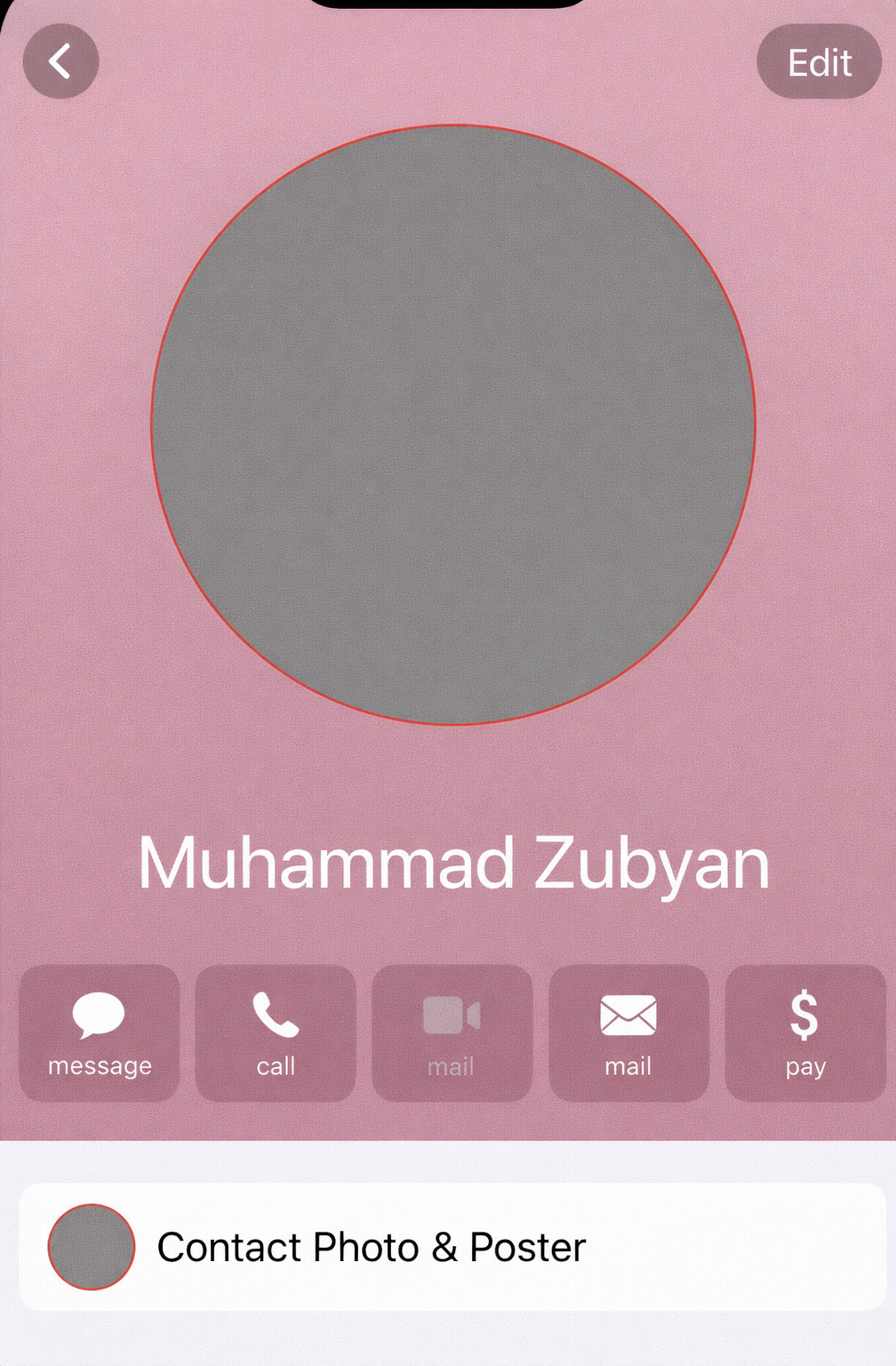
Diese Funktion benötigt zwei Angaben : Name und Foto sowie die Kontaktdaten, die für den Anruf oder die iMessage verwendet wurden. Sind diese Angaben fehlerhaft, wird der Beitrag für manche Personen möglicherweise nicht angezeigt, während er für andere normal funktioniert.
Beginnen Sie mit Ihrer Visitenkarte und testen Sie diese anschließend mit einem Kontakt, der auf einem aktualisierten iPhone gespeichert ist , bevor Sie das Poster neu erstellen.
1. Überprüfen Sie Ihre Visitenkarte und aktivieren Sie die Namens- und Fotofreigabe.
Apple erstellt Ihr Kontaktposter aus Ihren Kontaktkarten in der Kontakte-App. Sie können das Poster dort erstellen und speichern, es wird jedoch nicht korrekt geteilt, wenn die Namens- und Fotofreigabe deaktiviert ist.
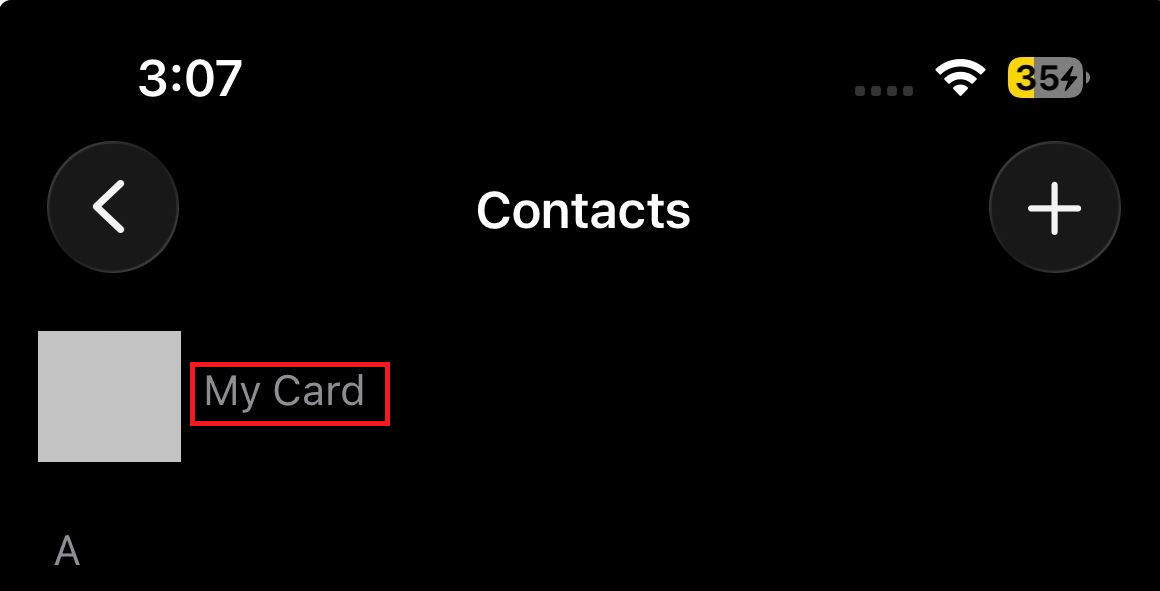
- Öffne eine App Kontakt auf Ihrem iPhone.
- Klicke auf Meine Karte oben.
- Öffnen Kontaktfoto & Poster.
![Die Kontakte-App auf dem iPhone öffnet Meine Karte, den Kontaktfoto-Editor und die Sticker-App.]()
Ihr Kontaktlabel wird kontrolliert von Meine KarteEs geht nicht darum, einen beliebigen Kontakt auf iPhones einzugeben. - Vergewissern Sie sich, dass Sie bereits einen Sticker erstellt und ausgewählt haben.
- Scrollen Sie nach unten und schalten Sie es ein. Namens- und Fotofreigabe.
![Auf dem Kontaktsticker-Bildschirm des iPhones wird angezeigt, dass die Namens- und Fotofreigabe aktiviert ist.]()
Das gespeicherte Etikett muss aktiviert werden. Namens- und Fotofreigabe Bevor es mit anderen geteilt werden kann.
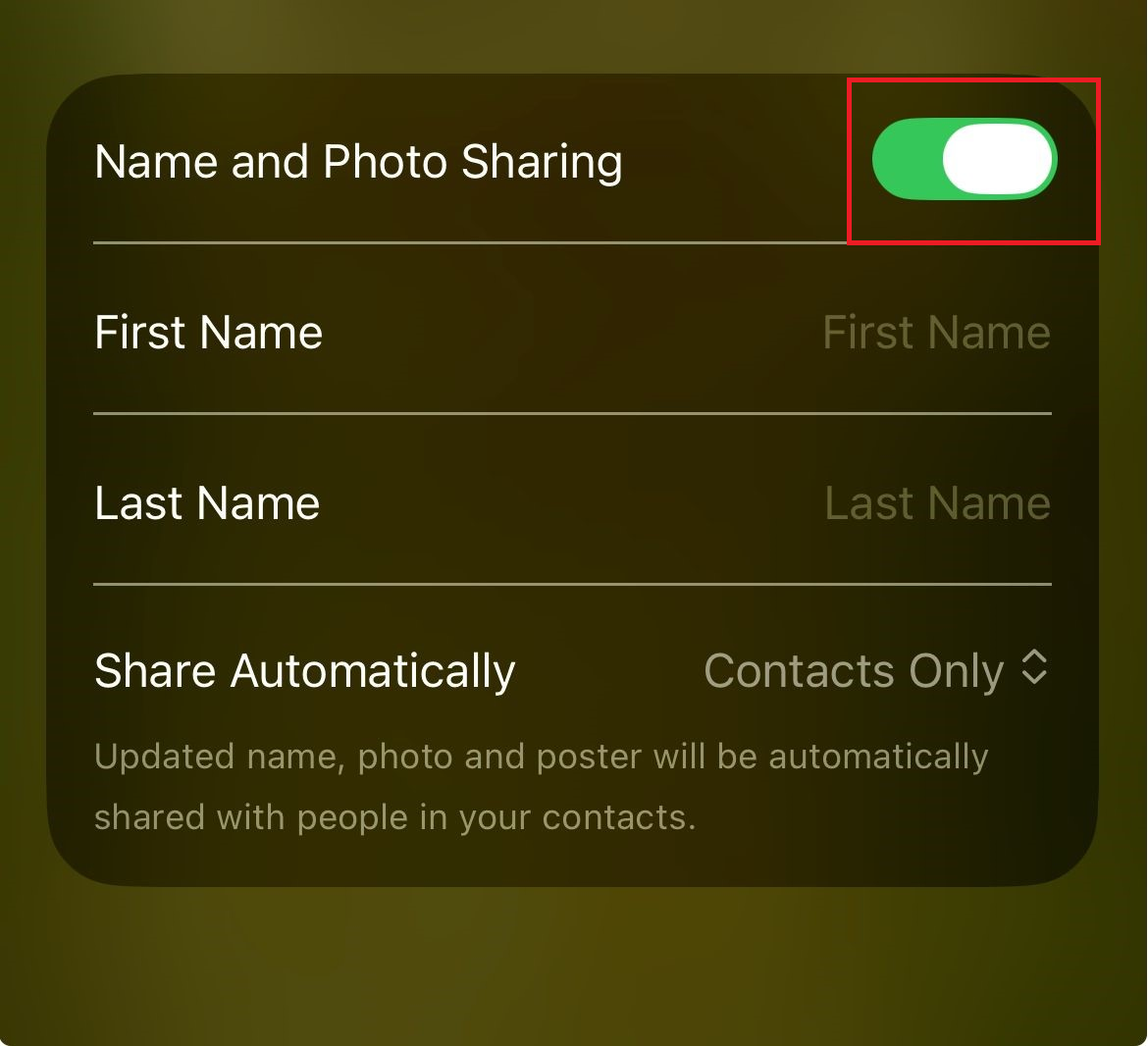
Falls der Sticker fehlt oder die Teilen-Funktion deaktiviert ist, beheben Sie das Problem und testen Sie es erneut. Falls die Funktion bereits aktiviert ist, lesen Sie nach, wie Sie den Sticker auf Ihrem iPhone teilen können.
2. Stellen Sie die Freigabeeinstellungen korrekt ein und stimmen Sie allen Ansprüchen zu.
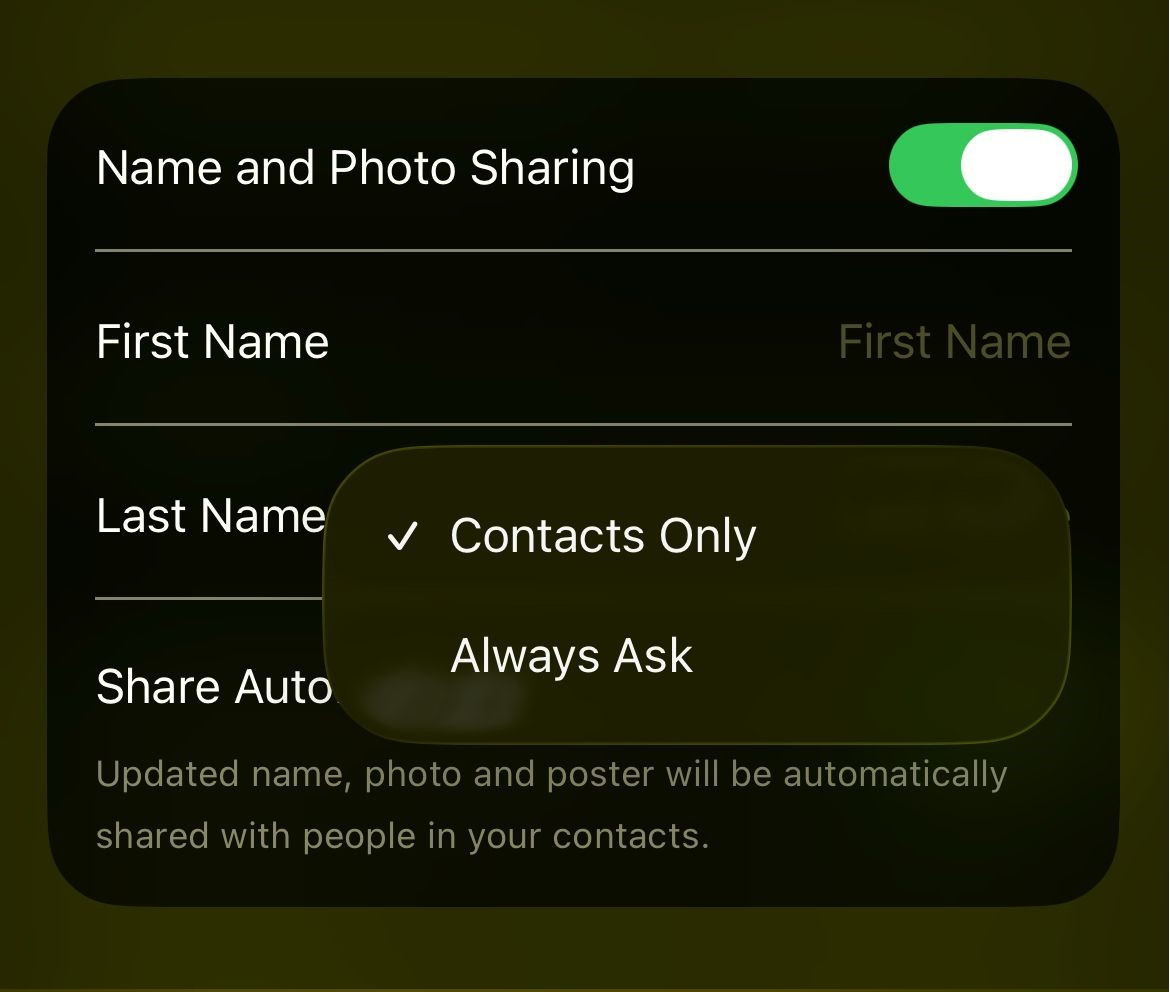
Der Freigabemodus ändert sich, sobald die andere Person Ihren aktualisierten Namen, Ihr Foto und Ihren Sticker sieht. Bei der Option „Nur Kontakte“ wird die Nachricht automatisch mit gespeicherten Kontakten geteilt, während bei der Option „Immer fragen“ Ihre Zustimmung abgewartet wird.
- Siehe die Kontaktfoto & Poster (Foto und Aufkleber der Kontaktperson).
- Prüfen Sie, ob die Freigabe eingerichtet ist. Nur Kontakt Oder Immer fragen.
![Ein iPhone-Screenshot, der die Optionen zum Teilen von Kontaktfotos und Stickern für „Nur Kontakte“ und „Immer fragen“ zeigt.]()
Wenn die Option „Immer fragen“ ausgewählt ist, darf der Sticker erst dann geteilt werden, wenn Sie der Forderung für diesen Kontakt zustimmen. - Um einen aussagekräftigen Test durchzuführen, wählen Sie Nur Kontakt.
- Testen Sie dies mit einer Person, die bereits in Ihrer Kontakte-App gespeichert ist.
- wenn Sie es vorziehen Immer fragenÖffnen Sie den Chat oder Anrufverlauf und stimmen Sie der Teilnahmeaufforderung zu, sobald diese erscheint.
Erscheint der Sticker nach Änderung des Freigabemodus, bedeutet dies, dass die Einstellungen korrekt waren, die Freigaberegel dies aber verhinderte. Besteht das Problem weiterhin bei einer Person, überprüfen Sie deren gespeicherte Kontaktdaten.
3. Stellen Sie sicher, dass die Kontaktperson die richtige Telefonnummer oder E-Mail-Adresse verwendet.
Kontaktbezeichnungen sind an den verwendeten Weg gebunden. Wenn die andere Person Ihre alte Nummer, eine andere iMessage-E-Mail-Adresse oder eine unvollständige Visitenkarte hat, wird Ihre Bezeichnung möglicherweise nicht angezeigt, selbst wenn sie anderswo funktioniert.
- Öffnen Sie die Visitenkarte der anderen Person auf Ihrem iPhone.
- Stelle sicher das Telefonnummer (Telefonnummer) oder E-Mail-Adresse des Apple-Kontos Ihre aktuelle E-Mail-Adresse für das Apple-Konto ist korrekt gespeichert.
- Bitten Sie sie, auch auf ihrem iPhone Ihre gespeicherte Visitenkarte zu überprüfen.
- Stellen Sie sicher, dass Ihre aktuelle Telefonnummer oder E-Mail-Adresse gespeichert ist, insbesondere wenn Sie kürzlich Ihre SIM-Karten, Ihre Apple-Konto-E-Mail-Adresse oder Ihre iMessage-Einstellungen geändert haben.
- Nachdem Sie Ihre Kontaktkarten korrigiert haben, testen Sie dies, indem Sie einen neuen Anruf tätigen oder eine neue iMessage-Konversation starten.
Wenn die Bezeichnung nach der Korrektur der gespeicherten Kontaktdaten angezeigt wurde, lag das Problem am Kontaktpfad. Falls sie auch bei einem korrekt gespeicherten Apple-Kontakt nicht erscheint, aktualisieren Sie bitte beide Geräte.
4. Aktualisieren Sie beide iPhones und testen Sie die Verbindung über den Apple-zu-Apple-Weg.
Die Funktion „Kontakt-Poster“ wurde mit iOS 17 eingeführt . Apples Richtlinien für die Nachrichten-App weisen außerdem darauf hin, dass geteilte Namen und Fotos für Nutzer von Nicht-Apple-Geräten möglicherweise nicht wie erwartet angezeigt werden. Daher ist das Testen mit einem älteren iPhone oder Android-Gerät keine zuverlässige Methode, um diese Funktion zu beurteilen.
- Gehen Sie auf beiden iPhones zu Einstellungen> Allgemein> Software-Update.
- Installieren Sie das neueste verfügbare iOS-Update.
![Zwei iPhones prüfen vor dem Testen der Kontaktbezeichnungen auf ein Software-Update.]()
Testen Sie die Kontaktsticker auf aktualisierten iPhones, bevor Sie den Sticker-Editor selbst beschuldigen. - Wenn eines der Telefone noch im System läuft iOS 16 Oder eine ältere Version, verwenden Sie diese nicht als primäres Testgerät.
- Testen Sie die Funktion über die App. Telefonnummer Gewöhnlich oder Gespräch iMessage.
- Wenn Sie mit einem Android-Telefon oder einer Drittanbieterverbindung testen, wiederholen Sie den Test mit Neuestes iPhone-Update.
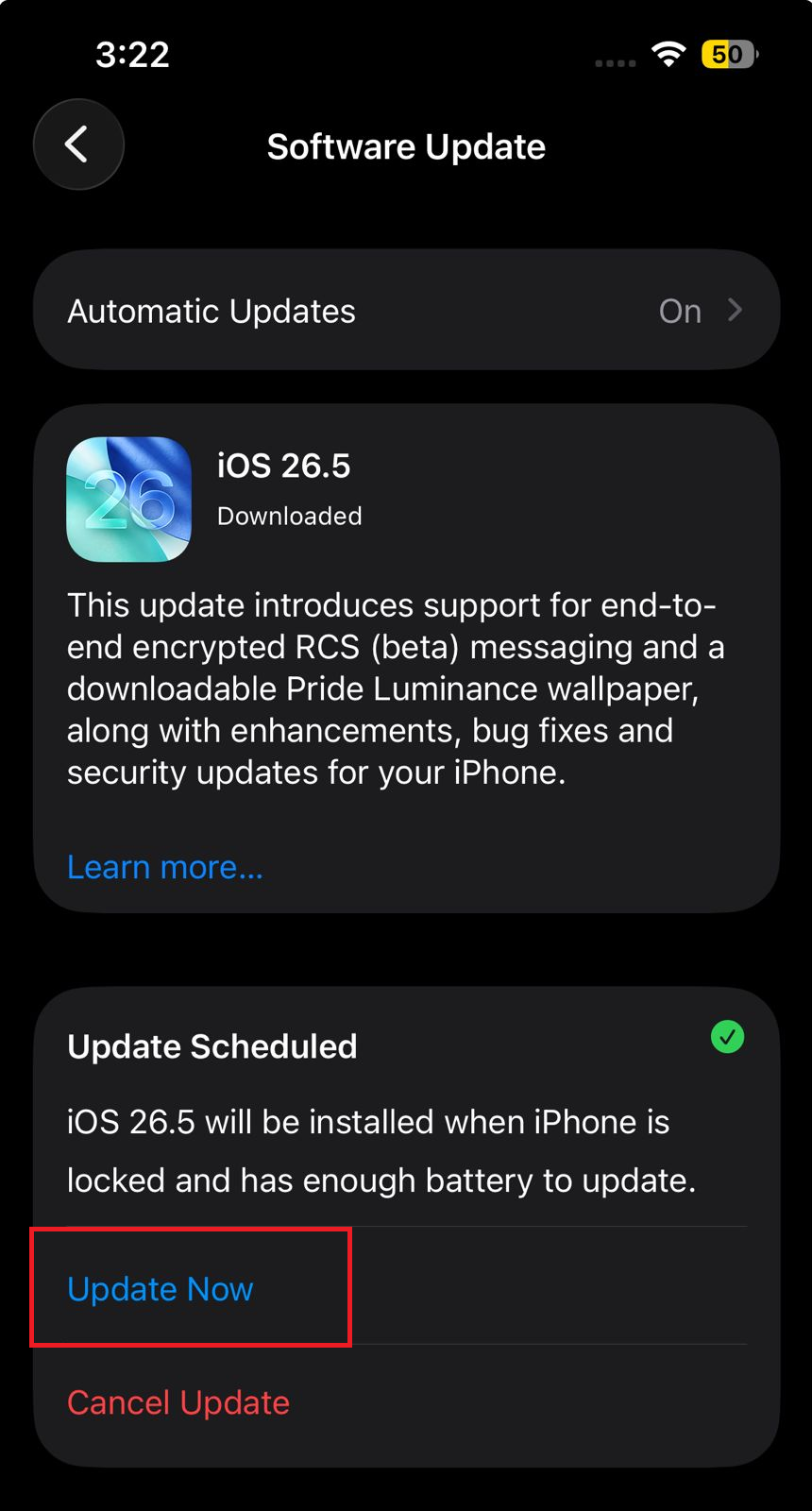
Erscheint der Aufkleber auch im aktualisierten iPhone-zu-iPhone-Test, lag das Problem im ursprünglichen Testpfad. Besteht das Problem weiterhin, aktualisieren Sie Ihre Kontaktsynchronisierungseinstellungen.
5. iCloud-Kontakte und Standard-Kontaktkonto aktualisieren
Sind Ihre Kontaktdaten veraltet, kann es sein, dass die Bezeichnung erst verzögert angezeigt wird oder gar nicht aktualisiert wird. Dies tritt häufig auf, wenn Sie mehrere Kontaktkonten wie iCloud, Gmail, Exchange oder lokale Kontakte auf Ihrem iPhone verwenden.
- Öffnen Einstellungen > [Ihr Name] > iCloud Auf Ihrem iPhone.
- Stellen Sie sicher, dass die Option aktiviert ist. Kontakt.
![Die iCloud-Einstellungen auf dem iPhone zeigen einen Schalter zum Aktivieren der Kontakte an.]()
Wenn Kontakte nicht korrekt synchronisiert werden, kann dies verhindern, dass Sticker-Updates die richtige Kontaktkarte auf Ihrem iPhone erreichen. - Öffne eine App Kontakt Dann drücken Listen.
- Stellen Sie sicher, dass die Kontenliste iCloud Oder die benötigten Kontakte sind sichtbar; wischen Sie dann nach unten, um sie zu aktualisieren.
- Gehe zu Einstellungen > Apps > Kontakte > Standardkonto Stellen Sie sicher, dass Sie das richtige Konto auswählen.
![Die iPhone-Kontakteinstellungen zeigen das Standardkonto und Listen mit Auswahlmöglichkeiten an.]()
Wenn neue Kontakte im falschen Konto gespeichert werden, werden Sticker- und Kontaktaktualisierungen möglicherweise nicht einheitlich auf Ihrem iPhone angezeigt. - Starten Sie Ihr iPhone neu und testen Sie den Aufkleber erneut.
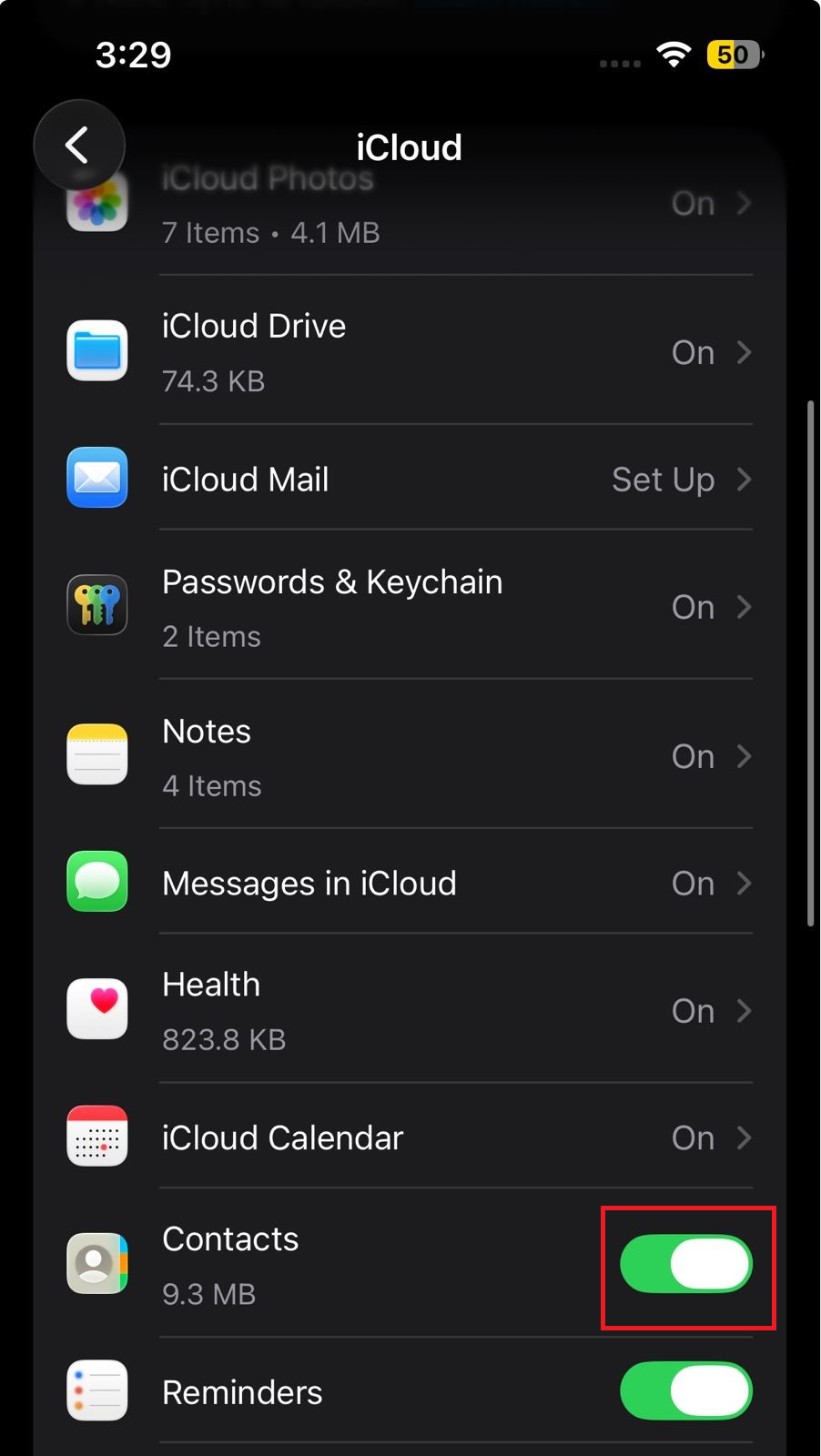
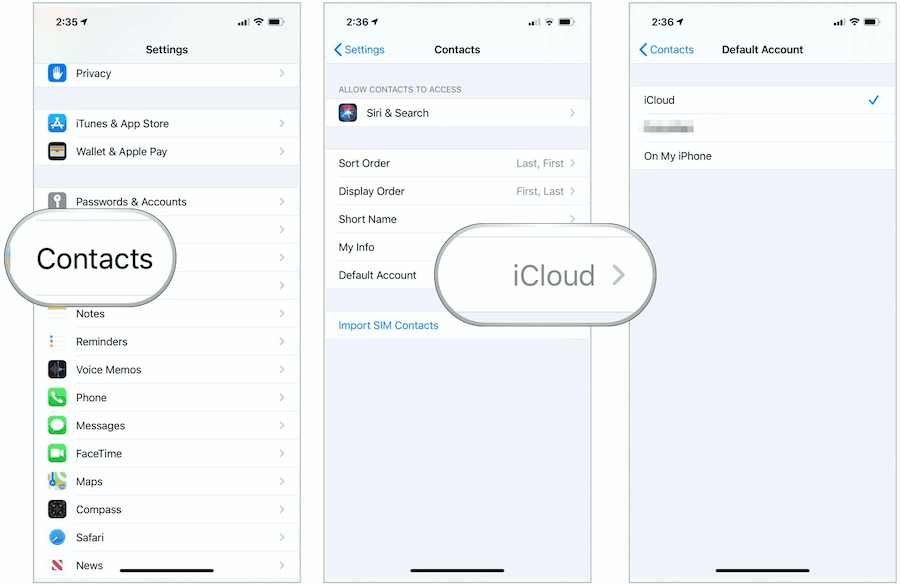
Funktioniert der Sticker nach der Synchronisierungsaktualisierung, lag das Problem an den Kontaktdaten, nicht am Sticker selbst. Sind alle oben genannten Schritte korrekt ausgeführt worden, erstellen Sie den Sticker neu.
6. Erstellen Sie das Etikett neu und kontaktieren Sie Apple, falls das Problem weiterhin besteht.
Der Kontaktaufkleber kann nach Bildbearbeitungen, Schriftartänderungen, Zuschnitten oder Softwareaktualisierungen fehlerhaft funktionieren. Es empfiehlt sich, ihn neu zu erstellen, nachdem Sie Ihre Freigabe-, Kontakt-, Software- und Synchronisierungseinstellungen überprüft haben.
- Öffnen Kontakte > Meine Karte > Kontaktfoto & Poster.
- Erstelle einen neuen Sticker mit einem einfachen Foto, einem Memoji oder den Initialen deines Namens.
- Speichern Sie es und stellen Sie sicher, dass es aktiviert ist. Namens- und FotofreigabeTesten Sie es anschließend erneut mit einem aktualisierten iPhone.
- Falls der neue Sticker noch nicht angezeigt wird, öffnen Sie die App. Apple-Unterstützung oder geh zu support.apple.com/contact.
![Die Apple Support App ist geöffnet und meldet, dass der Kontaktaufkleber auf dem iPhone nicht angezeigt wird.]()
Sobald die Freigabeeinstellungen, Kontaktdaten, iOS-Version und der Synchronisierungsstatus als korrekt verifiziert wurden, kann Apple das verbleibende Problem im Zusammenhang mit dem Gerät oder dem Account untersuchen. - Teilen Sie Apple mit, ob der Aufkleber nicht für alle oder nur für einen Kontakt angezeigt wird, ob beide Geräte auf dem neuesten Stand sind, welche Telefonnummer oder E-Mail-Adresse verwendet wird und ob die Kontakte synchronisiert werden über iCloud Oder ein anderes Konto.
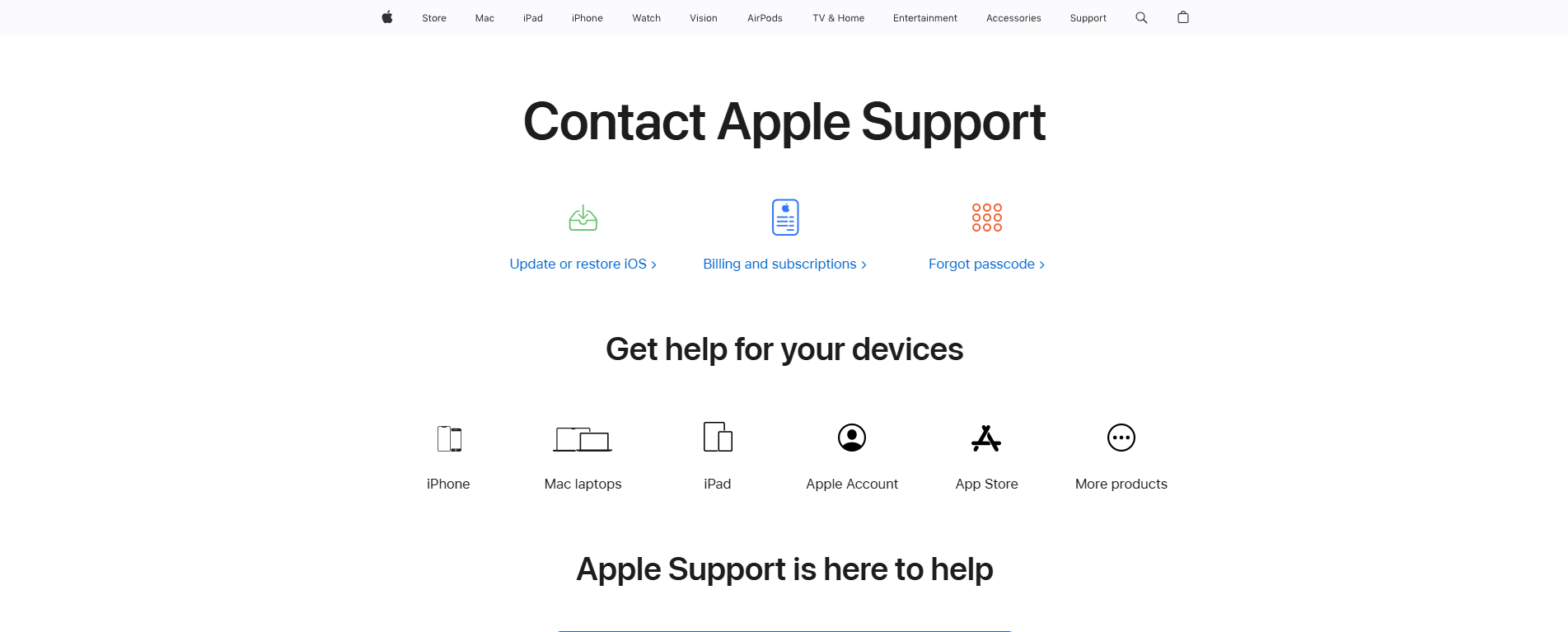
Sobald der Sticker korrekt angezeigt wird, testen Sie ihn mit einem einzelnen, auf Ihrem iPhone gespeicherten Kontakt, bevor Sie die Plus-Option in den Einstellungen ändern. Kontaktsticker ähneln eher geteilten Kontaktdaten als Hintergründen. Die Lösung liegt daher meist in den Freigabeeinstellungen, den gespeicherten Kontaktdaten, der iOS-Version oder der Kontaktsynchronisierung.
Kommentare sind geschlossen.