
So beheben Sie das Problem „Apple Intelligence ist in Ihrem Land nicht verfügbar“ auf dem iPhone
So beheben Sie den Fehler „Apple Intelligence ist in Ihrem Land oder Ihrer Region nicht verfügbar“ auf Ihrem iPhone. Erfahren Sie die Gründe und die Schritte zur Aktivierung neuer KI-Funktionen.

Die wichtigsten Dinge, die Sie wissen müssen
- Für die Aktivierung von Apple Intelligence ist ein iPhone 15 Pro oder neuer, iOS 18.1 oder neuer, ausreichend Speicherplatz und die Aktivierung der Funktion in den Einstellungen erforderlich.
- Die Sprache Ihres iPhones und die Sprache von Siri müssen übereinstimmen und unterstützte Sprachen sein. Dabei ist zu beachten, dass Festlandchina nach wie vor eine große Ausnahme hinsichtlich der Verfügbarkeit von Apple Intelligence darstellt.
- Falls die Apple Intelligence-Einstellungen nicht angezeigt werden, starten Sie Ihr Gerät neu und deaktivieren Sie vorübergehend das VPN. Vermeiden Sie außerdem, die Region Ihres Apple-Accounts zu ändern, es sei denn, sie ist bereits falsch, um unnötige Komplikationen zu vermeiden.
Wenn auf Ihrem iPhone die Meldung „Apple Intelligence ist in Ihrem Land oder Ihrer Region nicht verfügbar “ angezeigt wird , bezieht sich diese Warnung nicht mehr unbedingt auf Ihr tatsächliches Land. Apple Intelligence ist mittlerweile in den meisten Regionen auf kompatiblen iPhones verfügbar. Diese Meldung erscheint daher häufig, weil Ihr Telefon, Ihre Spracheinstellungen, Ihr Speicherplatz oder die Anforderungen Ihres Apple-Kontos nicht den aktuellen Apple-Vorgaben entsprechen.
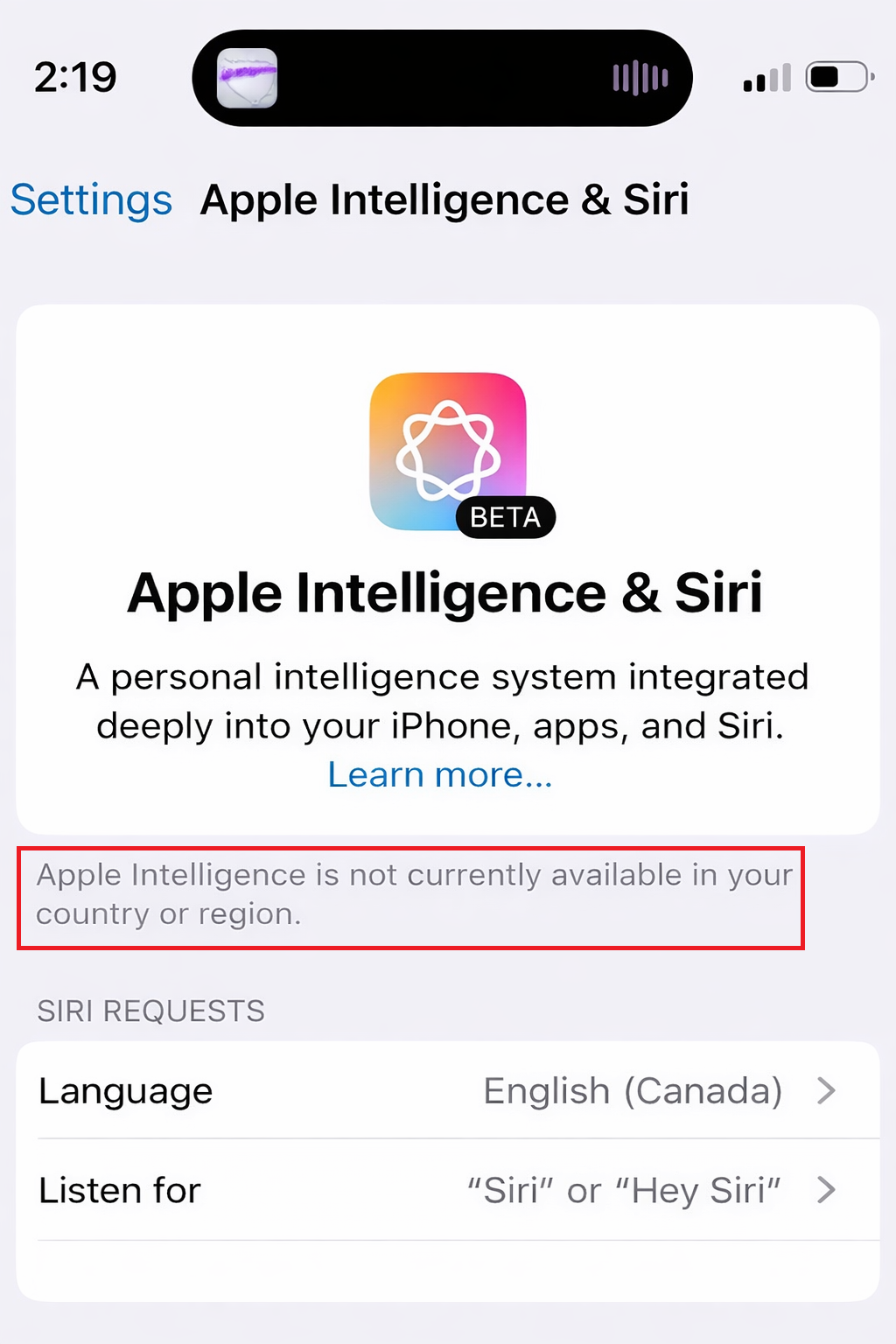
Aus diesem Grund kann der alte Rat, alles auf die US-Region umzustellen, irreführend sein. Diese temporäre Lösung stammte aus der Anfangsphase. In aktuellen iOS-Versionen sollte ein iPhone, das eine unterstützte Sprache unterstützt, keine zusätzliche Regionseinstellung benötigen, es sei denn, es unterliegt Apples verbleibenden Bestimmungen für Festlandchina.
1. Bestätigen Sie Ihr iPhone-Modell, Ihre iOS-Version und Ihren Speicherplatz und laden Sie die Vorlage herunter.
Apple Intelligence ist auf neuere iPhones beschränkt . Apple gibt an, dass Apple Intelligence nur auf dem iPhone 15 Pro , iPhone 15 Pro Max und dem iPhone 16 (oder neueren Modellen) verfügbar ist . Das Gerät benötigt außerdem iOS 18.1 oder neuer , ausreichend freien Speicherplatz (bei den jeweiligen Modellen) und die in den Einstellungen aktivierte Apple Intelligence-Funktion.
- Stellen Sie sicher, dass das Gerät iPhone Deins ist iPhone 15 Pro، Oder iPhone 15 Pro maxoder irgendein Gerät iPhone 16 Oder neuer.
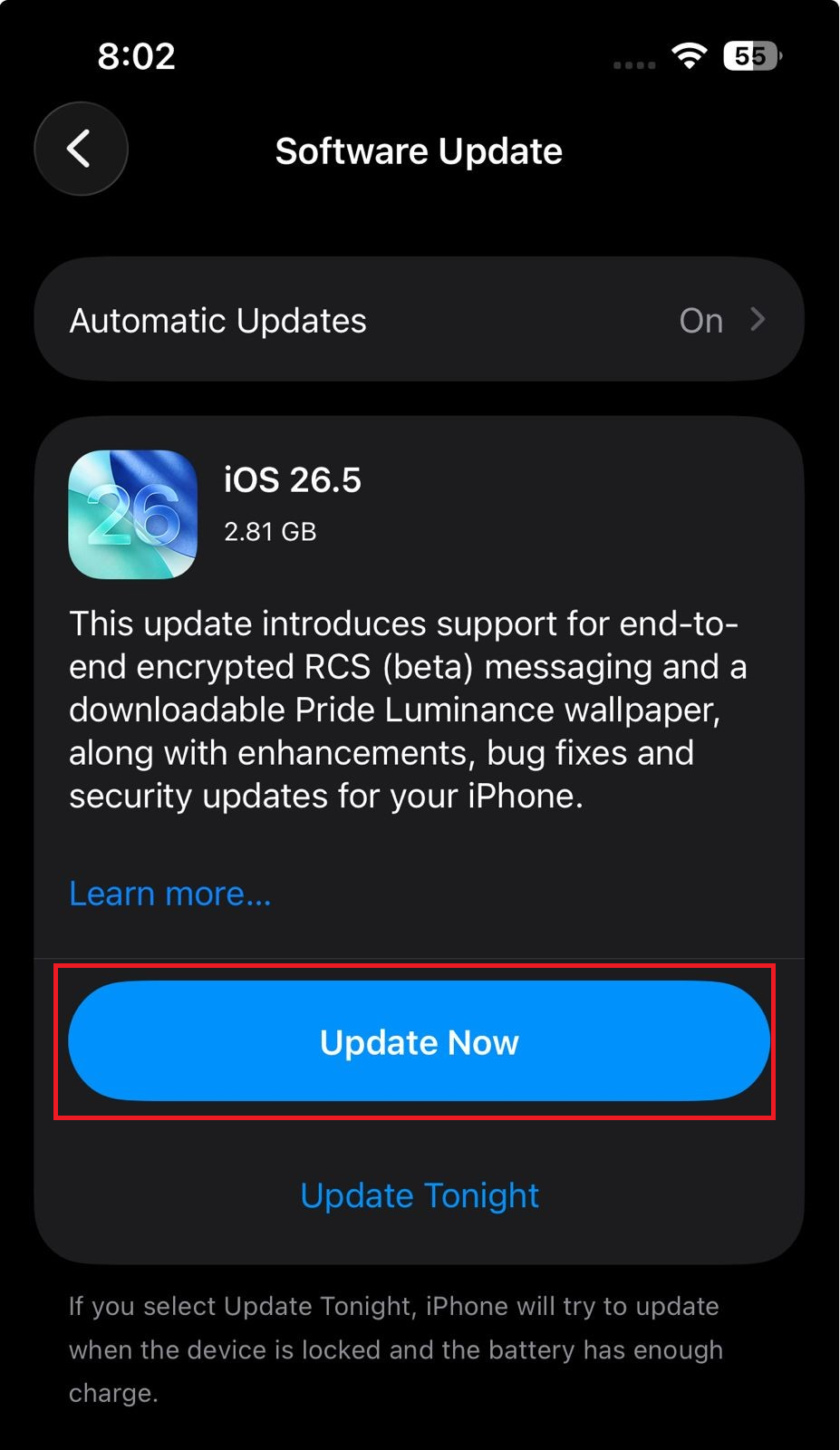
- Gehe zu Einstellungen> Allgemein> Software-Update und installieren Sie die neueste Version von iOS Verfügbar für Ihr Smartphone.
![Die iPhone-Softwareupdateseite beim Überprüfen der erforderlichen iOS-Version für Apple Intelligence.]()
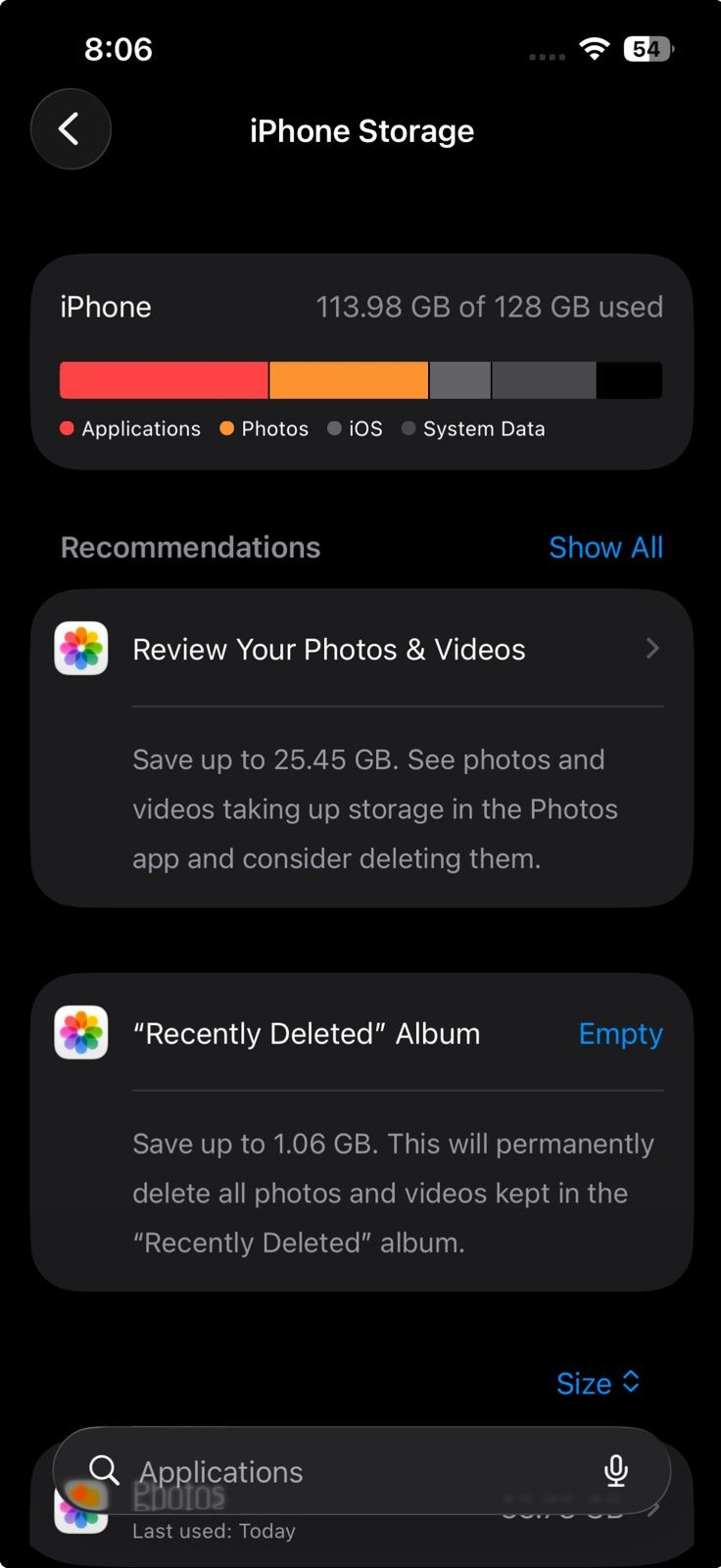
- Öffnen Einstellungen> Allgemein> iPhone-Speicher Und tun Sie Speicherplatz freigeben Wenn der Akku fast voll ist.
![iPhone-Speichereinstellungen, während gleichzeitig Speicherplatz für Apple Intelligence-Modell-Downloads freigegeben wird.]()
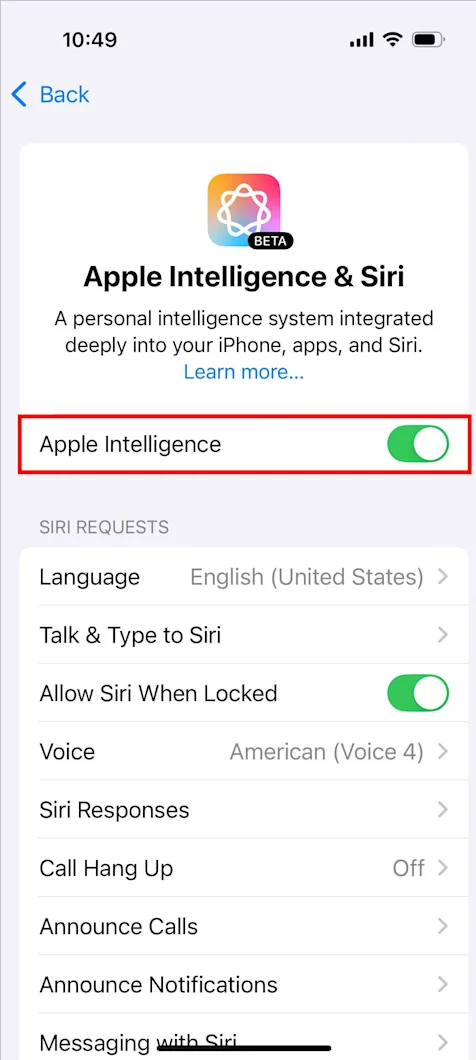
- Öffnen „Einstellungen“ > „Apple Intelligence & Siri“ Stellen Sie sicher, dass es aktiviert ist. Apple Intelligence.
![Die Einstellungen für Apple Intelligence und Siri zeigen an, dass Apple Intelligence aktiviert ist.]()
- Flüchtling iPhone mit einem Netzwerk verbunden Wi-Fi und Quelle طاقة Während Apple Intelligence auf dem Gerät deaktiviert ist.
Wird Ihr iPhone-Modell nicht unterstützt, ist die Länderwarnung nicht der richtige Lösungsansatz. Sind Modell und Update korrekt, sollten Sie als Nächstes die Spracheinstellungen anpassen.
2. Die iPhone-Sprache mit der Siri-Sprache abgleichen
Apples Einrichtungsregeln erfordern , dass die Gerätesprache und die Siri-Sprache mit den unterstützten Sprachen übereinstimmen. Sind die iPhone- Sprache und die Siri- Sprache unterschiedlich, ist Apple Intelligence möglicherweise nicht verfügbar, selbst wenn das Land oder die Region unterstützt wird.
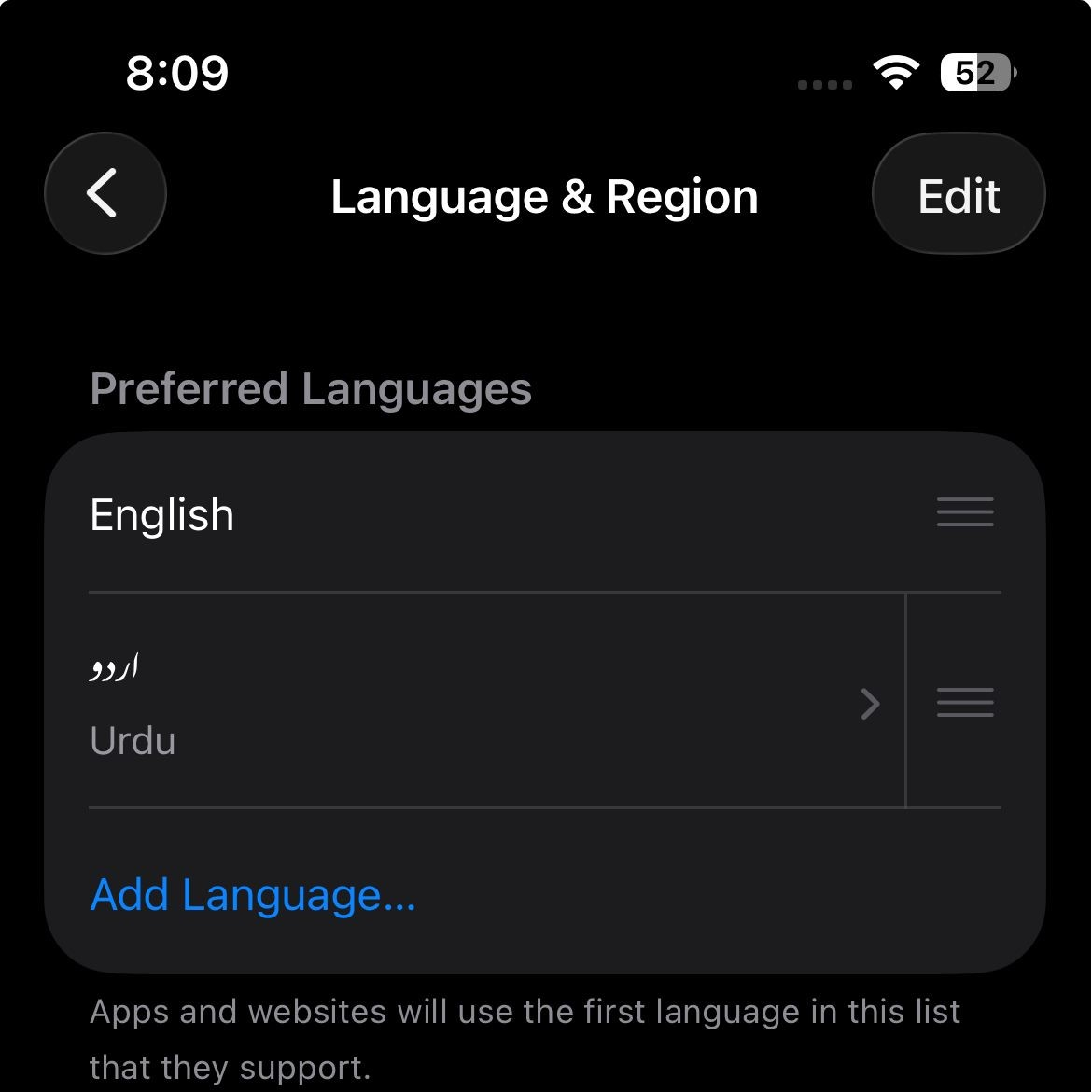
- Gehe zu Einstellungen > Allgemein > Sprache und Region.
- Stellen Sie die Sprache Ihres iPhones auf eine der von Apple Intelligence unterstützten Sprachen ein, z. B. Englisch، Französisch، Deutsch، Italienisch، Portugiesisch، Spanisch، Chinesisch.، Japanisch، Koreanisch، VietnamesischOder jede andere derzeit unterstützte Sprache.
![iPhone-Sprach- und Regionseinstellungen sowie Apple Intelligence- und Siri-Einstellungen, die die Geräte- und Siri-Sprachübereinstimmung anzeigen.]()
Apple Intelligence verlangt, dass die Sprache des iPhones und die Siri-Sprache in einer unterstützten Sprache übereinstimmen. - Gehe zu „Einstellungen“ > „Apple Intelligence & Siri“.
- einstellen Siri-Sprache Damit es die gleiche Sprache wie das iPhone verwendet.
![Die Apple Intelligence Sprachverfügbarkeitsliste zeigt die aktuell auf dem iPhone unterstützten Sprachen an.]()
Wenn das Telefon eine nicht unterstützte oder inkonsistente Sprache verwendet, kann die Länder- oder Regionsmeldung irreführend sein. - Wenn Sie kürzlich die Sprache von Siri geändert haben, warten Sie, bis der Download der neuen Sprache abgeschlossen ist, und überprüfen Sie dann Apple Intelligence erneut.
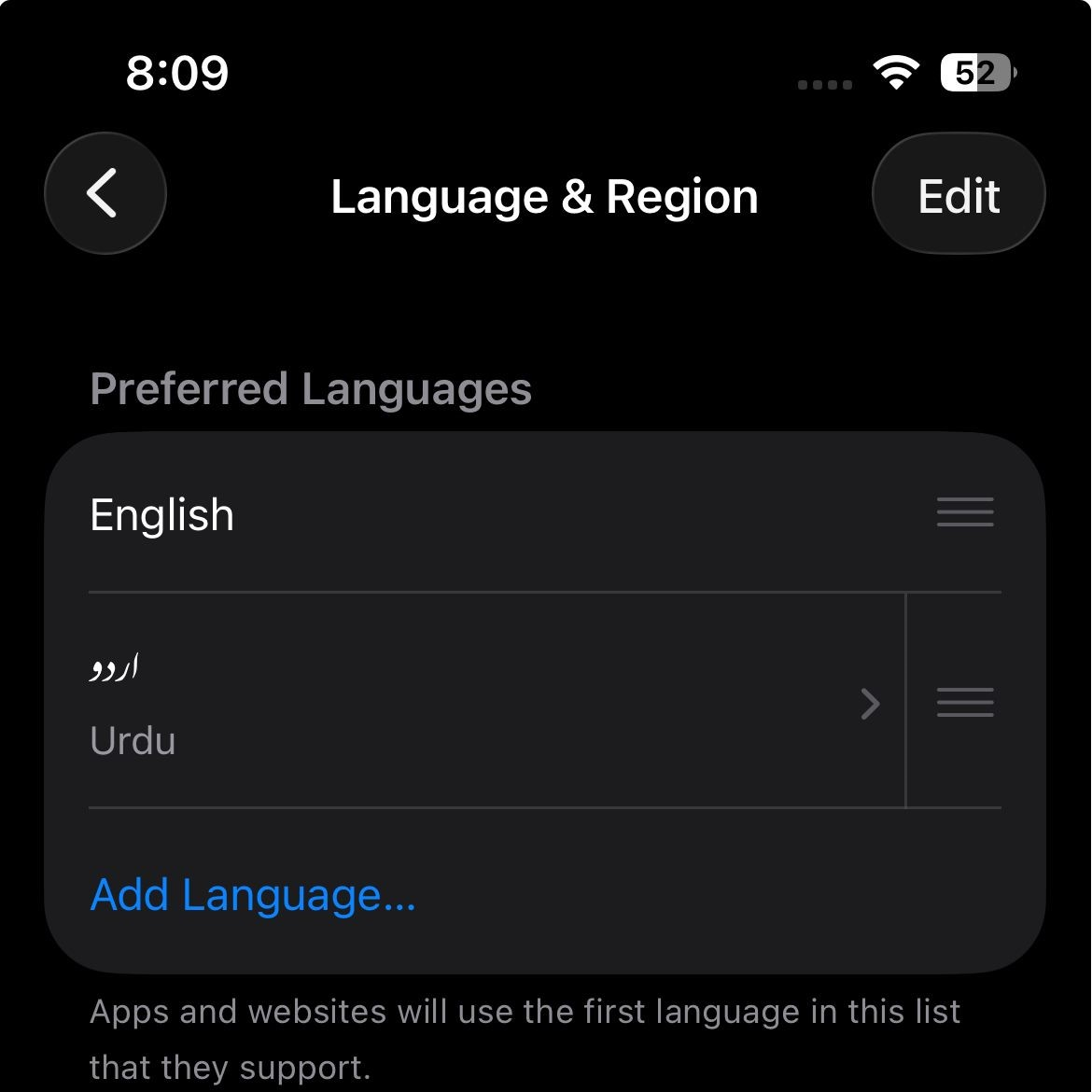
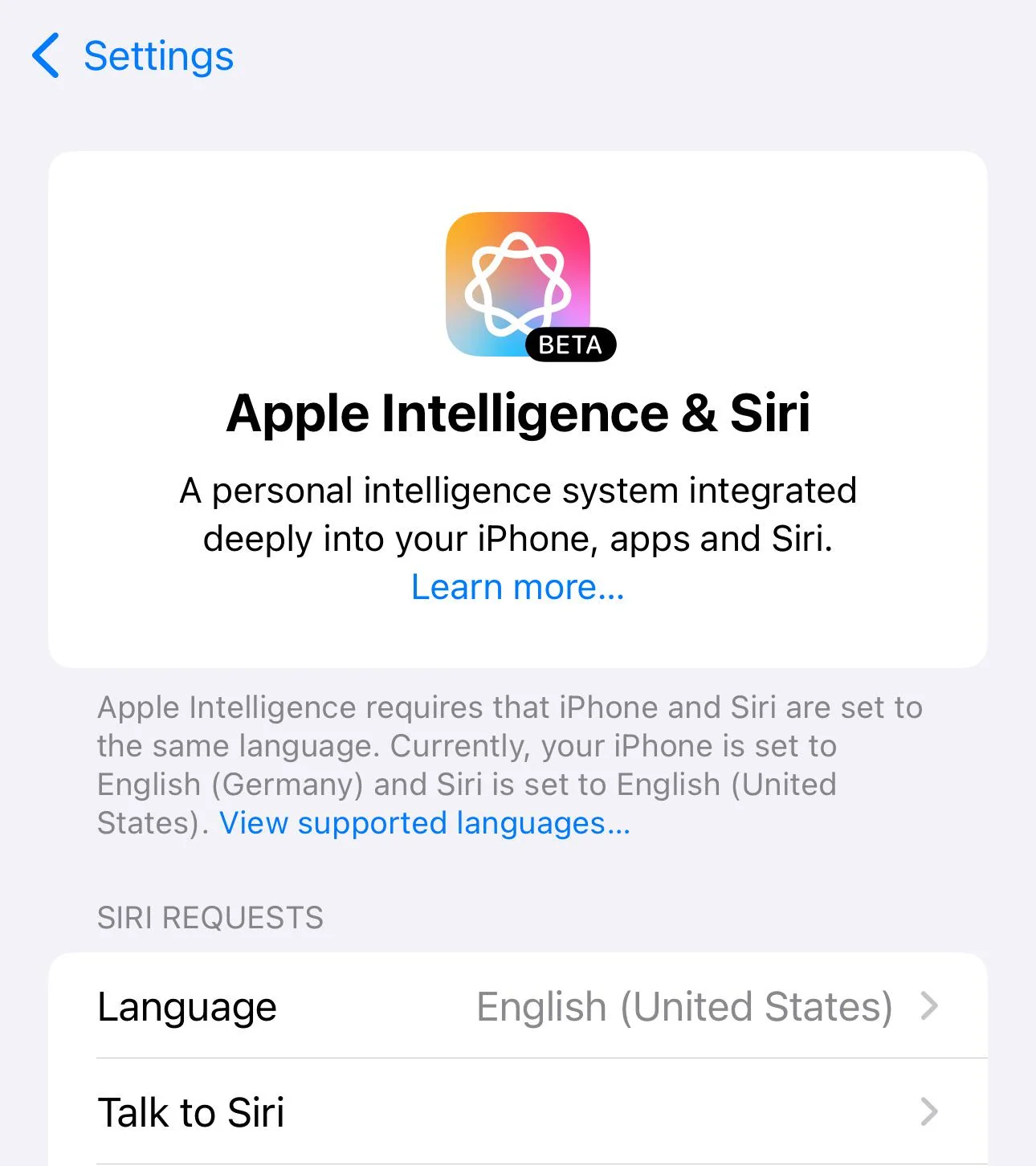
Erscheint nach der Sprachabgleichung die Meldung „Apple Intelligence“, bedeutet dies, dass das Telefon nicht aufgrund des Landes gesperrt wurde. Wird in der Warnung weiterhin das Land oder die Region erwähnt, sollten Sie die übrigen regionalen Regeln überprüfen.
3. Prüfen Sie die aktuellen regionalen Bestimmungen und vermeiden Sie veraltete, nur in den USA anwendbare Lösungen.
Apple Intelligence ist nicht mehr so eingeschränkt wie bei der Markteinführung. Apple bestätigt nun, dass kompatible iPhone-Modelle Apple Intelligence in den meisten Regionen nutzen können, sofern sie die Sprach- und Softwarevoraussetzungen erfüllen.
Die wichtigste Ausnahme von der Regionsregel, auf die Apple weiterhin verweist, ist Festlandchina . Diese Regel ist wesentlich strenger als die einfache Änderung der Region in den Einstellungen.
- Wenn Sie in wohnen Europäische Union Oder ein anderer Bereich, der breite Unterstützung findet, sodass vor erneuten Tests auf die Lösungen des alten Bereichs zurückgegriffen wird.
- Gehe zu Einstellungen > Allgemein > Sprache und Region und anpassen iPhone In Ihrer aktuellen Region, falls Sie diese zuvor nur für Apple Intelligence geändert haben.
![Die Sprach- und Regionseinstellungen des iPhones zeigen nun das tatsächliche Land oder die Region des Benutzers an, anstatt einer alten, umständlichen Einstellung.]()
In den aktuellen iOS-Versionen ist für unterstützte Regionen in der Regel die alte Lösung für die US-Region nicht mehr erforderlich. - Falls gekauft iPhone في FestlandchinaDies wurde als separates Hindernis für die Verfügbarkeit von Apple Intelligence gemäß den aktuellen Apple-Regeln angesehen.
- Wenn Ihr iPhone außerhalb des chinesischen Festlands gekauft wurde, Sie sich aber derzeit in FestlandchinaPrüfen Sie, ob Land oder Region Ihres Apple-Kontos Ebenfalls angepasst an Festlandchina.
- Wenn sich sowohl Ihr physischer Standort als auch die Region Ihres Apple-Accounts in Festlandchina befinden, werden normale Änderungen der Sprache oder der Geräteregion diese Einschränkung nicht aufheben.
Befindet sich Ihr Telefon in Festlandchina, gibt es derzeit keine Standardlösung in den Einstellungen für dieses Problem. Andernfalls aktualisieren Sie bitte Ihre lokalen Siri- und Apple-Intelligence-Einstellungen.
4. Um das Problem zu beheben, dass Apple Intelligence und die Siri-Einstellungen nicht angezeigt werden: Starten Sie Ihr Gerät neu und deaktivieren Sie vorübergehend das VPN.
Selbst wenn Ihr iPhone unterstützt wird, kann die Apple Intelligence-Seite nach einem Update, einer Wiederherstellung oder einem Sprachwechsel unvollständig oder hängen bleiben. Apple weist außerdem darauf hin, dass bestimmte VPN-Profile dazu führen können, dass die Apple Intelligence- und Siri -Einstellungen oder Siri selbst nach einem Neustart des Geräts nicht korrekt angezeigt werden.
- Starten Sie Ihr iPhone neu.
- Öffnen „Einstellungen“ > „Apple Intelligence & Siri“ Nochmal.
- Wenn Sie verwenden VPNSchalten Sie es vorübergehend aus und überprüfen Sie die Einstellungsseite erneut.
![Die VPN-Einstellungen auf dem iPhone und der Neustartvorgang werden überprüft, während die Apple Intelligence- und Siri-Einstellungen nicht korrekt angezeigt werden.]()
Falls die Seite „Apple Intelligence und Siri“ nach einem Neustart nicht korrekt geladen wird, versuchen Sie es einmal ohne aktiviertes VPN. - Stellen Sie sicher, dass es aktiviert ist. Siri Im selben Einstellungsbereich.
- Halten Sie Ihr Telefon mit dem Netzwerk verbunden. Wi-Fi und verbunden angetrieben Wenn die Apple Intelligence-Einstellungen noch heruntergeladen oder vorbereitet werden.
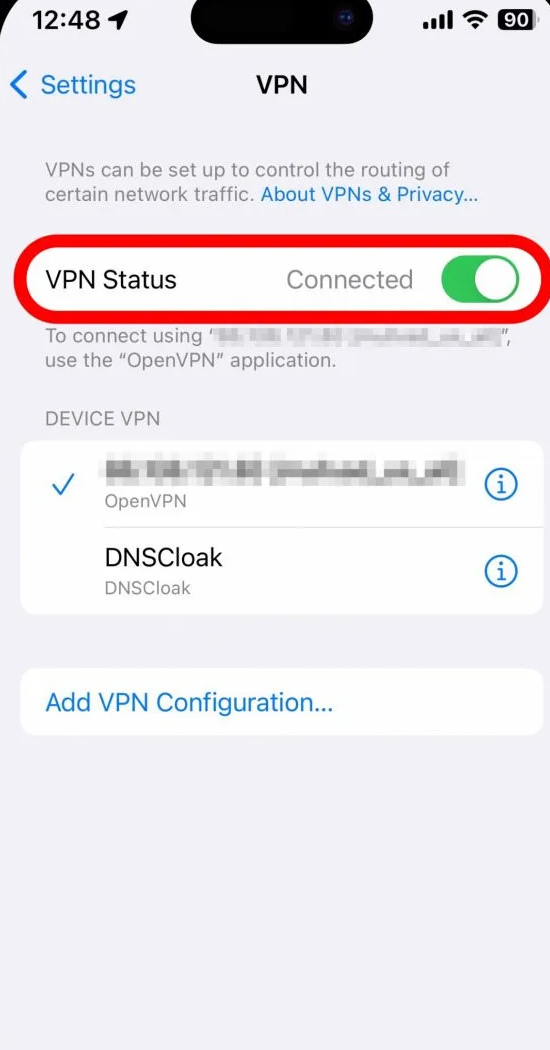
Wenn die Meldung nach einem Neustart Ihres Geräts, dem Deaktivieren des VPNs oder dem Herunterladen des Formulars verschwindet, lag das Problem an Ihren Ländereinstellungen. Besteht das Problem jedoch weiterhin, nachdem Sie alle oben genannten Schritte ausprobiert haben, sollten Sie vorsichtig sein, die Region Ihrer Apple-ID zu ändern.
5. Ändern Sie die Region Ihres Apple-Accounts nur, wenn sie tatsächlich falsch ist.
Die Änderung des Landes oder der Region Ihres Apple-Accounts ist nicht einfach durch die Aktivierung von Apple Intelligence möglich. Apple verlangt, dass Sie Ihren Kontostand, Ihre Abonnements, Zahlungsmethoden, ausstehenden Käufe, Leihverträge und die regionale Inhaltsverfügbarkeit vor dieser Änderung begleichen.
- Wechsle nicht ständig. Land oder Region des Apple-Kontos Nur um zu versuchen, Apple Intelligence zu aktivieren.
- Falls Sie bereits in ein anderes Land umgezogen sind und die Region Ihres Apple-Accounts nicht mehr korrekt eingestellt ist, überprüfen Sie zunächst die Anforderungen von Apple für die Änderung der Region.
- Geben Sie Ihr verbleibendes Guthaben auf Ihrem Apple-Konto aus, kündigen Sie Abonnements, die den Wechsel behindern könnten, warten Sie, bis ausstehende Käufe oder Rückerstattungen abgeschlossen sind, und stellen Sie sicher, dass Sie über eine gültige Zahlungsmethode für das neue Land verfügen.
- Nachdem Sie die Account-Region erfolgreich geändert haben, starten Sie Ihr iPhone neu und überprüfen Sie es. „Einstellungen“ > „Apple Intelligence & Siri“ Nochmal.
Wenn Ihr iPhone unterstützt wird und auf dem neuesten Stand ist, die entsprechenden unterstützten Sprachen verwendet und sich außerhalb der von Apple festgelegten Beschränkungen für Festlandchina befindet, aber dennoch eine Regionswarnung angezeigt wird, sollten Sie Apple eine klare und detaillierte Beschreibung der Situation senden.
6. Wenden Sie sich an Apple, um genaue Informationen zur Verfügbarkeit zu erhalten.
In dieser Phase wird der Apple Support einen deutlich präziseren Status als nur „Apple Intelligence meldet, dass die Region nicht verfügbar ist“ anzeigen. Hilfreiche Details sind solche, die zwischen nicht unterstützten Geräten, inkompatiblen Sprachen, den Bestimmungen für Festlandchina und festgefahrenen Gebietsschemaeinstellungen unterscheiden.
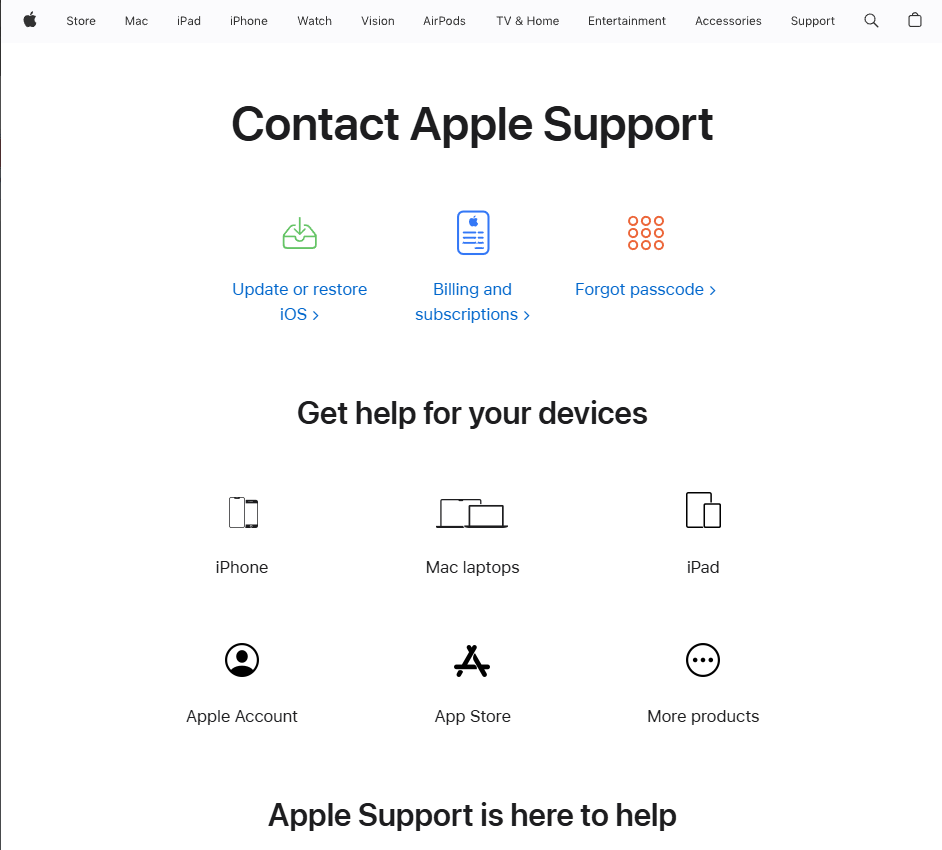
- Öffne eine App Apple-Unterstützung oder geh zu support.apple.com/contact.
![Die Apple Support App oder die Apple Support Website ist geöffnet, während Sie einen Fehler in einer Apple Intelligence Region oder einem Land melden.]()
Sobald die grundlegenden Voraussetzungen erfüllt sind, kann der Apple Support den Verfügbarkeitsstatus des Accounts und des Geräts direkt überprüfen. - enthalten iPhone-Modell Mehl undiOS-Version, وGerätesprache, وSiri. SpracheDas eigentliche Land, undLand oder Region des Apple-Kontos Ihre.
- Erwähnen Sie bitte auch, ob das iPhone bei folgendem Händler gekauft wurde: Festlandchina.
Es ist leicht, die Länder- oder Regionswarnung zu ignorieren. In aktuellen iOS-Versionen besteht die Lösung in der Regel nicht darin, ein anderes Land vorzutäuschen, sondern vielmehr darin, Apples Anforderungen an Gerät, Speicherplatz, Sprache und Modell-Download zu erfüllen und anschließend die Einschränkungen zu umgehen, die für Festlandchina weiterhin gelten.
Kommentare sind geschlossen.