
Behebung des Problems, dass der Benachrichtigungsverlauf in Android nicht angezeigt wird
Wird Ihr Benachrichtigungsverlauf auf Android nicht angezeigt? Erfahren Sie in wenigen Schritten, wie Sie das Problem beheben und Ihre wichtigen Benachrichtigungen wieder im Blick behalten. Lesen Sie die vollständige Anleitung!

Die wichtigsten Dinge, die Sie wissen müssen
- Stellen Sie sicher, dass der Benachrichtigungsverlauf in den Einstellungen Ihres Telefons aktiviert ist. Der Speicherort dieser Einstellungen variiert je nach Android-Hersteller (z. B. Pixel und Samsung). Beachten Sie, dass durch die Aktivierung keine vorherigen Benachrichtigungen abgerufen werden.
- Nach der Aktivierung des Benachrichtigungsprotokolls testen Sie es, indem Sie eine neue Benachrichtigung senden und diese ignorieren. Überprüfen Sie dann, ob sie im Protokoll erscheint. Das Protokoll speichert Benachrichtigungen nur für 24 Stunden und importiert keine zuvor ignorierten Benachrichtigungen.
- Falls nur Benachrichtigungen einer bestimmten App fehlen, überprüfen Sie deren Benachrichtigungseinstellungen und stellen Sie sicher, dass „Benachrichtigungen zulassen“ und die entsprechenden Kategorien aktiviert sind. Gegebenenfalls müssen Sie die Einschränkungen für Akku oder Hintergrunddaten aufheben.
Die Option „Benachrichtigungsverlauf“ wird unter Android möglicherweise nicht unter „Einstellungen“ > „Benachrichtigungen“ angezeigt , selbst wenn die Benachrichtigungsleiste normal funktioniert. Auf anderen Smartphones ist die Option unter Umständen vorhanden, öffnet aber eine leere Seite.
Eine Seite, die keine Einträge anzeigt, bedeutet in der Regel, dass der Datensatz deaktiviert wurde, kürzlich gelöscht wurde oder noch keine neue Benachrichtigung erhalten hat.
Für den fehlenden Eintrag ist eine andere Erklärung nötig: Vielleicht hat der Hersteller ihn verschoben, ein Firmware-Update hat ihn ausgeblendet, oder das Telefon verfügt nicht über die optionale Android- Verlaufsanzeige.
| Was das Telefon anzeigt | Mein Name ist Jo |
|---|---|
| Die Seite öffnet sich, aber der Verlauf ist deaktiviert. | Aktivieren Sie die Funktion und testen Sie sie mit einer neuen Benachrichtigung. Vorherige Benachrichtigungen können nicht wiederhergestellt werden. |
| Das Log wird ausgeführt, aber die Seite ist leer. | Senden, empfangen und verwerfen Sie eine neue Benachrichtigung vor Ändern Sie andere Einstellungen. |
| Es fehlt nur eine App. | Prüfen Sie, ob diese App tatsächlich die Berechtigung hat, Benachrichtigungen zu veröffentlichen. |
| هاتف Pixel- oder Galaxy-Unterstützung Das Menü wird nicht mehr angezeigt. | Prüfen Sie die korrekte Liste, starten Sie das Gerät neu und installieren Sie den neuesten Patch für das Gerät. |
| Das Menü war auf diesem Telefon oder in der ROM nie vorhanden. | Stellen Sie sicher, dass der Hersteller dies unterstützt. Es ist zulässig. Android für Smartphone-Hersteller Durch das Entfernen dieser Funktion. |
Benachrichtigungsverlauf
Es handelt sich nicht um eine Datensicherung. Die Aufzeichnung beginnt erst nach der Aktivierung, speichert in der Regel die letzten 24 Stunden und löscht die gespeicherten Einträge beim Deaktivieren.
1. Suchen Sie die richtige Seite für den Benachrichtigungsverlauf und stellen Sie sicher, dass diese aktiviert ist.
Um das Problem zu beheben, dass der Benachrichtigungsverlauf nicht angezeigt wird, müssen Sie ihn zunächst finden und korrekt aktivieren, da sich der Speicherort der Benachrichtigungseinstellungen je nach Android-Gerätehersteller unterscheidet. Pixel-Smartphones verwenden beispielsweise die Hauptseite „Benachrichtigungen“, während Samsung den Benachrichtigungsverlauf in den erweiterten Einstellungen platziert.
Sowohl Googles Anleitungen für Pixel-Telefone als auch Samsungs Anleitungen für Galaxy-Geräte bestätigen diese aktuellen Standorte.
- Öffnen Einstellungen .
- Am Telefon Pixel, Offen Benachrichtigungen > Benachrichtigungsverlauf.
- Am Telefon Samsung Galaxy, Offen Benachrichtigungen > Erweiterte Einstellungen > Benachrichtigungsverlauf.
- einschalten Verwenden Sie den Benachrichtigungsverlauf Oder der Hauptaktivierungsschlüssel für die Registrierung.
![Android-Benachrichtigungseinstellungen mit aktivierter Option „Benachrichtigungsverlauf verwenden“.]()
Das Benachrichtigungsprotokoll ruft keine alten Warnmeldungen ab, die vor der Aktivierung der Funktion vorhanden waren. - Wenn Ihr Telefon verwendet Android-Schnittstelle Andere, Suche in Einstellungen عن Benachrichtigungsverlauf Anstatt sich auf den Menüpfad von Pixel oder Samsung zu verlassen.
![Die Suchergebnisse der Android-Einstellungen zeigen den Benachrichtigungsverlauf als Suchoption an.]()
Oft ist es schneller, zu suchen, als zu raten, welche Android-Oberfläche den Benachrichtigungsverlauf in einen anderen Bereich verschoben hat.
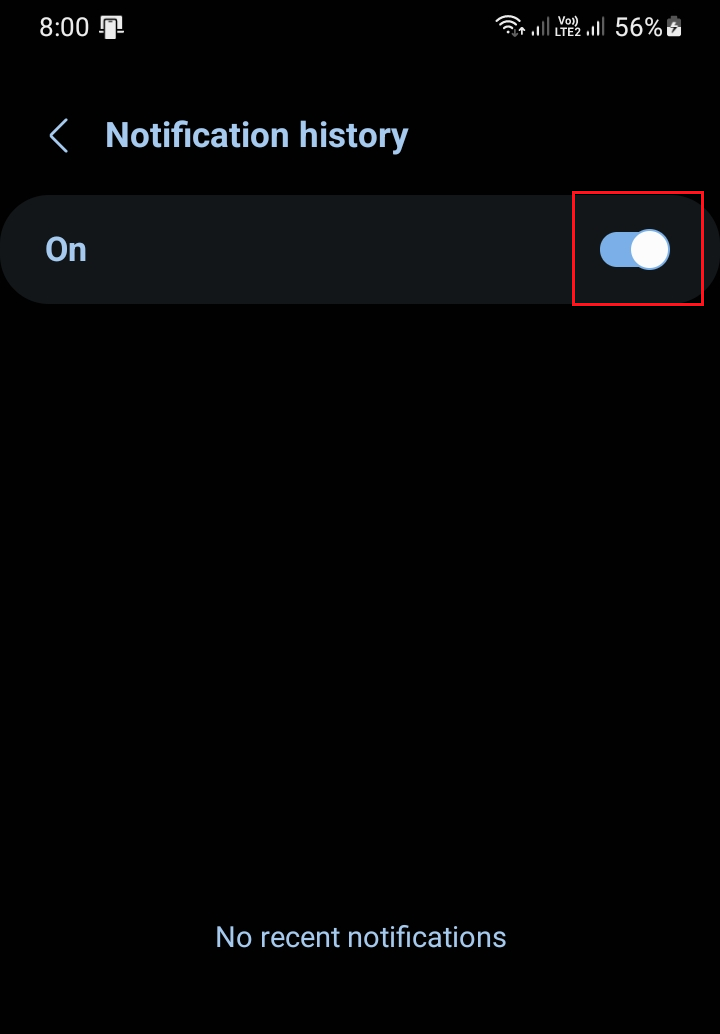
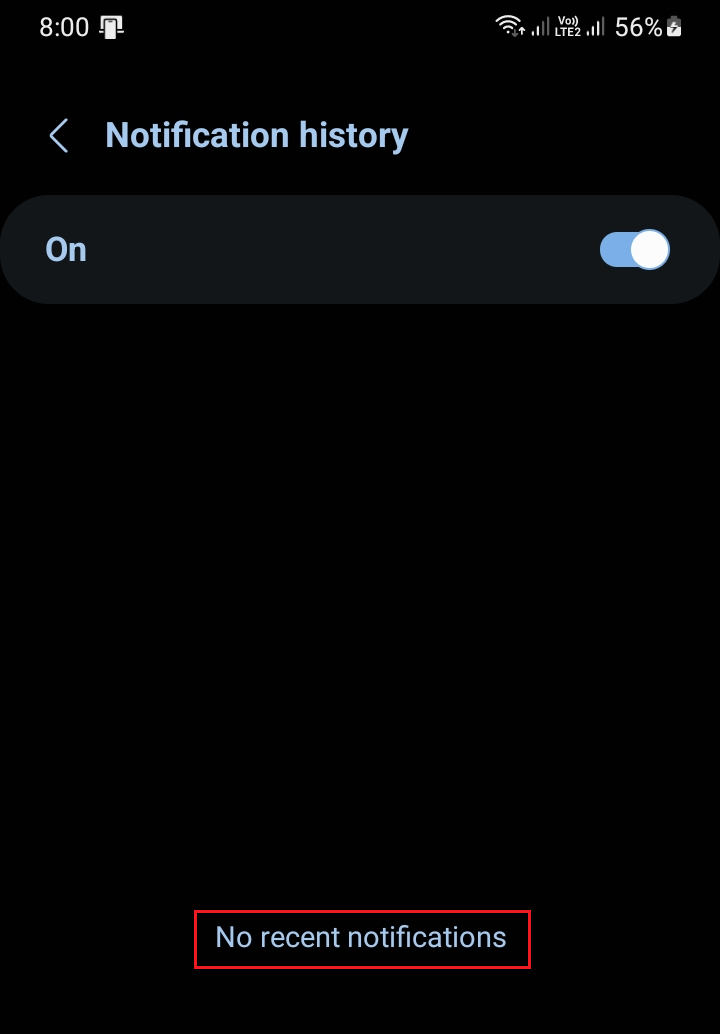
Wenn die Suche in den Einstellungen die gewünschte Seite öffnet, bedeutet dies, dass die Funktion bereits vorhanden war, sich aber in einem anderen Menü befand. Achten Sie darauf, die Option während des Tests aktiviert zu lassen; durch Deaktivieren wird der gesamte Verlauf gelöscht. Beachten Sie außerdem weitere Android-Einstellungen.
2. Testen Sie die Benachrichtigungsprotokollseite mit einer neuen Benachrichtigung, nachdem Sie sie aktiviert haben.
Es ist normal, dass die kürzlich aktivierte Benachrichtigungsprotokollseite leer ist, da das Protokollierungssystem vor der Aktivierung nicht aktiv war. Android importiert keine zuvor ignorierten Benachrichtigungen, und die Standardimplementierung speichert Einträge nur 24 Stunden lang, anstatt sie dauerhaft aufzubewahren.
Verwenden Sie diese Methode nur, wenn Sie die Benachrichtigungsverlaufsseite öffnen. Falls die Option nicht vorhanden ist, lassen Sie den Verlauf aktiviert, sofern Sie ihn über die Einstellungen aufrufen können, und fahren Sie dann mit Methode 4 fort.
- Sende dem Telefon eine neue SMS, E-Mail oder Nachricht von einem anderen Gerät.
- Stellen Sie sicher, dass die Benachrichtigung im Benachrichtigungsfeld angezeigt wird.
- Ignorieren Sie diese Warnung und öffnen Sie das Programm anschließend erneut. Benachrichtigungsprotokoll.
- Suchen unter Es wurde in letzter Zeit ignoriert. Oder Letzte 24 Stunden.
![Die Android-Benachrichtigungsprotokollseite ist aktiviert, bleibt aber leer, bis neue Benachrichtigungen eintreffen.]()
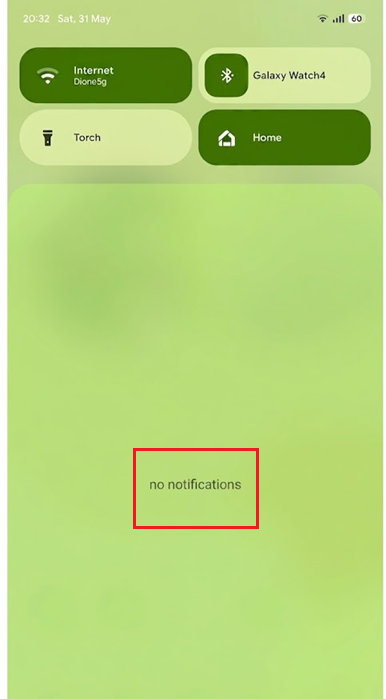
Das Benachrichtigungsprotokoll beginnt normalerweise Android Es ist klein, weil es nur die letzten Warnmeldungen nach der Aktivierung aufzeichnet. - Am Telefon PixelSie können auch nach unten wischen und klicken auf aufzeichnen Am unteren Rand des Benachrichtigungsfelds. Wenn das Feld leer ist, kann ein Tippen darauf Folgendes auslösen... Keine Benachrichtigungen Um dieselbe Seite zu öffnen.
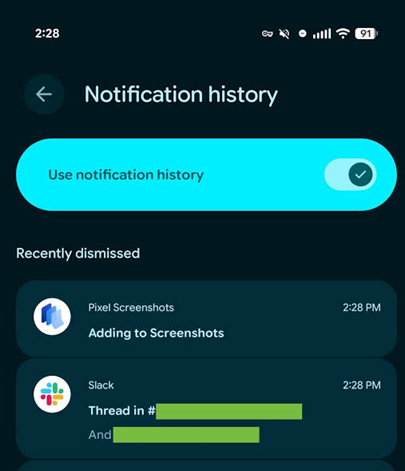
Die Android Open Source-Dokumentation bestätigt , dass die Standarddauer 24 Stunden beträgt, und erklärt, dass das Deaktivieren des Protokolls zur Löschung seiner Einträge führt.
3. Überprüfen Sie die App selbst, wenn nur ihre Benachrichtigungen fehlen.
Das Fehlen von Benachrichtigungen einer einzelnen App deutet in der Regel auf ein Problem hin, bevor diese im Benachrichtigungsprotokoll erfasst werden. Der Vergleich der Benachrichtigungsleiste mit dem Protokoll hilft festzustellen, ob Android die Benachrichtigung überhaupt empfangen hat; deaktivierte oder eingeschränkte Berechtigungen verhindern, dass der Protokolldienst Einträge speichert.
App-spezifische Prüfungen sind nur dann wichtig, wenn eine App sowohl in der Benachrichtigungsleiste als auch im Protokoll fehlt. Wenn Benachrichtigungen von allen Apps in der Benachrichtigungsleiste angezeigt werden, aber keine im Protokoll erscheinen, überspringen Sie diese Apps und fahren Sie mit Methode 4 fort.
- Öffnen Einstellungen > Benachrichtigungen > App-BenachrichtigungenOder halten Sie das App-Symbol gedrückt und öffnen Sie es. App-Info > Benachrichtigungen.
- einschalten Benachrichtigungen zulassen.
![Auf der Seite mit den Benachrichtigungseinstellungen der Android-App ist der Hauptschalter „Benachrichtigungen zulassen“ aktiviert.]()
Fehlende Benachrichtigungsprotokolleinträge beginnen oft mit einer blockierten App-Benachrichtigung und nicht mit einer deaktivierten Protokollseite. - Öffnen Sie die Benachrichtigungskategorien oder -typen der App und aktivieren Sie die Kategorie, die die fehlende Benachrichtigung ausgeben soll.
- Wenn die App erst nach dem Öffnen Nachrichten zustellt, entfernen Sie testweise die Einschränkungen für Akku oder Hintergrunddaten. Diese Einschränkungen sind nur dann relevant, wenn die App die Benachrichtigungen gar nicht zustellt.
- Sende eine weitere Benachrichtigung von dieser App aus, überprüfe das Benachrichtigungsfeld und protokolliere dies.
![Steuerungsmöglichkeiten für Android-Benachrichtigungskategorien mit „Nicht stören“-Einstellungen und anderen Einstellungen, die Benachrichtigungen einschränken.]()
Wenn die App niemals eine brauchbare Benachrichtigung ausgibt, enthält das Benachrichtigungsprotokoll keine neuen Aufzeichnungen.
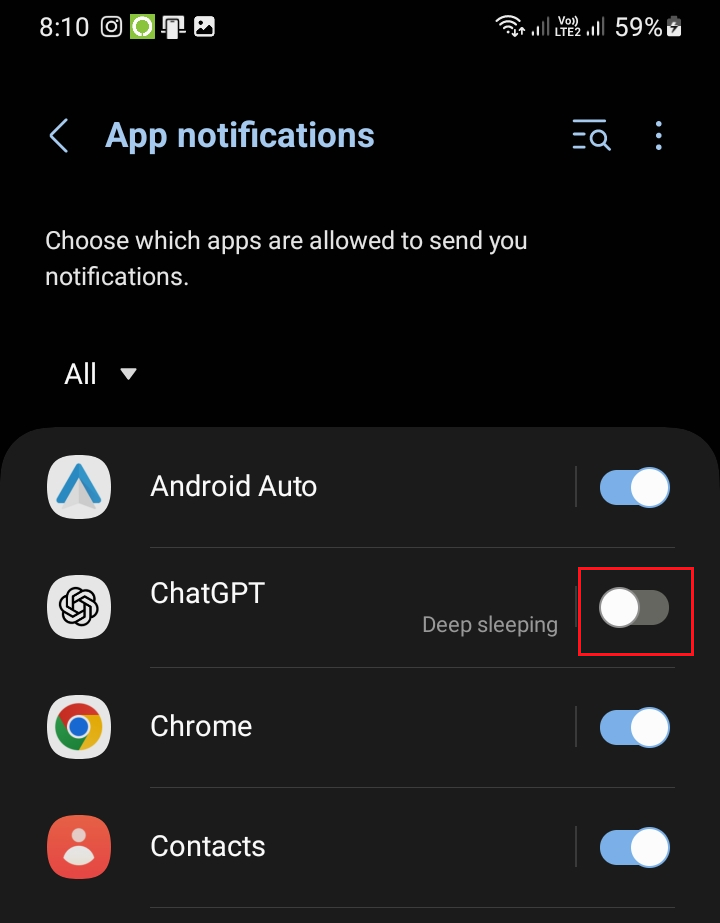
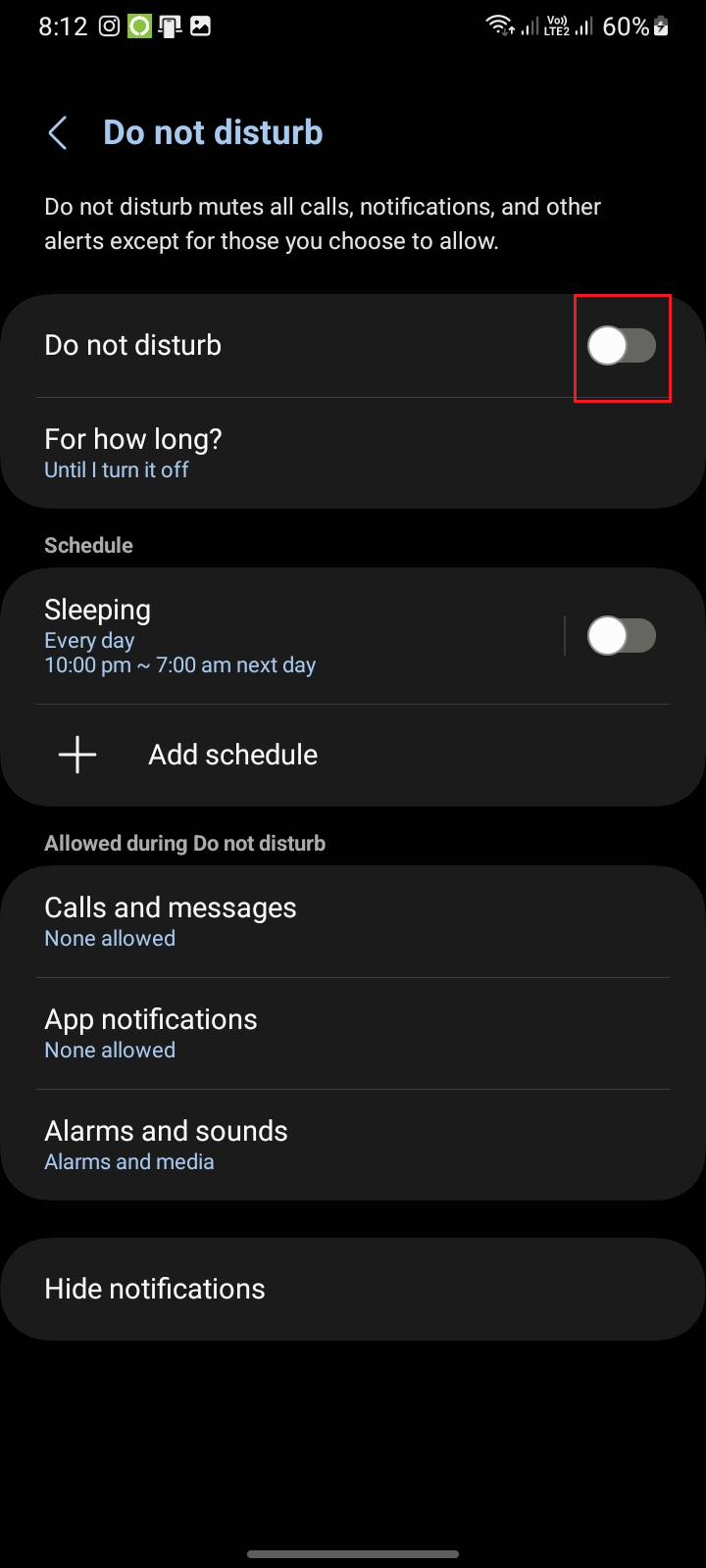
Die „Nicht stören “ - und Benachrichtigungsorganisator- Funktionen von Pixel-Telefonen können Benachrichtigungen stummschalten oder gruppieren, ersetzen aber weder das Benachrichtigungsprotokoll noch entfernen sie in der Regel eine Benachrichtigung, die Android bereits veröffentlicht hat.
Falls nur arbeitsbezogene Benachrichtigungen fehlen, fragen Sie Ihren Geräteadministrator, ob die Sichtbarkeit dieser Benachrichtigungen eingeschränkt ist. Googles Leitfaden zu arbeitsbezogenen Benachrichtigungen erklärt , dass für diese separate Sichtbarkeitseinstellungen festgelegt werden können.
4. Reparieren eines unterstützten Telefons nach einem Android-Update
Wenn der Benachrichtigungsverlauf auf einem unterstützten Pixel- oder Galaxy-Telefon unmittelbar nach einem Android-Update verschwindet, liegt dies wahrscheinlich daran, dass die neue Firmware einen Fehler auf der Einstellungsseite oder im Benachrichtigungsverlaufsdienst verursacht hat.
Ein Fehler im Benachrichtigungsprotokoll eines Samsung Galaxy S25 wurde beispielsweise durch ein nachfolgendes Geräteupdate behoben, nicht durch wiederholtes Löschen des Protokolls.
- Starten Sie das Telefon einmal neu, lassen Sie den Benachrichtigungsverlauf aktiviert und wiederholen Sie den neuen Alarmtest aus der zweiten Methode.
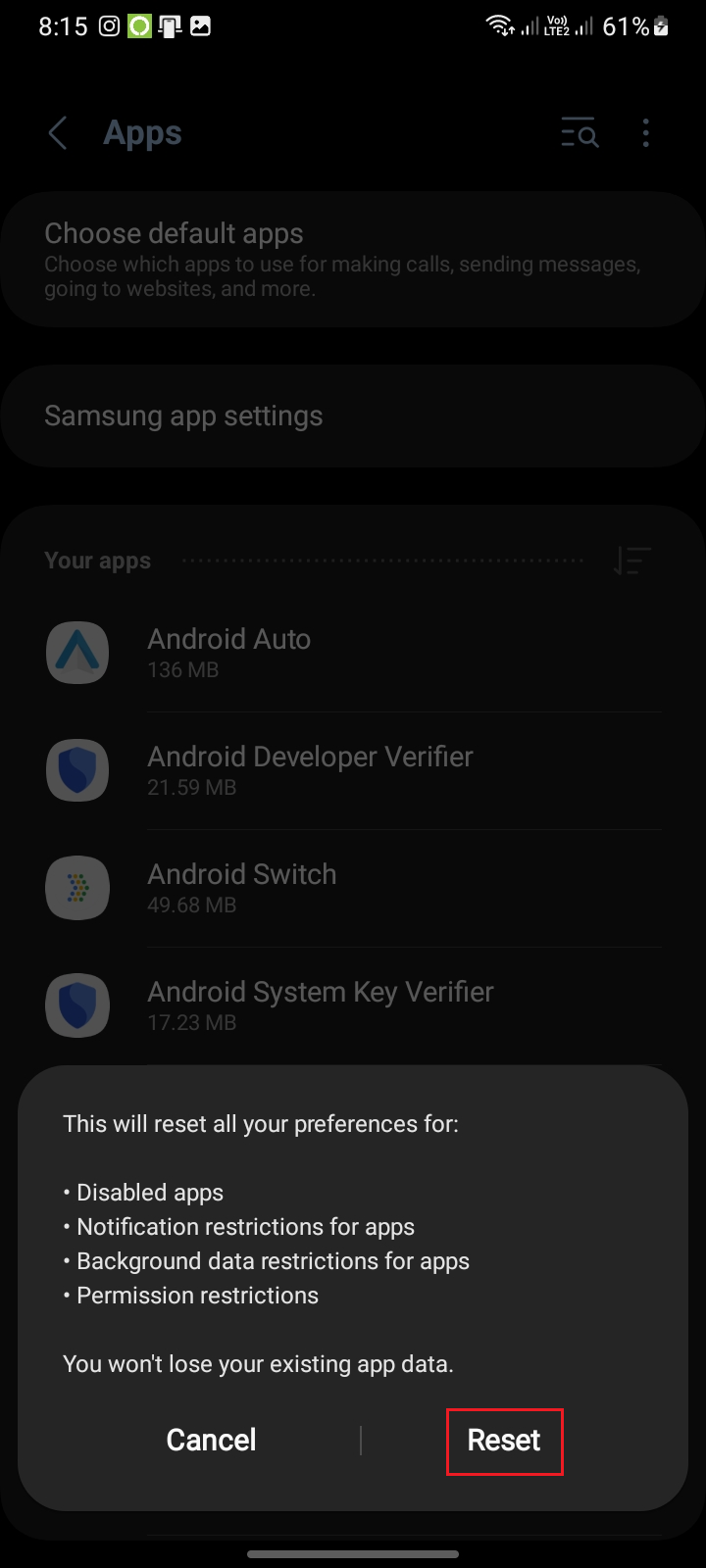
- Falls mehrere Apps während des Upgrades auch Benachrichtigungsberechtigungen, Standardeinstellungen oder Berechtigungen für den Hintergrundbetrieb verloren haben, öffnen Sie Einstellungen> Apps Nutzen Sie die Option App-Einstellungen zurücksetzenNutzen Sie diese Option nicht einfach deshalb, weil die Protokollseite zwar funktioniert, aber leer ist.
![In der Liste der Android-Apps wird die Option „App-Einstellungen zurücksetzen“ im Menü oben rechts angezeigt.]()
Dieses Verfahren ist hilfreich, wenn sich Benachrichtigungsberechtigungen, Standardeinstellungen oder das Verhalten von Kategorien während eines Android-Upgrades ändern. - Öffnen Einstellungen > System > Software-UpdatesSamsung verwendet typischerweise Einstellungen > Software-Update > Herunterladen und installieren.
- Installieren Sie die neuesten Updates Android-SicherheitGeräte-Software-Updates und Google Play-Systemupdates sind für das Telefon verfügbar.
![]()
- Starten Sie den Computer nach dem Update neu und prüfen Sie, ob eine neue Benachrichtigung eingegangen ist.
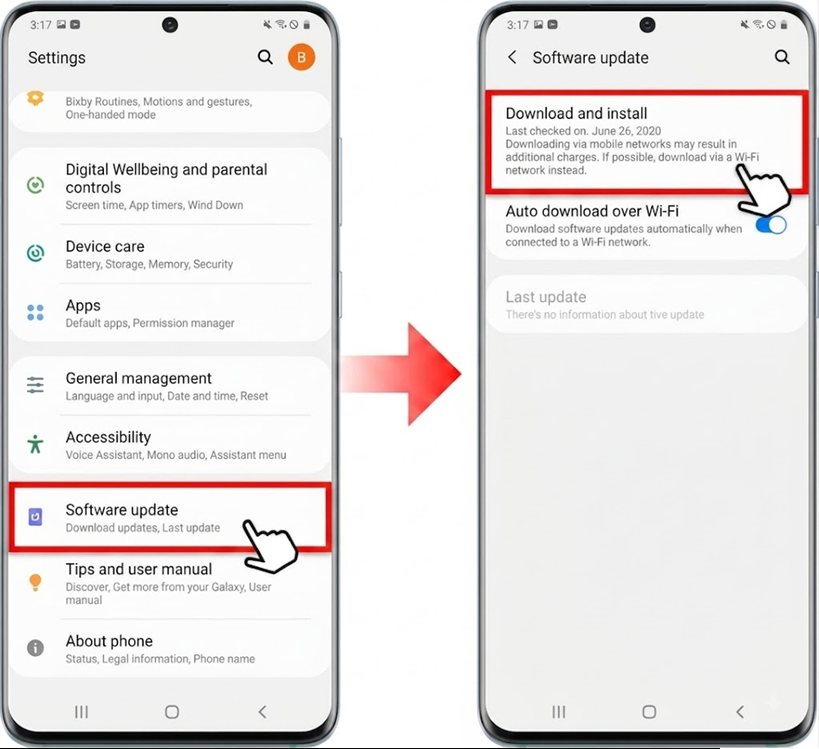
Google dokumentiert sowohl die Android-Version als auch die Systemprüfungen von Google Play auf seiner Android-Update-Seite .
Falls Ihre Benachrichtigungshistorie auf Ihrem Pixel-Smartphone weiterhin fehlt, melden Sie das Problem bitte über Einstellungen > Über das Telefon > Feedback zu diesem Gerät senden . Google beschreibt diesen Vorgang auf der Pixel-Feedbackseite .
Besitzer von Galaxy-Smartphones können Gerätemodell, Versionsnummer, Screenshots und Systemprotokolle über Samsung Members Error Reports einreichen.
Kommentare sind geschlossen.