
So beheben Sie das Problem, dass die Funktion „Über anderen Apps anzeigen“ unter Android nicht verfügbar ist.
Haben Sie auf Ihrem Android-Gerät das Problem, dass die Anzeige andere Apps überlagert? Entdecken Sie bewährte Lösungen und einfache Schritte, um das Problem zu beheben und die volle Funktionalität Ihres Geräts wiederherzustellen!

Die wichtigsten Dinge, die Sie wissen müssen
- Beginnen Sie damit, manuell auf die Einstellungen „App-Bedienungshilfen“ und dann „Über anderen Apps anzeigen“ auf Ihrem Telefon zuzugreifen, insbesondere wenn die direkte Berechtigungsanfrage der App fehlschlägt.
- Falls die App nicht in der Liste „Über anderen Apps anzeigen“ erscheint, aktualisieren Sie sie oder installieren Sie sie neu aus dem Google Play Store, um ihren Paketverlauf zu reparieren oder eine alte Installation zu beheben.
- Prüfen Sie, ob es Gerätebeschränkungen gibt, z. B. ob Android Go-Versionen die Funktion blockieren oder ob für Apps, die von Drittanbietern installiert wurden, „eingeschränkte Einstellungen“ aktiviert werden müssen.
Eine App unter Android fordert Sie möglicherweise auf , die Anzeige über anderen Apps zu aktivieren , aber die Einstellungen bieten nicht immer eine effektive Möglichkeit, dies zu ermöglichen.
Möglicherweise fehlt die Option unter „Spezieller App-Zugriff“ , die App ist nicht in der Liste, der Schalter ist deaktiviert (grau dargestellt) oder es wird die Meldung „ Funktion nicht verfügbar“ angezeigt.
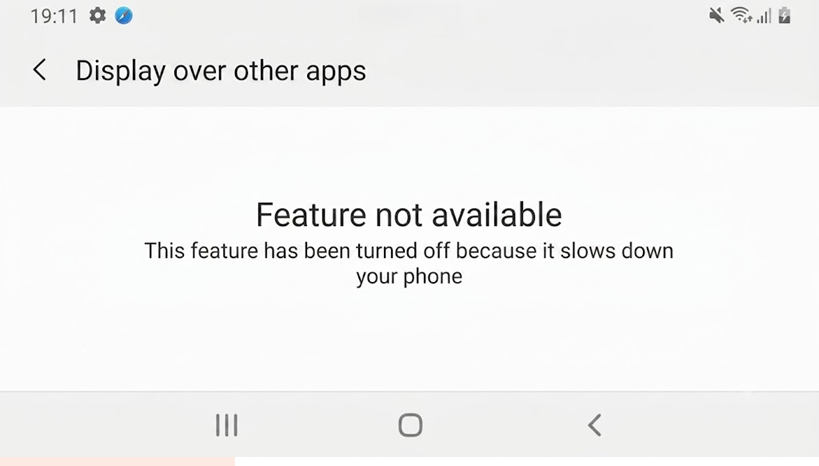
Diese Berechtigung wird nicht wie Kamera-, Standort- oder Speicherberechtigungen behandelt. Android behandelt den Overlay-Zugriff als spezielle App- Zugriffsberechtigung . Daher muss die App diese unterstützen und das Telefon sie zulassen, bevor der Schalter angezeigt wird.
Die Formulierung variiert ebenfalls je nach Gerät.
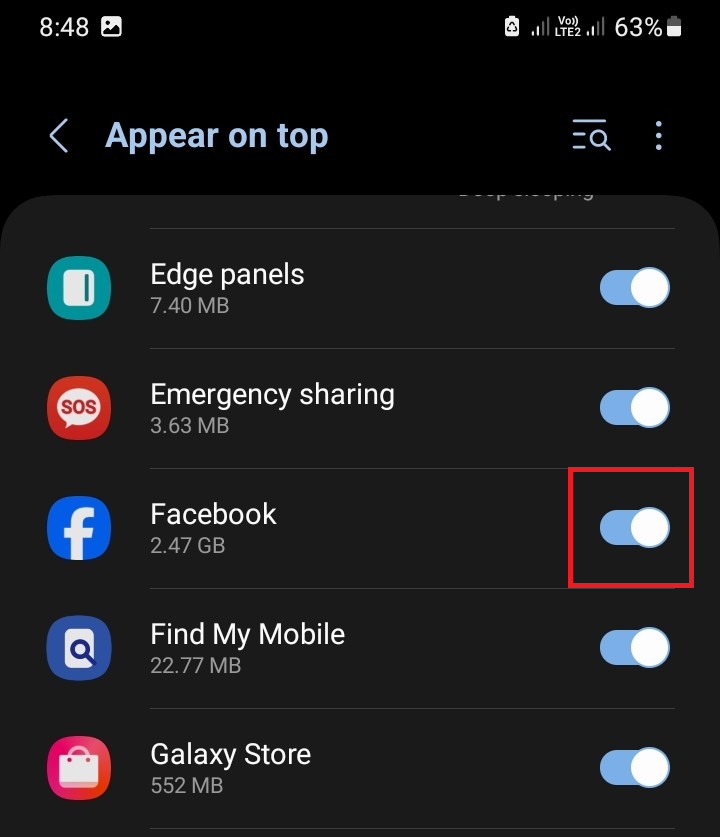
Pixel-Telefone und viele Standard-Android -Telefone verwenden den Begriff „Über anderen Apps anzeigen“ oder „ Über anderen Apps zeichnen “. Samsung nennt dieselbe Einstellung jedoch oft „Im Vordergrund erscheinen “.
| Was Sie sehen | Was Sie zuerst überprüfen sollten |
|---|---|
| Die Einstellungen öffnen sich, aber man gelangt dann zu einem allgemeinen Menü. | Öffnen Spezieller App-Zugang Wählen Sie die Anwendung manuell aus. |
| Die Anwendung ist überhaupt nicht aufgeführt. | Aktualisieren, öffnen oder installieren Sie die App neu, damit sie funktionieren kann Android Nachdem ich seine Anfrage bezüglich des Overlays erneut gelesen hatte. |
| Das Galaxy-Telefon zeigt die reine Android-Version nicht an. | Ich suche nach Oben erscheinen Oder Apps, die oben angezeigt werden können. |
| Android sagt Funktion nicht verfügbar Oder es wird erwähnt, dass das Telefon langsamer wird. | Prüfen Sie, ob das Telefon im System läuft. Android gehen. |
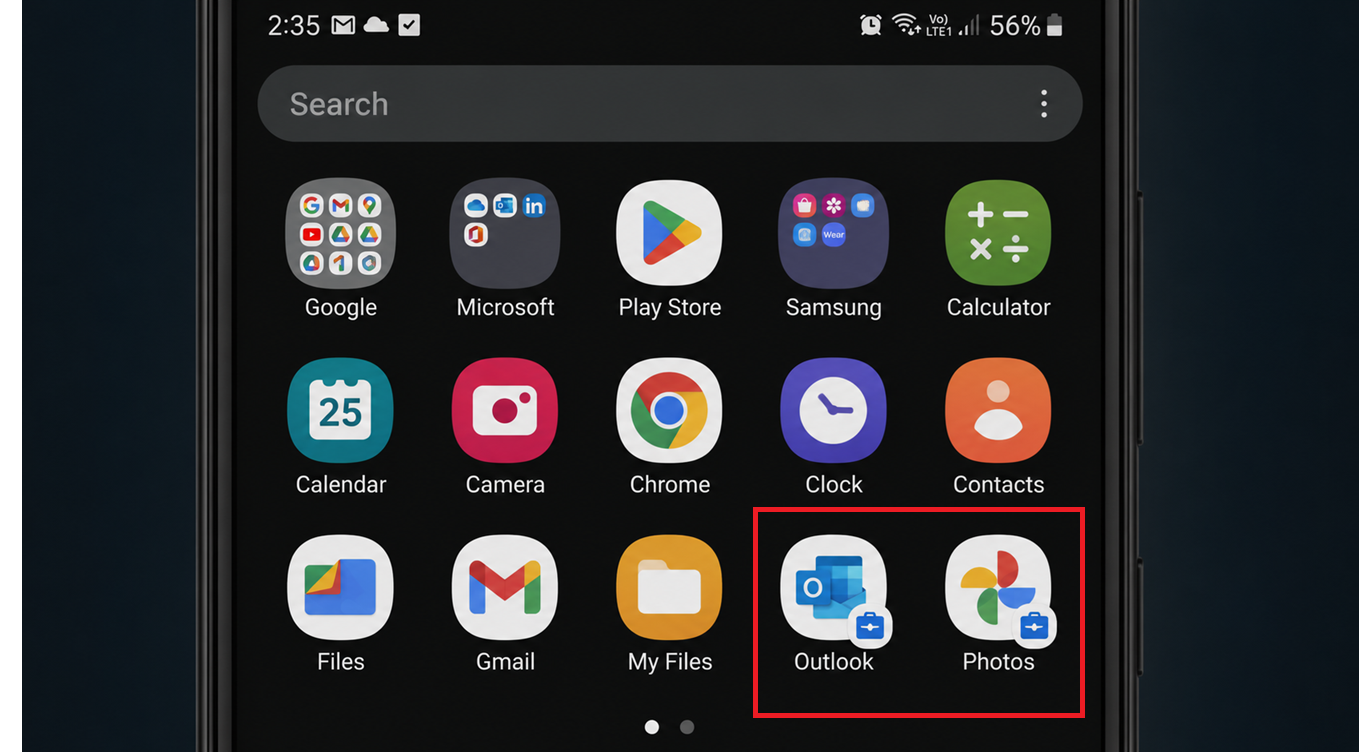
| Die betroffene Anwendung hat ein Aktenkoffer-Symbol. | Starten Sie das Arbeitsprofil neu oder wenden Sie sich an den Geräteadministrator. |
| Android sagt Der App wurde der Zugriff verweigert. Nach Auswahl der Anwendung. | Überprüfen Sie die eingeschränkten Einstellungen, insbesondere wenn die Anwendung von einer externen Quelle installiert wurde (Sideloading). |
1. Manueller Zugriff auf das Menü „Spezieller App-Zugriff“.
Android 11 und spätere Versionen haben die Art und Weise geändert, wie Overlay-Berechtigungen weitergeleitet werden, sodass die Anfrage direkt die Systemeinstellungen öffnet, anstatt zum entsprechenden App-Switcher zu gehen.
Der manuelle Zugriff auf die Einstellungen ist sicherer als die Verwendung versteckter Einstellungs-Apps oder ADB-Befehle, da er die integrierte Berechtigungsübersicht von Android nutzt. Versuchen Sie diese Methode zuerst, wenn eine App Sie auffordert, „Anzeigen über anderen Apps “ zu aktivieren, Sie aber die entsprechende Option in der Aufforderung nicht finden können.
- Öffnen Einstellungen Am Telefon.
- Gehe zu Apps.
- Öffnen Spezieller App-Zugang.
- Ich suche nach Anzeige über anderen Apps، Oder Zeichnen Sie über andere AppsOder eine ähnliche Formulierung für Überlagerung.
![In den Android-Einstellungen können Sie Apps öffnen und dann den privaten Zugriff auf die App aktivieren, während Sie nach „Über anderen Apps anzeigen“ suchen.]()
In den aktuellen Android-Versionen kann es vorkommen, dass die Overlay-Anfrage zuerst auf dem Bildschirm mit den allgemeinen Einstellungen landet, sodass Sie den Overlay-Bereich oft selbst öffnen müssen. - Öffnen Sie den Bereich „Overlays“ und scrollen Sie, um die gewünschte Anwendung zu finden.
- Wenn die Anwendung erscheint, öffnen Sie sie und führen Sie sie aus. Anzeige über anderen Apps zulassen.
![Der Android-Bildschirm „Anzeige über anderen Apps“ zeigt eine Liste von Apps an, die manuell ausgewählt und zwischen denen gewechselt werden kann.]()
Es kann aufhören Android-Updates Auf der Seite mit den allgemeinen Berechtigungen müssen Sie die Anwendung möglicherweise aus der Liste auswählen, anstatt auf eine direkte Aufforderung zu warten. - Öffnen Sie die ursprüngliche App erneut und testen Sie das schwebende Fenster, die Sprechblase, den Bildschirmfilter oder eine andere Funktion. Ein weiterer Vorteil Diese Berechtigung ist erforderlich.
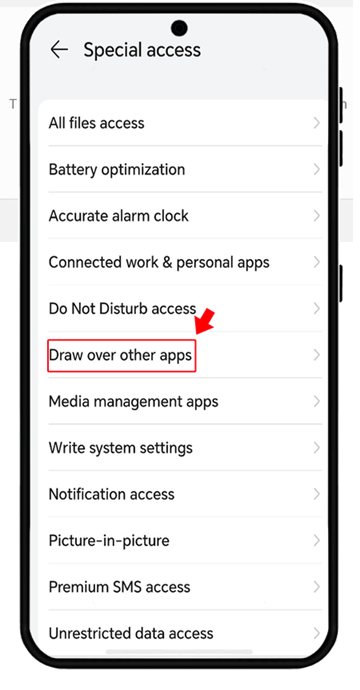
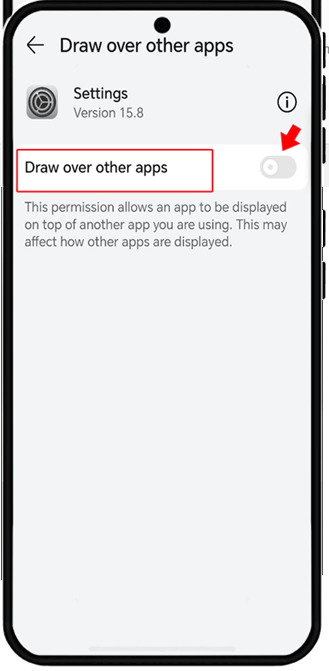
2. Aktualisieren, öffnen oder installieren Sie die App aus dem Play Store neu.
Die Liste der Overlay-Apps enthält nicht alle auf Ihrem Gerät installierten Apps. Android zeigt in dieser Liste nur Apps an, denen Sie die Overlay-Berechtigung erteilt haben und die aktuelle Version der App diese Berechtigung anfordern darf.
Wenn die App nie in der Liste „Über anderen Apps anzeigen“ erscheint, liest Android möglicherweise eine alte Installation, einen beschädigten lokalen Zustand oder eine Version, die auf diesem Gerät keinen Overlay-Zugriff mehr anfordert.
Durch Aktualisieren oder Neuinstallieren der App aus dem Play Store wird der App-Paketverlauf neu erstellt, den Android zur Erteilung dieser Berechtigung verwendet.
Die Richtlinien für App-Updates im Google Play Store beschreiben den normalen Update-Prozess. Die Seite zur Fehlerbehebung für installierte Apps beschreibt das erzwungene Beenden der App, die Reparatur von Cache/Daten, die Neuinstallation und die Kontaktaufnahme mit dem Entwickler.
Ein App-Update ist nicht erforderlich, wenn alle Overlay-Apps fehlen oder Android die Meldung „Funktion nicht verfügbar“ anzeigt . Dieses Vorgehen bezieht sich auf Prüfungen auf Geräteebene, die später erläutert werden.
- Öffnen Google Play Store.
- Suchen Sie die betroffene App und installieren Sie alle ausstehenden Updates.
- Öffnen Sie die App einmal und folgen Sie allen Anweisungen auf dem Einrichtungsbildschirm, die den Zugriff auf das Overlay erfordern.
- Siehe die Einstellungen > Apps > Spezieller App-Zugriff > Über anderen Apps anzeigen Überprüfen Sie die Liste noch einmal.
![Der Google Play Store aktualisiert die Android-App, bevor er prüft, ob die Option „Über anderen Apps anzeigen“ verfügbar ist.]()
Wenn die App die Art und Weise ändert, wie sie den Zugriff auf das Overlay handhabt, könnte das Update den Unterschied ausmachen, ob die App in der Liste erscheint oder überhaupt nicht. - Falls die App weiterhin fehlt, deinstallieren Sie sie und installieren Sie die aktuelle Version des Play Stores neu.
- Öffnen Sie die App erneut, bevor Sie die Overlay-Liste erneut überprüfen.
Falls Google Play die App nicht aktualisieren oder neu installieren kann, beheben Sie das Downloadproblem aus dem Play Store, bevor Sie mit der Einrichtung des Overlays fortfahren.
3. Bei Samsung-Handys die Option „Im Vordergrund anzeigen“ verwenden.
Die Anweisungen von Samsung zur Bildschirmüberlagerung leiten die Benutzer über den Pfad Apps > Spezieller Zugriff und dann zu Apps, die im Vordergrund angezeigt werden können , über anderen Apps zeichnen oder im Vordergrund erscheinen können.
Dies ist die richtige Überprüfung, wenn es sich um ein Samsung-Telefon handelt oder One UI verwendet wird und Sie speziell nach der Formulierung „ Über anderen Apps anzeigen “ suchen . Bei Nicht-Samsung-Telefonen ist dieses Verfahren nicht notwendig, es sei denn, der Hersteller verwendet eine ähnliche Formulierung.
- Öffnen die Einstellungen.
- Klicke auf Anwendungen.
- Menü drücken Plus-Optionen.
- Öffnen Privater Zugang.
- Klicke auf Oben erscheinen Oder Apps, die oben angezeigt werden können.
- Suchen Sie Ihre App und schalten Sie den Schalter ein, falls sie aufgeführt ist.
![Das Samsung Galaxy-Telefon öffnet Apps, dann den privaten Zugriff und erscheint dann oben, anstatt über anderen Apps angezeigt zu werden.]()
Bei Galaxy-Handys wird die Overlay-Berechtigung normalerweise als „Überlagern“ angezeigt, weshalb die ursprüngliche Android-Bezeichnung möglicherweise fehlt.
4. Überprüfen Sie Android Go, wenn Android die Meldung „Funktion nicht verfügbar“ anzeigt.
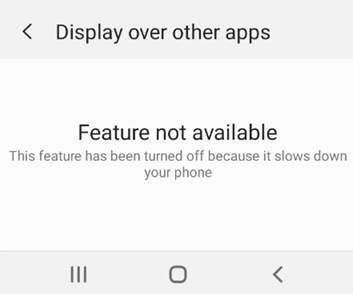
Wenn Android anzeigt, dass eine Funktion nicht verfügbar ist, lehnt das Telefon möglicherweise Overlay-Fenster ab, anstatt nur einen einzelnen App-Eintrag auszublenden.
Auf Android Go-Geräten kann diese Berechtigung absichtlich blockiert werden, da Overlay-Fenster zusätzlichen Speicher verbrauchen.
In der offiziellen Dokumentation zu den Verhaltensänderungen von Android 10 heißt es , dass Apps, die auf Geräten der Android 10 Go Edition laufen, die Berechtigung SYSTEM_ALERT_WINDOW nicht erhalten können.
Es deutet auch darauf hin, dass Android die Anfrage ablehnen und einen Einstellungsbildschirm anzeigen könnte, der besagt, dass die Berechtigung nicht erteilt wird, da sie das Gerät verlangsamt.
Verschwenden Sie nicht Ihre Zeit mit der Suche nach Lösungen für Android Go, es sei denn, die Einstellung fehlt in mehreren Apps oder Android meldet, dass die Funktion nicht verfügbar ist oder das Telefon verlangsamt.
Falls in einer ansonsten normalen Overlay-Liste nur eine Anwendung fehlt, sollte der Fokus stattdessen auf dieser Anwendung liegen.
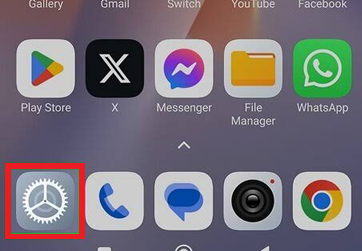
- Öffnen Einstellungen (Einstellungen).
![Öffnen Sie die Einstellungen auf Android]()
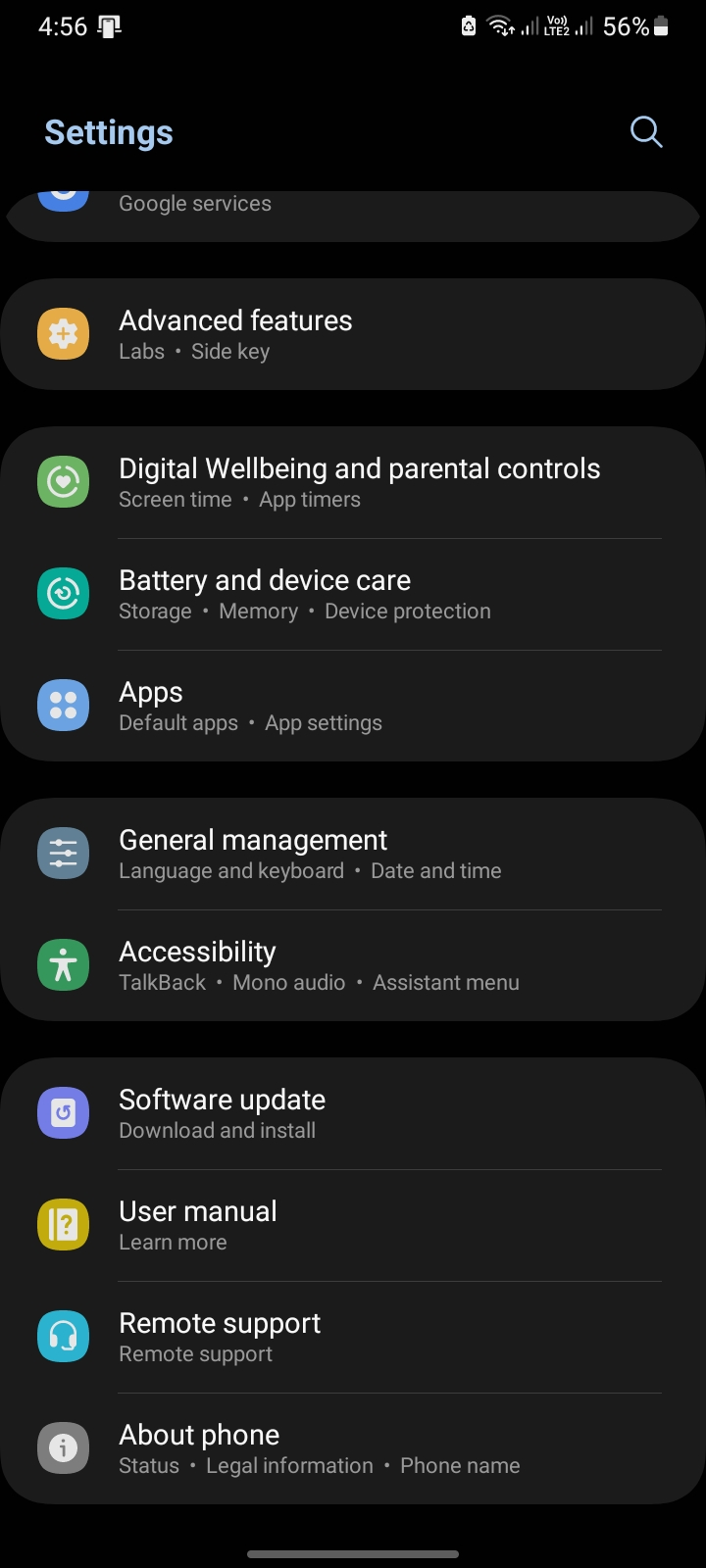
- Gehe zu Über Telefon (Über das Telefon) oder Über das Gerät (über das Gerät).
![Android gehen]()
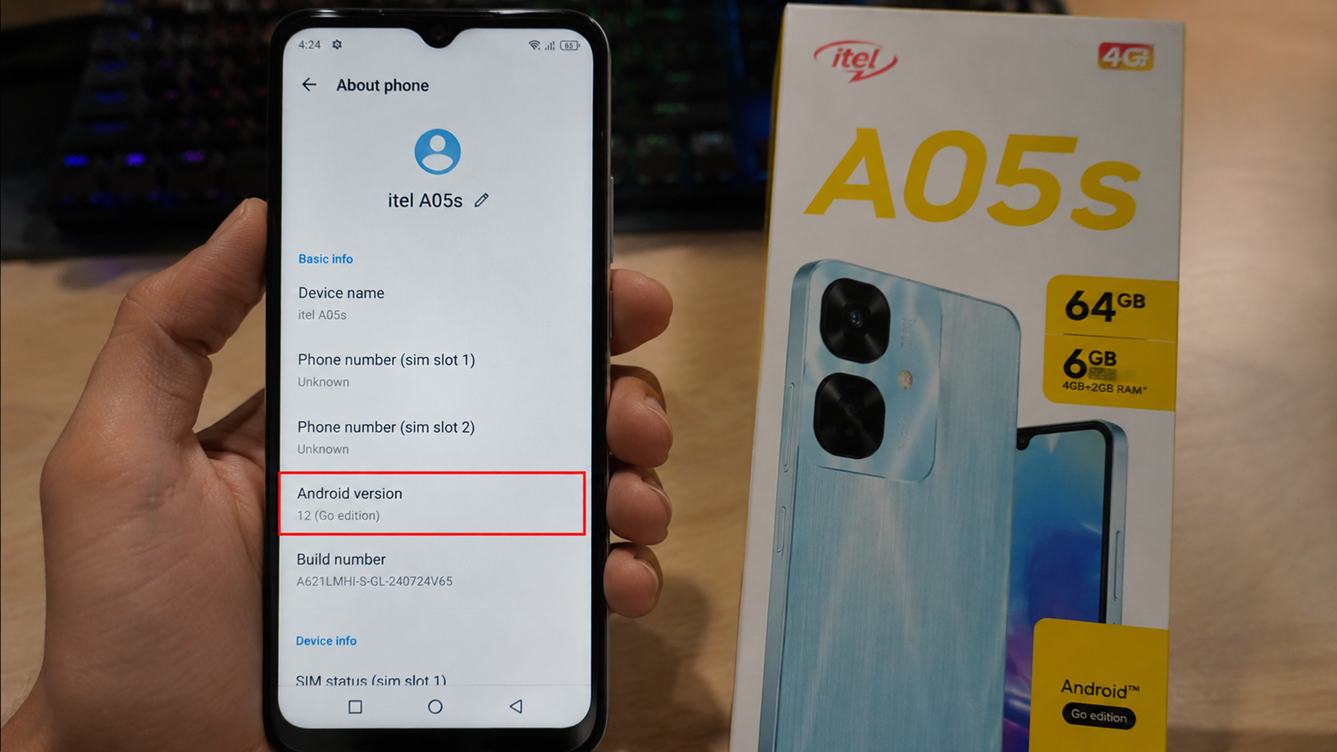
- Prüfen Sie, ob das Telefon als … vermarktet wird. Android gehen Oder Go-Ausgabe.
![Das Telefon wird als Android Go oder Go Edition vermarktet.]()
- Wenn auf Ihrem Gerät die Go-Edition ausgeführt wird, versuchen Sie nicht mehr, Apps auf diesem Telefon die Anzeigeberechtigung zu erzwingen.
- Verwenden Sie einen App-Modus, der keine Anzeigeberechtigungen für andere Apps erfordert, oder verwenden Sie für diese App ein Nicht-Go-Android-Gerät.
5. Starten Sie die Arbeitsdatei neu oder kontaktieren Sie den Administrator.
Wenn Sie Probleme mit der Funktion „Über anderen Apps anzeigen“ bei einer Arbeits-App haben, beachten Sie bitte, dass sich die Arbeits-App möglicherweise anders verhält als die private Version derselben App. Arbeitsprofile in Android werden getrennt vom privaten Profil des Nutzers verwaltet. Ein IT-Administrator kann festlegen, welche Apps und Gerätefunktionen in diesem verwalteten Bereich verfügbar sind.
Dies ist wichtig, wenn die betroffene App ein Symbol für ein Arbeitsportfolio besitzt, unter dem Tab „Arbeit“ angezeigt wird oder zu einem Firmenhandy gehört. Für normale private Apps ohne Arbeitsportfolio ist dies nicht erforderlich.
- Prüfen Sie, ob die App Folgendes enthält Symbol für eine GeschäftstascheDies deutet darauf hin, dass es sich um eine Arbeitsdateianwendung handelt.
![Symbol für Arbeitstasche in der App]()
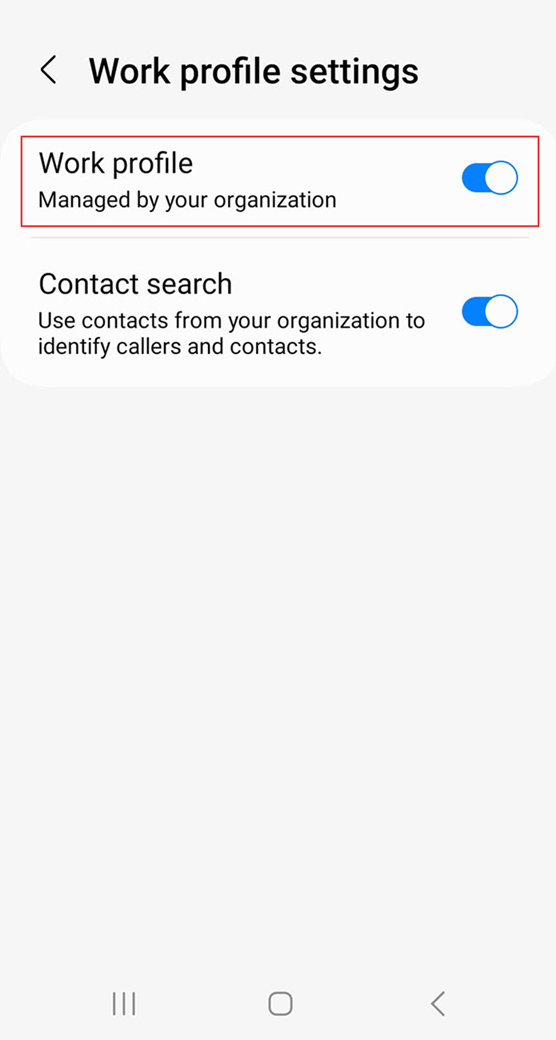
- Öffnen Einstellungen und suche nach Arbeitsprofil.
- Wenn die Arbeitsdatei pausiert ist, starten Sie sie neu.
![Ausführen der Arbeitsdatei]()
- Öffnen Sie die Arbeits-App erneut und überprüfen Sie die Seite mit den Anzeigeberechtigungen oberhalb anderer Apps nochmals.
- Falls es sich um ein Firmen- oder Schultelefon handelt und die Einrichtung weiterhin blockiert ist, wenden Sie sich bitte an den Administrator, anstatt zu versuchen, die Richtlinie zu umgehen.
6. Falls Android den Zugriff auf die App verweigert, überprüfen Sie die eingeschränkten Einstellungen.
Einige Apps, die von externen Quellen installiert wurden (Sideloading), können möglicherweise auf die „Overlay-Seite“ zugreifen, werden aber möglicherweise blockiert, wenn versucht wird, die Option zu aktivieren.
In neueren Android-Versionen kann es bei eingeschränkten Einstellungen vorkommen , dass vor dem Erteilen sensibler Berechtigungen eine zusätzliche Bestätigung erforderlich ist. Dies tritt häufig nach der Installation einer App über einen Browser, einen Dateimanager, eine Messaging-App oder eine andere Quelle als den offiziellen App Store auf. Erfahren Sie hier mehr über die Entwicklung und die Sicherheitsfunktionen von Android.
In diesem Fall signalisiert Android nicht, dass die Overlay-Funktion deaktiviert ist. Vielmehr dient diese Bestätigung dazu, zwischen Apps aus vertrauenswürdigen Drittanbieterquellen und zufälligen APK-Dateien zu unterscheiden, bevor dem Telefon die Berechtigung erteilt wird, Apps über anderen anzuzeigen.
Die Kompatibilitätsdefinition für Android 15 beinhaltet die Funktion „Anzeige über anderen Apps “ unter „Spezielle eingeschränkte Berechtigungen“ für Apps, die von Drittanbietern installiert wurden und abgedeckt sind.
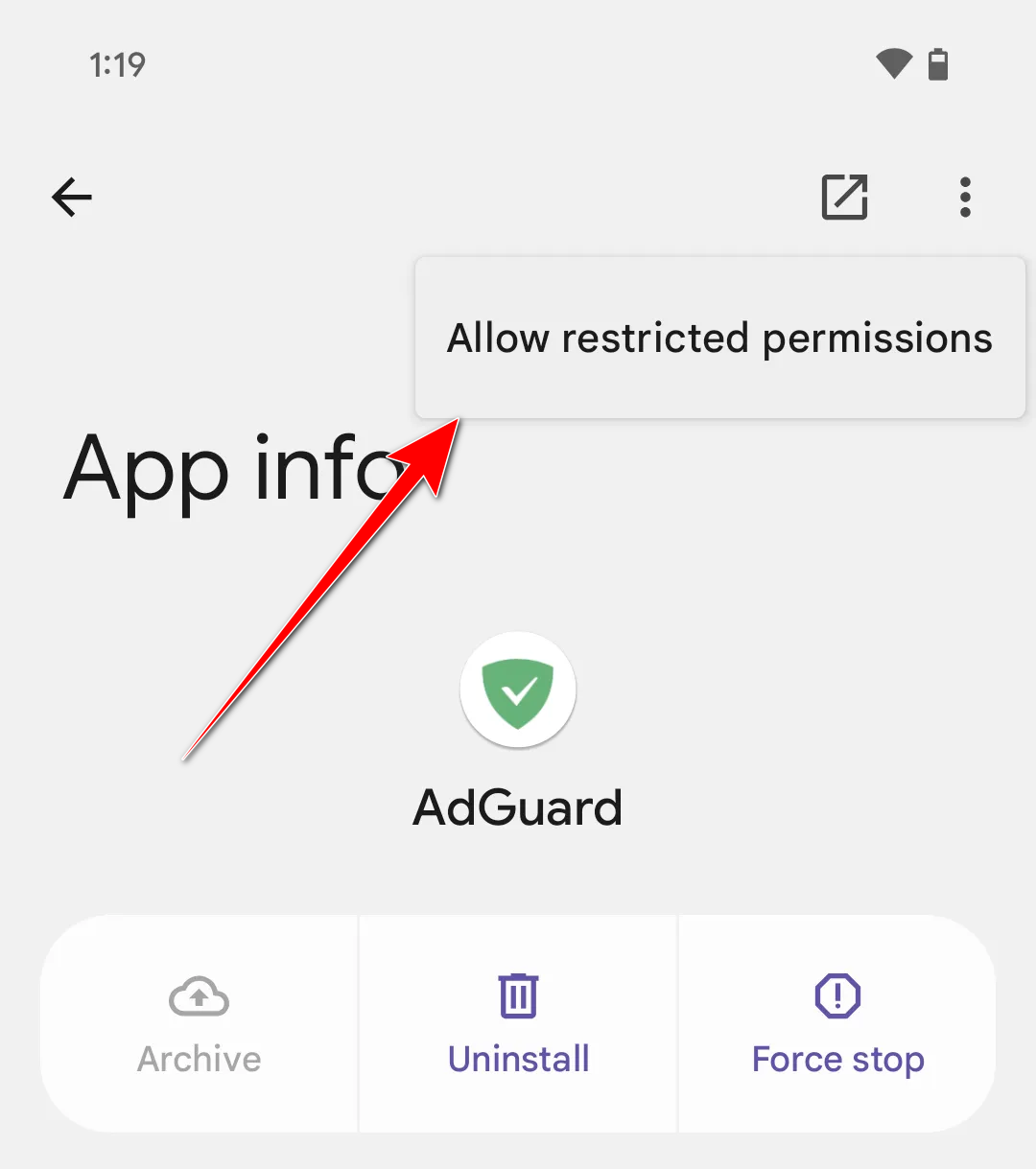
Auf der Hilfeseite zu den eingeschränkten Einstellungen von Google wird erklärt, wie ein Nutzer von der App-Informationsseite aus auf die Option „Eingeschränkte Einstellungen zulassen“ zugreifen kann .
Eingeschränkte Einstellungen sind nicht erforderlich, wenn die App aus dem Play Store installiert wird. In diesem Fall zeigt Android niemals die Meldung „ App wurde der Zugriff verweigert“ an.
Sie sollten eingeschränkte Einstellungen nur für Apps zulassen, denen Sie vertrauen und die Sie bewusst installiert haben. Die Berechtigung für den Overlay-Zugriff ermöglicht es einer App, Inhalte über anderen Apps anzuzeigen. Daher handelt es sich um eine sensible Berechtigung, die nicht leichtfertig oder ohne sorgfältige Überlegung erteilt werden sollte. Weitere Sicherheitstipps finden Sie in den neuen Sicherheitsfunktionen von Android 16.
- Öffnen Einstellungen > Anwendungen (Einstellungen > Apps) und die betroffene Anwendung auswählen.
- Klicken Sie auf Liste Plus-Optionen (Weitere Optionen), falls diese erscheinen.
![Abbildung zur Veranschaulichung der Option zum Zulassen eingeschränkter Einstellungen]()
- Wählen Eingeschränkte Einstellungen zulassen (Eingeschränkte Einstellungen zulassen) und bestätigen Sie dies gegebenenfalls über Ihren Sperrbildschirm.
- Siehe die Spezieller Zugriff auf die App > Über anderen Apps anzeigen (Spezieller App-Zugriff > Über anderen Apps anzeigen) und versuchen Sie, die Option erneut zu aktivieren.
- Falls diese Option fehlt, installieren Sie, sofern verfügbar, die offizielle Version der App aus dem Play Store. Sie können auch andere Android-Funktionen erkunden, die hilfreich sein könnten.
7. Deaktivieren Sie alle anderen aktiven Overlays, starten Sie Android neu und aktualisieren Sie es.
Ein weiteres schwebendes Fenster kann Berechtigungsbildschirme verdecken oder verhindern, dass Android die Änderung anwendet. Samsungs Richtlinien zu Bildschirmüberlagerungen weisen darauf hin, dass diese die Erteilung von Berechtigungen beeinträchtigen können. Insbesondere werden Sprechblasen, Chat-Heads, Bildschirmfarb-Widgets und ähnliche Apps als häufige Ursachen für dieses Problem genannt.
Dieser Schritt ist hilfreich, wenn die Overlay-Seite zwar existiert, die Änderung aber nicht nahtlos durchgeführt werden kann. Er ist überflüssig, wenn die Anwendung gar nicht in der Overlay-Liste enthalten ist.
Falls die Seite sich auch nach dem Deaktivieren der schwebenden Widgets weiterhin ungewöhnlich verhält, starten Sie Ihr Telefon neu und installieren Sie ausstehende Android-Updates über den Android-Updatepfad von Google , bevor Sie die Einstellung erneut überprüfen.
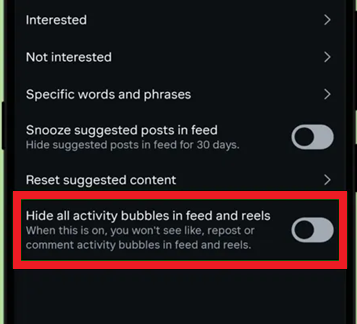
- Deaktivieren Sie aktive Sprechblasen, Chat-Heads, schwebende Widgets, Bildschirmdimmer, Blaulichtfilter-Apps und ähnliche schwebende Widgets.
![Aktive Sprechblasen auf Android deaktivieren]()
- Kehren Sie zur Seite mit den Overlay-Einstellungen zurück.
- Versuchen Sie, die Berechtigungen für die betroffene Anwendung erneut zu aktivieren.
- Nachdem die Berechtigung erteilt wurde, aktivieren Sie nur die Overlays wieder, die Sie tatsächlich benötigen.
- Sollte die Seite weiterhin nicht reagieren, starten Sie Ihr Telefon neu und installieren Sie ausstehende Android-Updates oder Sicherheitsupdates.
Falls Android beim Erteilen anderer Berechtigungen eine separate Warnung „Bildschirmüberlagerung erkannt“ anzeigt, beheben Sie diese Warnung, bevor Sie die Überlagerung wiederholt ein- und ausschalten.
Kommentare sind geschlossen.