
So beheben Sie das Problem, dass Apps auf Android vom Startbildschirm verschwinden
Werden Ihre Apps nicht auf Ihrem Android-Startbildschirm angezeigt? Keine Sorge! Entdecken Sie bewährte Lösungen und einfache Schritte, um das Problem zu beheben und Ihre Apps sofort wiederherzustellen.

Die wichtigsten Dinge, die Sie wissen müssen
- Prüfen Sie zunächst, ob sich die App in der Liste „Alle Apps“ befindet, und ziehen Sie sie dann zurück auf den Startbildschirm, um ihre Verknüpfung wiederherzustellen.
- Prüfen Sie die Einstellungen zum Ausblenden von Apps in Ihrem System, z. B. „Apps ausblenden“ bei Samsung-Telefonen oder „Privater Bereich“ und „Arbeitsdatei“, wo Apps möglicherweise vorhanden, aber ausgeblendet sind.
- Falls das Problem mit dem Launcher zusammenhängt, versuchen Sie, zur Standard-Startbildschirm-App zurückzukehren oder in den abgesicherten Modus zu wechseln, um Störungen durch Drittanbieter-Apps auszuschließen.
Die App kann auf einem Android-Telefon in Google Play oder den Einstellungen als installiert angezeigt werden , obwohl ihr Symbol nicht auf dem Startbildschirm erscheint.
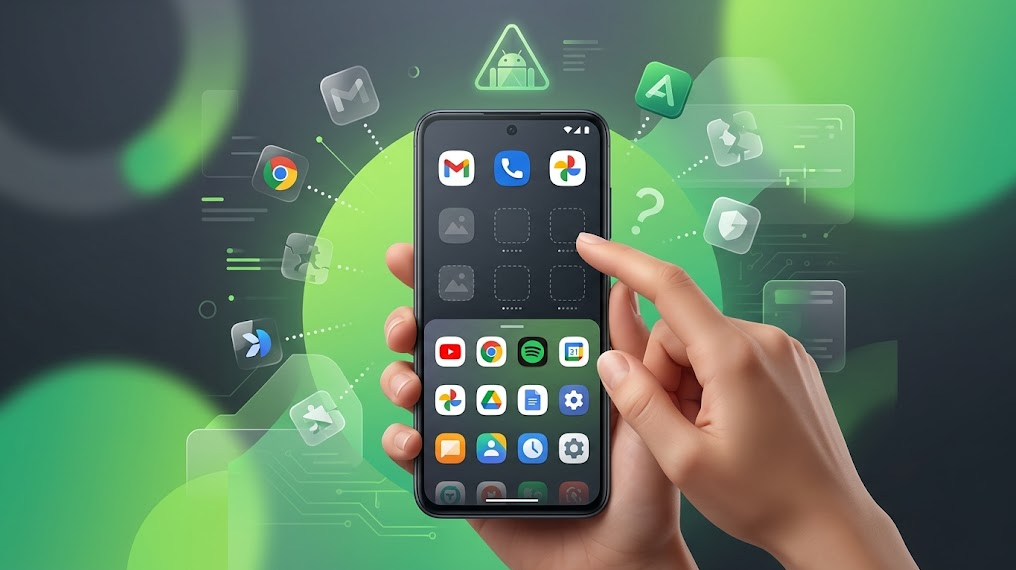
Das Verschwinden des App-Symbols bedeutet nicht zwangsläufig, dass die App vollständig gelöscht wurde. Es deutet in der Regel darauf hin, dass Android die App, ihre Verknüpfung oder eine Kopie ihres Profils an anderer Stelle speichert.
| Was Sie sehen | Was bedeutet das? |
|---|---|
| Die App erscheint in Alle AppsAber nicht auf dem Hauptbildschirm. | Die App ist installiert. Sie müssen lediglich die Verknüpfung zum Startbildschirm erneut hinzufügen. |
| Die App fehlt auf dem Startbildschirm und im App-Drawer meines Samsung-Handys. | Die One UI-Oberfläche könnte es ausblenden Startbildschirme und Apps. |
| Die App enthält ein Taschensymbol oder erscheint erst nach dem Öffnen des Privaten Bereichs. | Die Anwendung gehört zu einem separaten Profil und dient nicht als persönliche Kopie. |
| Die Symbole verschwinden nach dem Wechsel des Launchers, des Designs oder des Symbolpakets. | Die Ursache liegt wahrscheinlich im aktuellen Player-Layout oder einem Widget eines Drittanbieters für den Startbildschirm. |
| Nach einem Update oder Neustart verschwinden viele Symbole. | Aktualisieren Android Zuerst muss der Zustand des Bedieners behoben werden, ohne das Layout zu früh zu löschen. |
1. Stellen Sie sicher, dass sich die App in „Alle Apps“ befindet und stellen Sie ihre Verknüpfung auf dem Startbildschirm wieder her.
Wird nur die Verknüpfung entfernt, bleibt die App installiert und funktioniert normal über die Liste „Alle Apps“.
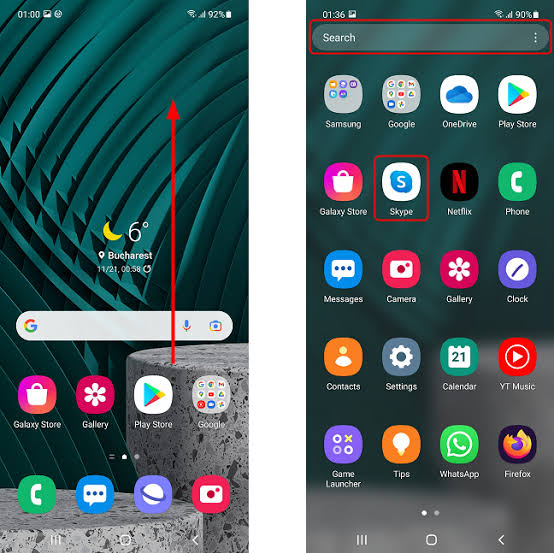
In den offiziellen Richtlinien von Google für Verknüpfungen auf dem Startbildschirm wird erklärt , dass man vom Startbildschirm nach oben wischen, dann die App antippen und ziehen und sie an der gewünschten Stelle platzieren sollte.
Diese Methode sollten Sie nur anwenden, wenn die App weiterhin unter „Alle Apps“ , „Einstellungen > Apps“ oder im Google Play Store mit der Schaltfläche „Öffnen“ angezeigt wird.
- Wischen Sie vom unteren Rand des Startbildschirms nach oben, um ihn zu öffnen. Alle Apps.
- Suchen Sie nach der App anhand ihres Namens. Wenn sie angezeigt wird, bedeutet dies, dass sie noch installiert ist.
![Der Android-Bildschirm „Alle Apps“ sucht nach einer fehlenden installierten App vom Startbildschirm.]()
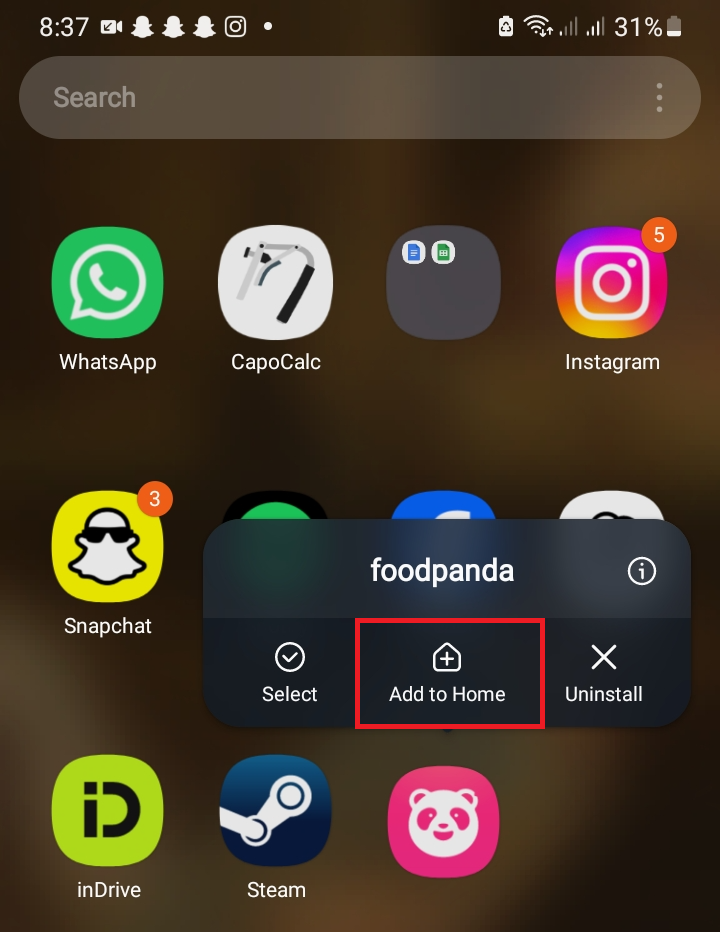
Das proprietäre App-Modell von Android trennt die Verknüpfungen auf dem Startbildschirm von der vollständigen Liste der installierten Apps, sodass der App-Drawer der erste wirkliche Kontrollpunkt ist. - Halten Sie die App gedrückt und ziehen Sie sie dann auf eine freie Stelle auf Ihrem Startbildschirm. Verwenden Sie die Option Zur Startseite hinzufügen (Zum Startbildschirm hinzufügen), falls verfügbar.
![Das Android-App-Symbol wird aus der App-Übersicht zurück auf den Startbildschirm gezogen.]()
Wenn die Anwendung in Alle AppsZurückziehen zu Hauptbildschirm Das ist die einfachste Lösung, weil dabei nur die Verknüpfung neu erstellt wird, nicht die gesamte Anwendung. - Lassen Sie das Symbol an der gewünschten Stelle los und stellen Sie sicher, dass es dort auch nach einmaligem Sperren und Entsperren des Telefons bleibt.
Falls die App nicht in den Einstellungen angezeigt wird und sich nicht installieren oder aktualisieren lässt, korrigieren Sie den Downloadpfad von Google Play, bevor Sie die Launcher-Einstellungen ändern.
2. Auf Samsung-Telefonen: App-Bildschirm wiederherstellen und versteckte Apps anzeigen.
Auf Galaxy-Smartphones kann One UI Home Apps sowohl vom Startbildschirm als auch aus dem App-Drawer ausblenden. Wenn diese Einstellung aktiviert ist, scheint die App verschwunden zu sein, obwohl sie weiterhin installiert ist.
In Samsungs offiziellem Galaxy-App-Verwaltungsleitfaden wird darauf hingewiesen , dass versteckte Apps nicht vom Gerät entfernt werden; lediglich deren Symbole werden ausgeblendet, bis man sie wieder sichtbar macht.
Hier kommt die Bedeutung der Schaltfläche für fehlende Apps ins Spiel. Wenn man nicht ohne Weiteres auf den App-Bildschirm zugreifen kann, ist es schwierig festzustellen, ob eine App ausgeblendet ist oder einfach nur auf dem Startbildschirm fehlt.
Sie benötigen dieses spezielle Samsung-Menü nicht, wenn Sie ein Pixel-, Motorola-, OnePlus-, Xiaomi- oder ein anderes Android-Smartphone verwenden. Nutzen Sie in diesen Fällen den entsprechenden Launcher Ihres Smartphones oder die App-Ausblendungsfunktion, sofern diese verfügbar ist.
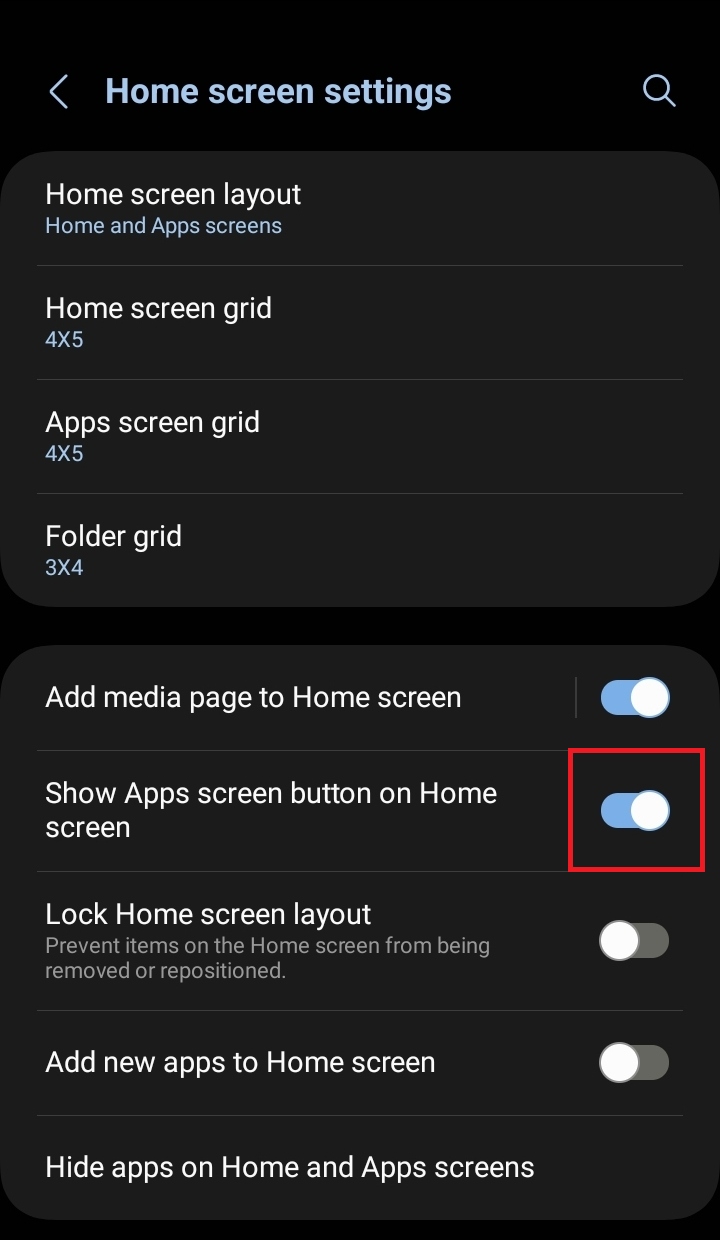
- Öffnen Einstellungen > Startbildschirm.
- Option aktivieren Schaltfläche „Apps-Bildschirm“ auf dem Startbildschirm anzeigen Wenn Sie die Schaltfläche wiederherstellen möchten, öffnen Sie sie. Apps-Bildschirm.
![In den Startbildschirmeinstellungen des Samsung Galaxy-Telefons wird die Option angezeigt, die App-Bildschirmtaste wieder einzuschalten.]()
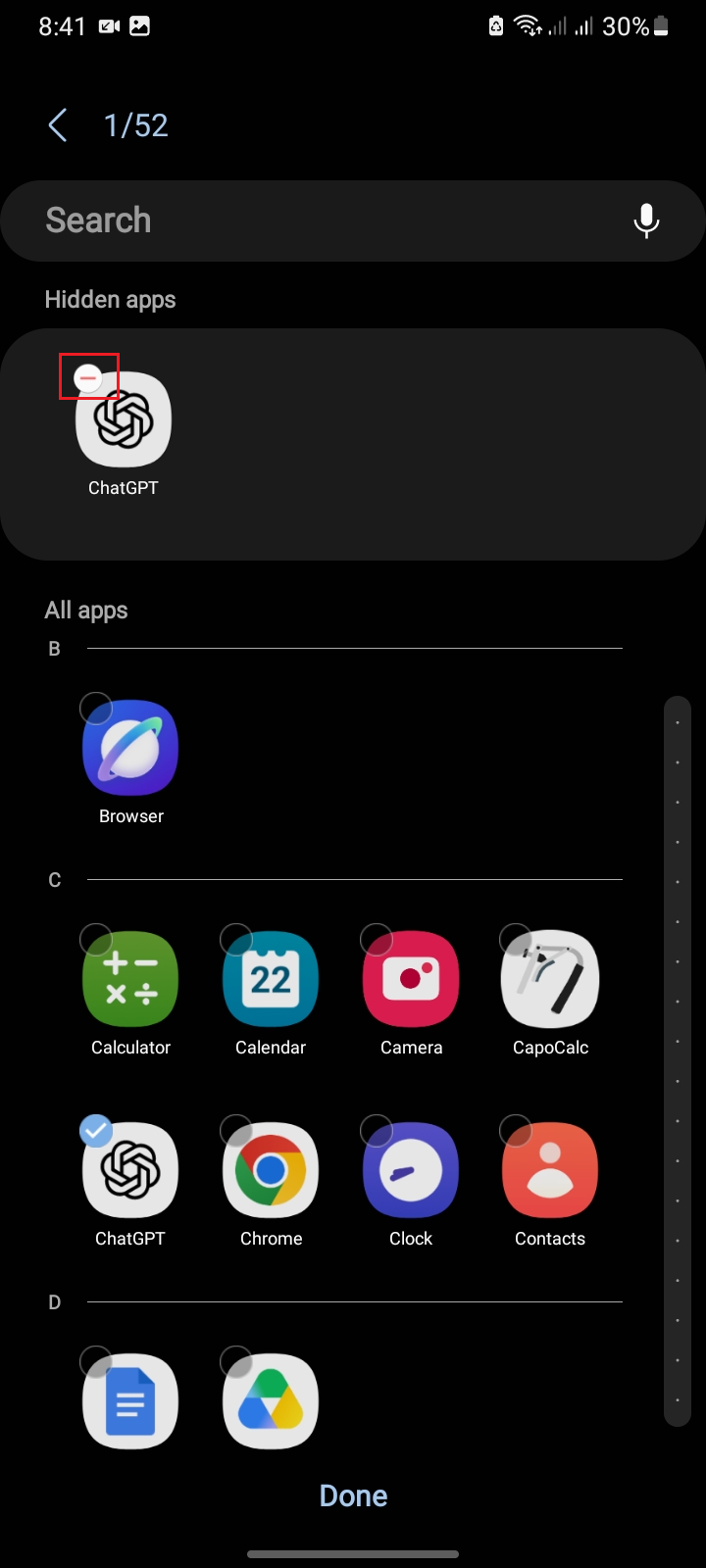
Wenn Sie nicht zurückkehren können nach Apps-Bildschirm Es wird schnell sehr schwierig festzustellen, ob die Anwendung tatsächlich fehlt oder nur fehlt. Home-Bildschirm. - Gehen Sie zurück zu den Einstellungen Home-Bildschirm und öffnen Apps auf dem Startbildschirm und dem App-Bildschirm ausblenden.
- Wenn die fehlende Anwendung erscheint innerhalb Versteckte AppsKlicken Sie auf das Subtraktionssymbol und wählen Sie dann aus. Erledigt
.
![Die Startbildschirmeinstellungen des Samsung Galaxy-Telefons bieten die Möglichkeit, Apps auf dem Startbildschirm auszublenden und installierte Apps auf dem App-Bildschirm wieder einzublenden.]()
Auf Galaxy-Telefonen kann die versteckte App zunächst als deinstalliert angezeigt werden, da Samsung sie von beiden Systemen entfernen kann. Home-Bildschirm Und Apps-Bildschirm Gleichzeitig. - Öffnen Alle Apps Fügen Sie erneut die Verknüpfung hinzu zu Home-Bildschirm wenn es notwendig ist.
Falls nur die Spielsymbole fehlen, verweisen die Richtlinien von Samsung Gaming Hub bezüglich der Spielsymbole auf das Aktivieren der Option „Spiel-Apps anzeigen“.
Stellen Sie es vor dem Zurücksetzen von One UI Home auf „Im Gaming Hub“ und „Startseite und Apps“ ein.
3. Überprüfen Sie Ihren privaten Bereich und Ihre Arbeitsdatei.
Hinweis: Überspringen Sie diesen Abschnitt, wenn Ihr Telefon keinen privaten Bereich, keine Registerkarte „Arbeit“ oder Portfolio-Symbole hat.
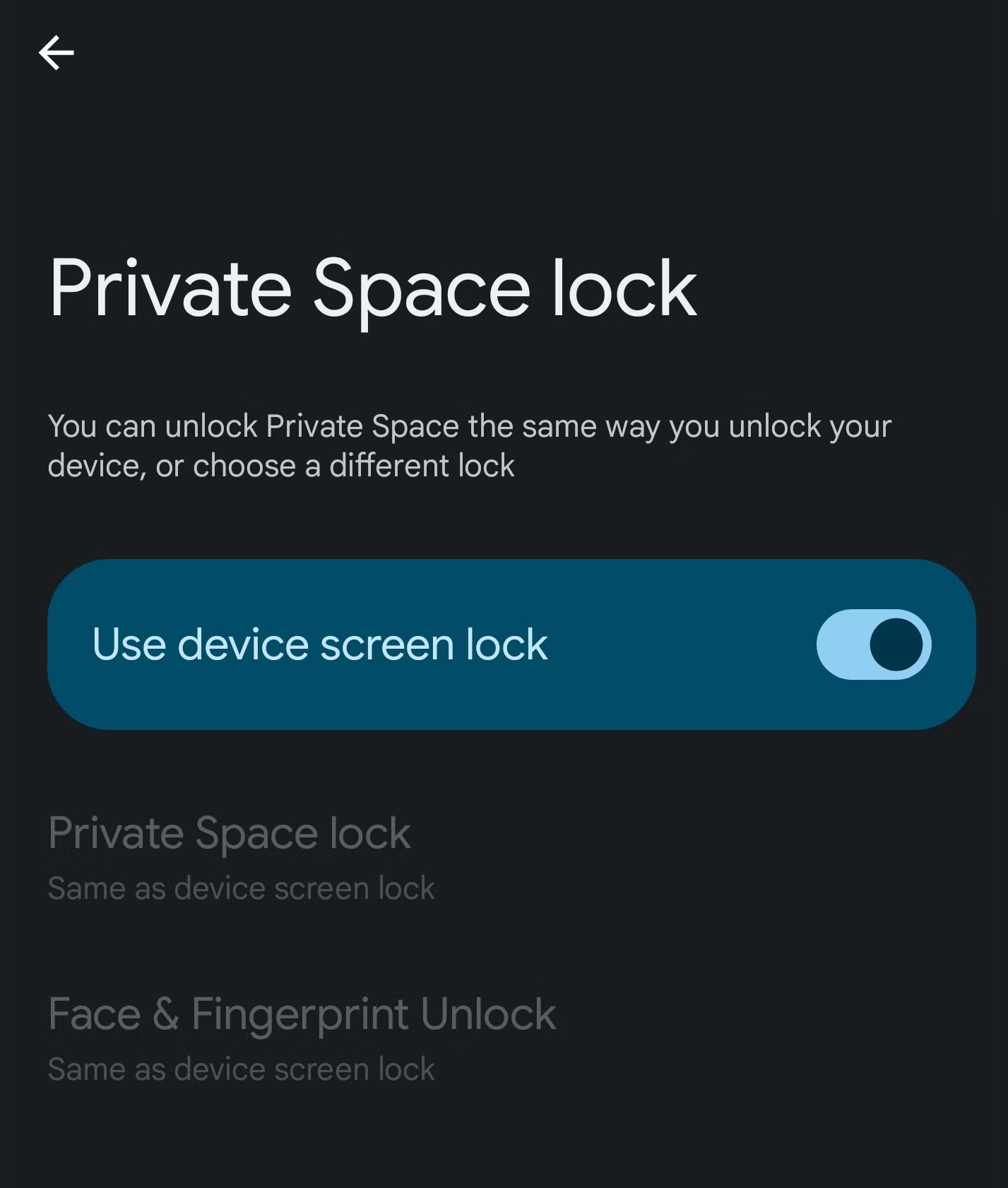
Android kann Apps in separaten Bereichen speichern. Wenn eine App in einem dieser Bereiche installiert ist, scheint sie auf dem regulären Startbildschirm zu fehlen.
Dies ist wichtig, da eine App, die nur im privaten Bereich oder im Arbeitsbereich installiert ist, nicht mit der persönlichen Version auf dem Hauptstartbildschirm identisch ist. Das Symbol kann ausgeblendet sein, bis das Profil entsperrt, wiederhergestellt oder anderweitig durch Richtlinien aktiviert wird.
- Öffnen Alle Apps Scrollen Sie nach unten zu Privater RaumWenn es versteckt ist, schau es dir an. die Einstellungen > Sicherheit und Privatsphäre > Privater Raum.
![Funktion „Privater Bereich“ in Android]()
- Schalte deinen privaten Bereich frei und finde die App dort.
- Befindet sich die Anwendung nur innerhalb des privaten Bereichs, installieren Sie eine persönliche Kopie davon, wenn sie auch außerhalb dieses Bereichs angezeigt werden soll.
- Wenn die App ein Abzeichen hat ArbeitstascheEinen neuen Tab öffnen Karriere Stellen Sie bei allen Anwendungen sicher, dass die Arbeitsdatei ausgeführt wird.
- Wird die Arbeitsakte von einem Arbeitgeber oder einer Schule verwaltet, erkundigen Sie sich, ob die Richtlinien die Anwendung einschränken oder begrenzen.
4. Testen Sie die Standard-Startbildschirm-Anwendung
Jeder Launcher hat sein eigenes Startbildschirm-Layout. Wenn nach der Installation eines benutzerdefinierten Launchers, Designs oder Symbolpakets Symbole verschwinden, ist die App möglicherweise trotzdem installiert, wird aber vom aktuellen Launcher nicht angezeigt.
Die Rückkehr zur Standard-Startbildschirm-App ermöglicht einen direkten Vergleich, da die fehlende App nicht deinstalliert wird; es wird lediglich der Launcher geändert, der den Startbildschirm anzeigt.
Versuchen Sie dies nur, wenn ein benutzerdefinierter Launcher aktiv ist oder wenn das Problem mit den fehlenden Symbolen nach dem Ändern der Startbildschirm-Widgets aufgetreten ist.
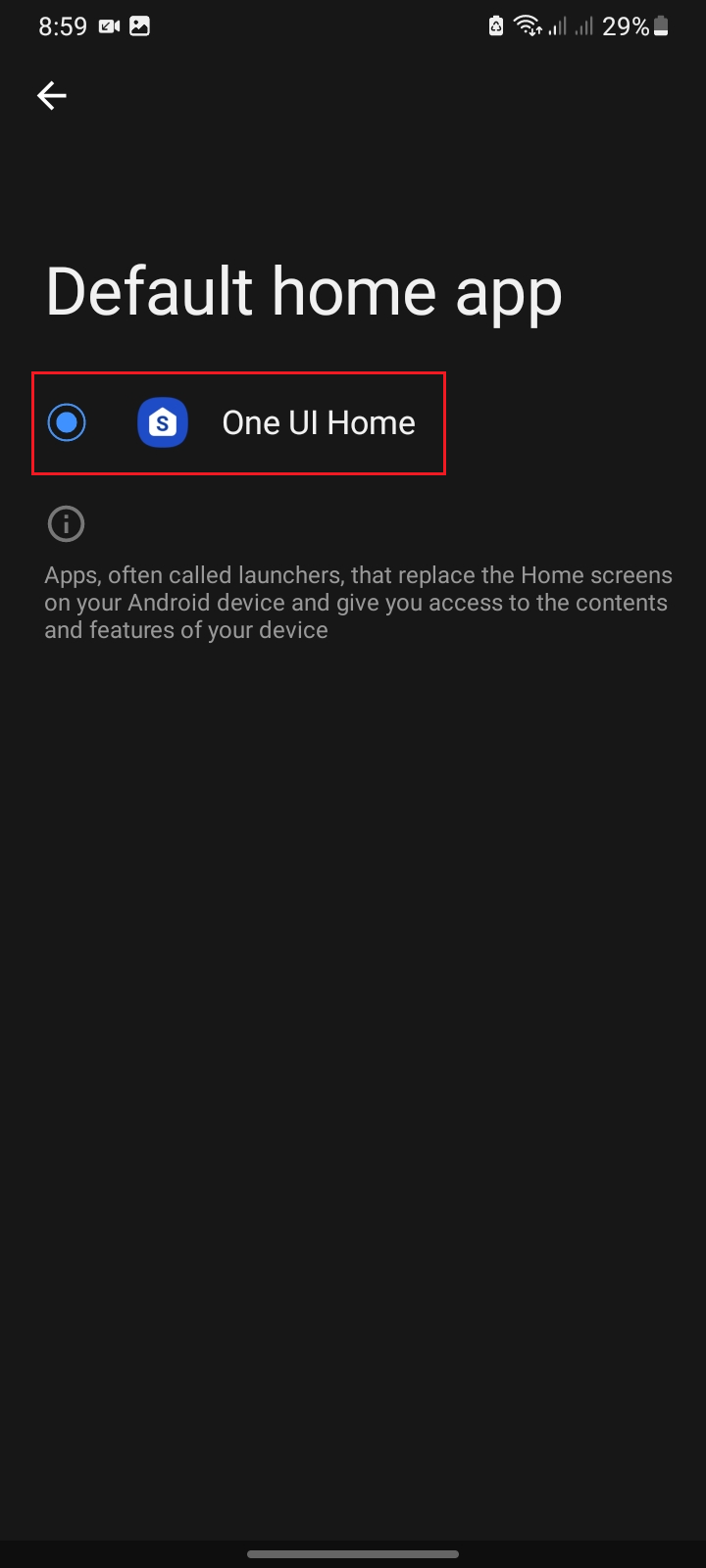
- Öffnen Einstellungen > Apps > Standard-Apps.
- Wählen Startseite App، App auf dem StartbildschirmOder das entsprechende Menü auf Ihrem Gerät.
- Geben Sie den Standardplayer an, z. B. Pixel-Launcher، Eine UI-StartseiteOder der Bediener des Herstellers.
- Gehe zurück zum Startbildschirm und überprüfe alle Apps erneut.
![Die Standard-App-Einstellungen in Android zeigen einen Bildschirm zur Auswahl der Haupt-App oder des Launchers an.]()
Die Rückkehr zur Standard-Startbildschirm-App ist der schnellste Weg, um festzustellen, ob das Problem am Android-System selbst oder an der aktuell gewählten Launcher-Option liegt.
5. Neustart und Isolierung von Drittanbieterstörungen im abgesicherten Modus
Launcher-Add-ons, Icon-Packs, Theme-Engines oder andere moderne Hilfsprogramme können Störungen auf dem Startbildschirm verursachen, selbst wenn die installierten Anwendungen ordnungsgemäß funktionieren.
Googles offizielle Richtlinien für den sicheren Modus besagen, dass heruntergeladene Apps Probleme auf Ihrem Smartphone verursachen können. Der sichere Modus hilft Ihnen zu überprüfen, ob sich das Problem von selbst löst, ohne dass Sie diese Apps ausführen müssen.
Aktivieren Sie den abgesicherten Modus nur dann, wenn die App noch auf dem Telefon installiert ist und sich der Startbildschirm nach kürzlichen Änderungen an Apps oder Launchern anders verhält.
Bevor Sie den abgesicherten Modus aktivieren, erstellen Sie einen Screenshot aller wichtigen Widgets. Google weist darauf hin, dass im abgesicherten Modus einige Widgets vorübergehend vom Startbildschirm entfernt werden können.
- Starten Sie Ihr Telefon normal neu und prüfen Sie, ob die Symbole wieder angezeigt werden.
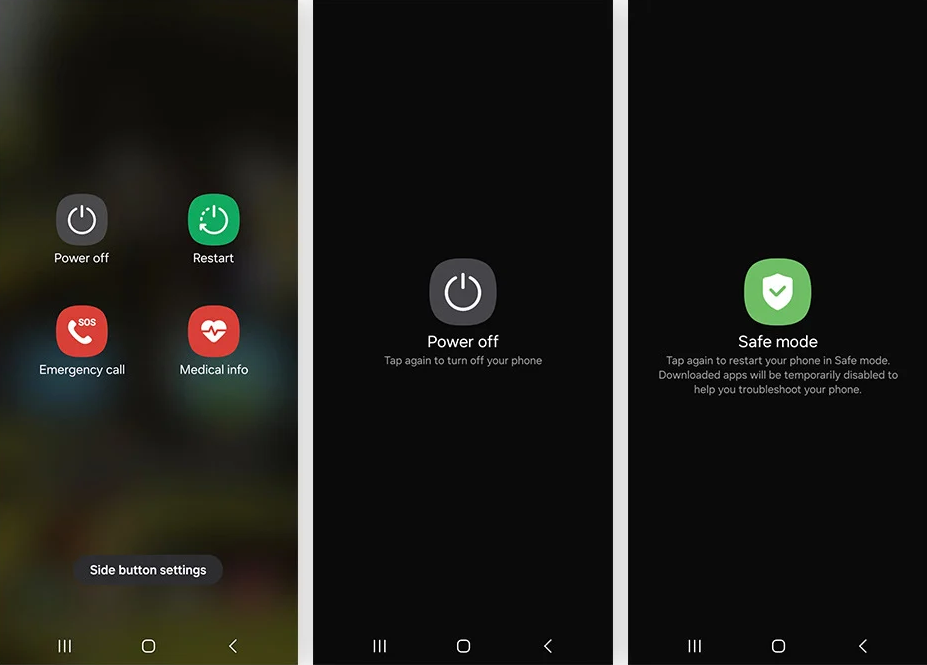
- Wenn Sie nicht zurückkehren, geben Sie Folgendes ein: Sicherer Modus Verwenden Sie die vom Hersteller Ihres Telefons bereitgestellte Methode.
- Prüfen Sie, ob der Standard-Startbildschirm dort normal funktioniert.
- Starten Sie in diesem Fall Ihr System normal neu und entfernen Sie die kürzlich installierten Launcher, Icon-Packs, Themes oder Startbildschirm-Dienstprogramme nacheinander.
![Ein Android-Telefon wird im abgesicherten Modus neu gestartet, um zu testen, ob die fehlenden Apps auf dem Startbildschirm durch einen Launcher oder ein Drittanbieter-Dienstprogramm verursacht werden.]()
Funktioniert der Startbildschirm im abgesicherten Modus normal, so werden die fehlenden Symbole in der Regel durch eine Drittanbieteranwendung und nicht durch die installierten Anwendungen selbst verursacht.
Wenn auch mehrere Apps abstürzen oder einfrieren, sollten Sie das allgemeinere Problem der Android-App-Abstürze beheben, bevor Sie den Launcher zurücksetzen.
6. Aktualisieren Sie Android und beheben Sie dann das Problem mit der Launcher-App.
Falls die installierten Anwendungen immer noch nicht angezeigt werden, hängt möglicherweise der Launcher selbst.
Googles Richtlinien für Android-Updates umfassen die Überprüfung Ihrer Android-Version, Sicherheitsupdates und Google Play-Systemupdates. Führen Sie diese Schritte zuerst durch, bevor Sie Ihre Mobilfunkdaten löschen.
Ein erzwungener Neustart oder das Leeren des Caches startet die Home-App neu, ohne das Layout zu löschen. Das Löschen von Speicher oder Daten hingegen stellt den Zustand des Launchers neu her und kann Ordner, Widgets und Symbolpositionen entfernen.
Verwenden Sie „Speicher leeren“ oder „Daten löschen“ erst , wenn Sie bereit sind, Ihren Startbildschirm neu zu gestalten. Dadurch wird das Layout des Launchers zurückgesetzt, Ihre Apps werden jedoch nicht deinstalliert.
Es ist nicht notwendig, den Speicher des Players zu leeren, wenn nach einem erzwungenen Stopp oder dem Löschen des Caches die Verknüpfungen wiederhergestellt werden.
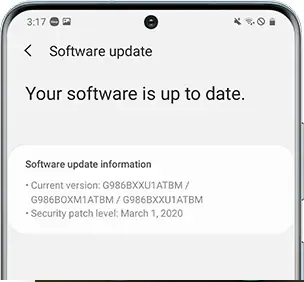
- fang an zu öffnen Einstellungen > System > Software-UpdateInstallieren Sie anschließend alle verfügbaren Android-, Sicherheits- und Google Play-Systemupdates für Ihr Gerät.
- Starten Sie Ihr Telefon nach Abschluss der Aktualisierungen neu und testen Sie den Startbildschirm erneut.
![Der Bildschirm für Android-Softwareaktualisierungen wird überprüft, während installierte Apps auf dem Startbildschirm fehlen.]()
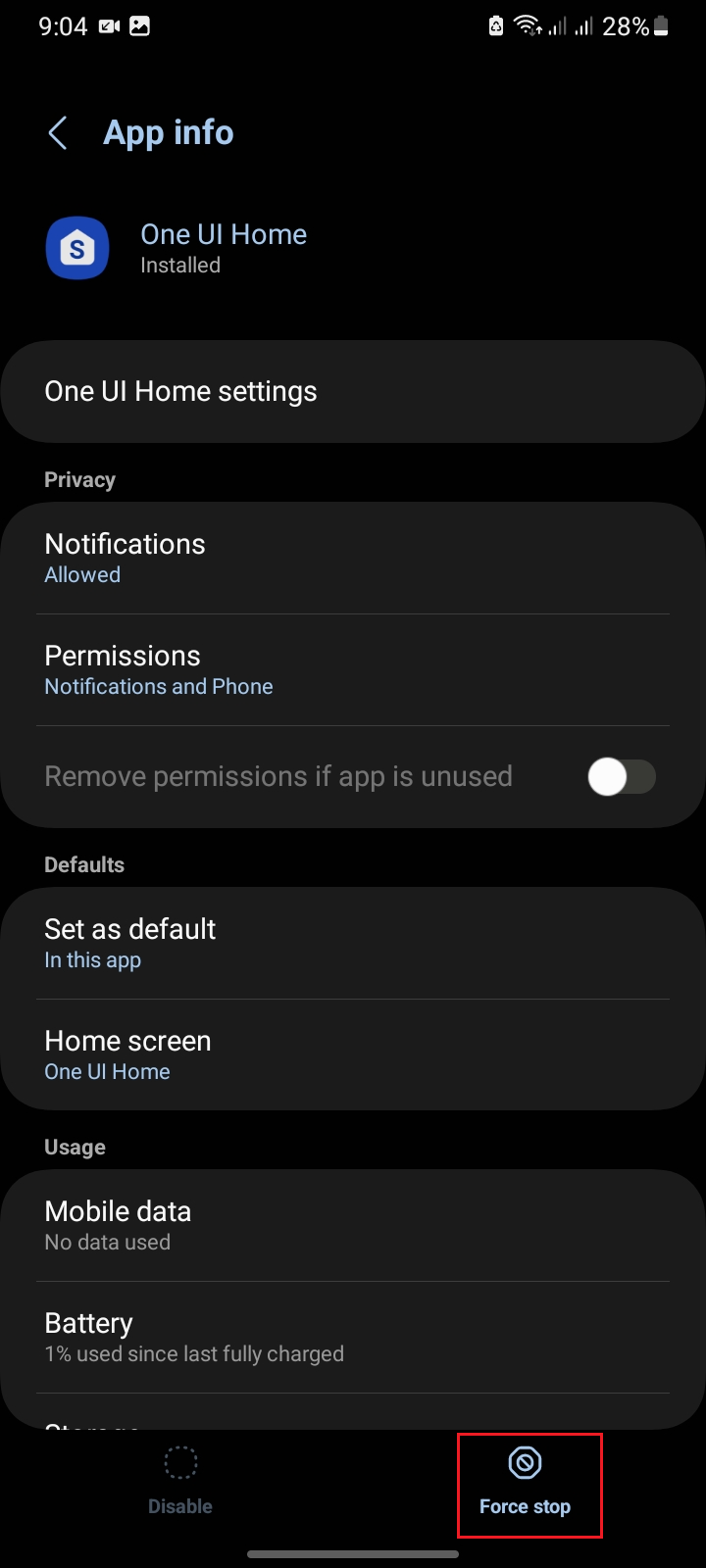
Wenn nach einem Systemupdate die App-Symbole verschwinden, ist es sicherer, die ausstehenden Updates abzuschließen, als die Launcher-Daten sofort zu löschen. - innerhalb Einstellungen > Apps > Alle Apps anzeigenÖffne den Launcher und drücke dann auf Zwingen zu stoppenZurück zum Startbildschirm.
![Android-App-Info-Bildschirm zum erzwungenen Beenden der aktuellen Launcher-App während der Fehlerbehebung des Problems mit den fehlenden Startbildschirmsymbolen.]()
Das Erzwingen eines Stopps ist der schonendste Reset-Prozess für den Launcher und kann einen hängenden Startbildschirmprozess beheben, ohne Ihr aktuelles Layout zu entfernen. - Öffnen Speicher & Cache Und wähle Cache löschen.
- Falls die Symbole immer wieder verschwinden und Sie das Layout neu erstellen können, verwenden Sie Lager räumen Oder Genaues Datum Für den Launcher.
Kommentare sind geschlossen.