
Wie behebt man das Problem, dass der Binance-Verifizierungscode nicht ankommt?
Haben Sie Probleme, Ihren Binance-Bestätigungscode zu erhalten? Keine Sorge! Entdecken Sie effektive Lösungen und die notwendigen Schritte, um den Code zu erhalten und schnell wieder Zugriff auf Ihr Konto zu bekommen.

Die wichtigsten Dinge, die Sie wissen müssen
- Um Verzögerungen oder die Ungültigkeit von Verifizierungscodes zu vermeiden, fordern Sie den Code nur einmal an und warten Sie die Abkühlungsfrist ab. Stellen Sie sicher, dass die Verifizierungsmethode und das Ziel (E-Mail oder Telefonnummer) mit den registrierten Daten übereinstimmen.
- Falls Sie den Bestätigungscode nicht per E-Mail erhalten, überprüfen Sie Ihre Spam- und Junk-Mail-Ordner, stellen Sie sicher, dass Ihr Posteingang leer ist, und fügen Sie offizielle Binance-Adressen zur Whitelist hinzu, um den Empfang zu gewährleisten.
- Falls eine bestimmte Zwei-Faktor-Authentifizierungsmethode (2FA) fehlschlägt, verwenden Sie unverzüglich eine andere alternative Methode, die Sie zuvor eingerichtet haben (z. B. einen Passkey oder eine Authentifizierungs-App), um auf Ihr Konto zuzugreifen.
Wenn auf dem Verifizierungsbildschirm von Binance Meldungen wie „Code anfordern“ , „Falscher Code“ oder „Sicherheitshinweis nicht verfügbar“ angezeigt werden, kann die Plattform einen Code per E-Mail oder SMS, einen Code von einer Authentifizierungs-App oder einen auf einem anderen Gerät gespeicherten Passkey anfordern.
E-Mail- und SMS-Token hängen vom registrierten Ziel und Zustellungspfad ab, Authentifizierungstoken von der korrekten Kontoeingabe und dem richtigen Zeitpunkt des Zugriffs auf das Gerät, und Passkeys hängen vom Gerät oder den darauf gespeicherten Anmeldeinformationen ab.
Falls die maskierte E-Mail-Adresse oder Telefonnummer veraltet ist, sollten die Kontaktinformationen beim Login aktualisiert werden, oder es sollte der Wiederherstellungsprozess für die Zwei-Faktor-Authentifizierung (2FA) von Binance anstelle der Anforderung von Plus-Tokens verwendet werden.
1. Bestätigen Sie die Verifizierungsmethode und senden Sie eine eindeutige Anfrage.
Um sicherzustellen, dass Sie Ihren Bestätigungscode erhalten, müssen Sie vor dem Absenden Ihrer Anfrage Ihre bevorzugte Bestätigungsmethode und ein gültiges Ziel (z. B. E-Mail-Adresse oder Telefonnummer) angeben. Binance kann zwar E-Mail-, SMS-, App- und Passcode-Verifizierung zu einer einzigen Sicherheitssequenz kombinieren, die Option „Code anfordern“ wird jedoch nur für die E-Mail- und SMS-Verifizierung verwendet. Beachten Sie, dass mehrere Anfragen zu verzögerten oder ungültigen Codes führen können.
- Prüfen Sie zunächst, ob Binance einen Verifizierungscode benötigt. E-Mail (E-Mail), SMS (SMS), Authenticator (Authentifizierungsanwendung)، Oder Schlüssel (Passwort).
- Zur Verifizierung per E-Mail oder SMS vergleichen Sie das verborgene Ziel (z. B.
example@g*.comOder+123**789Mit der Adresse oder Telefonnummer, die Sie erwarten. - Klicken Sie auf die Schaltfläche Code abrufen Lassen Sie die Verifizierungsseite nur einmal geöffnet und warten Sie dann, bis die angezeigte Abklingzeit abgelaufen ist.
- Falls Sie mehrere Nachrichten erhalten, verwenden Sie bitte nur den aktuellsten Code Ihrer letzten Bestellung.
![Auf der Binance-Verifizierungsseite wird gezeigt, dass man den Button „Code abrufen“ nur einmal drücken muss und dann warten muss, anstatt ihn wiederholt einzureichen.]()
Wiederholte Anfragen können zu einer Anhäufung alter Meldungen führen, wodurch es schwieriger wird, den richtigen Code zu identifizieren. - Wenn das Ziel falsch oder nicht erreichbar ist, fordern Sie keine weiteren Token an. Aktualisieren Sie Ihre Kontaktdaten, während Sie angemeldet sind, oder starten Sie die Wiederherstellung der Zwei-Faktor-Authentifizierung (2FA) von Binance.
Wenn die korrekte E-Mail-Adresse leer bleibt, überprüfen Sie den Posteingangspfad . Wenn die SMS fehlt, überprüfen Sie die Telefonnummer und den Mobilfunkanbieter.
2. Problem mit registrierter E-Mail-Adresse und Nachrichtenzustellungspfad behoben
Wenn Sie zur Eingabe eines E-Mail-Bestätigungscodes aufgefordert werden , wurde die Nachricht möglicherweise gefiltert oder an eine andere registrierte E-Mail-Adresse gesendet. Führen Sie diese Schritte nur aus, wenn Sie noch Zugriff auf die verborgene Adresse haben.
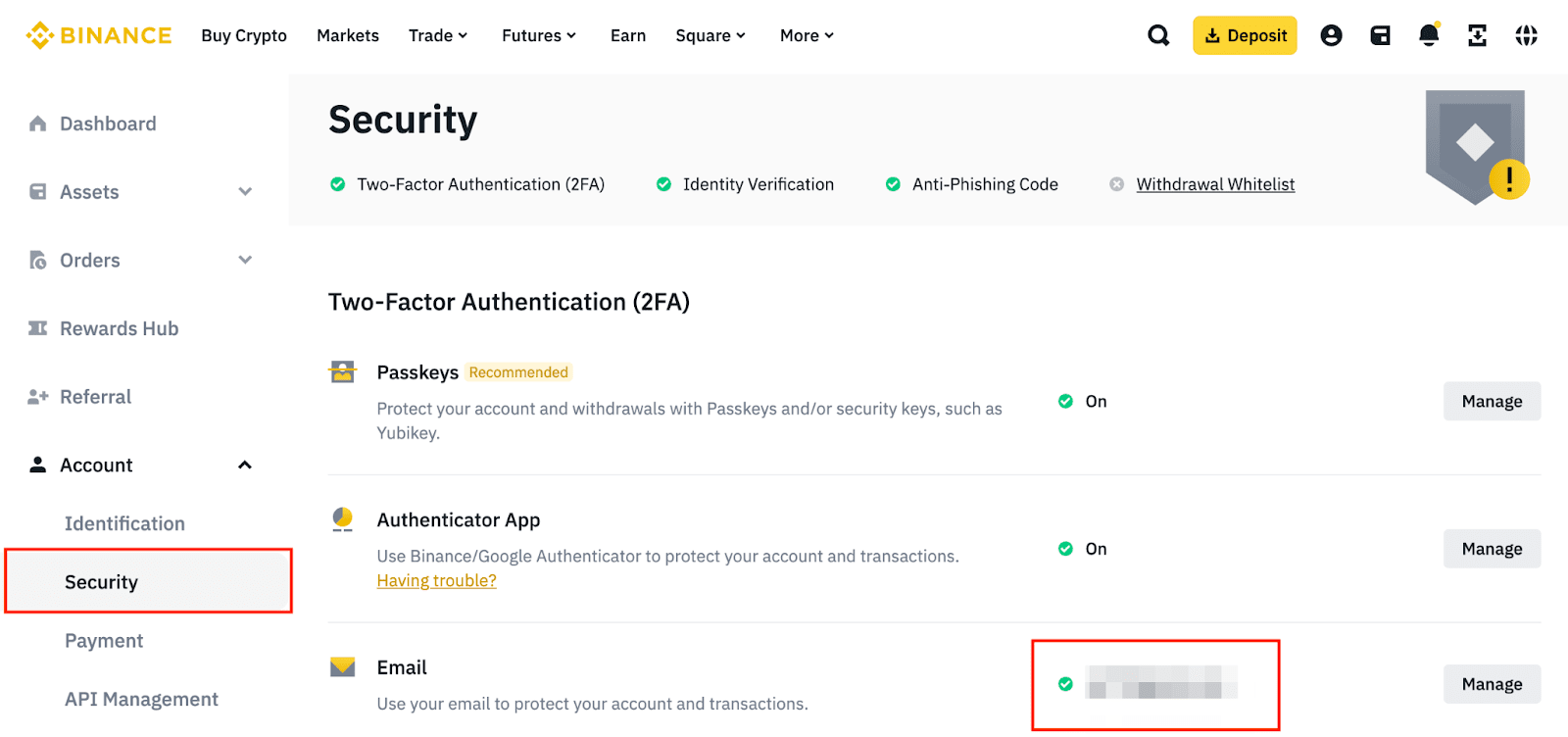
- Beginnen Sie mit der Bestätigung der E-Mail-Adresse, die mit Ihrem Binance-Konto verknüpft ist. Wenn die App auf einem anderen vertrauenswürdigen Gerät noch geöffnet ist, können Sie fortfahren. Konto > Sicherheit Zur Überprüfung der Adresse.
- Nachdem Sie die Adresse bestätigt haben, öffnen Sie Ihr E-Mail-Postfach. Suchen Sie in allen Nachrichten nach eingehenden Nachrichten von BinanceVergiss nicht, die Ordner zu überprüfen. Spam (Spam) und Müll (Unerwünschte Nachrichten) und Müll (Der Papierkorb), zusätzlich zu archivierten Nachrichten und allen von Ihnen erstellten benutzerdefinierten Ordnern.
- Stellen Sie außerdem sicher, dass Ihr E-Mail-Posteingang andere Nachrichten normal empfängt und dass er über genügend Speicherplatz für neue Nachrichten verfügt.
- Überprüfen Sie alle Regeln, die Sie in Ihrem E-Mail-Programm eingerichtet haben, die automatische Sicherheitsmeldungen weiterleiten, archivieren oder löschen.
![Die Sicherheitsseite von Binance überprüft die registrierte E-Mail-Adresse des Kontos, bevor ein weiterer Bestätigungscode angefordert wird.]()
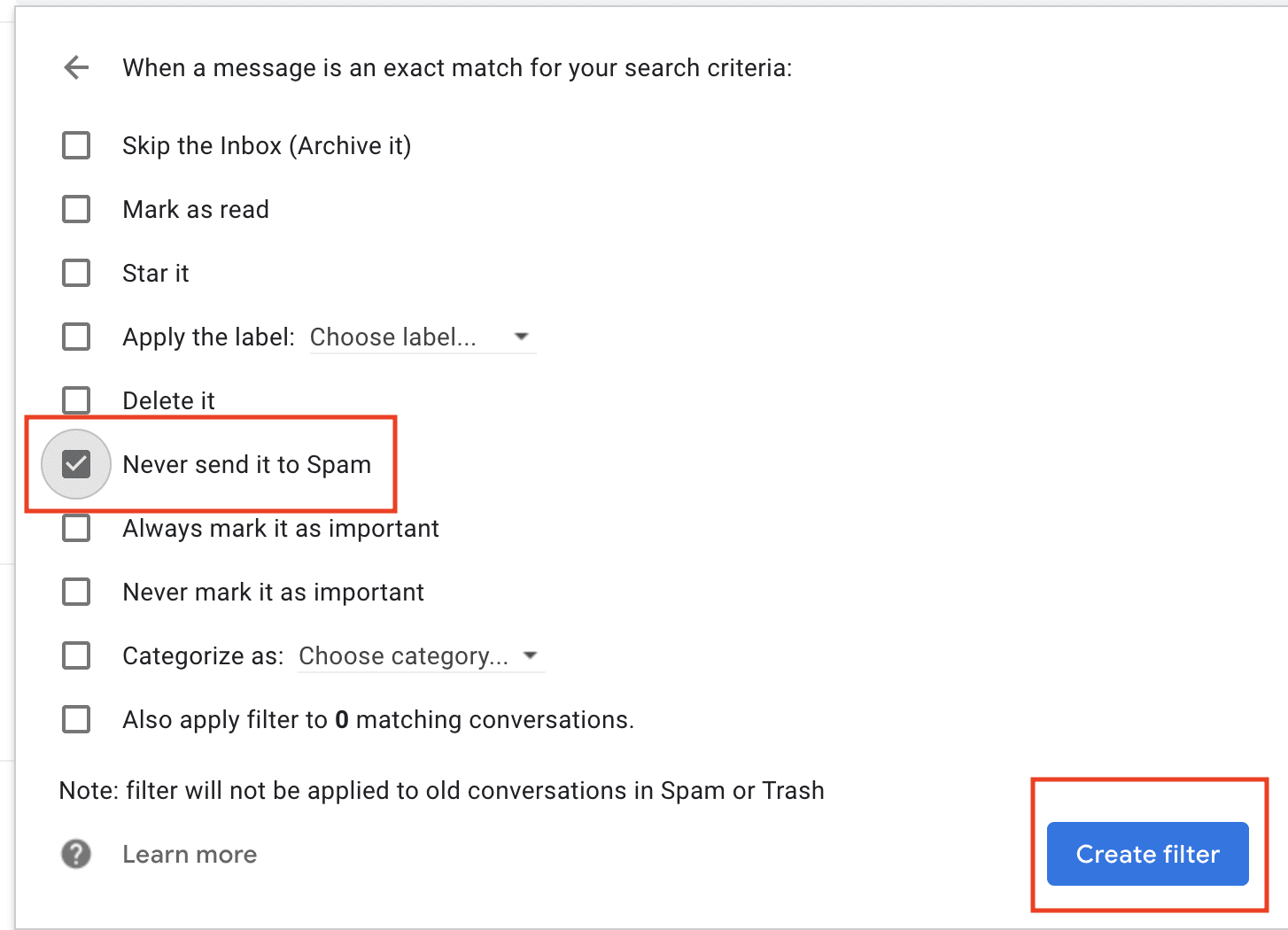
Wenn die registrierte E-Mail-Adresse falsch ist, löst das erneute Senden des Codes das Zustellungsproblem nicht. - Nutzen Sie die offizielle Whitelist-Seite von Binance, um die E-Mail-Adressen vertrauenswürdiger Absender zu überprüfen. Fügen Sie diese Adressen Ihren Kontakten oder Ihrer Liste erlaubter Absender hinzu. Vertrauen Sie niemals einer Nachricht allein aufgrund ihres Absendernamens. BinanceÜberprüfen Sie stattdessen die tatsächliche Adresse des Absenders.
![In den Einstellungen für sichere Absender in Gmail oder Outlook können Sie offizielle Binance-E-Mail-Adressen hinzufügen, um zu verhindern, dass Bestätigungsnachrichten im Spam-Ordner landen.]()
Durch die Kennzeichnung vertrauenswürdiger Binance-Absenderadressen als sicher kann eine zukünftige Nachrichtenfilterung verhindert werden. - Wenn Sie verwenden Google Mail Auf einem Gerät Android Falls Probleme beim Laden der letzten Nachrichten auftreten, ist es unbedingt erforderlich, diese Gmail-Upload- und Synchronisierungsprüfungen abzuschließen, bevor Sie versuchen, einen Code anzufordern. Binance Neu.
3. Beheben Sie das Problem, dass der Bestätigungscode nicht per SMS empfangen wird, das mit dem Telefon oder dem Dienstanbieter zusammenhängt.
Die SMS-Verifizierung kann fehlschlagen, wenn die registrierte Nummer, das Mobilfunknetz oder Nachrichtenfilter die automatische Nachricht blockieren. Internetzugang bedeutet nicht zwangsläufig, dass die SIM-Karte SMS empfangen kann. Verwenden Sie diese Methode nur, wenn die versteckten Nummern mit der aktiven Nummer übereinstimmen und Binance die SMS-Authentifizierung in Ihrer Region unterstützt.
- Vergleichen Sie die versteckte Nummer in Binance und die Ländervorwahl mit der aktiven SIM- oder eSIM-Karte, die Sie in dein Handy.
- Stellen Sie sicher, dass der Flugmodus ausgeschaltet ist, dass das Telefon über ein Mobilfunksignal verfügt und dass der Mobilfunktarif den Empfang von Textnachrichten (SMS) zulässt.
- Überprüfen Sie die Ordner. Unerwünschte Nachrichten (Spam) Und Blockiert In der Messaging-App zusätzlich zu einem etwaigen Spamfilter des Dienstanbieters oder einer Anruf- und Nachrichtenblockierungs-App.
- Starten Sie Ihr Telefon neu, um die Verbindung zum Mobilfunknetz wiederherzustellen, und wählen Sie dann einmal einen neuen Code.
- Wenn Binance eine Option anbietet SprachverifizierungNutzen Sie es als alternative Möglichkeit, den Code zu erhalten.
![Ein Mobiltelefon prüft die Signalstärke und versucht eine Sprachverifizierung von Binance, nachdem die SMS-Codes nicht angekommen sind.]()
Schwaches Signal, unzureichende Netzabdeckung oder Filter auf Telefonseite können SMS-Codes von Binance blockieren, selbst wenn das Konto ordnungsgemäß funktioniert. - Wenn kein Dienst in der Lage ist, SMS an das Telefon zu senden, verwenden Sie die Android-SMS-Zustellungsprüfung und fragen Sie Ihren Dienstanbieter, ob automatisierte Nachrichten oder internationale Verifizierungsnachrichten eingeschränkt sind.
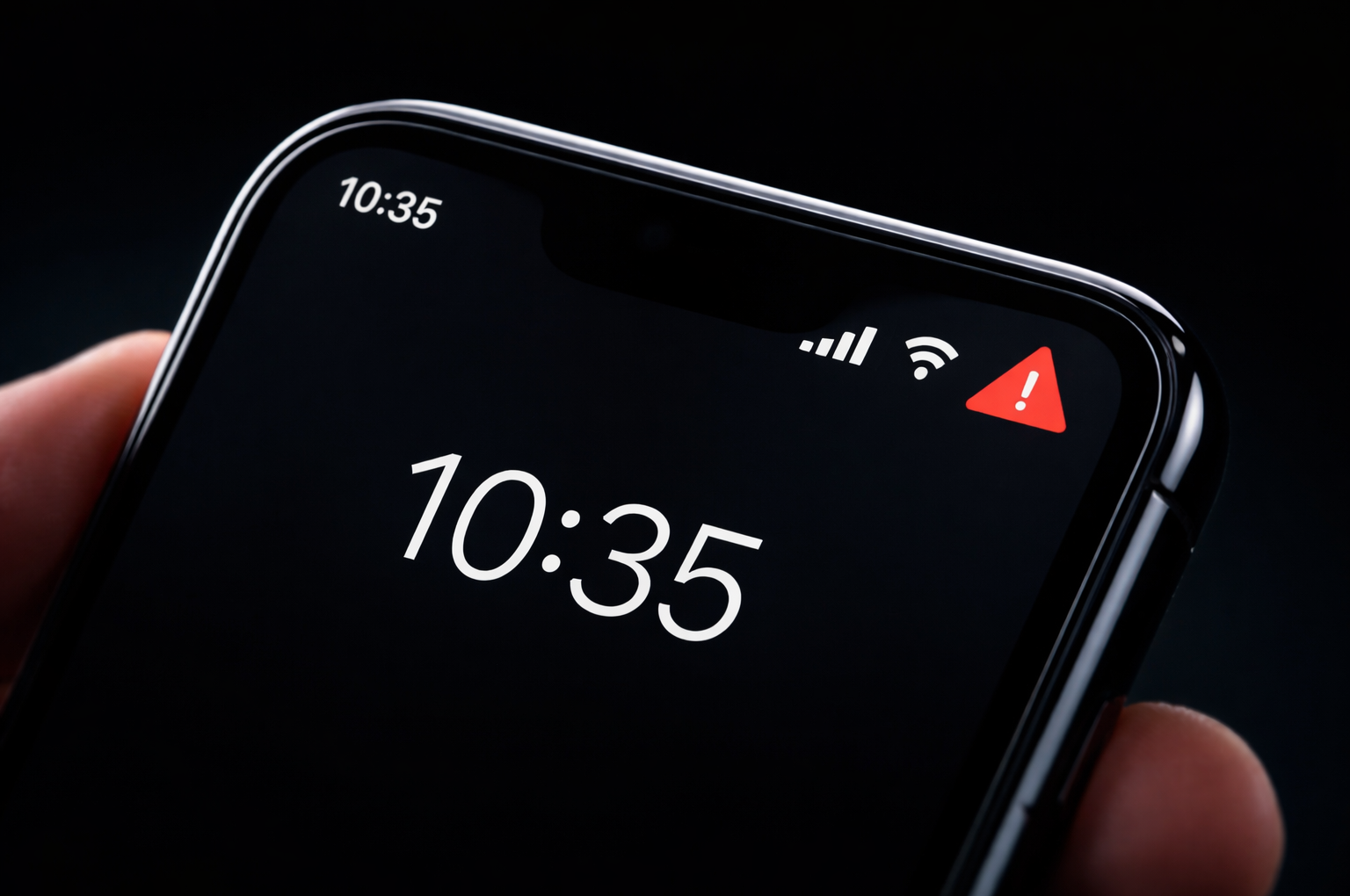
4. Beheben Sie das Problem der Ablehnung von Verifizierungscodes oder der inkonsistenten Anwendungszeiten der Authentifizierung.
Es kann vorkommen, dass der erhaltene Bestätigungscode aus verschiedenen Gründen abgelehnt wird. Beispielsweise könnte es sich um einen Code aus einer früheren Anfrage handeln, der im falschen Feld eingegeben wurde, von einer falschen Authentifizierungs-App stammt oder generiert wurde, als die Uhrzeit Ihres Telefons nicht synchronisiert war. Diese Schritte dienen der Behebung von Fehlern wie „Falscher Code“ oder „2FA-Code“ , nicht jedoch der Behebung von Fällen, in denen Sie keine E-Mail oder SMS erhalten haben. Die Google Authenticator App verwendet die Standardeinstellungen für Datum, Uhrzeit und Zeitzone Ihres Telefons und nicht mehr das alte Debugging-Menü der App.
- Ignorieren Sie alte E-Mails und SMS und geben Sie nur den aktuellsten Code ein, den Sie für die aktuelle Bestellung erhalten haben.
- Geben Sie jeden Code in das dafür vorgesehene Feld ein; tragen Sie den E-Mail-Code nicht in das Feld für die SMS oder die Authentifizierungsanwendung ein.
- Um die App-Authentifizierung anzufechten, wählen Sie die richtige Eingabe aus. Binance.com Wenn die Anwendung mehrere Binance-Konten oder andere Börsenkonten enthält.
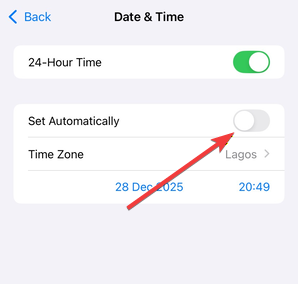
- Meine Optionen aktivieren Automatisches Datum und Uhrzeit Und Automatische Zeitzone auf Ihrem Telefon.
- Warten Sie, bis der Authentifizierungscode in der Anwendung erneuert wurde, und geben Sie dann den neuen Code ein, bevor dieser vorübergehend abläuft.
![Ein Bild zeigt, wie der Google Authenticator-Code nach der Synchronisierung der Telefonzeit erneut geprüft wird, um einen Fehler im Zwei-Faktor-Authentifizierungscode (2FA) bei Binance zu beheben.]()
Der Authentifizierungscode kann fehlschlagen, wenn die Uhrzeit des Telefons nicht synchronisiert ist oder ein falsches Zeitfenster verwendet wird. - Wenn die Website allein ein neues Token ablehnt, versuchen Sie es einmal in der offiziellen Binance-App. Falls auch das fehlschlägt, versuchen Sie es über die offizielle Binance-Website.
5. Verwenden Sie eine andere Zwei-Faktor-Authentifizierungsmethode (2FA), die zuvor hinzugefügt wurde.
Sie können Ihr Konto mithilfe einer bereits bestehenden Zwei-Faktor-Authentifizierungsmethode (2FA) wie Passkey, Authentifizierungs-App, E-Mail oder SMS verifizieren, ohne die zuvor fehlgeschlagene Methode beheben zu müssen. Diese Lösung funktioniert nur, wenn die alternative Methode vor dem Auftreten des Sperrproblems eingerichtet wurde; das Hinzufügen eines neuen Passkeys oder einer neuen Authentifizierungs-App erfordert in der Regel Zugriff auf das Konto.
- Ich suche nach Alternatives Verifizierungsverfahren Oder andere Sicherheitsfelder, die auf dem Binance-Bildschirm verfügbar sind.
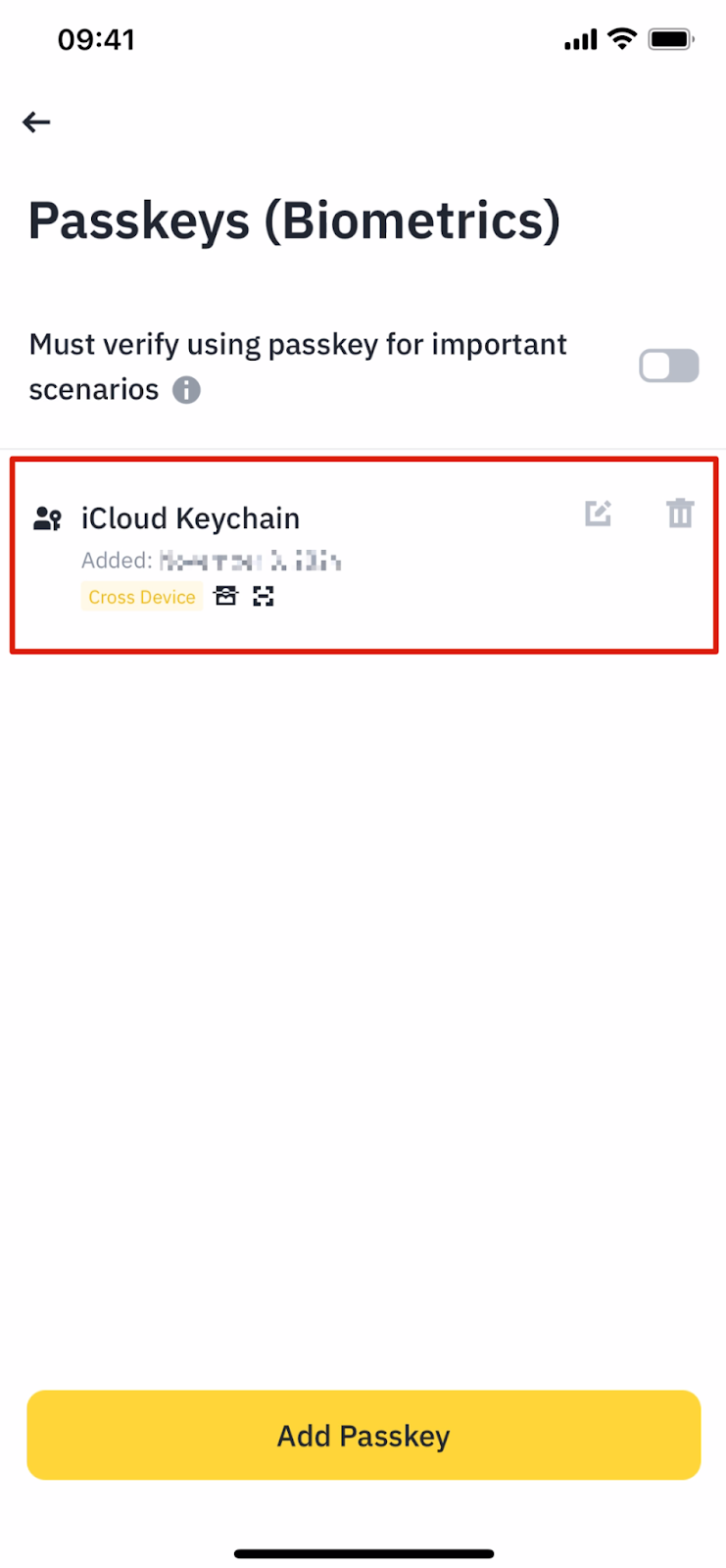
- Wenn Sie einen Passkey gespeichert haben, verwenden Sie die Geräteentsperrungsaufforderung, den zugehörigen Passwortmanager, den Sicherheitsschlüssel oder die Option „Gerät in der Nähe“, die ihn enthält.
- Wenn die Eingabe des Passcodes nicht abgeschlossen werden kann, brechen Sie den Vorgang ab und wählen Sie aus Meine Passkeys sind nicht verfügbar Wenn Binance diese Option anbietet.
- Verwenden Sie ausschließlich einen vorhandenen Authentifizierungscode aus dem entsprechenden Kontoeintrag.
- Führen Sie alle von Binance geforderten, noch ausstehenden Sicherheitsüberprüfungen durch.
![Bei Binance wechselt die Sicherheitsprüfung von einem fehlgeschlagenen Token-Abruf zu einer anderen Zwei-Faktor-Authentifizierungsmethode (2FA), wie z. B. einem Passkey oder Google Authenticator.]()
Die bestehende Zwei-Faktor-Authentifizierungsmethode (2FA) ist schneller als das wiederholte Anfordern einer fehlgeschlagenen E-Mail oder SMS.
6. So aktualisieren Sie Ihre alte E-Mail-Adresse oder Telefonnummer bei Binance, solange Sie noch Zugriff haben.
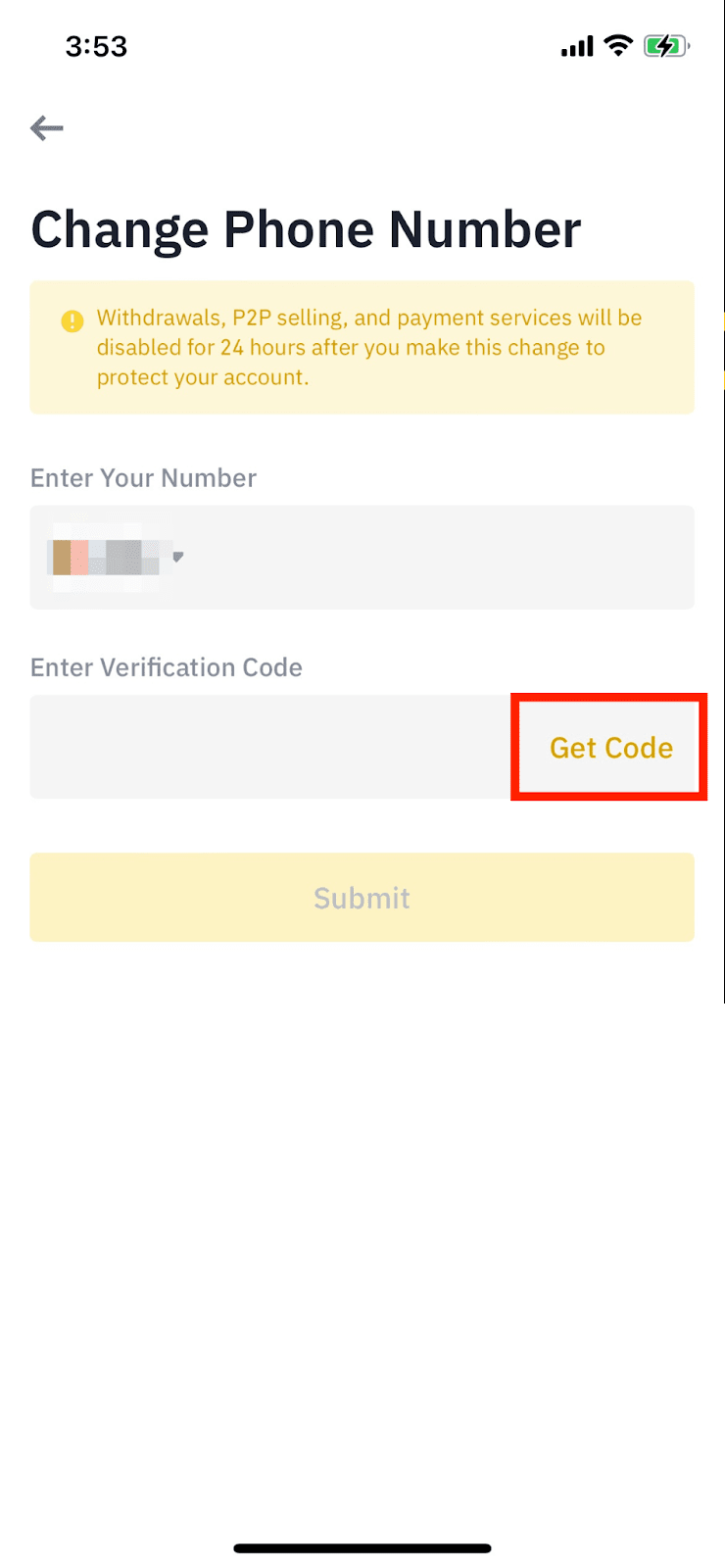
Falls Binance Verifizierungscodes an eine alte E-Mail-Adresse oder Telefonnummer sendet, aktualisieren Sie diese Kontaktdaten bitte über eine aktive Sitzung oder eine andere gültige Verifizierungsmethode . Führen Sie diese Änderung nicht durch, wenn Sie die aktuellen Sicherheitsprüfungen nicht bestehen. Beachten Sie, dass die Änderung der registrierten E-Mail-Adresse Auszahlungen und P2P-Transaktionen für 24 Stunden deaktiviert und die Registrierung eines neuen Binance-Kontos mit der alten E-Mail-Adresse für 30 Tage nicht möglich ist.
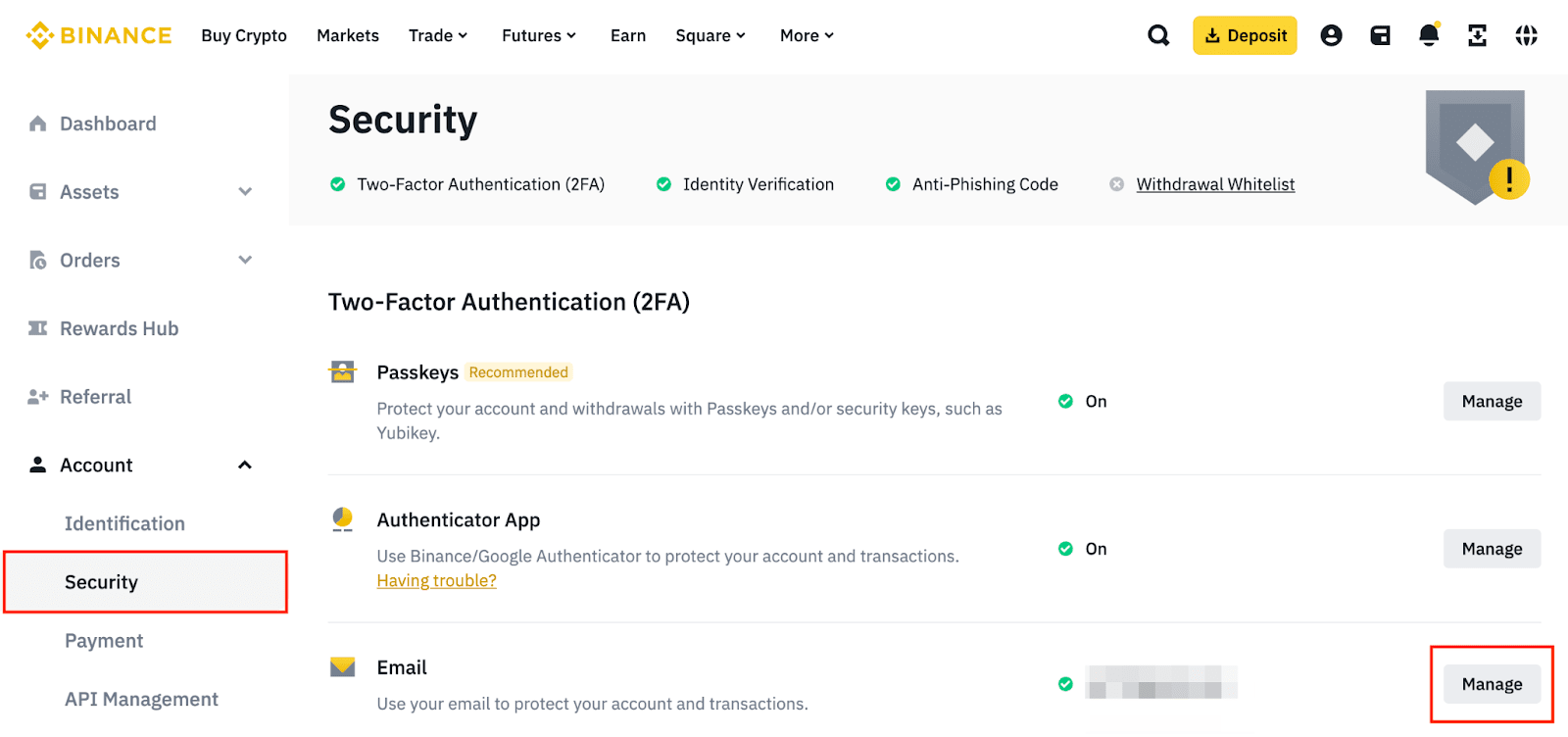
- Öffnen Konto > Sicherheit In der offiziellen Binance-App oder auf der Website.
- Wählen Verwaltung Wählen Sie anschließend zusätzlich zu E-Mail-Adresse oder Telefonnummer aus Änderung.
- Führen Sie die von Binance geforderten Passkey- oder 2FA-Prüfungen durch.
- Geben Sie die neue Adresse oder Telefonnummer ein und überprüfen Sie den zugesandten Code.
![Die Binance-Sicherheitseinstellungen ermöglichen es Ihnen, die registrierte E-Mail-Adresse oder Telefonnummer zu ändern, nachdem der Verifizierungscode nicht mehr funktioniert.]()
Ersetzen Sie Ihre alte E-Mail-Adresse oder Telefonnummer, anstatt auf einen Code zu warten, der Sie möglicherweise nie erreicht. - Lesen Transaktionsbeschränkungen Die Informationen, die Binance vor der Bestätigung bereitstellt. Gehen Sie nicht davon aus, dass die Änderung Ihrer E-Mail-Adresse dasselbe ist wie die Änderung Ihrer Telefonnummer oder die vollständige Zurücksetzung der Zwei-Faktor-Authentifizierung.
- Nach der Änderung sollten Sie überprüfen, ob auf der Sicherheitsseite nur die von Ihnen kontrollierten Verbindungsmethoden angezeigt werden.
7. Zurücksetzen der nicht verfügbaren Zwei-Faktor-Authentifizierung (2FA) über Binance Recovery
Wenn alle aktiven Methoden nicht verfügbar sind, verwenden Sie den Binance-Reset-Prozess, um die nicht verfügbare Sicherheitsmethode zurückzusetzen und die Kontoinhaberschaft zu bestätigen. Nutzen Sie diese Option nur, wenn keine alternative 2FA-Methode das Konto öffnen kann. Der Reset-Prozess kann Auszahlungen, P2P-Verkäufe, interne Überweisungen und Zahlungsdienste für bis zu 48 Stunden deaktivieren; eine Überprüfungsanfrage kann bis zu 24 Stunden dauern.
- Öffnen Sie die offizielle Binance-Anmeldeseite und geben Sie Ihre Konto-ID und Ihr Passwort ein.
- Wenn zuerst die Meldung „Paskey nicht verfügbar“ erscheint, brechen Sie diese ab und wählen Sie aus Meine Passkeys sind nicht verfügbar Wenn es erscheint.
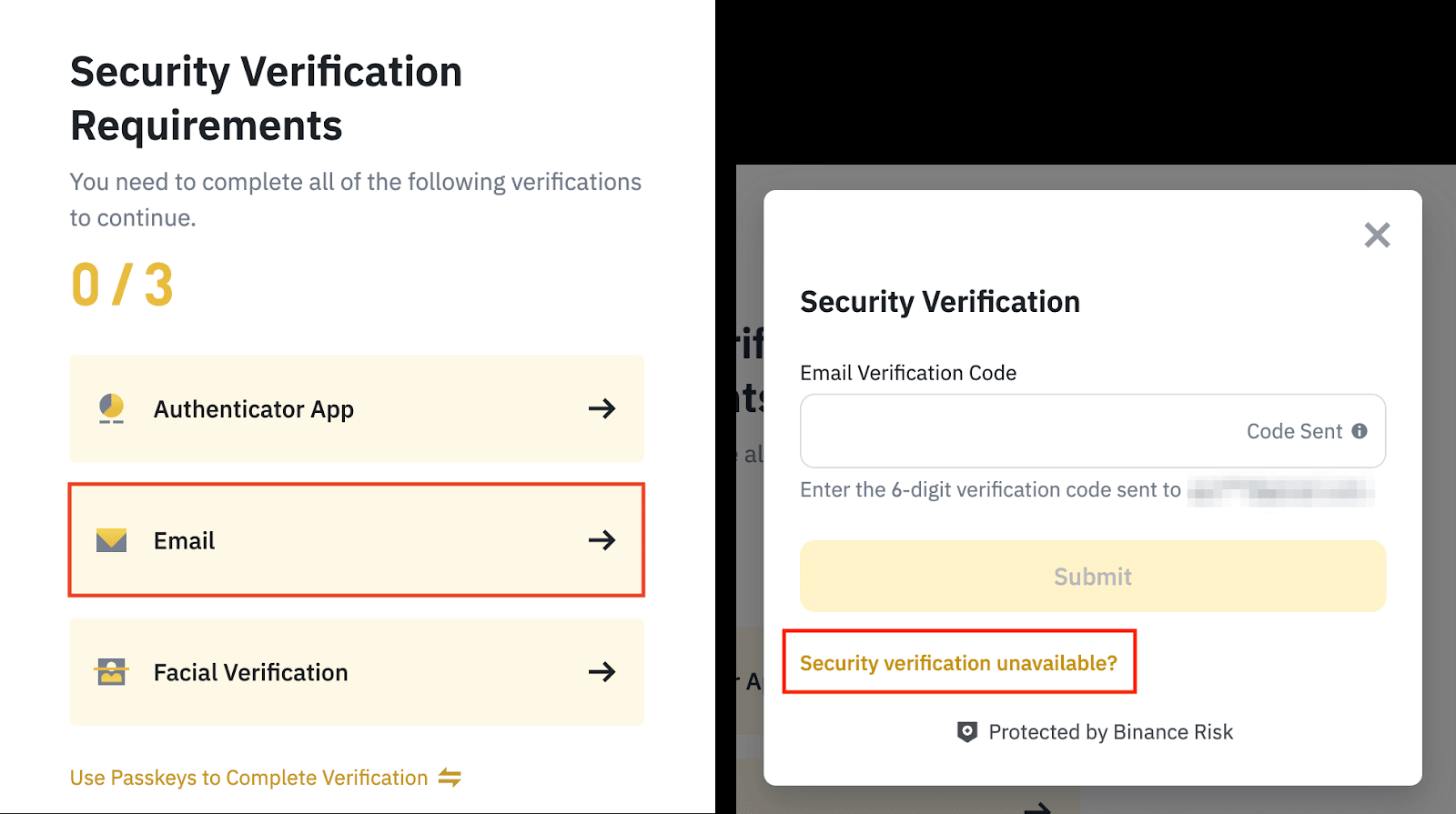
- im Bildschirm Anforderungen an die SicherheitsüberprüfungIdentifizieren Sie die nicht verfügbare Methode und wählen Sie diese aus. Sicherheitsprüfung nicht verfügbar?.
- Identifizieren Sie jedes Gerät oder jede Zwei-Faktor-Authentifizierungsmethode (2FA), die Sie verloren haben, und bestätigen Sie dann die Zurücksetzungsanfrage.
- Schließen Sie den Verifizierungsprozess mit einer der verbleibenden Methoden ab, die Binance noch akzeptiert.
- Geben Sie bei Aufforderung eine neue Telefonnummer oder E-Mail-Adresse ein und bestätigen Sie diese.
- Befolgen Sie alle Anweisungen zur Identitäts-, Gesichts-, Video- oder manuellen Überprüfung, die Ihnen im Rahmen Ihres Kontowiederherstellungsprozesses angezeigt werden.
![Der Sicherheitsverifizierungsbildschirm von Binance verwendet die Option „Sicherheitsverifizierung nicht verfügbar“, um eine ungültige Zwei-Faktor-Authentifizierungsmethode (2FA) zurückzusetzen.]()
Wenn alle aktiven Verifizierungsmethoden nicht verfügbar sind, fordert Binance eine Zurücksetzung der Zwei-Faktor-Authentifizierung (2FA) und eine Identitätsprüfung an, anstatt die Token-Zustellung zu beheben. - Falls die automatische Verifizierung des Kontos fehlschlägt, kontaktieren Sie den Binance-Support über den offiziellen Chat und setzen Sie die Überprüfung der Kontoinhaberschaft dort fort.
Nachdem Sie den Zugriff wiedererlangt haben, entfernen Sie die alten Methoden und behalten Sie mindestens zwei unabhängige Optionen bei, zum Beispiel Passkey plus eine Authentifizierungsanwendung.
Geben Sie niemals Ihren Verifizierungscode, Ihre Backup-Zugangsdaten, Ihr Passwort oder Ihre Bildschirmfreigabe an Personen weiter, die sich als Mitarbeiter des technischen Supports ausgeben. Nutzen Sie Binance Verify, um verdächtige Kontaktdaten mit dem Binance-Logo zu überprüfen.
Kommentare sind geschlossen.