
Behebung des Problems, dass Google Messages RCS auf Android nicht funktioniert
Funktioniert Google Messages RCS nicht auf Ihrem Android-Gerät? Entdecken Sie bewährte Lösungen, um Probleme mit Instant Messaging zu beheben und Ihr gewohntes Chat-Erlebnis wiederherzustellen. Legen Sie jetzt los!

Die wichtigsten Dinge, die Sie wissen müssen
- Stellen Sie sicher, dass Google Messages als Standard-Messaging-App festgelegt ist, dass das Telefon mit dem Internet verbunden ist und regelmäßig SMS empfangen kann. Überprüfen Sie anschließend den genauen RCS-Status in den App-Einstellungen, um das Problem zu identifizieren.
- Wenn der Status „Verbinden“ oder „Verbindungsprobleme“ angezeigt wird, überprüfen Sie die mit der aktiven SIM-Karte verknüpfte Telefonnummer in den RCS-Einstellungen, vermeiden Sie es, RCS wiederholt ein- und auszuschalten, und wenn das Problem länger als 30 Minuten anhält, verwenden Sie die Option „Feedback senden“.
- Nach dem Wechsel des Telefons sollten Sie Ihre Nummer in den RCS-Einstellungen Ihres alten Android-Geräts oder über das Google-Webportal abmelden und iMessage von Ihrem vorherigen iPhone oder der entsprechenden Apple-Seite abmelden, um ein Abfangen von Nachrichten zu vermeiden.
Wenn RCS in Google Messages nicht mehr funktioniert , öffnen Sie zunächst die Nachrichteneinstellungen > RCS-Chats und lesen Sie den angezeigten Status sorgfältig durch. Ein Telefon, das „ Verbinden “ anzeigt, erfordert eine andere Lösung als ein Telefon, das Statusmeldungen wie „Nicht unterstützt “, „ Verbindungsprobleme“, „Warten auf erneuten Versuch “ oder „RCS-Chats wurden von Ihrem Mobilfunkanbieter deaktiviert “ anzeigt.
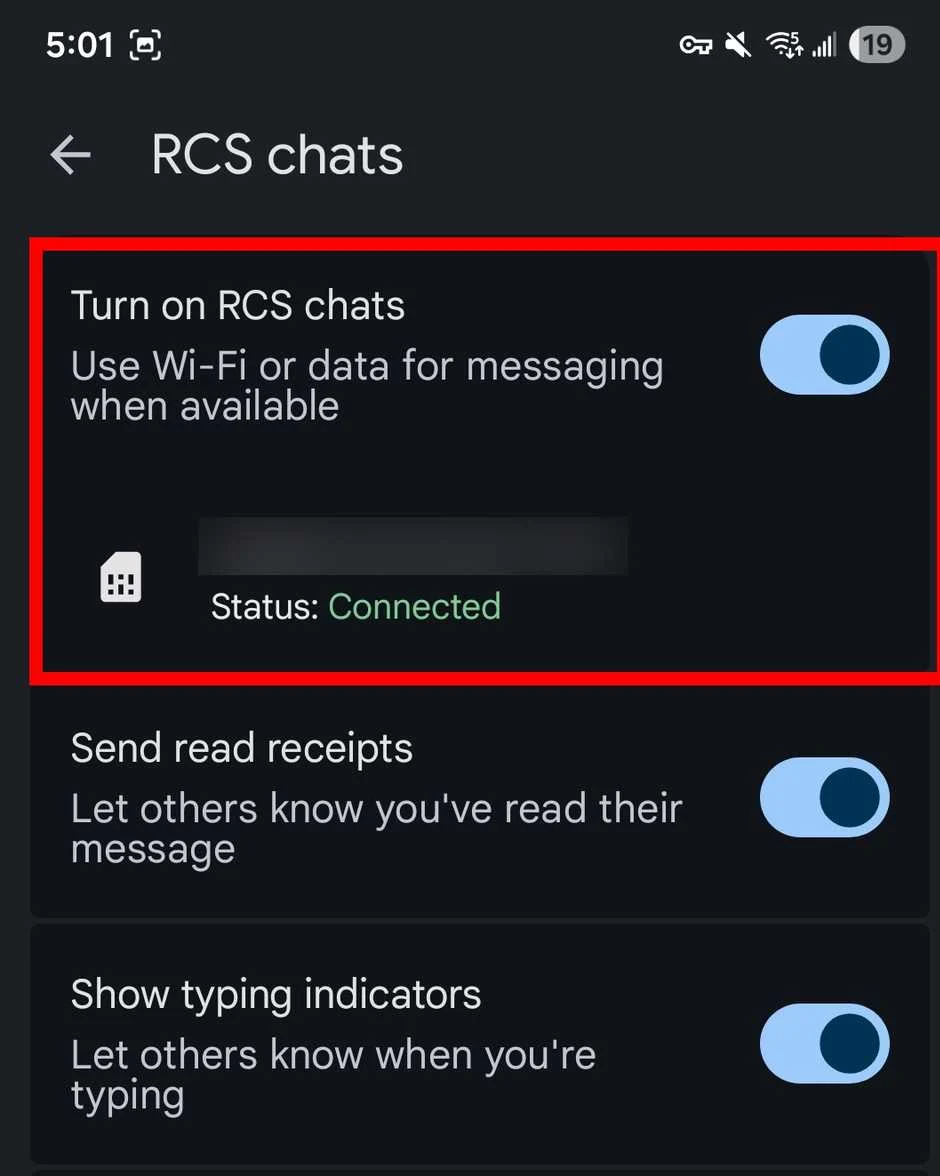
Prüfen Sie auch, ob das Problem nur bei einem Gespräch auftritt. RCS funktioniert nur, wenn beide Gesprächspartner diese Funktion unterstützen. Wenn also ein Gespräch in SMS-Nachrichten umgewandelt wird, bedeutet das nicht zwangsläufig, dass Ihr Telefon die Aufzeichnung nicht durchgeführt hat.
1. Überprüfen Sie den RCS-Status undStandard-SMS-Anwendung
Google Messages muss als Standard-SMS-App auf Android-Telefonen festgelegt sein , das Telefon benötigt eine Internetverbindung und der Mobilfunkanschluss muss reguläre SMS empfangen können. Fehlt eine dieser Voraussetzungen, bleibt die RCS -Einrichtung möglicherweise unvollständig, obwohl der normale SMS-Versand scheinbar problemlos funktioniert.
- Öffne eine App Google-Nachrichten.
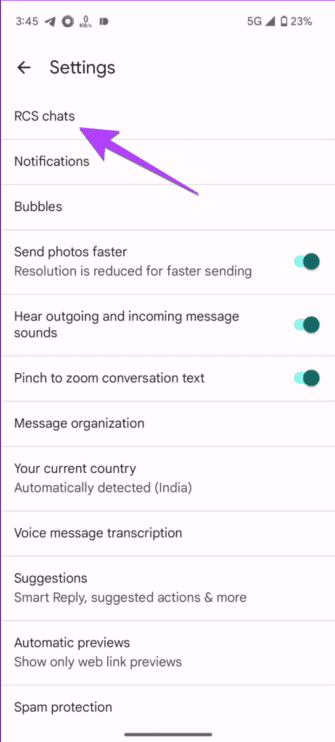
- tippen Sie auf Dein Profilbild Oder Der erste Buchstabe Ihres Namens, dann öffnen Nachrichteneinstellungen > RCS-Chats.
- Lesen Sie den dort dargestellten Fall.
![Im RCS-Konversationseinstellungsbildschirm von Google Messages wird der aktuelle Verbindungs- oder Supportstatus angezeigt.]() Auf Android." src=”” data-srcset=”https://cdn.appuals.com/wp-content/uploads/2026/06/google-messages-rcs-status-screen-e1780749891648.png 335w, https://cdn.appuals.com/wp-content/uploads/2026/06/google-messages-rcs-status-screen-e1780749891648-135×300.png 135w, https://cdn.appuals.com/wp-content/uploads/2026/06/google-messages-rcs-status-screen-e1780749891648-68×150.png 68w”>
Auf Android." src=”” data-srcset=”https://cdn.appuals.com/wp-content/uploads/2026/06/google-messages-rcs-status-screen-e1780749891648.png 335w, https://cdn.appuals.com/wp-content/uploads/2026/06/google-messages-rcs-status-screen-e1780749891648-135×300.png 135w, https://cdn.appuals.com/wp-content/uploads/2026/06/google-messages-rcs-status-screen-e1780749891648-68×150.png 68w”>Verlassen Sie sich nicht allein auf das Chat-Blasen-Symbol. Der RCS-Statusaufkleber zeigt Ihnen an, ob das Telefon verbunden ist, überprüft wird, nicht unterstützt wird oder auf Unterstützung durch den Mobilfunkanbieter wartet. - Stellen Sie sicher, dass Sie auswählen Google-Nachrichten Als Bewerbung Standard-Kurznachrichten (SMS) für das Telefon.
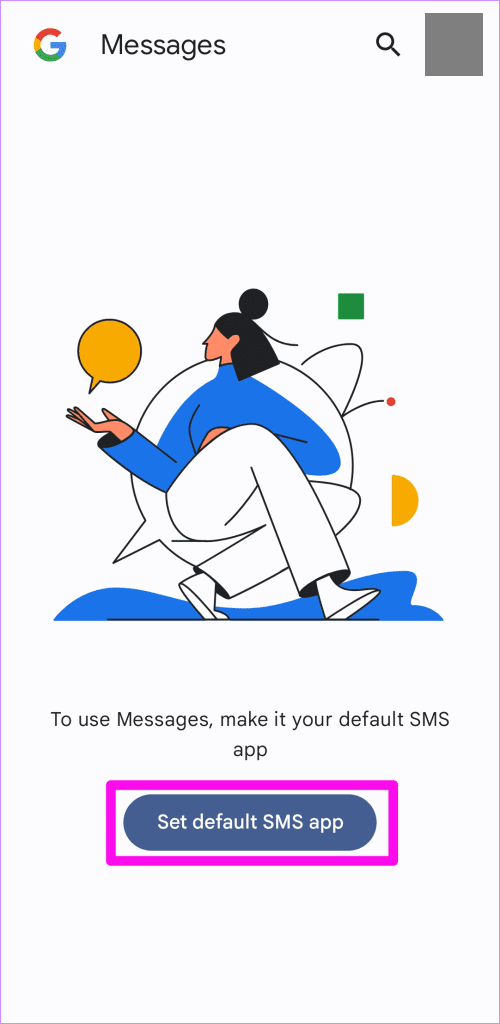
![Standard-App-Bildschirm]() Auf Android wird Google Messages als Standard-SMS-App angezeigt.
Auf Android wird Google Messages als Standard-SMS-App angezeigt.Die RCS-Einrichtung kann fehlschlagen oder unvollständig bleiben, wenn Eine weitere Messaging-App Es handelt sich um den standardmäßigen SMS-Prozessor. - Stellen Sie sicher, dass das Telefon kompatibel ist. W-lan Oder mobile DatenUnd dass es fähig ist, zu empfangen SMS Normal.
- Öffnen Sie den betroffenen Chat und prüfen Sie, ob das Eingabefeld angezeigt wird. RCS Oder SMS Oder MMS.
![Im Nachrichtentextfeld von Google Messages wird die Sendemethode als RCS, SMS oder MMS angezeigt.]()
Wenn eine einzelne Konversation auf SMS umgeschaltet wird, kann dies einfach bedeuten, dass die andere Person oder Gruppe derzeit kein RCS verwendet.
 Auf Android." src=”” data-srcset=”https://cdn.appuals.com/wp-content/uploads/2026/06/google-messages-rcs-status-screen-e1780749891648.png 335w, https://cdn.appuals.com/wp-content/uploads/2026/06/google-messages-rcs-status-screen-e1780749891648-135×300.png 135w, https://cdn.appuals.com/wp-content/uploads/2026/06/google-messages-rcs-status-screen-e1780749891648-68×150.png 68w”>
 Auf Android wird Google Messages als Standard-SMS-App angezeigt.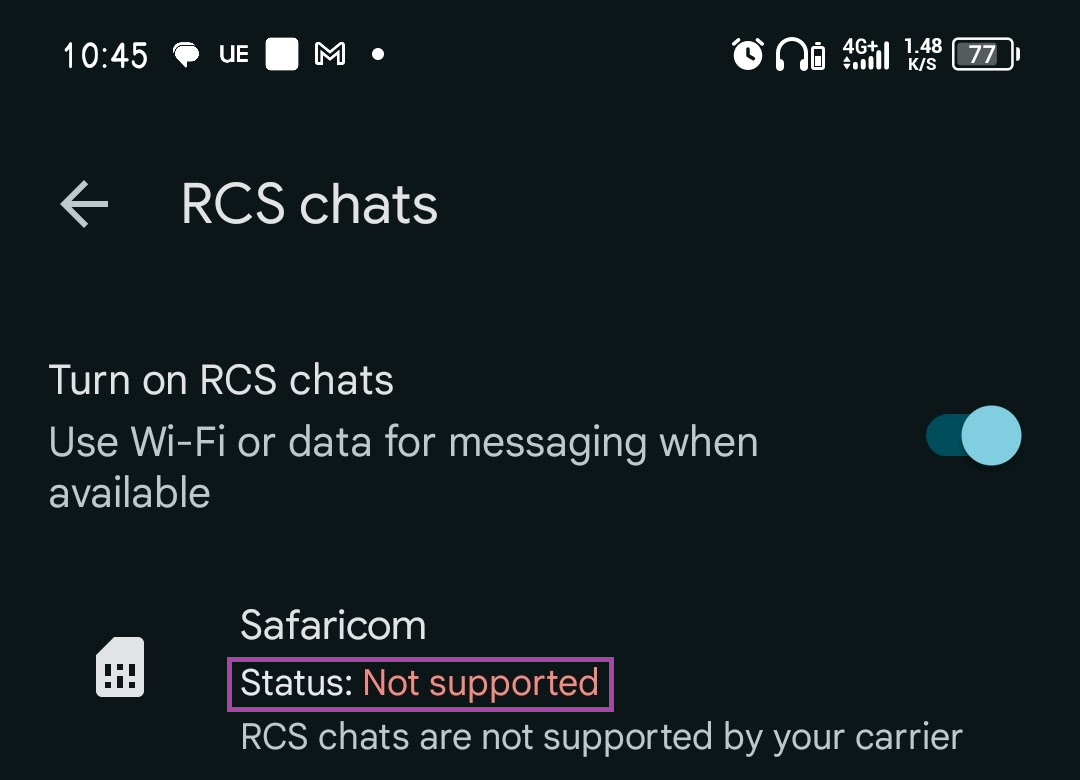
Wenn der Status „Nicht unterstützt“ oder „RCS-Chats sind von Ihrem Mobilfunkanbieter deaktiviert “ anzeigt, wird RCS durch einen lokalen App-Reset nicht aktiviert. In diesem Fall sollten Sie sich an Ihren Mobilfunkanbieter wenden oder auf den Support warten. Sollte der Status während der Überprüfung weiterhin hängen bleiben, fahren Sie mit den folgenden Schritten fort.
2. Vollständige Überprüfung der Telefonnummer
Wenn der Status „ Verbinden “ angezeigt wird , bedeutet dies, dass Google Messages Ihre Telefonnummer noch überprüft. Die Meldung „ Verbindungsprobleme. Warte auf erneuten Versuch“ bedeutet, dass die Überprüfung fehlgeschlagen ist und die App wartet, bevor sie es erneut versucht.
- Öffne eine App Google-Nachrichten, dann geh zu NachrichteneinstellungenVon dort nach RCS-Chats.
- Wenn eine Option angezeigt wird Überprüfen Sie Ihre NummerKlicken Sie darauf und geben Sie die Nummer der aktiven SIM-Karte ein.
![Im RCS-Konversationsbildschirm von Google Messages wird während der Einrichtung auf Android die Option zur Verifizierung Ihrer Nummer angezeigt.]()
Verwenden Sie die Nummer der aktiven SIM-Karte, einschließlich der korrekten Ländervorwahl, falls Google diese auf Android-Telefonen anfordert. - Senden Sie von einem anderen Telefon aus eine normale SMS an diese Nummer, um sicherzustellen, dass die Leitung SMS empfangen kann.
- Lassen Sie Ihr Telefon nach einem erneuten Versuch eine Weile mit dem Internet verbunden. Vermeiden Sie es, RCS wiederholt ein- und auszuschalten.
- Wenn der Zustand bestehen bleibt Verbindungsprobleme. Bitte um erneuten Versuch. Für mehr als ungefähr 30 Minuten, Klicke auf Details, dann wähle Senden Sie Feedback.
![Auf dem RCS-Detailbildschirm in Google Messages wird die Option „Feedback senden“ angezeigt, nachdem das Verifizierungsproblem weiterhin besteht.]()
Google verweist auf den Pfad „Details und Feedback senden“, um anhaltende Wiederholungsprobleme vom RCS-Statusbildschirm aus zu beheben.
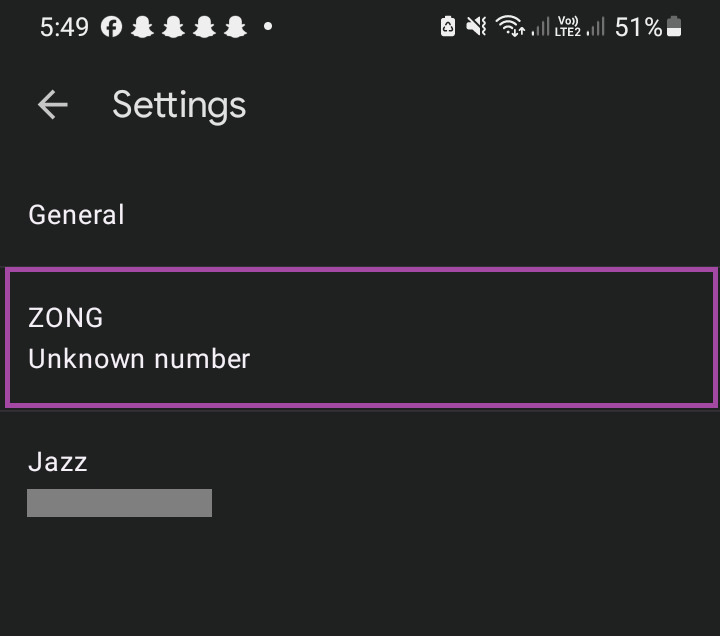
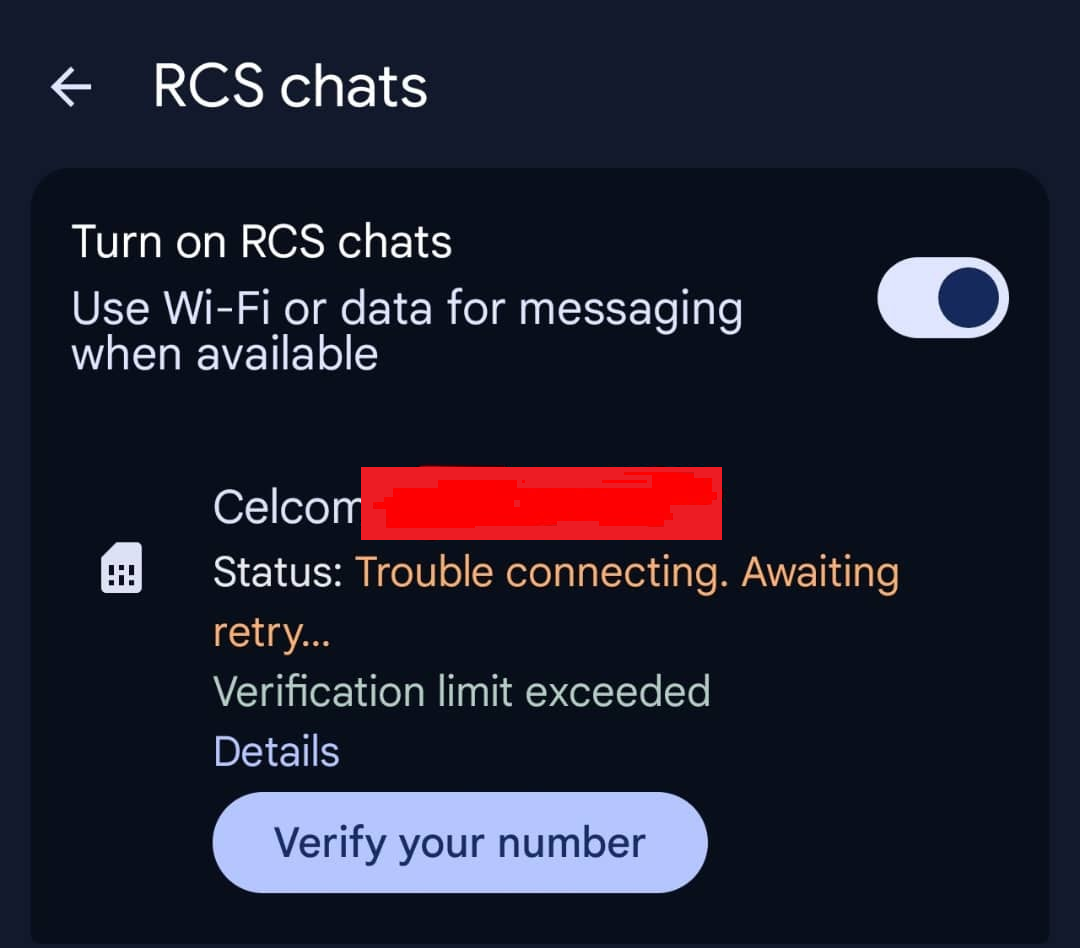
Nach erfolgreicher Verifizierung ändert sich der Status zu „Verbunden“ . Falls die App keine Verbindung zur Nummer herstellen kann, überprüfen Sie als Nächstes die Fi-Synchronisierung oder das SIM-Routing.
3. Beheben Sie Probleme mit der Google Fi-Synchronisierung oder dem Dual-SIM-Routing.
Google Fi und die RCS-Nachrichtensynchronisierung können nicht gleichzeitig auf derselben Nummer funktionieren. Dual-SIM -Telefone können außerdem die falsche Leitung registrieren, wenn Anrufe, Nachrichten und mobile Daten während der Einrichtung auf verschiedene SIM-Karten aufgeteilt werden.
- Wenn Sie verwenden Google FiÖffnen Sie anschließend die Google Messages App.
- Gehe zu Nachrichteneinstellungen > Erweitert > Google Fi Wireless-Einstellungen.
- Wählen Synchronisierung beenden und abmelden Wenn die Fi-Nachrichtensynchronisierung aktiviert ist.
![Erweiterte Google Messages-Einstellungen, die die Google Fi-Einstellungen und die Option „Synchronisierung stoppen und abmelden“ während der RCS-Reparatur anzeigen.]()
Die Fi-Nachrichtensynchronisierung kann die Nummer auf einem anderen Nachrichtenpfad halten, sodass RCS erst aktiviert wird, wenn dieser Synchronisierungspfad deaktiviert wird. - Wenn Sie Messages für Web mit Fi Sync verwendet haben, öffnen Sie Nachrichten.google.com/web, dann öffnen Einstellungen Und beenden Sie auch dort die Synchronisierung.
- Öffnen Sie bei einem Telefon mit Dual-SIM-Unterstützung die Einstellungen. JA Oder Netzwerk & Internet mit Ihrem Telefon.
- Verwenden Sie dieselbe SIM-Karte für Anrufe, Nachrichten und mobile Daten, während Sie versuchen, RCS zu reaktivieren.
- Siehe die RCS-Chats Und drücke WiederholenOder führe RCS erneut aus.
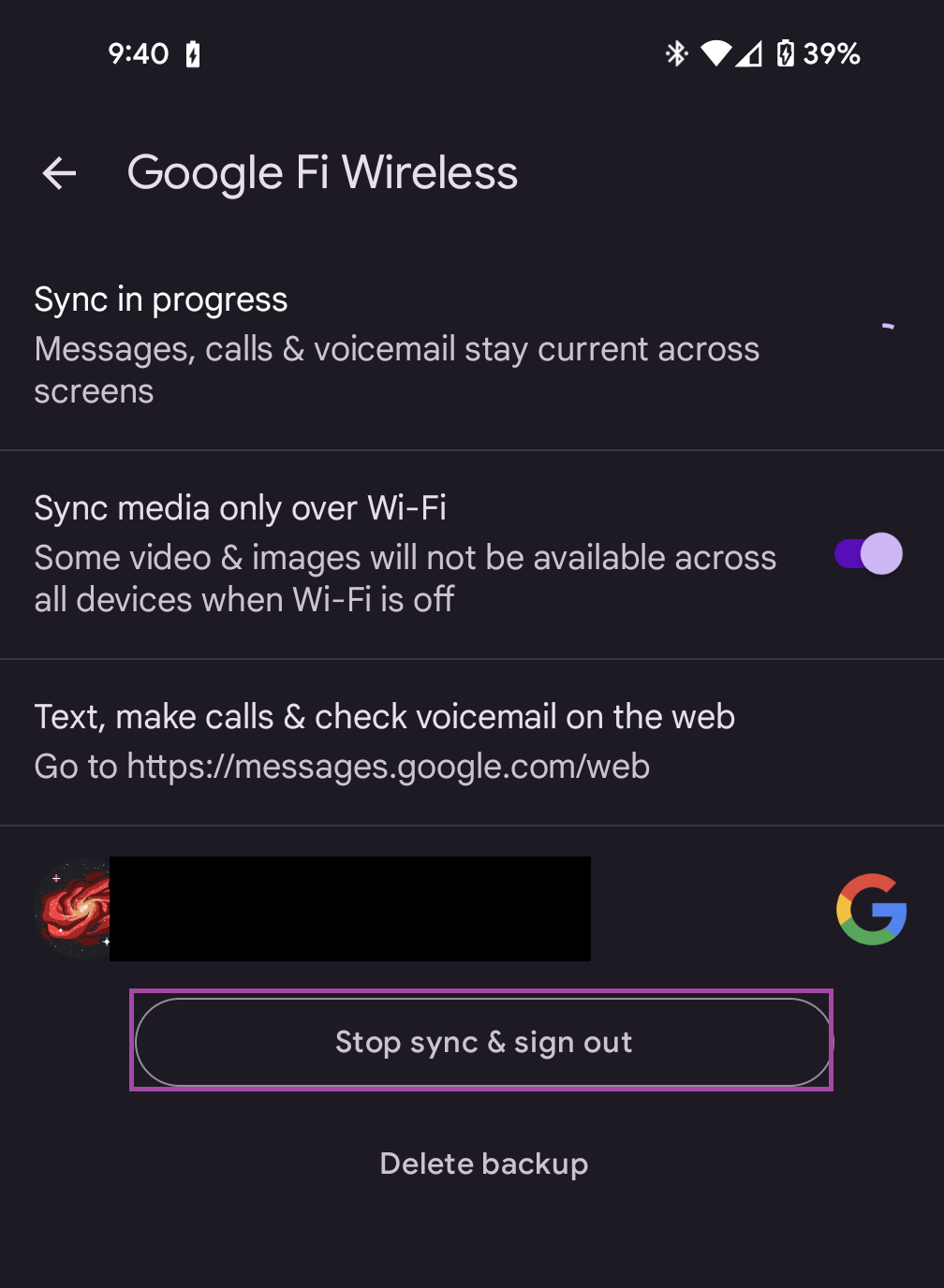
Wenn RCS Sie nach diesen Schritten kontaktiert hat, lag das Problem an der Rufnummernweiterleitung und nicht an der Nachrichten-App selbst. Falls das Problem nach einem Telefonwechsel aufgetreten ist , löschen Sie das alte Telefonbuch.
4. Beenden Sie die Aufzeichnung von RCS oder alten iMessage-Nachrichten.
Nach einem Telefonwechsel kann Ihre Nummer unter Android weiterhin mit den alten RCS-Einstellungen verknüpft sein. Und wenn Sie von einem iPhone wechseln, kann iMessage weiterhin Nachrichten von Apple-Nutzern abfangen, bis die Nummer abgemeldet ist.
- Falls Sie Ihr altes Android-Telefon noch besitzen, öffnen Sie die App. Google-Nachrichten Dann geh zu Nachrichteneinstellungen (Nachrichteneinstellungen) dann RCS-Chats (RCS-Chats) darüber.
- schalte aus RCS-Chats da drüben.
![Ein altes Android-Telefon deaktiviert RCS-Chats in Google Messages, bevor die Nummer auf ein neues Telefon übertragen wird.]()
Durch das Deaktivieren von RCS auf einem alten Android-Telefon kann die Nummer freigegeben werden, bevor das neue Telefon versucht, sie erneut zu registrieren. - Wenn Sie Ihr altes Telefon nicht mehr besitzen, verwenden Sie Offizielles Webportal zur RCS-Deaktivierung Von Google und verifizieren Sie die Nummer per SMS.
- Wenn Sie umziehen von iPhone, schalte aus iMessage Und Facetime Auf Ihrem alten iPhone, falls Sie es noch besitzen.
- Wenn Sie kein iPhone mehr besitzen, nutzen Sie die Seite iMessage abmelden Offizielles Angebot von Apple.
- Öffnen Sie auf Ihrem aktuellen Android-Telefon erneut Google-NachrichtenLegen Sie die App gegebenenfalls als Standard-App fest und starten Sie sie anschließend. RCS-Chats.
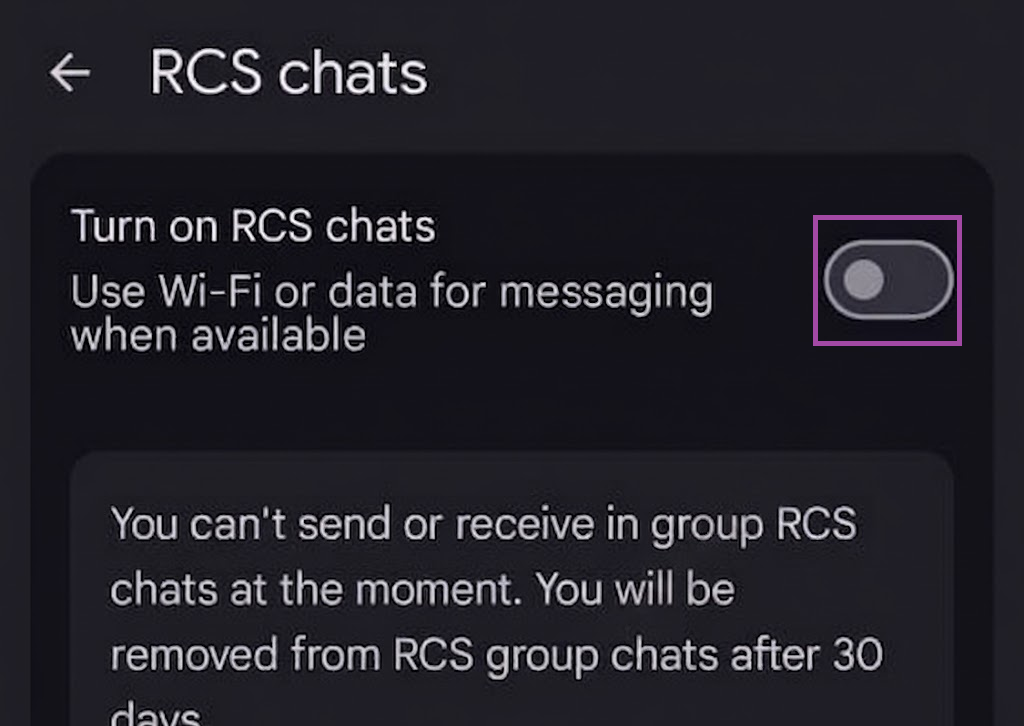
Wenn nach dem Löschen der alten Registrierung ein neuer Anruf eingeht, brechen Sie hier ab. Wenn die Nummer korrekt ist und kein altes Gerät sie speichert, stellen Sie den lokalen Anwendungsstatus wieder her.
5. Aktualisieren Sie Ihre Messaging-Apps, Play-Dienste und Mobilfunkanbieterdienste.
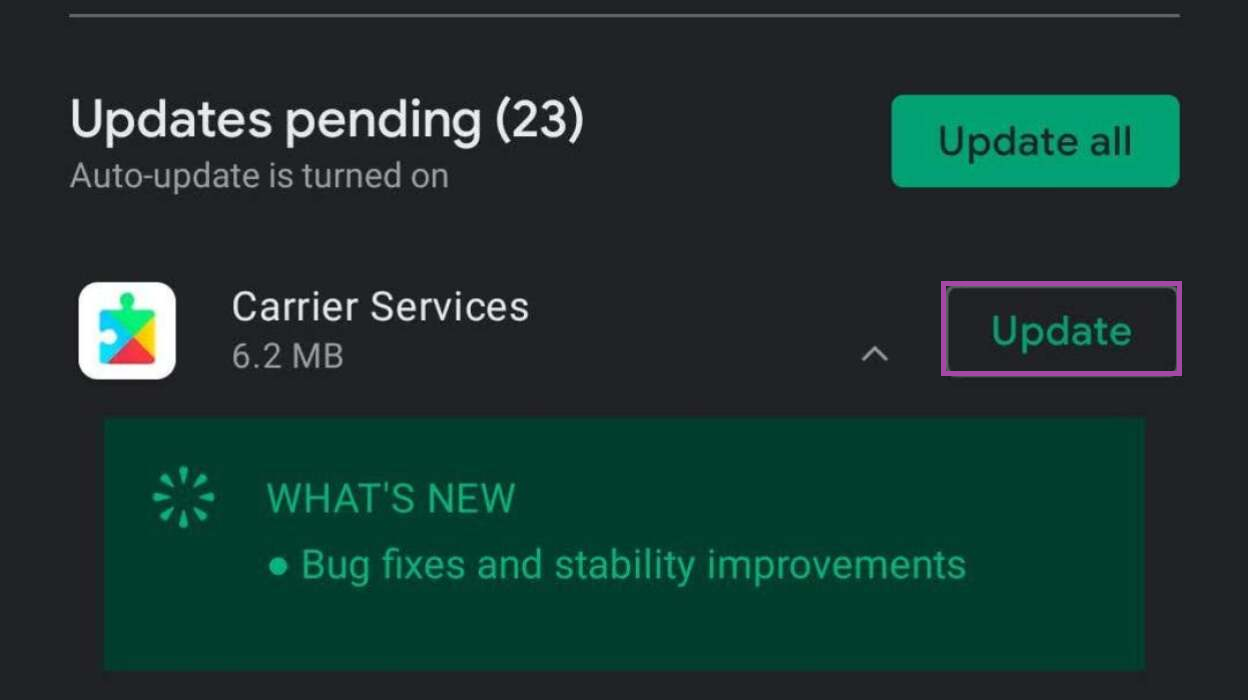
Googles Tipps zur Fehlerbehebung bei RCS weisen auf die Wichtigkeit von Aktualisierungen der Google Messages- und Google Play-Dienste hin . Einige Smartphones nutzen außerdem Carrier Services zur Unterstützung von RCS.
- Aktualisieren Google-Nachrichten من Google Play.
- Veranstaltung Google Play-Dienste.
- Wenn es sich um eine Anwendung handelt Carrier Services Wenn es bestätigt ist, dann aktualisiere es bitte auch.
![Aktualisierungen im Play Store für die Apps Google Messages und Carrier Services, wobei auch die Google Play-Dienste überprüft werden.]()
Die Einrichtung von RCS ist abhängig von den Diensten Messages und Play sowie bei einigen Telefonen von den Carrier-Diensten. Aktualisieren Sie diese daher, bevor Sie die Daten löschen. - einschalten Flugzeug-Modus.
- Öffnen Einstellungen> Apps. wenn es war Carrier Services Wenn es vorhanden ist, öffnen Sie es und wählen Sie dann aus Speicher & Cache Daten löschen.
- Siehe die Apps, Offen Google-Nachrichten, und wählen Sie Zwingen zu stoppen.
- Öffnen Speicher & Cache Um die Google Messages App nutzen zu können, müssen die Daten gelöscht werden.
- schalte aus Flugzeug-ModusWieder öffnen Google-NachrichtenLegen Sie die App gegebenenfalls als Standard-SMS-App fest und starten Sie den Computer neu. RCS-Chats.
Sollte das RCS-Verbindungsproblem weiterhin bestehen, wählen Sie im RCS-Statusbildschirm „Details > Feedback senden“ und kontaktieren Sie Ihren Mobilfunkanbieter, falls der Status auf Unterstützung durch den Anbieter hinweist. Geben Sie dabei den genauen RCS-Status, Ihren Mobilfunkanbieter, die Dual-SIM-Funktion Ihres Telefons, die Aktivierung der Google Fi-Synchronisierung und eine kürzlich erfolgte Rufnummernmitnahme an.
Kommentare sind geschlossen.