
So beheben Sie das Verschwinden der automatischen Scrollfunktion in TikTok
Ist die Option für automatisches Scrollen verschwunden in TikTokKeine Sorge! Entdecken Sie Schritt-für-Schritt-Lösungen, um das Problem des nicht angezeigten automatischen Scrollens zu beheben und genießen Sie jetzt ein komfortables Seherlebnis.

Die wichtigsten Dinge, die Sie wissen müssen
- Die automatische Scrollfunktion ist möglicherweise nicht direkt verfügbar. Stattdessen verwendet TikTok „Feed-Navigationsbuttons“, die die Aktivierung des Bildschirmlesers (VoiceOver oder TalkBack) des Telefons erfordern.
- Wenn die Auto-Scroll-Option auf einem anderen TikTok-Konto auf demselben Gerät verfügbar ist, liegt der Unterschied wahrscheinlich daran, dass die Funktion für das Konto verfügbar ist oder von TikTok schrittweise eingeführt wurde, und nicht an einem Problem mit den Telefoneinstellungen.
- Bevor Sie weitere Probleme beheben, aktualisieren Sie die TikTok-App auf die neueste Version und starten Sie Ihr Telefon neu, um Probleme mit der alten Version oder einer instabilen App-Sitzung auszuschließen.
Es ist leicht, die automatische Scrollfunktion von TikTok mit den dokumentierten Barrierefreiheitseinstellungen der App zu verwechseln. TikTok dokumentiert zwar derzeit Anzeigehilfen wie die Navigationsbuttons im Feed , bietet aber keine globale und dauerhafte Option zum Deaktivieren des automatischen Scrollens als Standardeinstellung für jedes Konto an. Wenn Sie TikTok im Allgemeinen besser verstehen und nutzen möchten , ist es wichtig, diese Unterschiede zu kennen.
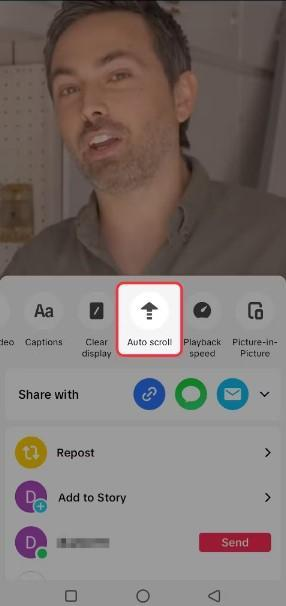
Dies ist wichtig, da ältere Videos, Beta-Konten und regional begrenzte Veröffentlichungen möglicherweise Steuerelemente anzeigen, die in Ihrem regulären Konto nicht verfügbar sind . Wenn Sie einfach nur intuitiver zwischen Beiträgen navigieren möchten, unterscheidet sich der offizielle TikTok-Pfad vom automatischen Scroll-Feed.
1. Überprüfen Sie zuerst die aktuelle Barrierefreiheitsseite auf TikTok.
Um die fehlende Option für automatisches Scrollen zu beheben , sollten Sie zunächst die aktuelle Barrierefreiheitsseite von TikTok überprüfen. Viele ältere Anleitungen zu automatischem Scrollen verweisen auf „Einstellungen und Datenschutz“ > „Barrierefreiheit“ . Dort finden Sie zwar weiterhin die Anzeigeeinstellungen, aber die allgemeine Hilfe zur Barrierefreiheit von TikTok konzentriert sich derzeit eher auf Funktionen wie Feed-Navigationsbuttons , Anzeigeeinstellungen und visuelle Hilfsmittel als auf eine umfassende Option für automatisches Scrollen.
- Öffne eine App TikTok.
- Gehe zu Profil > Menü > Einstellungen und Datenschutz > Bedienungshilfen.
![Die Einstellungen und Datenschutzbestimmungen von TikTok können über die Seite „Barrierefreiheit“ aufgerufen werden.]()
Verwenden Sie als Ausgangspunkt die aktuelle Barrierefreiheitsseite von TikTok, anstatt sich auf alte Screenshots der Auto-Scroll-Funktion zu verlassen. - Sehen Sie sich die in Ihrem Konto verfügbaren Steuerelemente an.
- Wenn kein Schlüssel vorhanden ist Auto Scroll Gehen Sie dort nicht davon aus, dass Die Anwendung ist nicht erreichbar. nach.
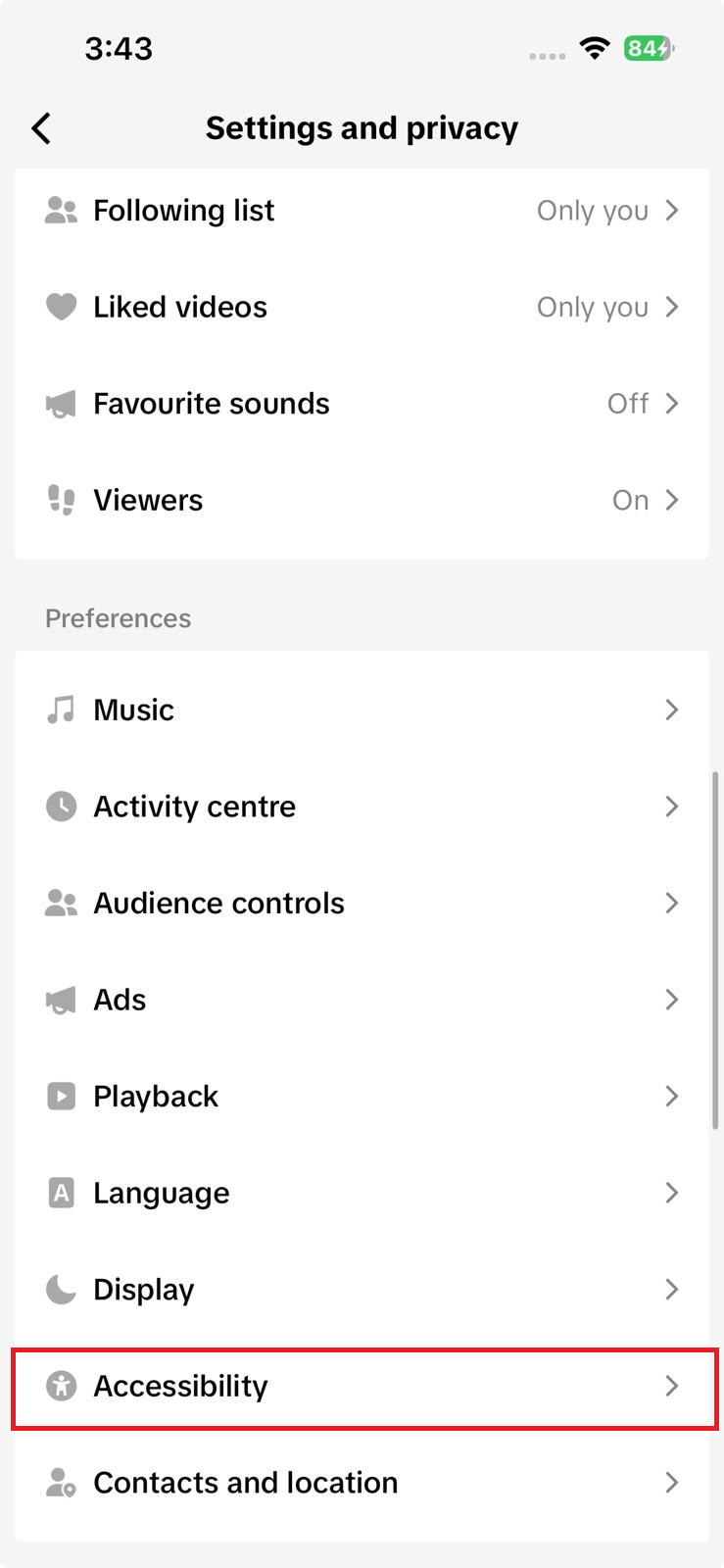
Falls Sie sich auf einen älteren Screenshot beziehen, entspricht die fehlende Option möglicherweise einfach nicht den aktuellen TikTok-Einstellungen. Wenn Sie eine freihändige Navigation bevorzugen, verwenden Sie stattdessen die Navigationsbuttons des verifizierten TikTok-Feeds.
2. Verwenden Sie die Feed-Navigationsschaltflächen mit VoiceOver oder TalkBack.
TikTok bietet Navigationsbuttons im Feed als Barrierefreiheitsfunktion an. Diese Buttons setzen voraus, dass die Bildschirmlesefunktion Ihres Smartphones aktiviert ist: VoiceOver auf dem iPhone oder TalkBack auf Android.
- Auf einem Gerät iPhone, anmachen VoiceOver Aus den Bedienungshilfen-Einstellungen des Telefons.
- Auf einem Gerät Android, anmachen Talkback Aus den Bedienungshilfen-Einstellungen des Telefons.
![Die VoiceOver-Einstellungen auf dem iPhone und die TalkBack-Einstellungen auf Android werden vor der Rückkehr zu TikTok aktiviert.]()
Für die Navigationsbuttons im TikTok-Feed muss VoiceOver oder TalkBack auf Ihrem Telefon aktiviert sein. - Gehe zurück zu TikTok und öffne es. Einstellungen und Datenschutz > Barrierefreiheit.
- einschalten Feed-Navigationsschaltflächen.
![Die Barrierefreiheitseinstellungen von TikTok zeigen an, dass die Feed-Navigationsbuttons aktiviert sind.]()
Die Feed-Navigationsbuttons sind der dokumentierte Zugriffsweg auf TikTok, um zwischen Beiträgen zu navigieren, während ein Screenreader aktiv ist. - Falls die Schaltflächen nicht angezeigt werden, Spielen Sie das Video ab Zusammenfassend lässt sich sagen: Füllen Sie den Bildschirm aus und testen Sie erneut.
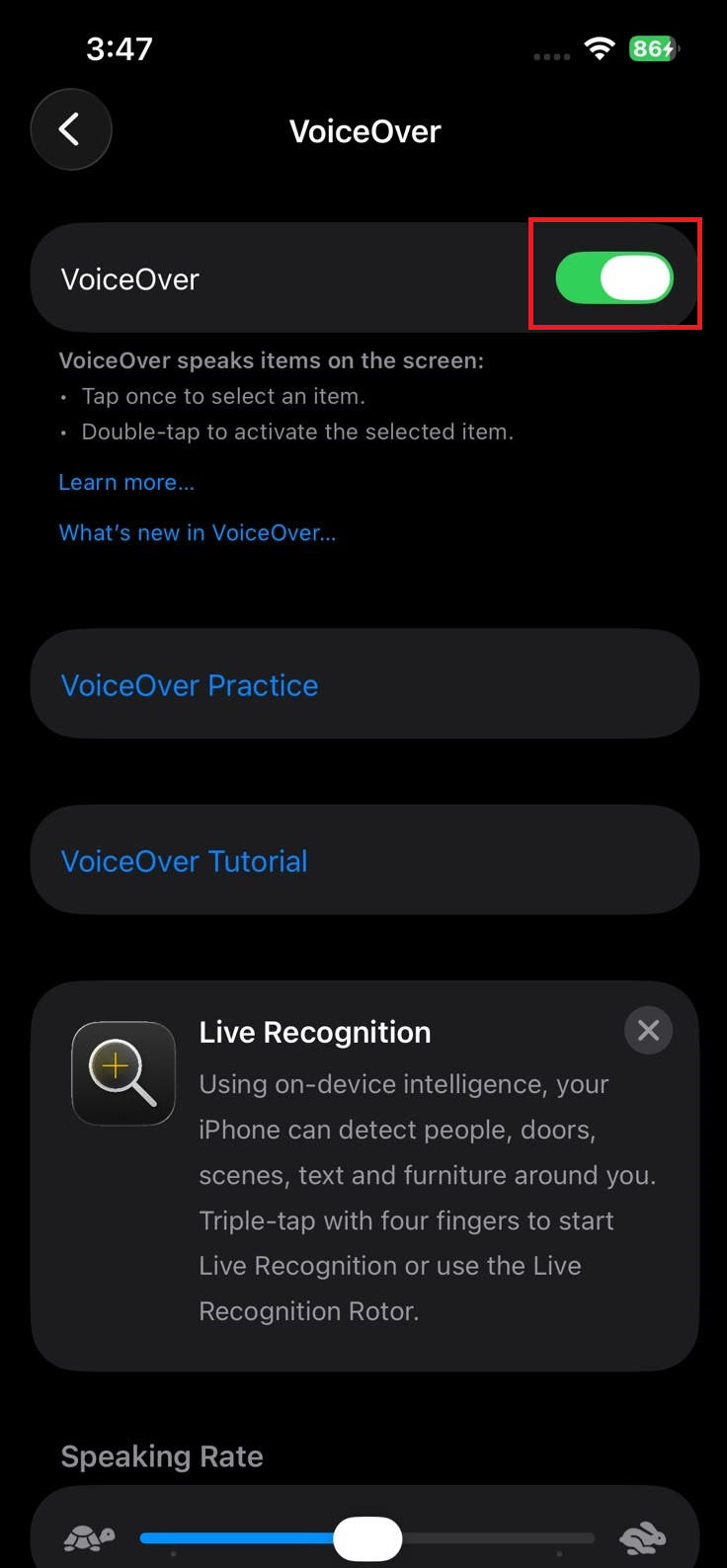
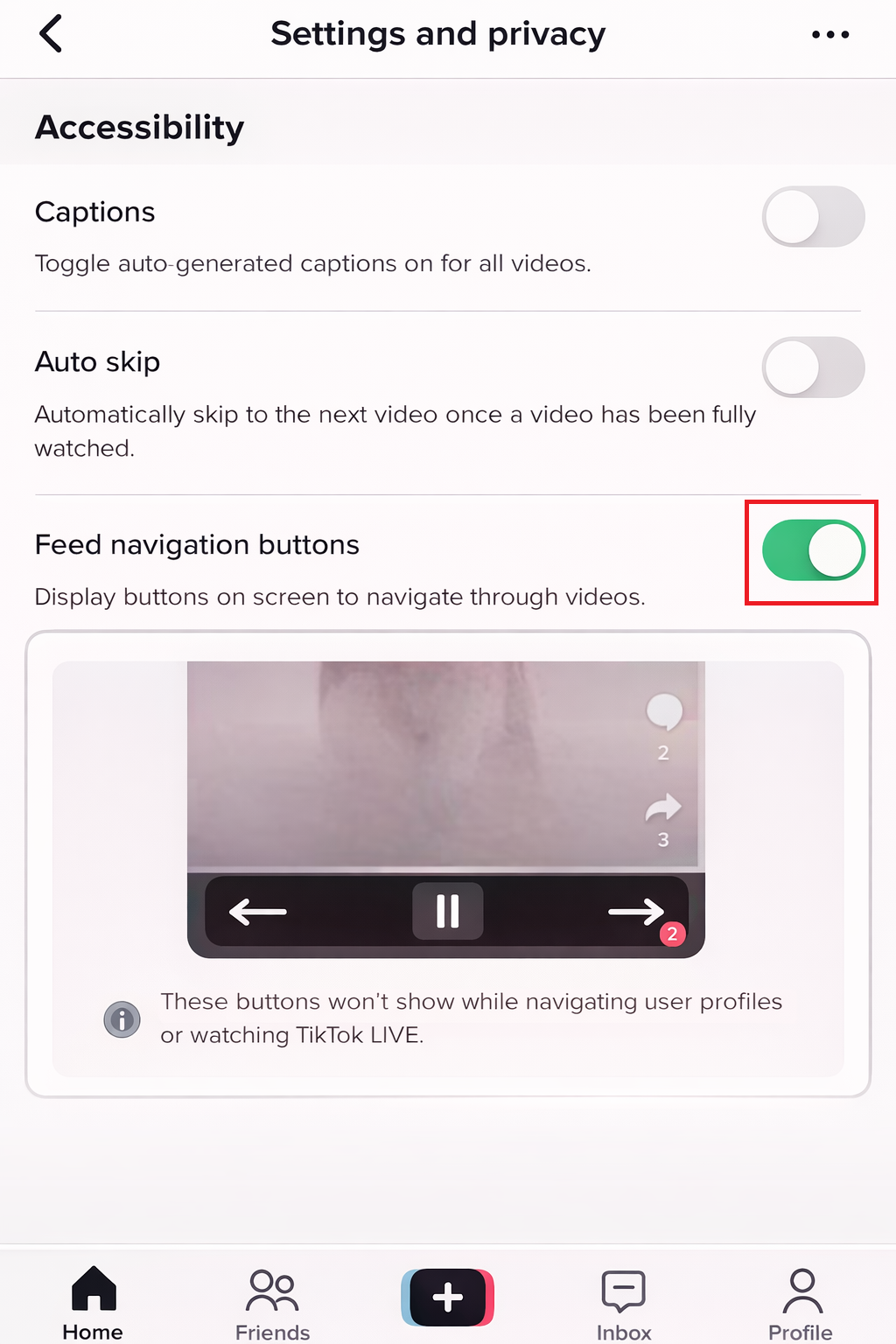
Wenn nach der Aktivierung von VoiceOver oder TalkBack Navigationsschaltflächen angezeigt werden, war die gesuchte Funktion nicht die fehlende Option für automatisches Scrollen. Falls Sie in einem anderen Konto eine separate Option für automatisches Scrollen sehen, vergleichen Sie im nächsten Schritt die Verfügbarkeit der Funktion in den verschiedenen Konten.
3. Vergleichen Sie die Daten mit einem anderen Kontoauszug, bevor Sie das Telefon dafür verantwortlich machen.
Wenn bei einem Konto die Option „Automatisches Scrollen“ angezeigt wird, bei einem anderen jedoch nicht, liegt der Unterschied wahrscheinlich an der Verfügbarkeit der Funktion für das jeweilige Konto, einer schrittweisen Einführung oder A/B-Tests und nicht an einer fehlerhaften Telefonkonfiguration. TikTok ändert die Feed-Steuerung häufig schrittweise, und nicht alle Konten erhalten gleichzeitig dieselbe Benutzeroberfläche.
- Melden Sie sich nach Möglichkeit an bei TikTok-Konto Noch eins auf demselben Telefon.
- Überprüfen Sie den Feed-Bereich selbst und die Seite. Barrierefreiheit (Zugänglichkeit).
![TikTok-Feed-Steuerelemente wie z. B.]()
TikTok dokumentiert verschiedene Feed-Steuerelemente, aber die universelle „Auto Scroll“-Funktion wird nicht klar als Standard-Steuerelement für jedes Konto aufgeführt. - Falls ein anderes Konto diese Option bietet, Ihr Konto jedoch nicht, erstellen Sie Screenshots von beiden Konten.
- Teste dein Konto nach Möglichkeit auf einem anderen Smartphone mit der neuesten Version von TikTok.
- Beachten Sie, ob die fehlende Option dem Konto oder nur dem Gerät zugeordnet ist.
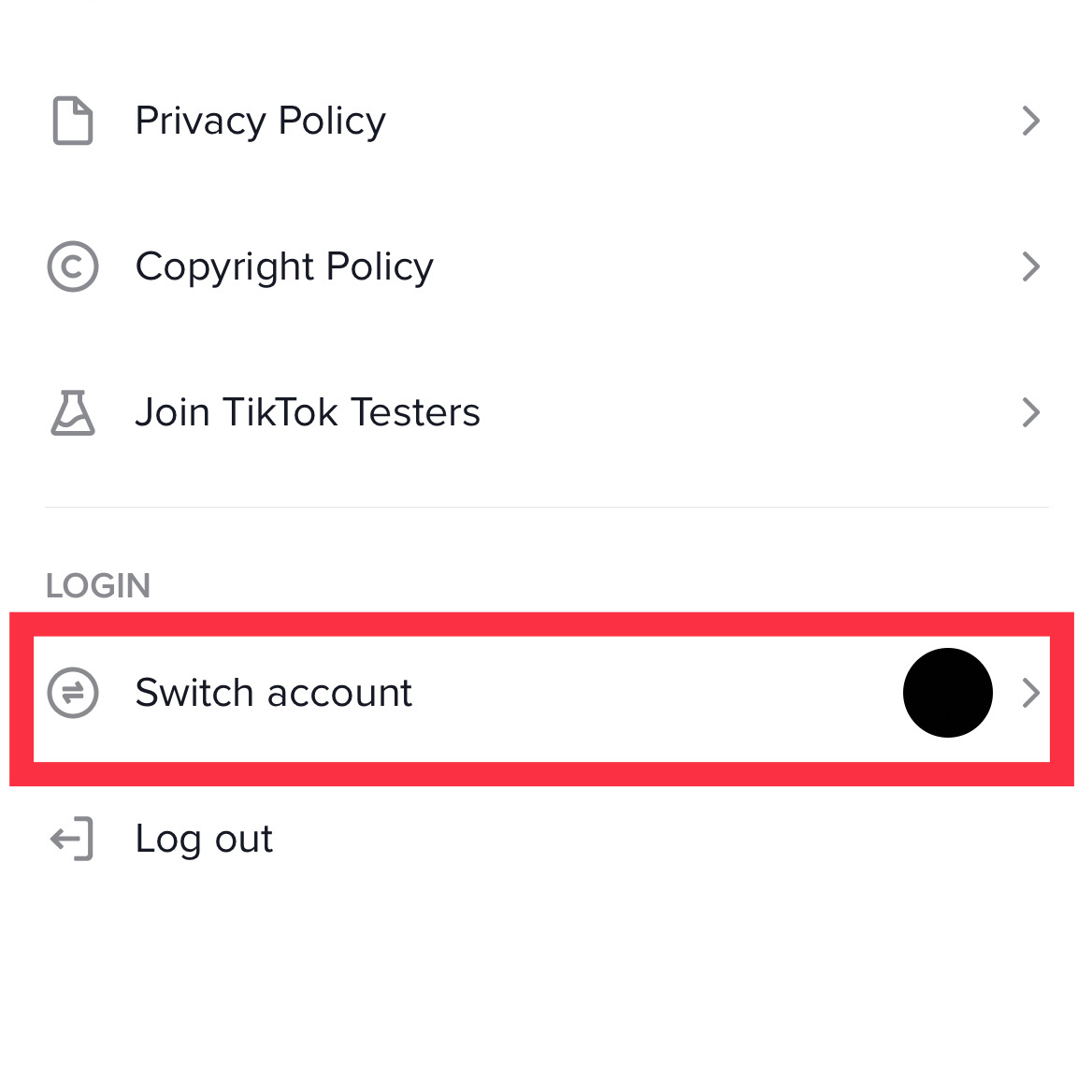
Wenn die Option mit einem einzelnen Konto verknüpft ist, wird sie durch eine Neuinstallation der App wahrscheinlich nicht wiederhergestellt. Falls die Option jedoch zuvor für dasselbe Konto verfügbar war und dann verloren gegangen ist, aktualisieren Sie einfach den App-Status.
4. Aktualisiere TikTok und starte dein Telefon neu.
App-Updates sind ein entscheidender Schritt, um das Problem mit der fehlenden Auto-Scroll-Funktion in TikTok zu beheben , da sie sich auf die Feed-Steuerung, die Barrierefreiheitsoptionen und sogar kontospezifische Funktionen auswirken können. Auch wenn ein Update möglicherweise keine Funktion freischaltet, die TikTok für Ihr Konto noch nicht aktiviert hat , schließt es eine veraltete App-Version oder eine instabile App-Sitzung als Ursache des Problems aus.
- Aktualisiere deine TikTok-App von App Store Oder Google Play Store.
![Während der Nutzer versucht, das Problem mit der fehlenden automatischen Scrollfunktion zu beheben, wird im App Store oder Google Play Store das TikTok-Update angezeigt.]()
Durch ein Update von TikTok lassen sich ältere Versionen der App ausschließen, bevor man das Problem als kontobezogen in Betracht zieht. - App schließen TikTok Absolut obligatorisch.
- Starten Sie das Telefon neu.
- Wieder öffnen TikTok Überprüfen Sie erneut den gleichen Zusammenfassungs- oder Zugriffsoptionspfad.
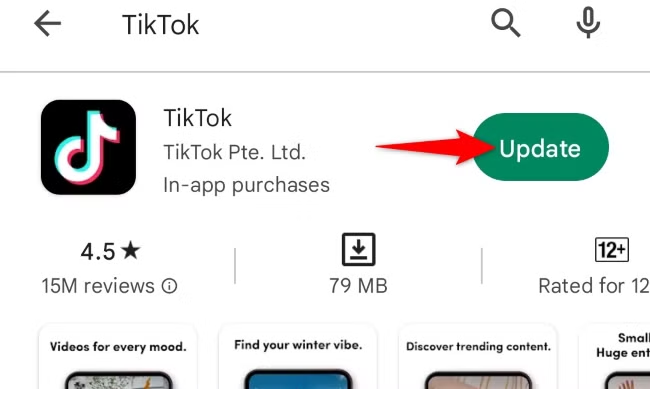
Wenn die Option nach einem Update und Neustart wieder angezeigt wird, lag das Problem an der lokalen App. Falls sich nichts ändert, sollten Sie das fehlende Steuerelement Ihrem TikTok-Konto melden.
Kommentare sind geschlossen.