
Ihr TikTok-Bestätigungscode kommt nicht an? Hier ist die Lösung.
Erhältst du deinen TikTok-Bestätigungscode nicht? Keine Sorge! Unser umfassender Leitfaden bietet effektive und bewährte Schritt-für-Schritt-Lösungen, um das Problem zu beheben und dein Konto problemlos wiederherzustellen.

Die wichtigsten Dinge, die Sie wissen müssen
- Falls der Bestätigungscode nicht über einen bestimmten Weg eintrifft, ändern Sie den Bestätigungsweg auf die E-Mail-Adresse, die Authentifizierungsanwendung oder den Passcode, die verfügbar sind und mit Ihrem Konto verknüpft sind.
- Stellen Sie sicher, dass die zur Verifizierung verwendete Telefonnummer oder E-Mail-Adresse ausschließlich mit Ihrem aktuellen TikTok-Konto verknüpft ist und nicht mit einem anderen Konto oder einem Konto, das kürzlich getrennt wurde.
- Wenn alle Verifizierungsmethoden fehlschlagen, können Sie Tools zur Wiederherstellung Ihres TikTok-Kontos nutzen, wie z. B. die Option „Passwort vergessen?“ oder „Konto wiederherstellen“, indem Sie Freunde fragen oder ein Problem von einem anderen Gerät aus melden.
TikTok-Bestätigungscodes werden möglicherweise nicht zugestellt, selbst wenn die App scheinbar normal funktioniert. Manche Nutzer erhalten den Code gar nicht, andere zu spät, um ihn noch verwenden zu können, und wieder andere stellen fest, dass der Code ständig an eine alte Telefonnummer oder E-Mail-Adresse gesendet wird, die sie nicht mehr kontrollieren.
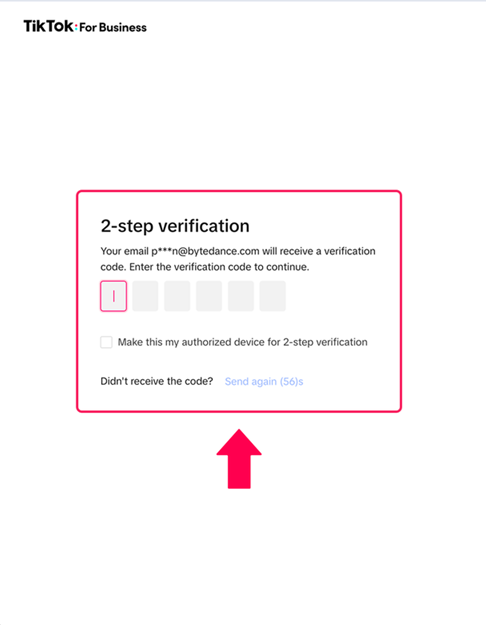
Das Problem liegt meist in einem der folgenden Bereiche: der von TikTok verwendeten Verifizierungsmethode, den mit dem Konto verknüpften Kontaktdaten oder Zustellungsproblemen per SMS/E-Mail. Eine Neuinstallation der App allein behebt diese Probleme nicht.
1. Ändern Sie Ihre Verifizierungsmethode, bevor Sie denselben Code erneut senden.
TikTok unterstützt verschiedene Verifizierungsmethoden , darunter Telefon, E-Mail, eine Authentifizierungs-App und Passwörter. Falls eine Methode fehlschlägt, ist ein Methodenwechsel in der Regel schneller als die wiederholte Anfrage.
Dies ist besonders nützlich nach der Neuinstallation von TikTok, beim Einloggen von einem neuen Gerät oder wenn beim Einloggen auf einem unbekannten Gerät eine Zwei-Faktor -Authentifizierung erforderlich ist.
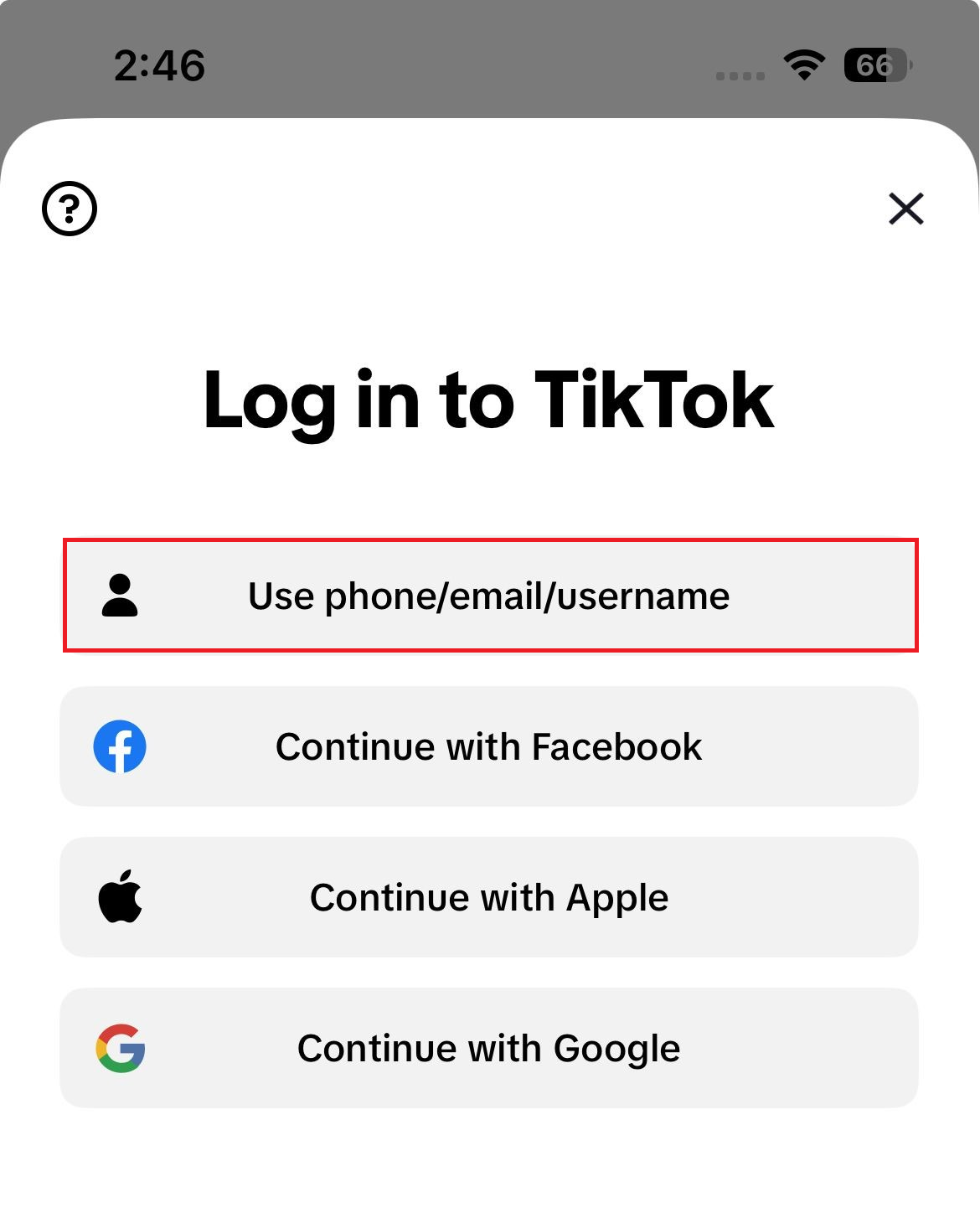
- Drücken Sie im Anmeldebildschirm Telefon/E-Mail/Benutzername verwenden und prüfen ob TikTok bietet Optionen wie E-Mail، Telefonnummer، Authenticator، Oder Schlüssel Statt der Methode, die immer wieder versagt.
![Auf dem TikTok-Anmeldebildschirm werden Optionen zur Verifizierung per Telefon, E-Mail oder Benutzername sowie alternative Verifizierungsmethoden angezeigt.]()
Wenn TikTok die Option E-Mail, Authentifizierung oder Passwort anbietet, sind diese Methoden in der Regel schneller als das erneute Senden derselben fehlgeschlagenen SMS-Nachricht. - Falls Sie keine SMS-Codes erhalten, wechseln Sie zu E-Mail oder einer Authentifizierungs-App, sofern diese Optionen bereits mit Ihrem Konto verknüpft sind. Wenn auf Ihrem Gerät ein Passkey eingerichtet ist, verwenden Sie stattdessen diesen Weg.
- Falls du auf einem anderen Gerät noch bei TikTok angemeldet bist, öffne Einstellungen und Datenschutz > Sicherheit und Berechtigungen Stellen Sie sicher, dass Ihre Telefonnummer und E-Mail-Adresse aktuell mit Ihrem Konto verknüpft sind.
![Auf der Sicherheitsprüfungsseite von TikTok werden Optionen für Telefonnummer, E-Mail-Adresse, Zwei-Faktor-Authentifizierung und Passcode angezeigt.]()
Eine aktive Sitzung auf einem anderen Gerät kann die Telefonnummer, die E-Mail-Adresse oder das Passwort offenlegen, denen TikTok derzeit vertraut.
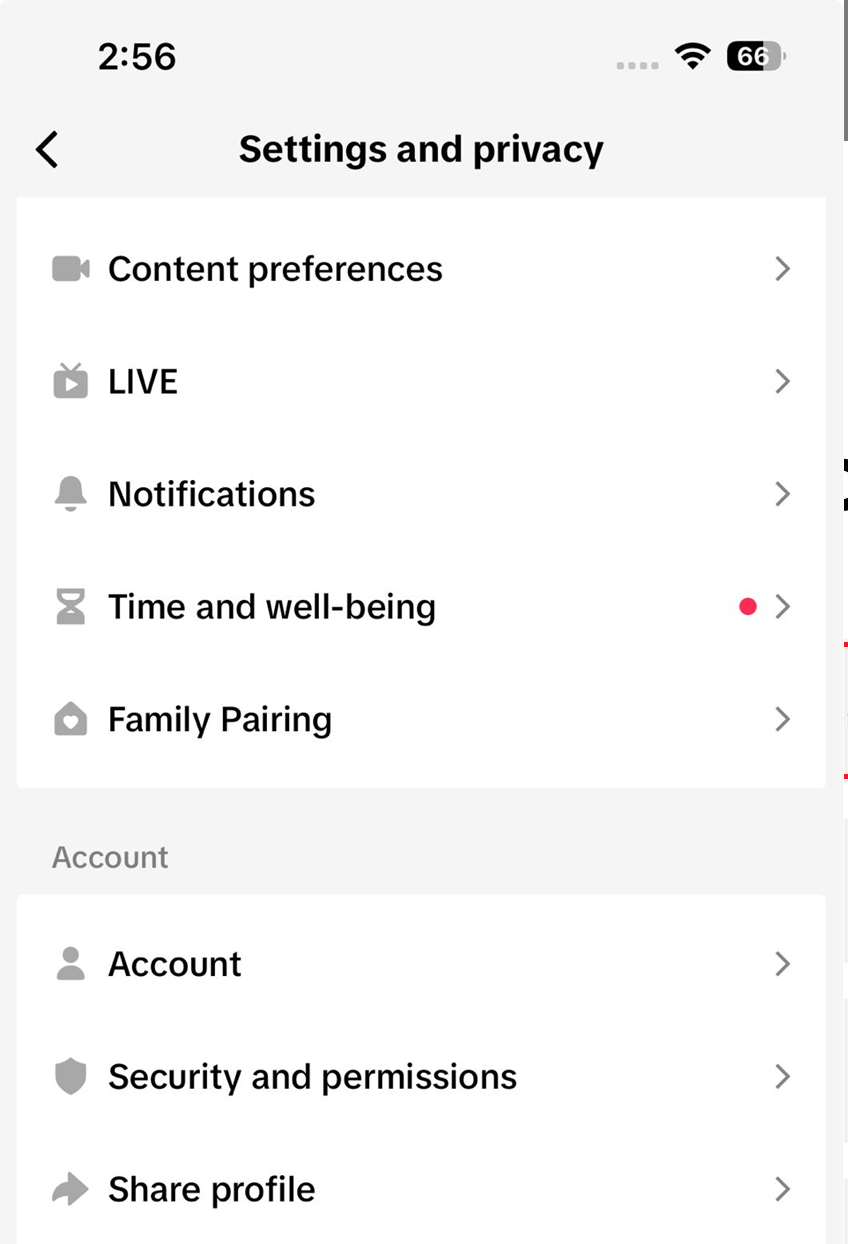
Falls eine alternative Methode funktioniert, aktualisieren Sie umgehend Ihre Kontosicherheitseinstellungen, um sicherzustellen, dass zukünftige Anmeldeversuche nicht auf die fehlgeschlagene Methode zurückgreifen.
2. Prüfen Sie, ob die Telefonnummer oder E-Mail-Adresse für dieses Konto verwendet werden kann.
TikTok erlaubt nur die Verknüpfung einer Telefonnummer und einer E-Mail-Adresse pro Konto. Diese können nach der Kontolöschung nicht sofort wiederverwendet werden. Dies mag wie ein Übertragungsproblem erscheinen, ist aber tatsächlich ein Konflikt bei der Kontoverknüpfung.
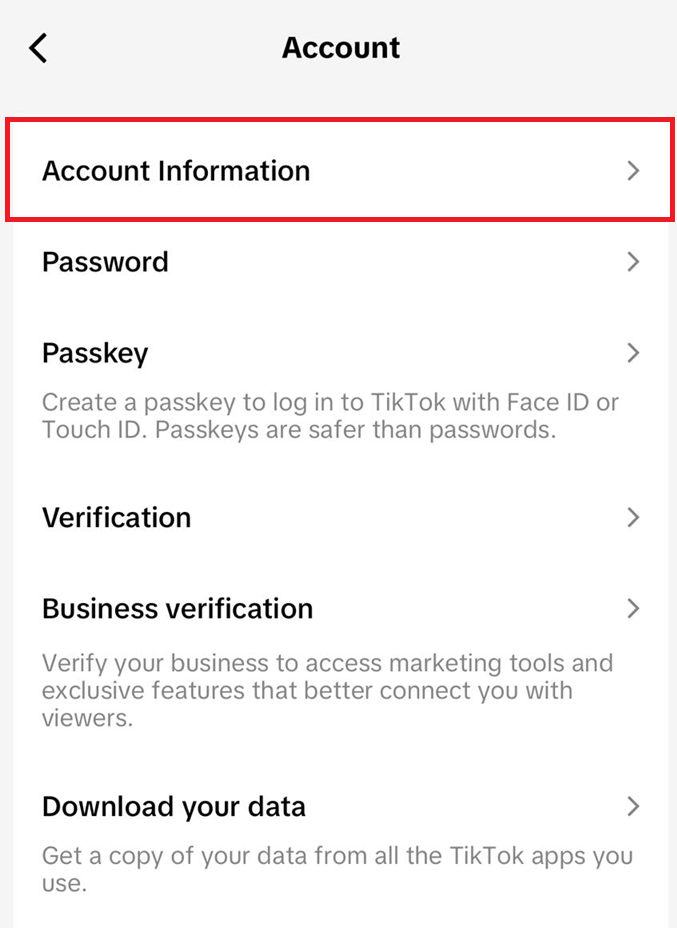
- Wenn Sie Ihre Telefonnummer oder E-Mail-Adresse ändern, öffnen Sie Konto > Benutzerinformationen Stellen Sie sicher, dass die zugehörige alte Methode noch verfügbar ist, bevor Sie einen Code für die neue Methode anfordern.
![Auf der TikTok-Konto- und Benutzerinformationsseite werden die zugehörigen Felder für Telefonnummer und E-Mail-Adresse angezeigt.]()
TikTok verwendet Kontaktmethoden, die tatsächlich mit dem Konto verknüpft sind, nicht solche, die angeblich aktuell sind. - Falls die Nummer oder E-Mail-Adresse mit einem anderen TikTok-Konto verknüpft ist, trennen Sie sie dort zuerst von der Verknüpfung oder warten Sie, bis die 30-tägige Frist für die Löschung abgelaufen ist, bevor Sie versuchen, sie wiederzuverwenden.
- Wenn TikTok weiterhin Codes an eine alte Telefonnummer/E-Mail-Adresse sendet, auf die Sie keinen Zugriff mehr haben, überspringen Sie die wiederholten Versuche, diese zu ändern, und fahren Sie mit der in Methode 5 beschriebenen Wiederherstellungsmethode fort.
Wenn die zugehörigen Kontaktdaten korrekt und noch nutzbar sind, prüfen Sie bitte, ob es Probleme bei der Kanalzustellung gibt.
3. Beenden Sie die SMS-Wiederholungsschleife und beheben Sie die Zustellungsprobleme der Mobilfunkanbieter.
Wenn TikTok SMS-Codes versendet, liegt das Problem in der Regel in der Mobilfunkleitung und nicht in der allgemeinen Internetverbindung.
Falls TikTok bereits eine Sperre für Wiederholungsversuche anzeigt, z. B. „ Zu viele Versuche“ , löschen Sie diesen Status zuerst mithilfe dieser TikTok-Anleitung zum Thema „Zu viele Versuche“.
- Bitte senden Sie die Anfrage nicht wiederholt. Warten Sie eine Weile, bis sich der Prozess beruhigt hat, bevor Sie einen neuen Code anfordern.
- Stellen Sie sicher, dass die richtige SIM-/eSIM-Leitung aktiv ist, ein starkes Signal hat und mit der Ländervorwahl und der Telefonnummer übereinstimmt, die Sie in der TikTok-App eingegeben haben.
- Deaktivieren Sie die SMS-Filterung oder den Spamfilter Ihres Mobilfunkanbieters, da diese möglicherweise Verifizierungs-SMS blockieren. Falls andere Dienste normal funktionieren, TikTok-Nachrichten aber weiterhin nicht ankommen, kontaktieren Sie Ihren Mobilfunkanbieter, um zu prüfen, ob der SMS-Verkehr zur Verifizierung gefiltert wird.
![Prüfen Sie die Messaging-Einstellungen oder Support-Hinweise Ihres Mobilfunkanbieters, um festzustellen, ob Verifizierungs-SMS gefiltert werden.]()
TikTok-SMS kommen möglicherweise nicht an, selbst wenn normale Nachrichten funktionieren, falls Ihr Mobilfunkanbieter oder Ihr Telefon kurze Bestätigungsnachrichten filtert. - Fordern Sie nur einen neuen Code an und verwenden Sie die neueste Nachricht, falls die verzögerten Nachrichten alle gleichzeitig eintreffen.
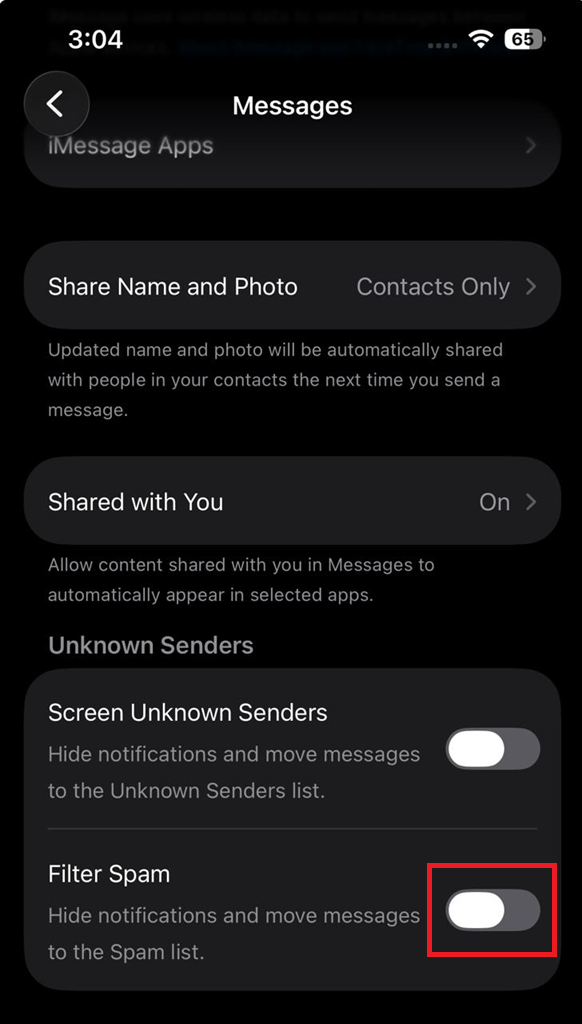
Falls Sie nach der Korrektur der Schriftart- oder Filtereinstellungen SMS-Nachrichten erhalten, lassen Sie die mit Ihrem Konto verknüpfte Nummer bestehen und fügen Sie vorsichtshalber eine E-Mail-Adresse hinzu.
4. Fehlende E-Mail-Codes sollten als Problem der E-Mail-Weiterleitung behandelt werden.
Probleme mit nicht zugestellten E-Mail-Codes werden häufig durch Postfachfilter, Zustellungsverzögerungen oder die Verwendung älterer Nachrichten nach neueren Anfragen verursacht.
- Durchsuchen Sie Ihren Posteingang nach TikTok Überprüfen Sie die Lautstärke. Spam (Unerwünschte Nachrichten) undMüll (Der Müll) undAngebote (Werbeangebote) undUpdates (Aktualisierungen) undJegliche Post (Alle E-Mails), und nicht nur Posteingang (Posteingang).
![Durchsuchen Sie Gmail oder Outlook nach TikTok-Bestätigungsnachrichten in allen Ordnern.]()
Verifizierungsnachrichten landen oft in anderen Ordnern als dem Hauptposteingang, insbesondere nach wiederholten Sendeversuchen. - Sollten veraltete Codes angezeigt werden, ignorieren Sie diese und verwenden Sie ausschließlich den aktuellsten Code Ihrer letzten Bestellung.
- Entfernen Sie alle Regeln oder Filter in Ihrem Postfach, die Ihre TikTok-E-Mails möglicherweise ausblenden, und fordern Sie dann einen neuen Einzelcode an.
- Wenn Sie von einem anderen Gerät aus noch auf Ihr TikTok-Konto zugreifen können, aber keine E-Mails zur Kontowiederherstellung eintreffen, sollten Sie Ihr Passwort zurücksetzen, eine Authentifizierungs-App verwenden oder eine andere verfügbare Verifizierungsmethode anwenden.
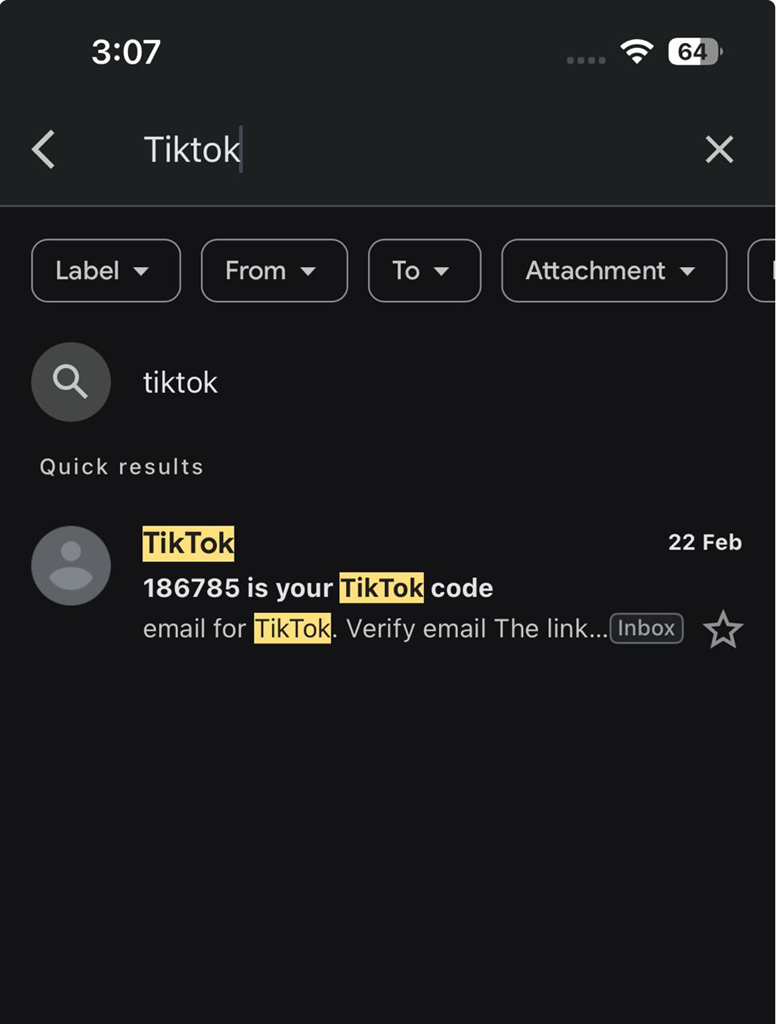
Sollten sowohl SMS als auch E-Mail-Nachrichten fehlschlagen, verwenden Sie die Tools zur Kontowiederherstellung direkt.
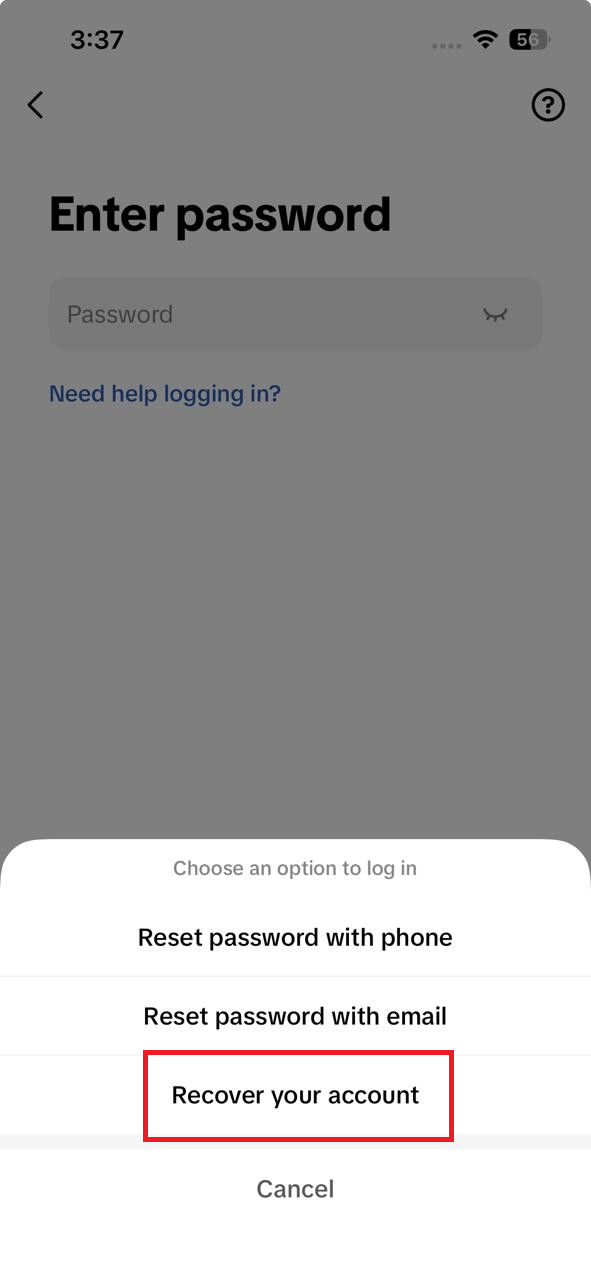
5. Verwenden Sie die Tools zur Wiederherstellung Ihres TikTok-Kontos, wenn Sie nicht auf den Bestätigungscode zugreifen können.
Falls die Bestätigungscodes weiterhin über die alten Verbindungsmethoden eintreffen oder der Bestätigungsprozess in keiner Weise abgeschlossen wird, gehen Sie direkt zur TikTok-Kontowiederherstellung, anstatt wiederholt zu versuchen, die Daten erneut einzureichen.
- Drücken Sie im Anmeldebildschirm Telefon/E-Mail/Benutzername verwenden > Passwort vergessen? Versuchen Sie, Ihr Passwort mithilfe der zugehörigen Telefonnummer oder E-Mail-Adresse zurückzusetzen, über die Sie noch Zugriff haben.
- Wenn Sie nicht auf die zugehörigen Kontakte zugreifen können, öffnen Sie Stellen Sie Ihr Konto wieder herSuche mit Benutzername/E-Mail-Adresse/Telefonnummer und klicke dann auf Können Sie darauf nicht zugreifen?Dann nutzen Sie die Option Bitten Sie Freunde um Bestätigung. (Erfordert mindestens zwei Freunde).
![Auf dem Bildschirm zur Wiederherstellung des TikTok-Kontos wird die Option angezeigt, eine Freundschaftsverifizierung anzufordern.]()
TikTok unterstützt die Freundesverifizierung, wenn Sie sich nicht über die üblichen Token-Methoden anmelden oder Ihr Passwort zurücksetzen können. - Falls die Wiederherstellung fehlschlägt und Sie TikTok weiterhin von einem anderen Gerät aus aufrufen können, gehen Sie zu Einstellungen und Datenschutz > Problem melden > Konto und Profil > Anmelden, dann drücken Nein Zur Frage Ist Ihr Problem gelöst?Dann wählen Sie Benötigst du weitere Hilfe?.
- Nach der Wiederherstellung des Kontos fügen Sie sowohl die Telefonnummer als auch die E-Mail-Adresse hinzu und aktivieren Sie anschließend die Zwei-Faktor-Authentifizierung oder ein Passwort, um sicherzustellen, dass zukünftige Anmeldungen nicht auf einem einzigen schwachen Pfad beruhen.
Wenn TikTok Sie nach dem erneuten Zugriff auf Ihr Konto immer wieder vom selben Gerät abmeldet und zur wiederholten Verifizierung auffordert, sollten Sie möglicherweise andere Artikel zur Verwaltung eines TikTok-Kontos lesen.
Sobald eine Kontaktmethode erfolgreich ist, sollten Sie umgehend alle alten Kontaktangaben aktualisieren und löschen. Die meisten wiederholten Kontosperrungen auf TikTok erfolgen, weil TikTok weiterhin einer Telefonnummer oder E-Mail-Adresse vertraut, die der Nutzer nicht mehr verifiziert.
Kommentare sind geschlossen.