
So setzen Sie Ihr Samsung Galaxy-Telefon auf die Werkseinstellungen zurück, ohne Daten zu verlieren

Das Zurücksetzen von Samsung Galaxy-Telefonen auf die Werkseinstellungen war schon immer ein Problem, da dabei wichtige Daten verloren gehen könnten. Aber mit dem temporären Cloud-Backup-Dienst von Samsung müssen Sie keine Backups mehr auf Ihrem Computer erstellen oder für teure Cloud-Speicherdienste bezahlen. Es ist die perfekte Lösung, um Ihre Daten vor dem Zurücksetzen zu sichern.

Was ist ein temporäres Cloud-Backup auf dem Samsung Galaxy?
Bevor Sie Ihr Samsung Galaxy-Telefon auf die Werkseinstellungen zurücksetzen, müssen Sie alle Ihre Daten sichern, einschließlich Fotos, Videos, Apps, Einstellungen und mehr. Samsung Cloud sichert zwar bereits wichtige Elemente wie Kontakte, Anrufprotokolle, SMS-Nachrichten und Apps, Ihre Fotos, Videos und Gerätedokumente werden jedoch nicht gespeichert.
Um eine vollständige Sicherung zu erstellen, müssen Sie Cloud-Speicherdienste von Drittanbietern wie Google Drive oder Microsoft OneDrive verwenden. Da jedoch beide nur begrenzten kostenlosen Speicherplatz bieten – 15 GB für Google Drive und 5 GB für OneDrive – müssen Sie möglicherweise zusätzlichen Speicherplatz erwerben. Alternativ können Sie einen Computer oder einen externen Speicher zum Sichern Ihres Telefons verwenden.
Mit der temporären Cloud-Backup-Funktion von Samsung müssen Sie sich um diese Dinge keine Sorgen machen. Mit dieser Funktion können Sie alle Daten auf Ihrem Samsung Galaxy-Telefon bis zu 30 Tage lang sicher und kostenlos speichern. Sie benötigen lediglich ein Samsung-Konto und ein Galaxy-Telefon mit One UI 6 oder höher. Diese Funktion ist ideal, um Ihre Daten vor einem Zurücksetzen auf die Werkseinstellungen vorübergehend zu speichern und Ihnen so die Kosten für den Kauf zusätzlichen Cloud-Speicherplatzes zu ersparen.
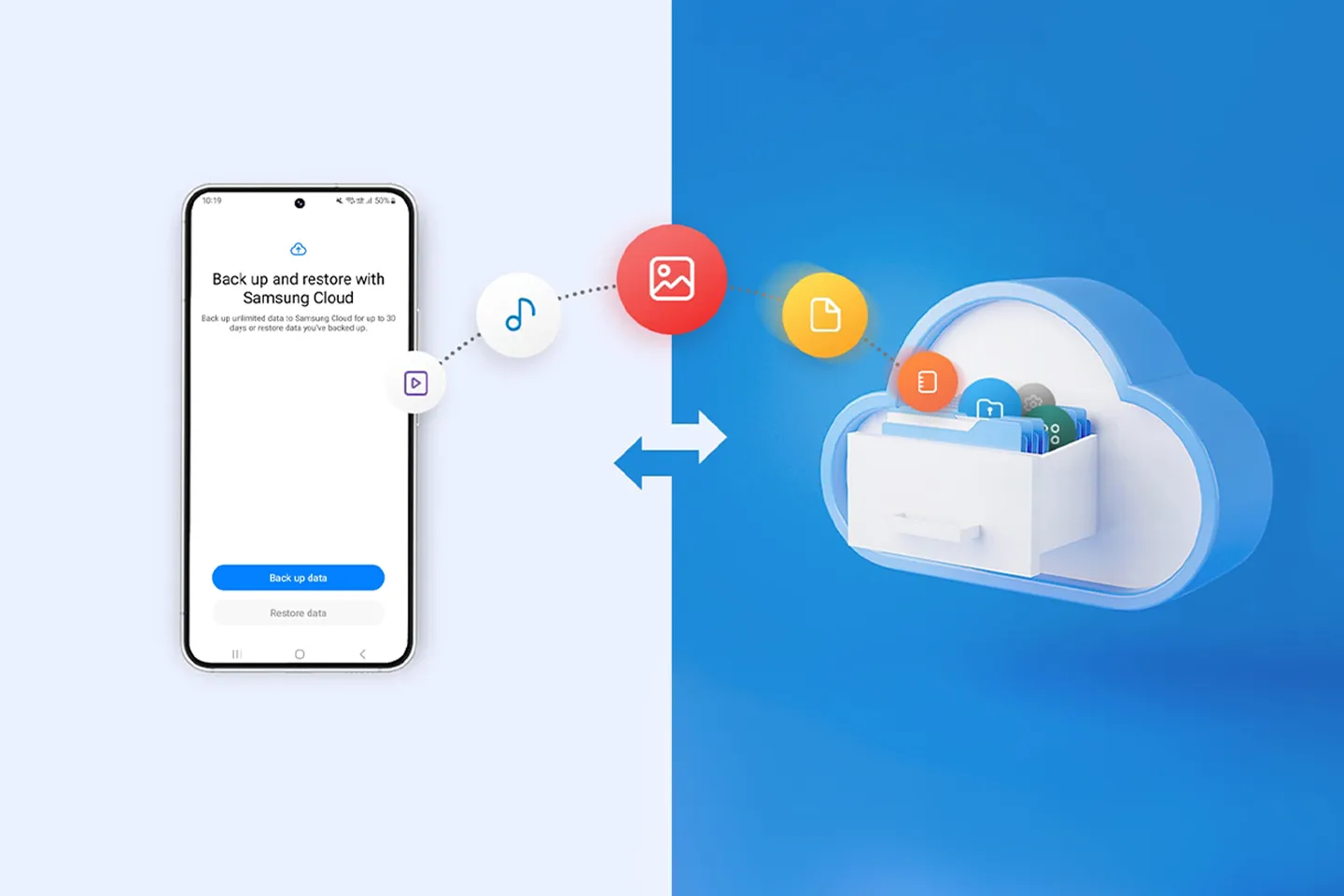
Mit dieser Funktion können Sie Ihr Telefon sicher sichern, einen Werksreset durchführen und anschließend mühelos Daten wiederherstellen. Dies ist besonders nützlich, wenn Sie auf ein neues Gerät umsteigen oder Ihr Telefon zur Fehlerbehebung zurücksetzen.
Verwenden eines temporären Cloud-Backups auf dem Samsung Galaxy
Die Verwendung einer temporären Cloud-Sicherung zum Sichern aller Daten Ihres Samsung-Telefons ist unkompliziert und einfach. Bevor Sie beginnen, sollten Sie jedoch einige Dinge beachten:
- Obwohl es keine maximale Begrenzung für die Gesamtgröße der Sicherung gibt, darf die Größe einzelner Dateien 100 GB nicht überschreiten.
- Auf Ihrer SD-Karte gespeicherte Dateien werden nicht in die Sicherung einbezogen.
- Das Backup umfasst keine schreibgeschützten Kontakte, Chatverläufe von Instant Messaging-Apps wie WhatsApp oder gesperrte Notizen in Samsung Notes.
- Sie können Ihre Daten bis zu 30 Tage nach der Erstellung einer Sicherung aus der Cloud wiederherstellen.
So verwenden Sie die Funktion zur temporären Cloud-Sicherung, um alle Daten Ihres Samsung Galaxy-Telefons zu sichern:
- Öffne eine App die Einstellungen Scrollen Sie nach unten, um zu drücken Öffentliche Verwaltung.
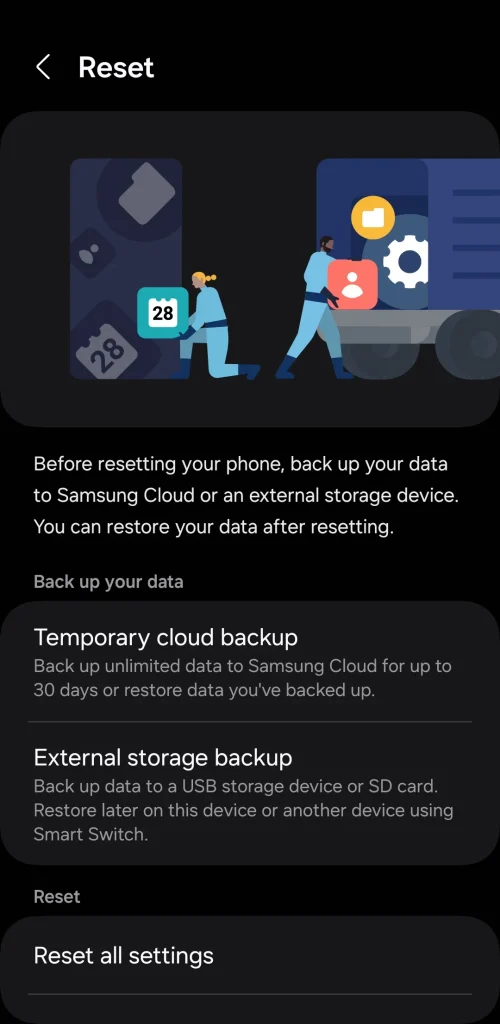
- Gehe zu Zurücksetzen > Temporäres Cloud-Backup.
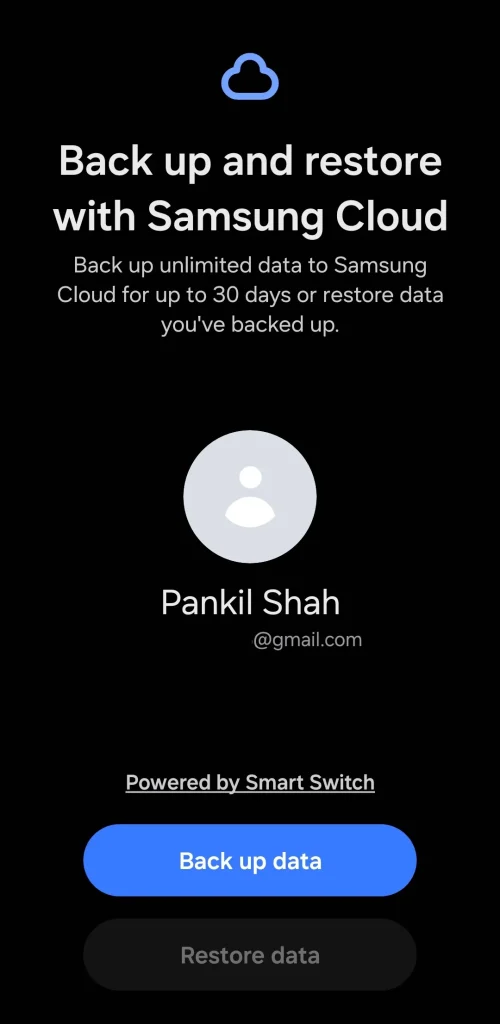
- klicktaste Sichern Sie Ihre Daten.
- Wählen Sie mithilfe der Kontrollkästchen alle Elemente aus, die Sie sichern möchten. Optional können Sie auf Finden Sie heraus, welche Daten nicht gesichert werden können Für weitere Informationen.
- Klicken Sicherung um den Prozess zu starten.
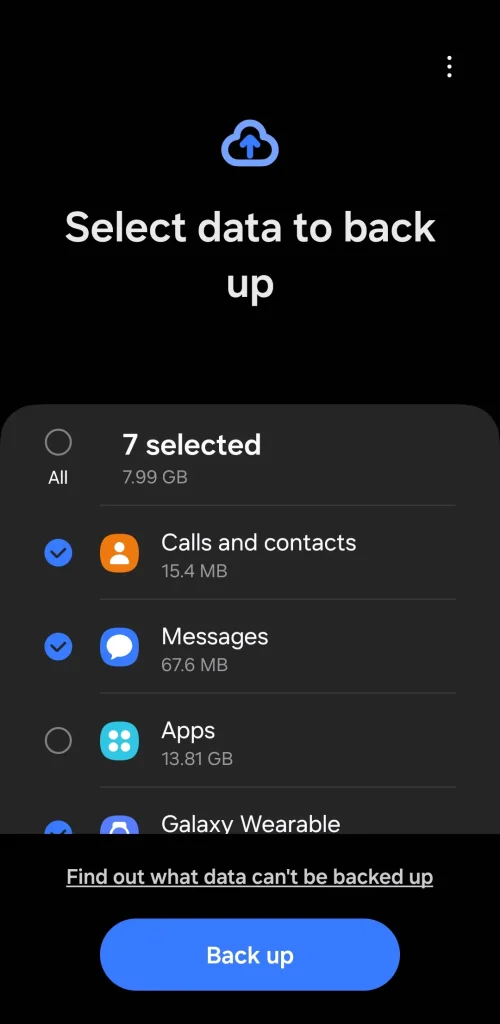
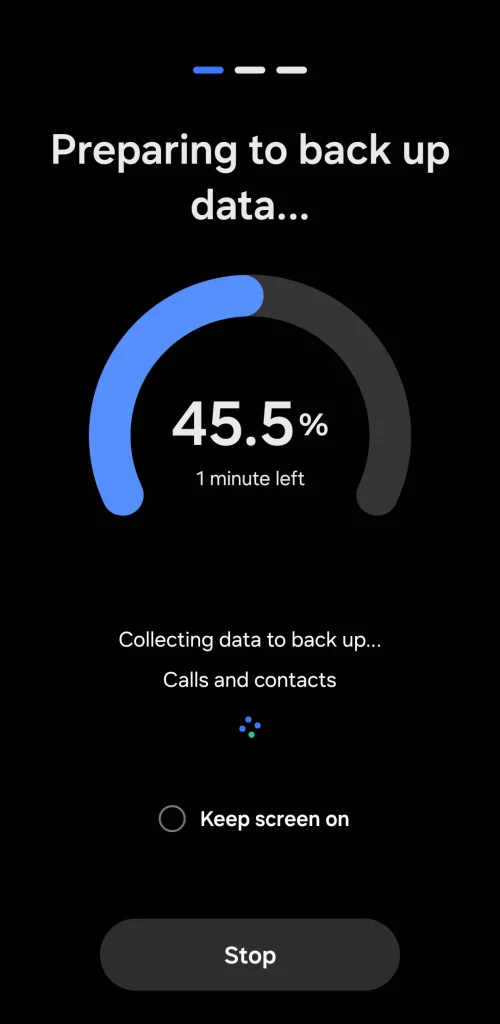
Der Sicherungsvorgang kann je nach Internetgeschwindigkeit und Größe der Sicherung einige Zeit dauern.
Ihr Samsung-Telefon benötigt ausreichend Speicherplatz, um Daten lokal zu komprimieren, bevor Sie sie in die Cloud hochladen. Wenn die Meldung „Auf Ihrem Telefon ist nicht genügend Speicherplatz zum Erstellen einer Sicherungskopie vorhanden“ angezeigt wird, versuchen Sie zunächst, Speicherplatz freizugeben.
Stellen Sie Ihre Samsung-Telefondaten nach einem Werksreset wieder her
Sobald die Sicherung abgeschlossen ist, können Sie Ihr Samsung-Telefon sicher auf die Werkseinstellungen zurücksetzen. Während des Einrichtungsvorgangs haben Sie die Möglichkeit, Ihre Daten wiederherzustellen, nachdem Sie sich bei Ihrem Samsung-Konto angemeldet haben.
Wenn Sie die Wiederherstellungsoption während der Einrichtung jedoch übersprungen haben oder Daten auf einem bereits eingerichteten Galaxy-Telefon wiederherstellen möchten, führen Sie die folgenden Schritte aus:
- Öffne eine App die Einstellungen und gehe zu Allgemeine Verwaltung > Zurücksetzen.
- tippen Sie auf Temporäres Cloud-Backup und wählen Sie Datenwiederherstellung. Es ist wichtig zu beachten, dass diese Funktion je nach Betriebssystemversion leicht unterschiedliche Namen haben kann.
- Wählen Sie mithilfe der Kontrollkästchen die Daten aus, die Sie wiederherstellen möchten. Achten Sie darauf, dass Sie alle für Sie wichtigen Daten auswählen.
- Klicken Sie abschließend Datenwiederherstellung Warten Sie, bis der Vorgang abgeschlossen ist. Dieser Vorgang kann je nach Größe der wiederherzustellenden Daten einige Zeit dauern.
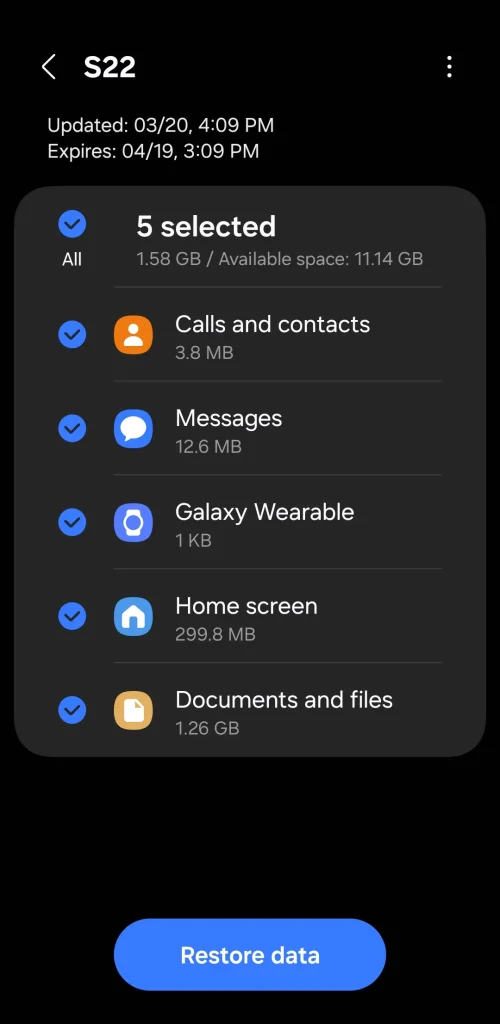
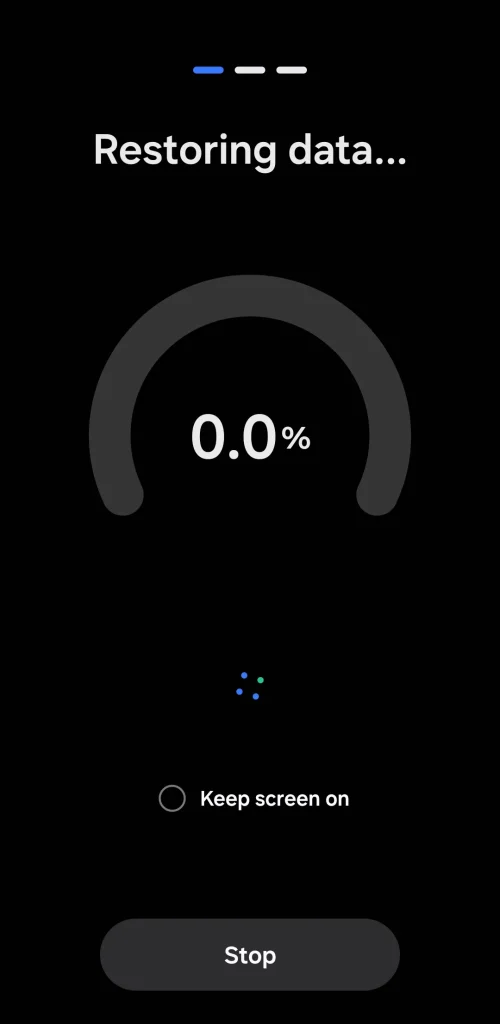
Das ist es! Ihr Samsung Galaxy-Telefon wird wieder in den Normalzustand versetzt und alle Ihre wichtigen Daten werden wiederhergestellt.
Es gibt viele nützliche Funktionen der Samsung Galaxy-Telefone, die ich gerne auch bei anderen Marken sehen würde, aber diese ist vielleicht die wertvollste. Nutzen Sie diese nützliche Funktion, wenn Sie Ihr Telefon das nächste Mal auf die Werkseinstellungen zurücksetzen (egal, ob Sie es verkaufen oder eine Fehlerbehebung durchführen).
Kommentare sind geschlossen.