
Fehlerbehebung: Diese Telefonnummer (Apple-ID) kann derzeit nicht verwendet werden.
Die Fehlermeldung „ Diese Telefonnummer kann momentan nicht verwendet werden. Versuchen Sie es später erneut. “ erscheint üblicherweise beim Einrichten einer neuen Apple-ID, beim Anmelden oder beim Hinzufügen einer vertrauenswürdigen Telefonnummer für die Zwei-Faktor-Authentifizierung. In diesem Fall wird die Einrichtung abgebrochen, da Apple die Nummer nicht akzeptiert und Sie daher den für die Fortsetzung benötigten Bestätigungscode nicht erhalten können.
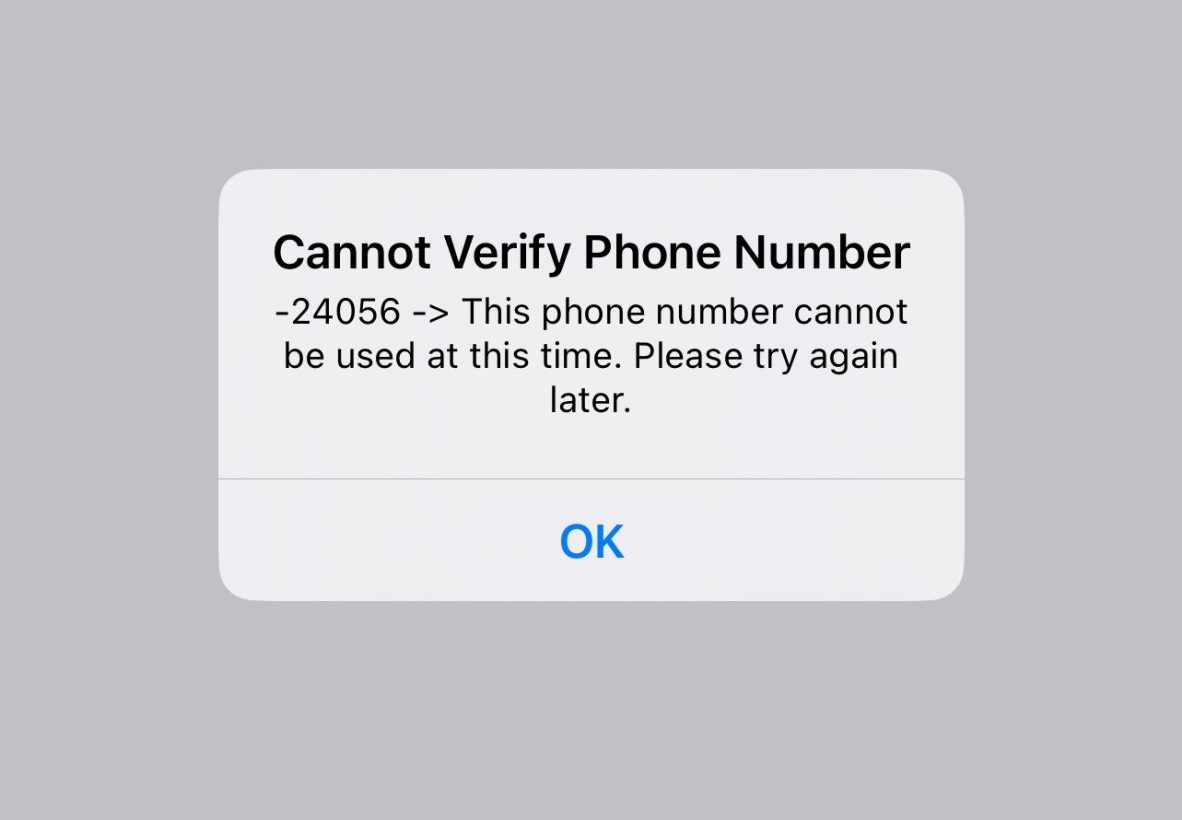
Apples Sicherheits- und Verifizierungssystem kann eine temporäre Nummer ablehnen, wenn diese bereits verwendet wird (z. B. wenn sie aktuell mit einer anderen Apple-ID als vertrauenswürdige Nummer verknüpft ist oder kürzlich im Verifizierungsprozess von Apple verwendet wurde), gemeldet wurde oder wenn innerhalb kurzer Zeit zu viele Verifizierungsversuche unternommen wurden . In manchen Fällen liegt das Problem gar nicht an Ihrer Nummer , sondern an einem Serverausfall, der die Verifizierung verhindert, oder an einem Übertragungsproblem beim Mobilfunkanbieter/Netzwerk, sodass die SMS oder der Anruf nicht zugestellt werden.
Häufige Ursachen sind unter anderem folgende:
- Die Telefonnummer ist bereits verknüpft. mit einer anderen Apple-ID (z. B. einer, die als vertrauenswürdige Nummer oder Wiederherstellungsnummer gespeichert war) oder war Seine jüngste Verwendung Während der Überprüfung Ihrer Apple-ID.
- Zu viele Verifizierungsversuche إلى Vorübergehendes Verbot Für die Anfrage nach Telefonnummer, Gerät oder Apple-ID. Diese Art von Sperre kann bestehen bleiben von kurze Ruhephase إلى mehrere StundenAbhängig vom Versuchsmuster.
- Telekommunikations-/Netzwerkprobleme verhindern Die Bestätigungs-SMS oder der Anruf werden weiterhin durchgeführt, auch wenn es sich um dieselbe Nummer handelt. Saleh.
Nachdem Sie nun wissen, was diese Meldung normalerweise auslöst , verwenden Sie die unten beschriebenen Methoden , um die Nummer akzeptabel zu machen und den Bestätigungscode zu erhalten.
1. Überprüfen Sie die Apple-Server
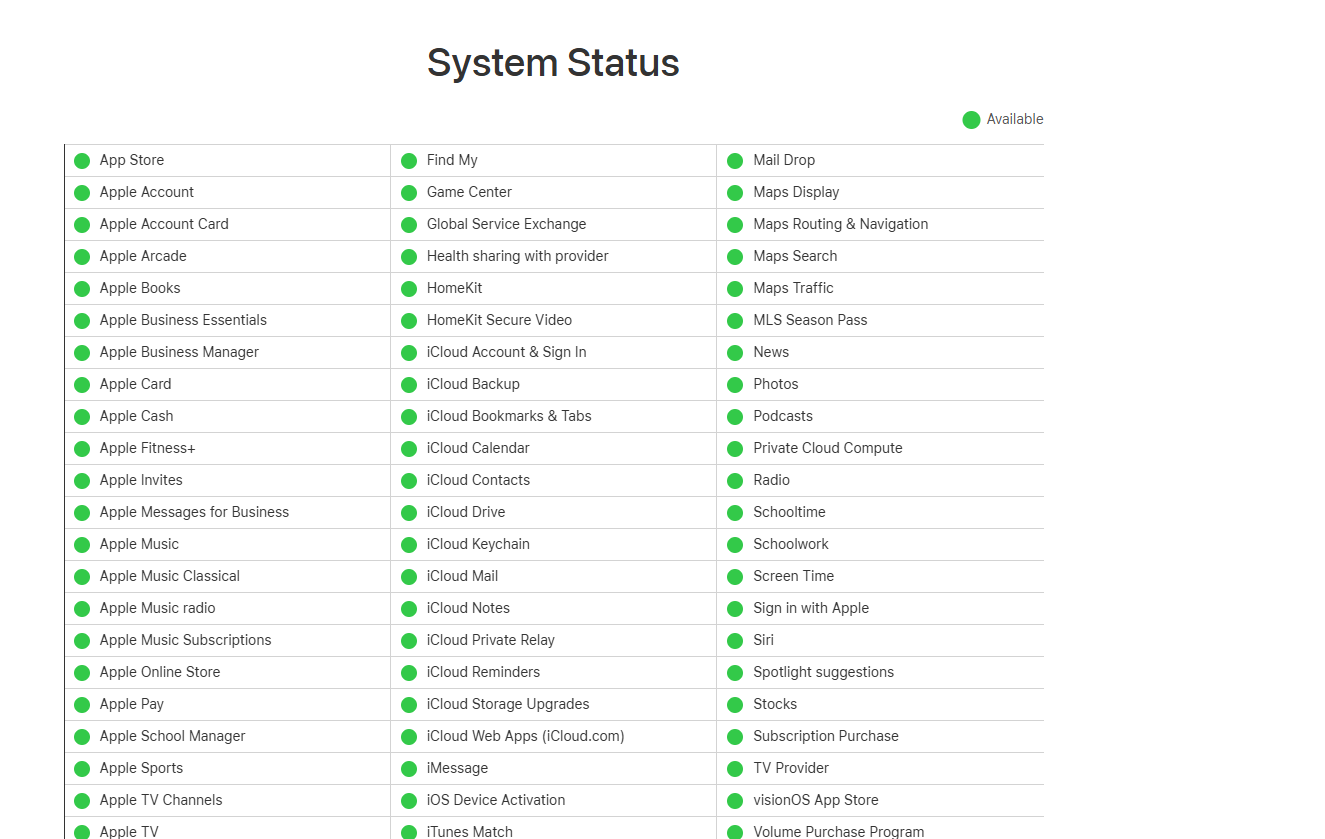
Bevor Sie Änderungen an Ihrem Gerät vornehmen, vergewissern Sie sich, dass die Apple-Dienste einwandfrei funktionieren . Sollten Ihre Apple-ID oder die iCloud-Verifizierung nicht verfügbar sein , kann Ihre Anfrage fehlschlagen, selbst wenn Ihre Telefonnummer gültig ist . Falls auf der Statusseite ein Problem angezeigt wird, hilft nur Warten , bis Apple die Wiederherstellung des Normalbetriebs meldet.
- Rufen Sie Apples offizielle Systemstatusseite auf und überprüfen Sie apple ID Und iCloud-Konto & Anmeldung.
![]()
2. Verifizierungsanfragen erneut versuchen
Manchmal schlägt die erste Verifizierungsanfrage fehl oder läuft ab , insbesondere bei Serverüberlastung oder schwacher Netzwerkverbindung . Ein erneuter Versuch kann eine neue Anfrage auslösen und schließlich das Token übertragen. Falls das Token verspätet eintrifft, verwenden Sie immer das neueste , da ältere Token schnell ablaufen können . Wiederholte Versuche können jedoch auch zu einer vorübergehenden Verzögerung führen . Begrenzen Sie daher Ihre Versuche und pausieren Sie, wenn dieselbe Ablehnung weiterhin auftritt.
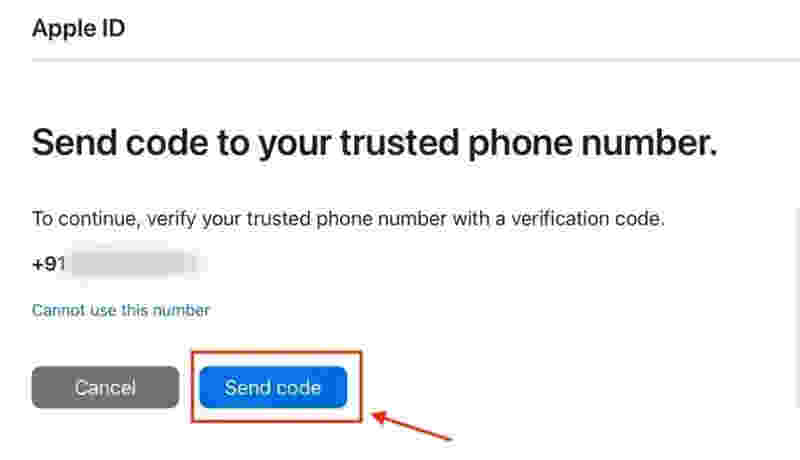
- Bleiben Sie auf dem Bildschirm, auf dem Apple Sie zur Eingabe auffordert. Bestätigungs-Code.
- Klicken Code erneut senden Und Einen Moment bitte.
- Wenn Sie keine SMS oder keinen Anruf erhalten, klicken Sie auf Code erneut senden Noch einmal, aber mach es! 2-3 Versuche insgesamt Um zu vermeiden, dass fehlgeschlagene Bestellungen zur Widerrufsfrist hinzugerechnet werden.
![]()
- Sobald Sie den Code erhalten haben, geben Sie ihn ein. der neuesten Und Schließen Sie die Vorbereitung ab..
- Sollten Sie nach mehreren Versuchen immer noch dieselbe Meldung sehen, Halt und warte 30-60 Minuten Bevor Sie es erneut versuchen.
3. Verwenden Sie eine andere Internetverbindung.
Obwohl die Verifizierung per SMS oder Anruf erfolgt , muss Ihr Gerät die Verifizierungsanfrage zunächst erfolgreich an die Apple-Server senden. Bei einer instabilen, gefilterten oder von Routing-Problemen betroffenen Verbindung kann die Apple- Verifizierungsanfrage unter Umständen nicht korrekt abgeschlossen werden. Ein Netzwerkwechsel behebt häufig Fehler mit der Meldung „Bitte später erneut versuchen“ und kann die allgemeine Übertragungssicherheit verbessern.
- schalte aus Wi-Fi Auf Ihrem iPhone, iPad oder Computer.
- Aktivieren mobile Daten Oder Mit einem anderen WLAN-Netzwerk (Oder über einen Hotspot eines anderen Telefons).
- Gehen Sie zurück zum Apple-ID-Einrichtungsbildschirm und versuchen Sie es erneut. Fügen Sie Ihre Telefonnummer hinzu oder bestätigen Sie sie. Nochmal.
4. Melden Sie sich über die Mail-App oder die offizielle Apple-Website an.
Tritt der Fehler während des normalen Einrichtungsvorgangs auf, kann die Verwendung eines anderen Anmeldepfads Abhilfe schaffen . Die Mail-App und die offizielle Apple-Website können die Verifizierung mitunter zuverlässiger durchführen, da sie eine andere Kontoeinrichtungsmaske verwenden und so vorübergehende Fehler oder Probleme mit einem bestimmten Pfad vermeiden können. Dies ist besonders hilfreich, wenn das Problem eher mit einem bestimmten Einrichtungspfad als mit der Telefonnummer selbst zusammenzuhängen scheint .
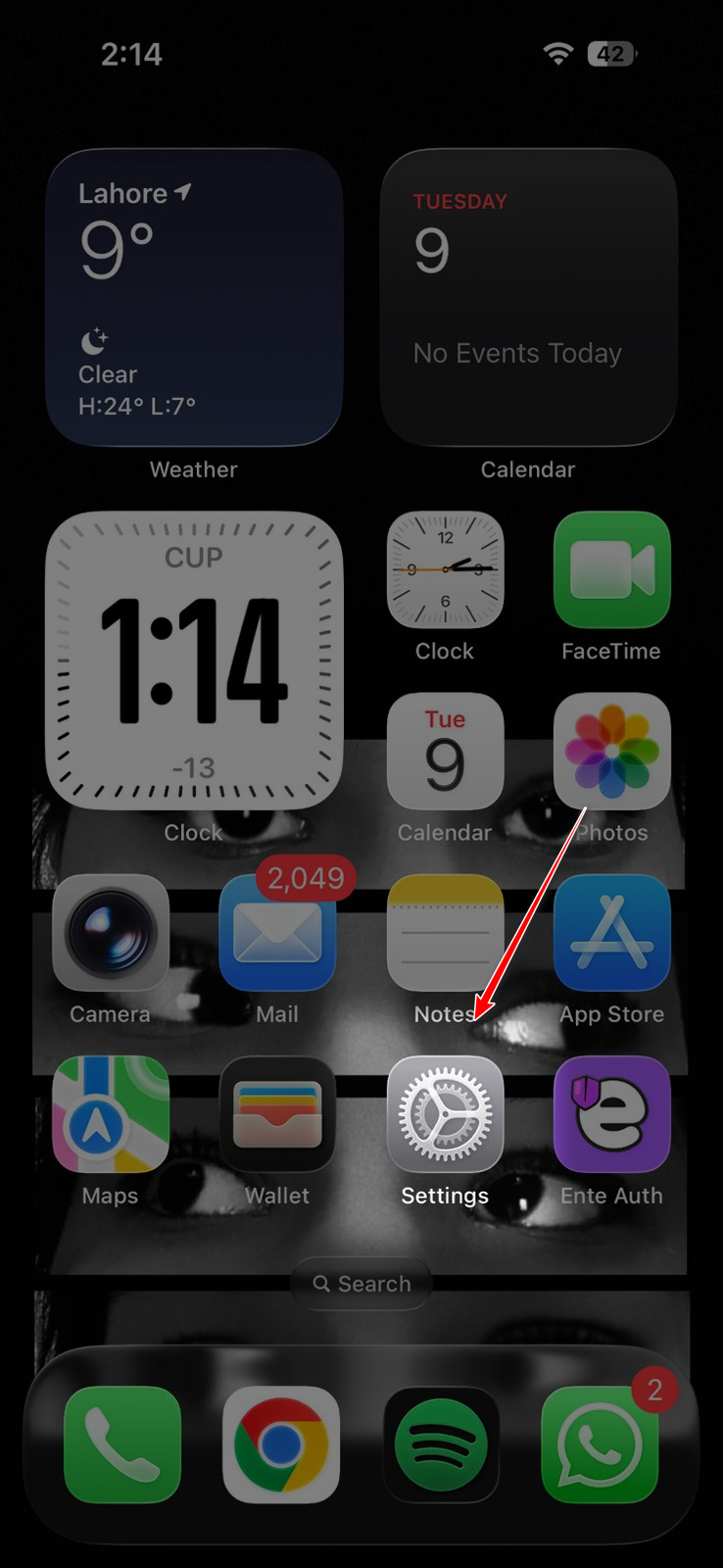
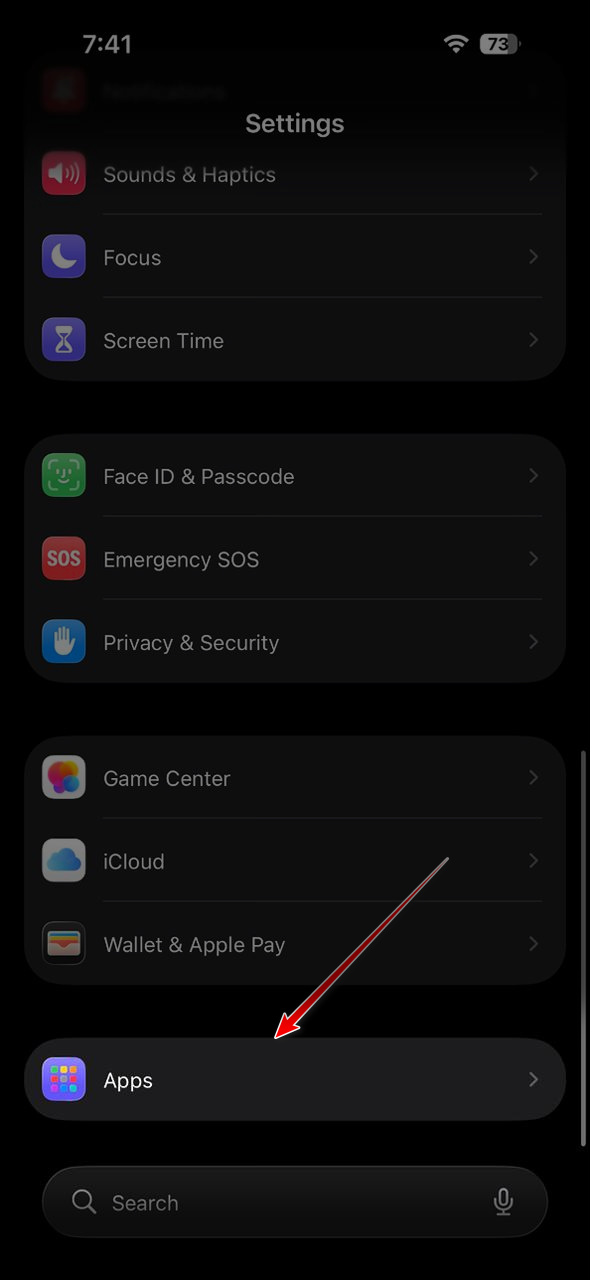
- Öffnen die Einstellungen.
![]()
- Gehe zu Anwendungen.
![]()
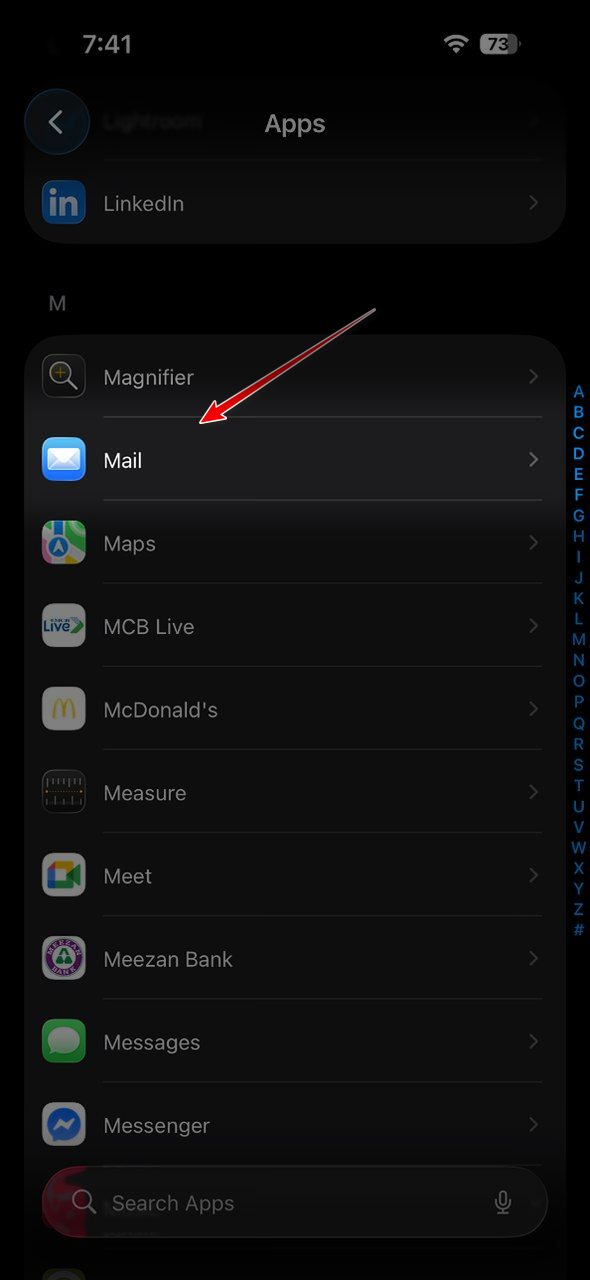
- Klicke auf Mail.
![]()
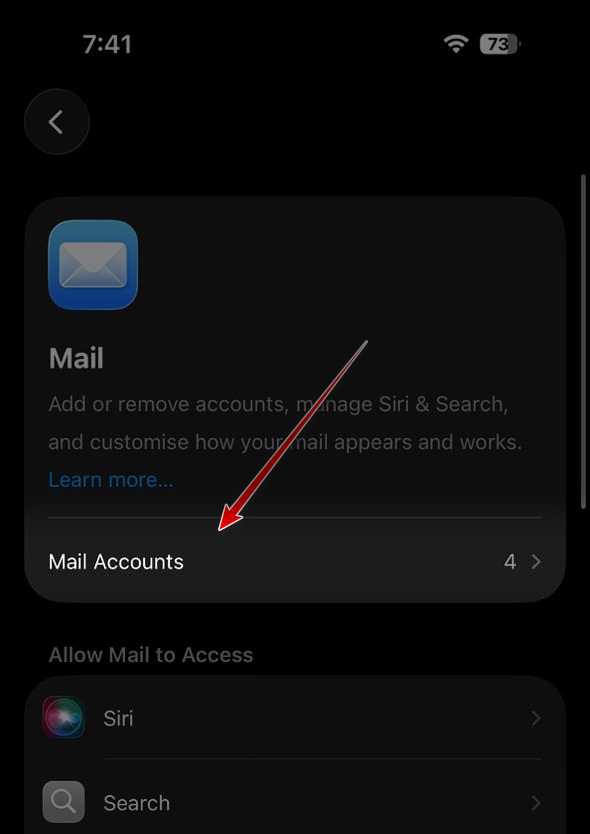
- Klicke auf Mail-Konten.
![]()
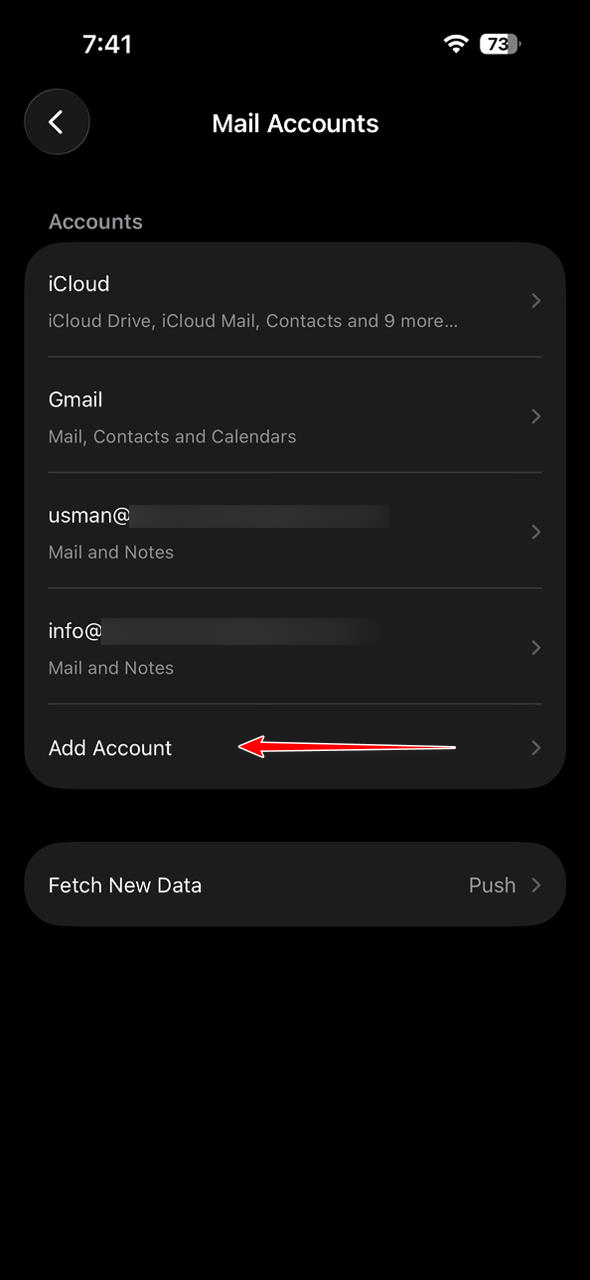
- Wählen Füge ein Konto hinzu.
![]()
- Lokalisieren iCloud Folgen Sie den Anweisungen, um sich anzumelden oder eine neue Apple-ID zu erstellen, dann Trage deine Telefonnummer ein wenn Sie dazu aufgefordert werden.
- Wenn Sie lieber einen Browser verwenden möchten, versuchen Sie, Ihre Apple-ID zu erstellen/sich anzumelden auf Offizielle Apple-Website Von dort aus wiederholte er den Telefonverifizierungsprozess.
5. Wenden Sie sich an den Apple-Support
Wenn der Fehler weiterhin besteht, ist Ihre Telefonnummer möglicherweise gesperrt , mit einer anderen Apple-ID verknüpft oder wird von Apples Sicherheitssystem auf eine für Sie nicht sichtbare Weise verwaltet . In diesem Fall kann nur der Apple Support den internen Status der Nummer überprüfen und Ihnen mitteilen, ob die Einschränkung vorübergehend ist oder ob die Nummer geändert werden muss.
Tipp: Falls Sie Zugriff auf eine andere Telefonnummer haben , versuchen Sie, diese vorübergehend hinzuzufügen , um die Einrichtung abzuschließen . Aktualisieren Sie anschließend die vertrauenswürdige Nummer, sobald die Einschränkung aufgehoben ist.
Kommentare sind geschlossen.