
Problembehebung: Das iPhone konnte aufgrund unzureichenden iCloud-Speichers nicht gesichert werden.

Wenn eine Meldung erscheint „Das iPhone konnte aufgrund unzureichenden Speicherplatzes in iCloud nicht gesichert werden.“ Obwohl iCloud anzeigt Etwas freier PlatzDas bedeutet in der Regel eines von zwei Dingen:
- Die Backup-Größe ist größer als der frei verfügbare iCloud-Speicherplatz. (Daher kann es nicht beginnen/enden).
- Der iCloud-Speicherplatz wurde noch nicht aktualisiert. Löscht (das System geht also weiterhin davon aus, dass der Speicherplatz voll ist).
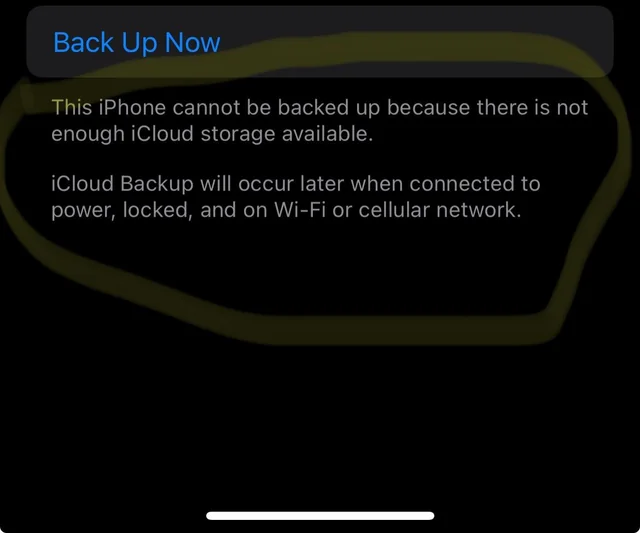
Dies kommt häufig vor, nachdem Speicherplatz durch das Löschen von Fotos/Dateien freigegeben wurde. Die Elemente können weiterhin vorhanden sein. "Kürzlich gelöscht" (Bilder/Dateien) und können bleiben Backups alter Geräte In iCloud gespeichert oder können große Kategorien wie z. B. verwenden Nachrichtenanhänge Oder icloud-Laufwerk Oder anders ausgedrückt: Anwendungsdaten sind ein größeres Gebiet, als Sie denken.
Hinweis: wenn es war Die Größe des nächsten Backups Höher als Ihr verfügbarer iCloud-Speicherplatz. Das ist nicht möglich. Vollständige Datensicherung bis zu Mehr Platz schaffen Oder Es reduziert den Umfang des Inhalts. Oder iCloud+ Upgrade Oder Datensicherung auf dem Computer.
Führen Sie dies zuerst durch, damit Sie nicht versehentlich Dateien löschen. Dadurch können Sie feststellen, ob die Sicherung zu groß ist.
- Öffnen die Einstellungen.
- Klicke auf Apple-ID-Name deine > iCloud.
- Überprüfen Sie Ihren iCloud-Speicherplatz erhältlich.
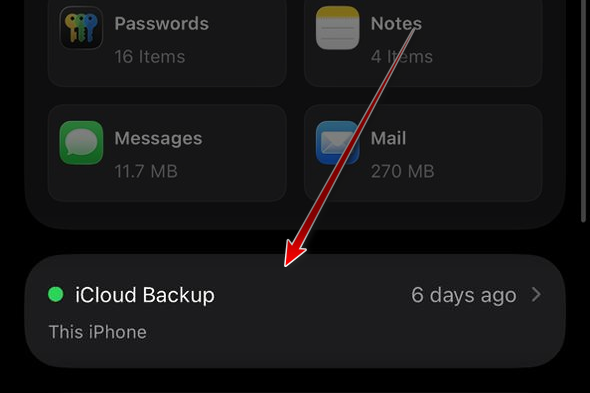
- Öffnen iCloud Backup- und schaut vorbei Die Größe des nächsten Backups (Warten Sie, bis er die Berechnung abgeschlossen hat).
- Falls Sie es nicht sehen: iCloud > Verwaltung des Speicherplatzes von Konten (oder Speicherverwaltung)> Backups Wählen Sie Ihr iPhone aus.
Wie man eine Entscheidung trifft:
- wenn es war Die Größe des nächsten Backups Stauraum erhältlich ← Du musst Speicherplatz freigeben Oder Backup-Inhalte reduzieren.
- wenn es war Die Größe des nächsten Backups Stauraum erhältlich Aber es funktioniert immer noch nicht. ← Wahrscheinlich gibt es ein Problem mit Aktualisierungs-/Speichercache (Probieren Sie die folgenden Lösungsansätze aus).
1. Löschen Sie das bestehende iCloud-Backup und erstellen Sie es neu.
Dies zwingt iCloud dazu Backup wiederherstellen Es behebt Situationen, in denen iCloud eine veraltete Schätzung oder eine beschädigte Sicherungseingabe verwendet.
Wichtig: Dies führt zur Löschung iCloud-Backup-Kopie (Ihr Wiederherstellungspunkt). Dadurch werden keine Fotos/Apps von Ihrem Telefon gelöscht. Wenn Ihnen ein Backup wichtig ist, erstellen Sie zuerst ein Backup auf Ihrem Computer.
- Öffnen die Einstellungen auf Ihrem iPhone.

- Klicke auf Ihr Apple-ID-Name > iCloud.

- Klicke auf iCloud Backup-.

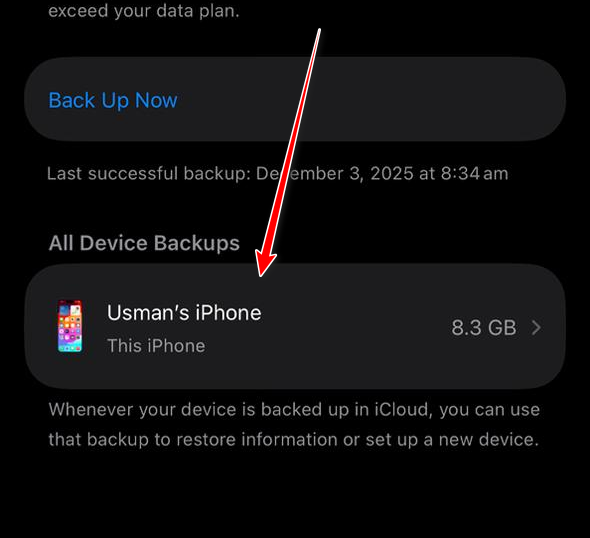
- Lokalisieren das Gerät Ihre.
 Hinweis: Falls die Geräteliste nicht angezeigt wird, gehen Sie zu iCloud > Kontospeicher verwalten (oder Speicherplatz verwalten)> Backups Wählen Sie Ihr Gerät aus.
 - Klicke auf Deaktivieren und aus iCloud löschen.

- Warte, bis es verschwindet, dann Neu starten iPhone.
- Geh zurück und drücke Jetzt sichern Um eine neue Datensicherung zu erstellen.
- Sollte der Fehler weiterhin bestehen, warten Sie. 10 Minuten (Speicher aktualisieren) und versuchen Sie es erneut.
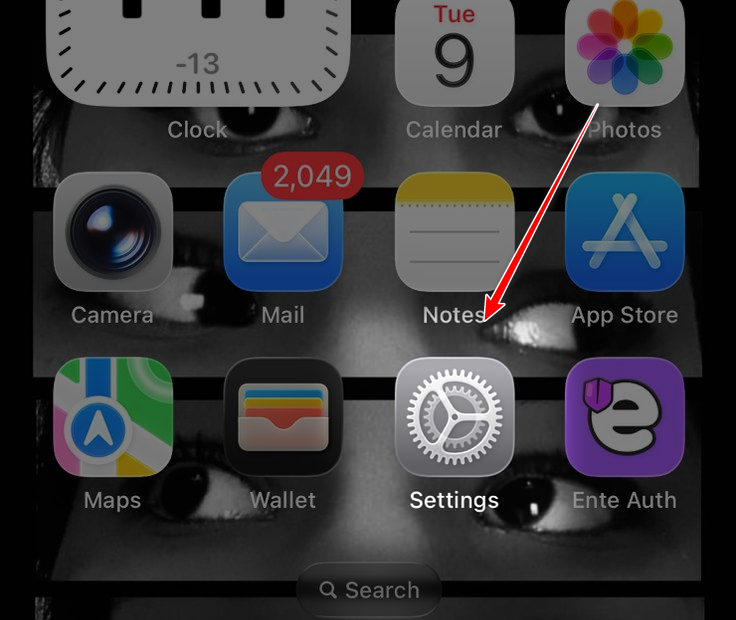
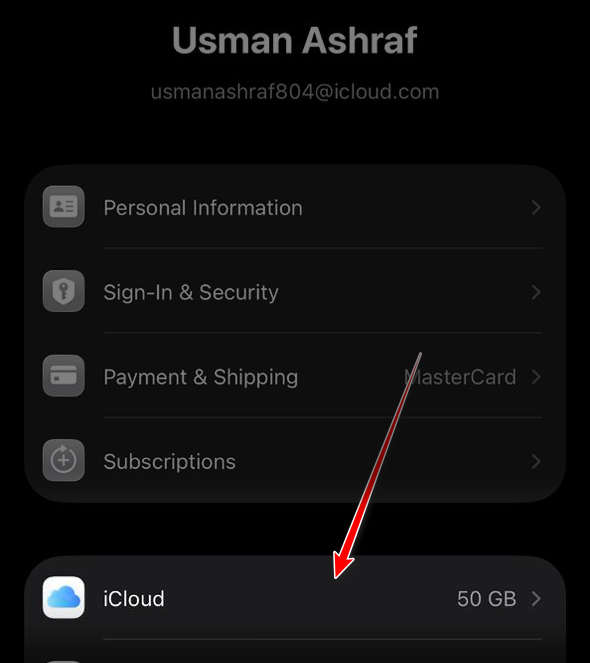
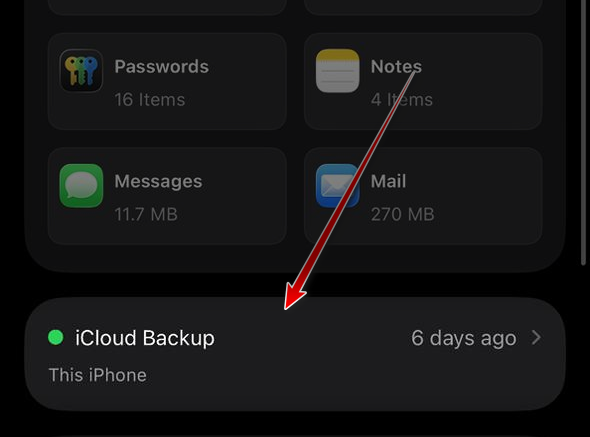
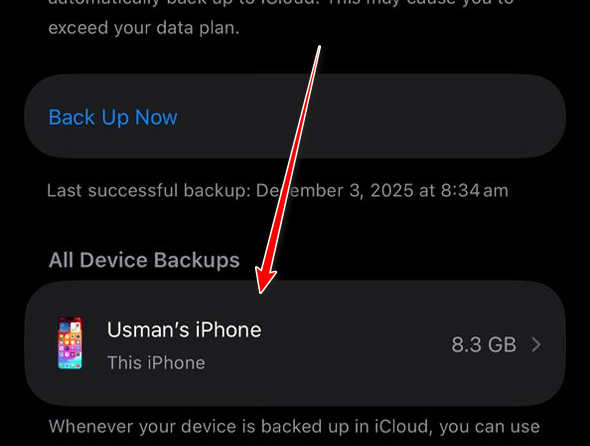 Hinweis: Falls die Geräteliste nicht angezeigt wird, gehen Sie zu iCloud > Kontospeicher verwalten (oder Speicherplatz verwalten)> Backups Wählen Sie Ihr Gerät aus.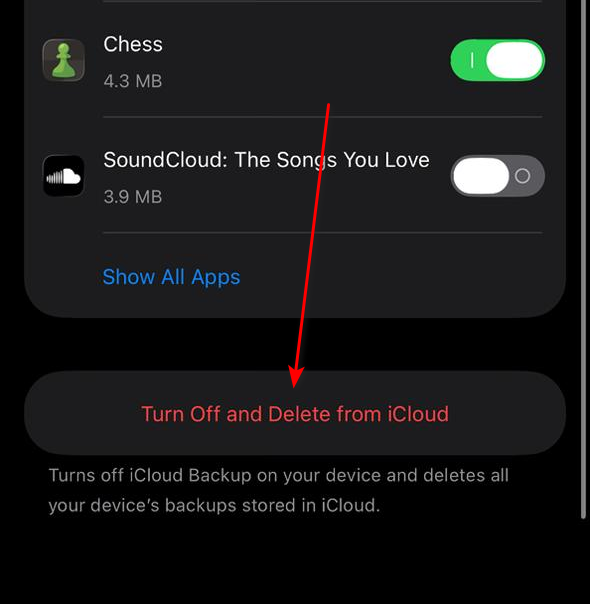
2. Sichern Sie keine unnötigen Elemente mehr.
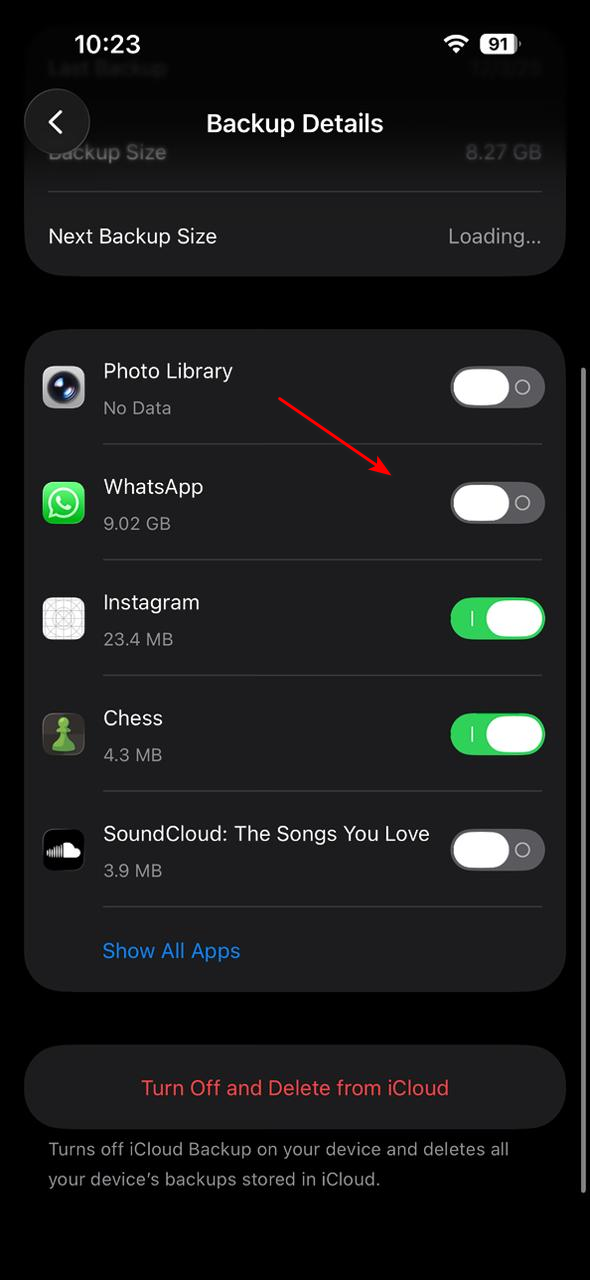
Verwenden Sie dies, wenn Nächste Sicherungsgröße Zu groß. Durch Deaktivieren von Backups für große Anwendungen lässt sich die Größe schnell reduzieren (insbesondere bei Anwendungen, die große Dateien offline speichern).
- Öffnen die Einstellungen > drücken Apple-ID-Name Ihre.

- Klicke auf iCloud.

- Klicke auf iCloud Backup-.

- Lokalisieren das Gerät Ihre.

- Warten Sie, bis die gesamte Liste geladen ist.
- Deaktivieren Sie die Datensicherung für Anwendungen, die nicht benötigt werden (große Messaging-Apps, Videobearbeitungsprogramme, Dateimanager usw.).

- Geh zurück und überprüfe die Abnahme. Nächste Sicherungsgröße.
- Klicke auf Jetzt sichern.
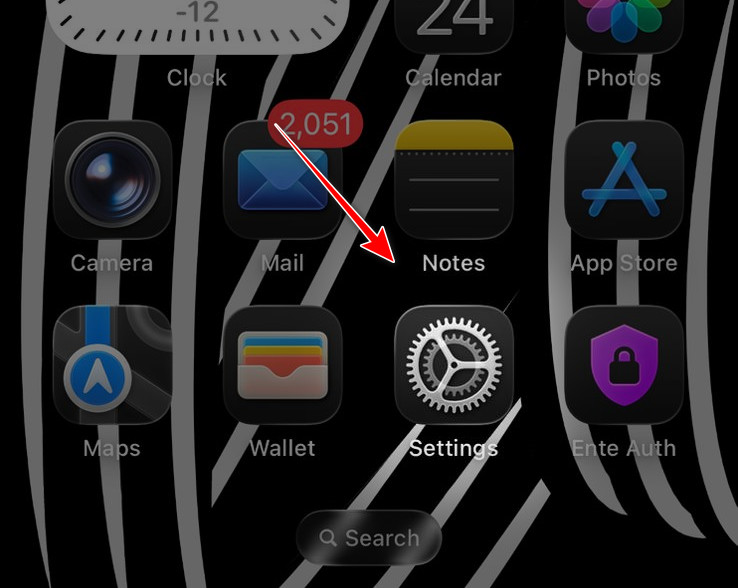
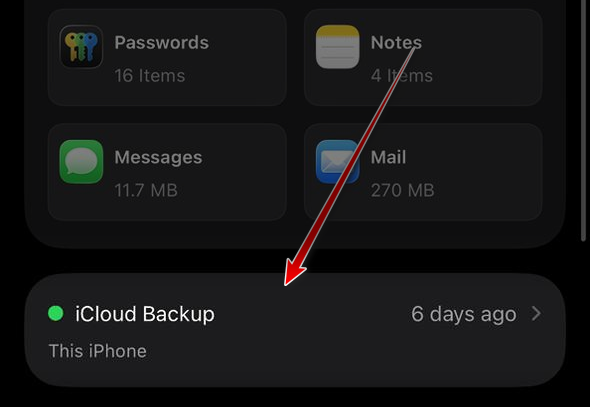
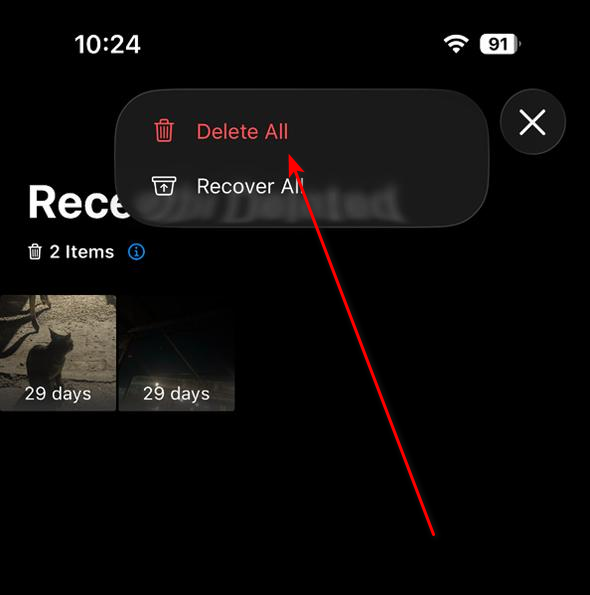
3. Deinstallieren Sie kürzlich gelöschte Elemente aus dem Ordner „Fotos und Dateien“.
Löschen ist nicht dasselbe wie Speicherplatz freigeben. Selbst wenn Sie löschen... Kürzlich gelöschtiCloud kann diese Daten weiterhin zählen.
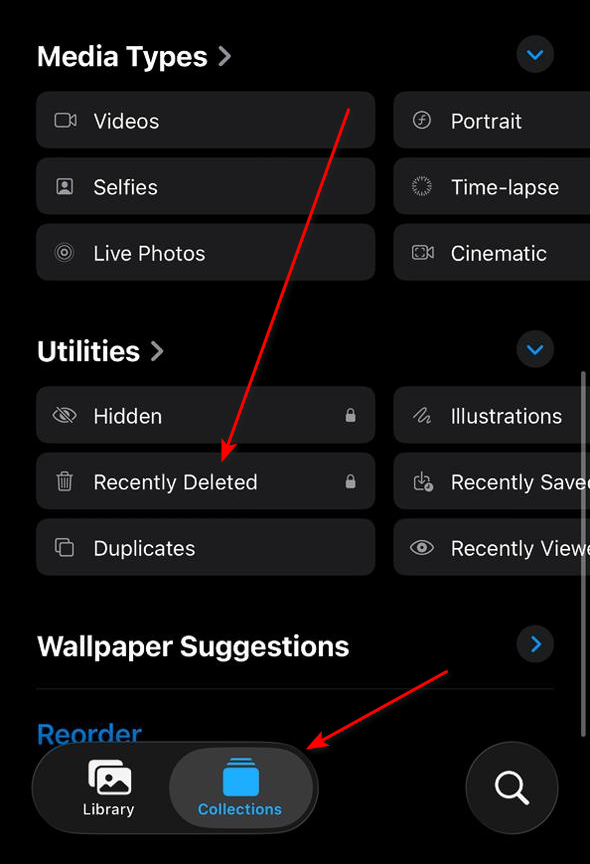
- Öffnen Bilder > gehe zu Kürzlich gelöscht (oft enthalten) Werkzeuge Oder Alben).
- tippen Sie auf Kürzlich gelöscht.

- tippen Sie auf تحديد > alles löschen (Falls Sie es nicht benötigen).

- Öffnen Mappen > Jetzt entdecken > Kürzlich gelöscht.
- Große Elemente endgültig löschen.
- Warten Sie ein paar Minuten, dann versuchen Sie es. Jetzt sichern.
Kommentare sind geschlossen.