

عندما Das Mikrofon der AirPods funktioniert nicht mehrDeine Stimme könnte schweigend Oder Unterdrückt Oder Verwirrt Bei Anrufen/Aufzeichnungen. In den meisten Fällen liegt das Problem an einem der folgenden Punkte: Die Anwendung verwendet iPhone-/iPad-Mikrofon anstelle von AirPodsoder Mikrofonnetzwerk BlockiertOder einer der AirPods Offline/Wird nicht geladenOder die Batterie niedrigOder dass es Bluetooth hat Mangel vorübergehend.
Hinweis: Diese Schritte gelten für Geräte iPhone/iPad (iOS/iPadOS)Wenn Sie AirPods mit Mac/Android/Windows verwenden, gelten die gleichen Konzepte weiterhin (Anleitung, Berechtigungen, Reinigung und erneutes Koppeln), aber die Menüpfade unterscheiden sich.
1. Stellen Sie sicher, dass der Anruf/die App die AirPods für die Audioeingabe/-ausgabe verwendet.
Die AirPods sind möglicherweise verbunden, aber der Anruf/die App wird möglicherweise noch verwendet. iPhone/iPad-MikrofonKorrigieren Sie zuerst das Routing, damit keine fehlerhaften Eingaben auftreten.
- Setzen Sie die AirPods in Ihre Ohren ein und vergewissern Sie sich, dass sie verbunden sind.
- Starten Sie einen Testanruf oder öffnen Sie Sprachnotizen.
- Klicken Sie während eines Telefonats Audio (Lautsprechersymbol) und auswählen AirPods.
- In Drittanbieter-Anwendungen (WhatsApp/Zoom/Instagram/Discord) öffnen Sie das Audio-/Gerätemenü innerhalb des Anrufs und wählen Sie aus AirPodsWiederholen Sie dann den Test.
2. Siri über die AirPods-Steuerung deaktivieren
Dies dient in erster Linie dazu, ungewöhnliches Verhalten während des Tests auszuschließen. Sollte dies keine Änderung bewirken, können Sie die Siri-Steuerung später neu starten.
- Setzen Sie die AirPods in Ihre Ohren ein und vergewissern Sie sich, dass sie verbunden sind.
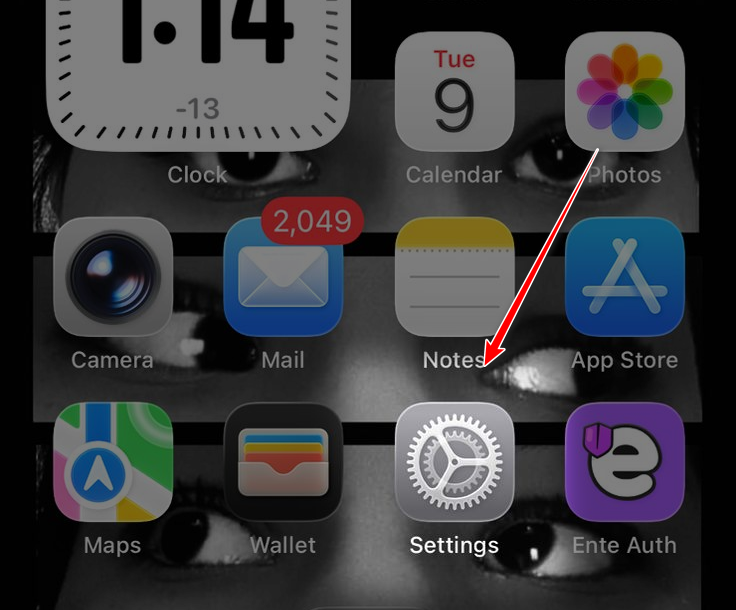
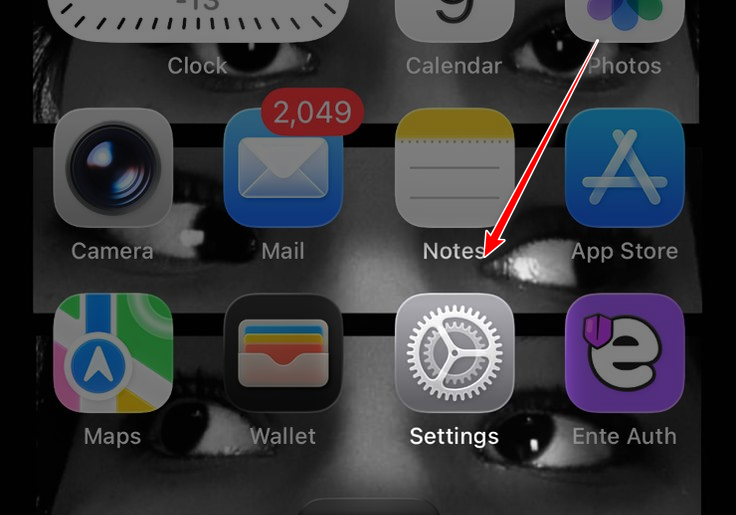
- Öffnen die Einstellungen.

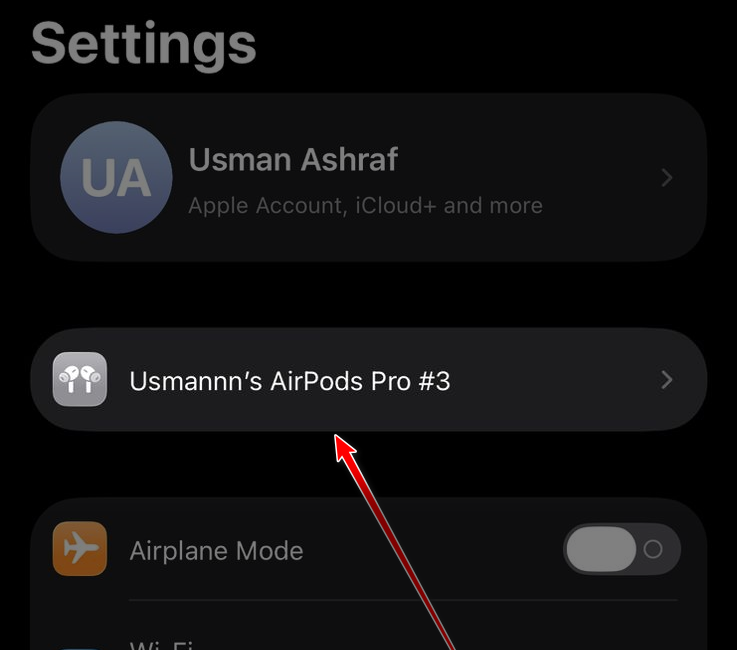
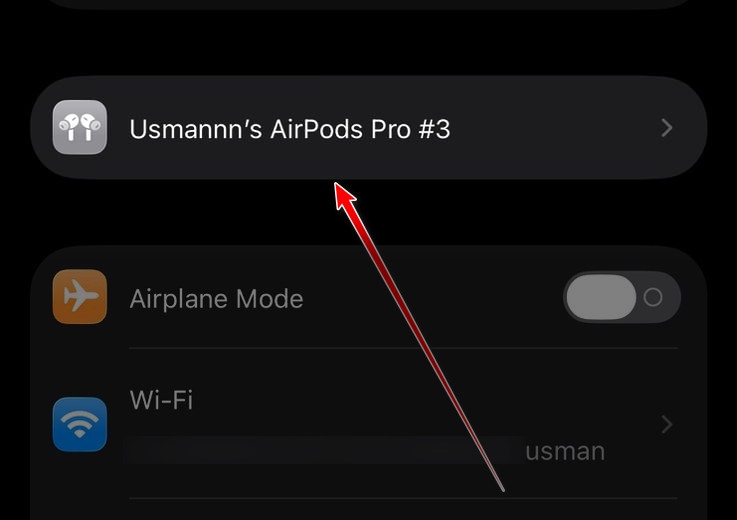
- Klicken Sie auf Ihre AirPods.

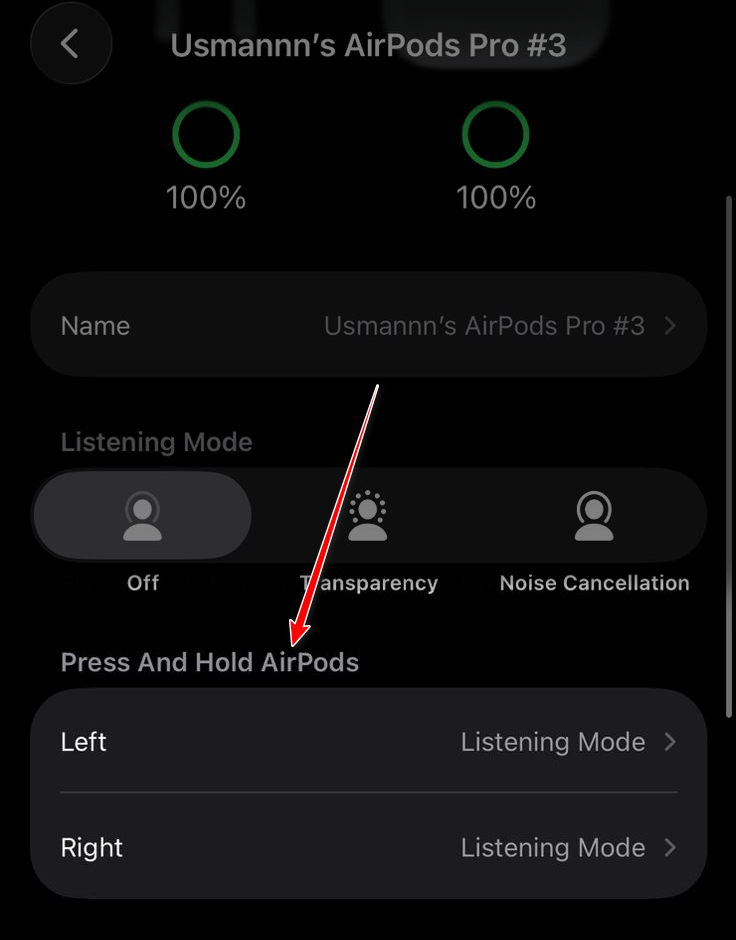
- Öffnen Sie die Steuerungsoption (drücken und halten / Doppelklick(Nach Modell).

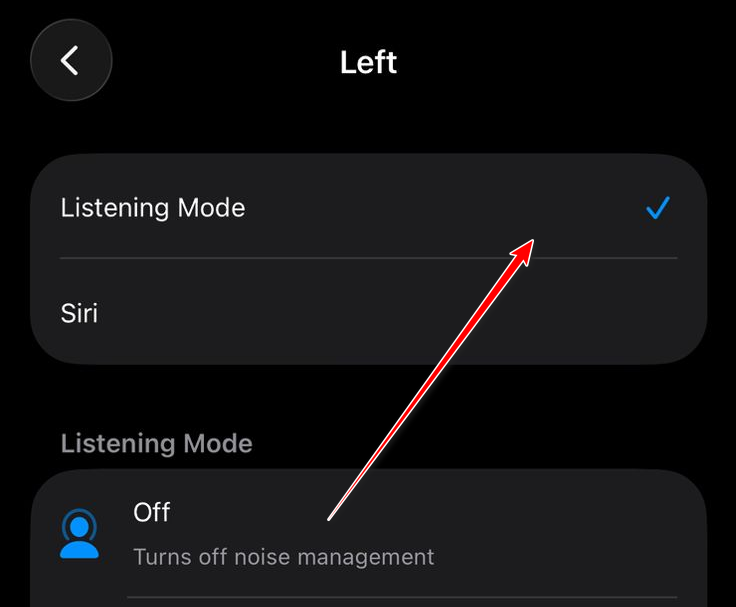
- Ändern Sie die Vorgehensweise von Siri Zu einer anderen Option (wie zum Beispiel Lärmbekämpfung / HörmodusEr testete das Mikrofon.

3. Testen Sie jeweils nur ein AirPod-Mikrofon.
Die AirPods können das Mikrofon zwischen links und rechts umschalten. Wenn eine Seite blockiert ist oder der Schalter nicht richtig funktioniert, kann die Audioübertragung unterbrochen werden. Durch Fixieren des Mikrofons auf einer Seite wird ein statischer Test durchgeführt, der hilft, einen defekten AirPod zu identifizieren.
- Setzen Sie Ihre AirPods in Ihre Ohren ein und öffnen Sie sie. die Einstellungen.

- Wähle deine AirPods aus.

- tippen Sie auf Mikrofon.

- Lokalisieren Immer der linke AirPod Probier es aus.

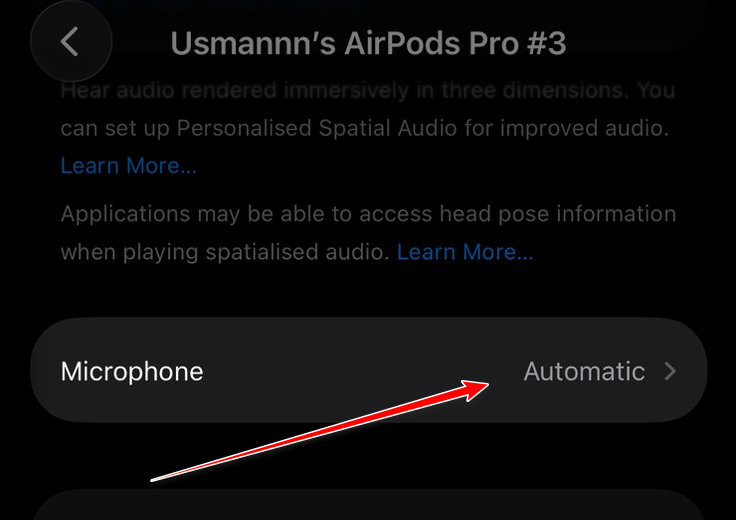
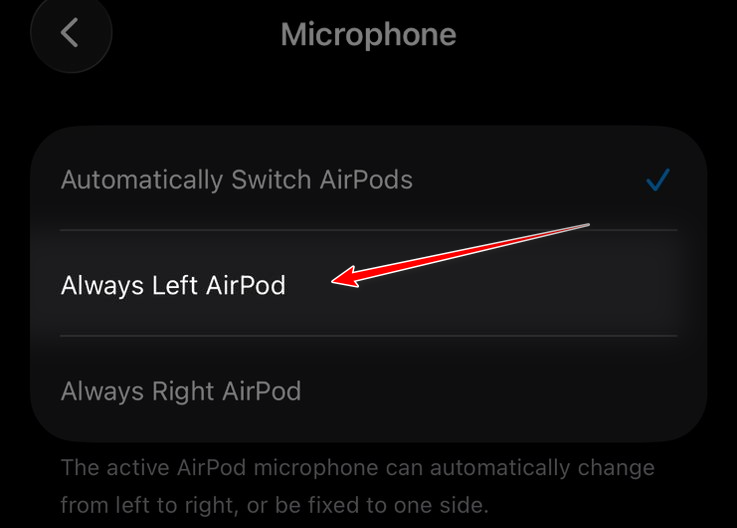
Wenn die linke Seite funktioniert, wechseln Sie zu Immer der richtige AirPod Versuchen Sie es erneut. Wenn nur eine Seite funktioniert, ist die andere Seite wahrscheinlich defekt. Blockiertes Netzwerk، Oder Lade-/Verbindungsproblem، Oder Schäden durch FeuchtigkeitOder es liegt eine Fehlfunktion des internen Mikrofons vor.
4. Reinigen Sie Ihre AirPods
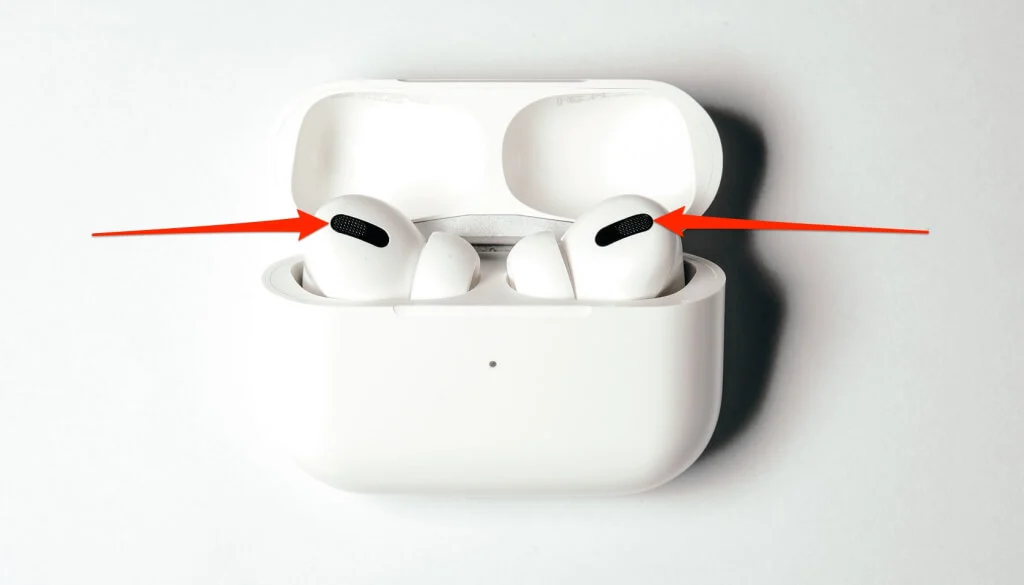
Eine blockierte Mikrofonöffnung kann Geräusche verursachen Gedämpft Oder FestSauber Mikrofonnetzwerke Befindet sich am Kofferraum/Chassis, nicht nur am Hauptlautsprechergitter.
- Legen Sie die AirPods auf eine saubere, trockene Oberfläche.
- Mit einem Tuch abwischen Weich, trocken und fusselfrei.
- Reinigen Sie das Mikrofongitter vorsichtig mit einer Bürste. Weich und trockenVerwenden Sie keine scharfen Werkzeuge und schieben Sie keine Fremdkörper in das Netz.
5. Schalten Sie AirDrop aus
Intensives Scannen drahtloser Netzwerke in stark frequentierten Bereichen beeinträchtigt die Stabilität selten. Das Deaktivieren von AirDrop ist ein schneller Test, um die Hintergrundaktivität während der Fehlersuche zu reduzieren.
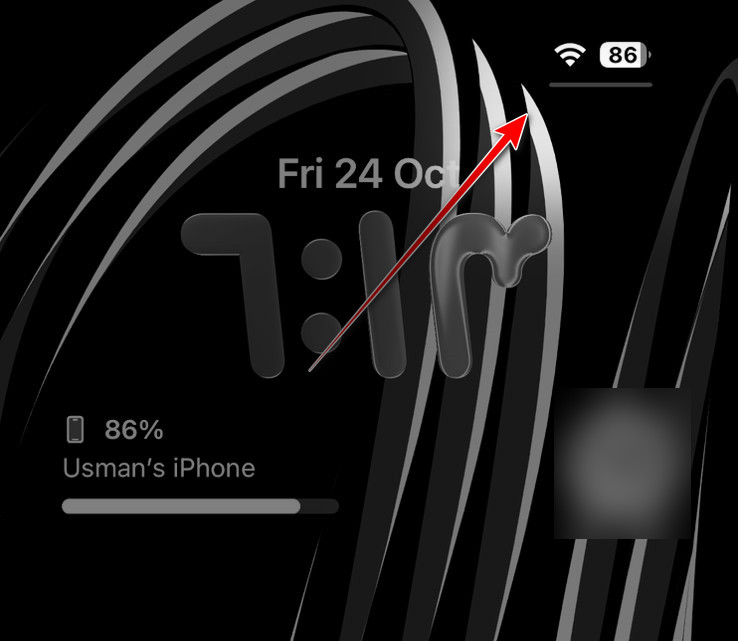
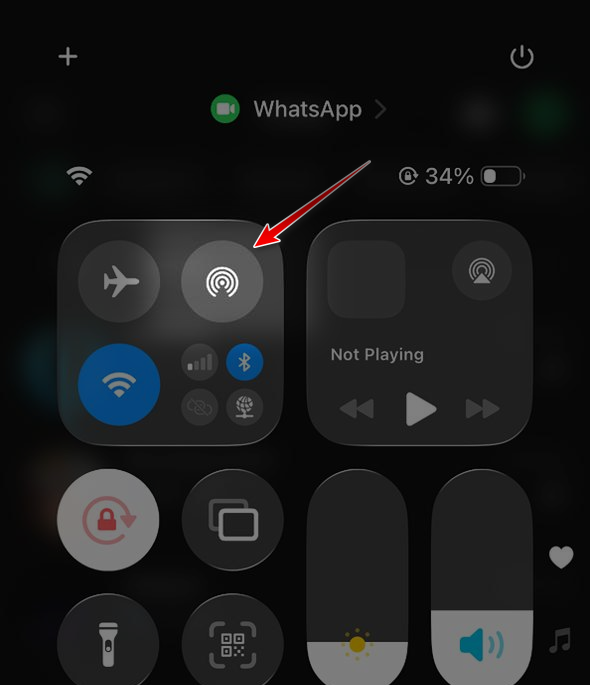
- Öffnen Kontrollzentrum.

- Klicke auf AirDrop.
- Lokalisieren Empfang ausTesten Sie anschließend einen Anruf/eine Aufnahme.

6. AirPods zurücksetzen
Durch das Zurücksetzen werden alle Kopplungs-/Einstellungsfehler behoben und eine saubere Verbindung erzwungen. Stellen Sie sicher, dass Ihr Ladecase und Ihre AirPods ausreichend geladen sind, bevor Sie beginnen.
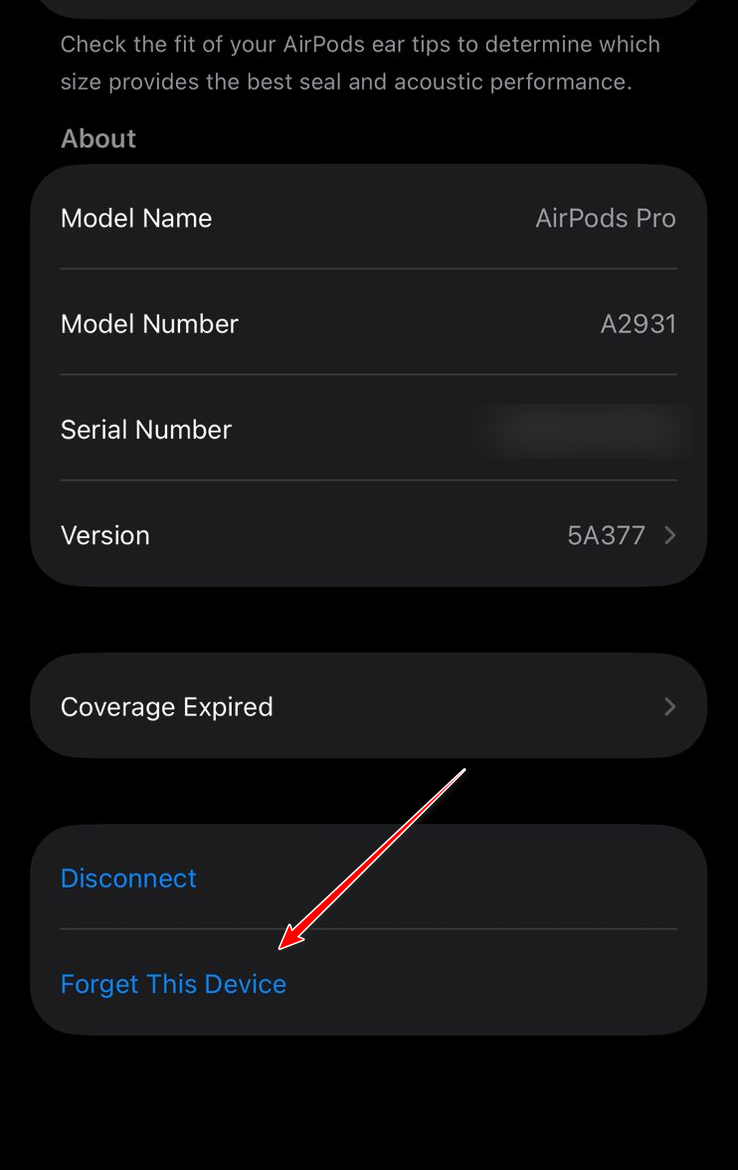
- Vergessen Sie AirPods auf Ihrem Gerät.

- Legen Sie beide AirPods in das Ladecase und laden Sie das Case einige Minuten lang auf.
- Öffnen Sie den Deckel und drücken und halten Sie den Knopf an der Box, bis die Leuchte blinkt. in Bernstein, Dann das weiß.
- Bringen Sie das geöffnete Ladecase in die Nähe Ihres iPhones/iPads und koppeln Sie es erneut.
Falls das Mikrofon immer noch nicht funktioniert: Nach Überprüfung der Netzwerkführung, Test des Mikrofons von einer Seite, Überprüfung der Berechtigungen, Überprüfung des Akkus/Ladezustands, Reinigung und Zurücksetzen liegt das Problem wahrscheinlich an Folgendem: Gerätebezogen (Ein beschädigtes/blockiertes Mikrofonnetzwerk, Feuchtigkeitsschäden, Lade-/Verbindungsprobleme oder ein defektes Mikrofon). Testen Sie Ihre AirPods an einem anderen iPhone/iPad, um dies zu bestätigen, und wenden Sie sich anschließend an den Apple Support oder Ihren Händler, um Serviceoptionen zu besprechen.
Kommentare sind geschlossen.