

Der Fehler „Visual Studio Code-Fehler: Das Fenster wurde unerwartet beendet“ tritt auf, wenn Visual Studio Code beim Start oder während des Betriebs abstürzt. Dieser Fehler deutet typischerweise auf einen Konflikt mit der Chromium-Sandbox hin , einer integrierten Sicherheitsebene, die Prozesse isoliert, um die Anwendungssicherheit zu gewährleisten. Obwohl die Sandbox für die Sicherheit unerlässlich ist, kann sie auf bestimmten Systemen Instabilität und damit unerwartete Abstürze verursachen.
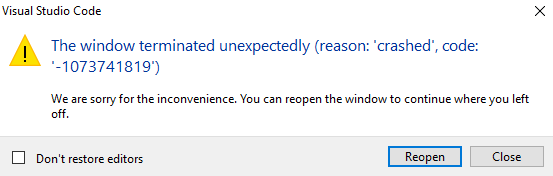
Weitere mögliche Ursachen sind eine zu geringe virtuelle Speicherzuweisung , beschädigte Cache-Dateien , zu viele installierte Plugins oder Konflikte mit der Hardwarebeschleunigung . In seltenen Fällen kann auch eine veraltete oder beschädigte Installation von Visual Studio Code die Ursache sein.
Hier sind einige erprobte Methoden, um dieses Problem zu beheben.
1. Führen Sie Visual Studio Code mit der Option „–disable-chromium-sandbox“ aus.
Die Chromium-Sandbox beschränkt aus Sicherheitsgründen den Zugriff von Visual Studio Code auf Systemressourcen. Wenn Ihr System oder Ihre Treiber dies jedoch nicht vollständig unterstützen, kann der Editor beim Start abstürzen. Das Ausführen von Visual Studio Code mit dem Flag ``` führt zu diesem Problem. --disable-chromium-sandbox Um diese Einschränkung zu umgehen und die Anwendung ohne Sandbox zum Laufen zu bringen.
- Visual Studio Code vollständig herunterfahren.
- Klicke auf Win + R, Und geben Sie ein cmd, dann drücken Enter.
![]()
- Geben Sie den folgenden Befehl ein und drücken Sie Enter:
code --disable-chromium-sandbox
![]()


- Wenn VS Code ohne Abstürze läuft, sollten Sie Ihr Betriebssystem und Ihre Treiber aktualisieren. Bei Bedarf können Sie VS Code vorübergehend in diesem Modus ausführen.
2. Virtuellen Speicher (Auslagerungsdatei) erhöhen
VS Code lädt mehrere Prozesse, Plugins und Rendering-Komponenten in den Arbeitsspeicher. Reicht der physische Arbeitsspeicher (RAM) Ihres Systems nicht aus, greift Windows auf den virtuellen Speicher (die Auslagerungsdatei) zurück. Ist dieser zu klein, kann VS Code unerwartet abstürzen. Durch Vergrößern der Auslagerungsdatei wird sichergestellt, dass beim Start ausreichend Speicher zur Verfügung steht.
- Klicke auf Win + R, Und geben Sie ein sysdm.cpl, dann drücken Enter.
![]()
- Gehen Sie auf die Registerkarte Erweiterte Optionen, und unter die Performance, Klicken die Einstellungen.
![]()
- Gehen Sie in den Leistungsoptionen zum Tab Erweiterte Optionen Und klicken Sie Ein Wechsel Im virtuellen Speicher.
![]()
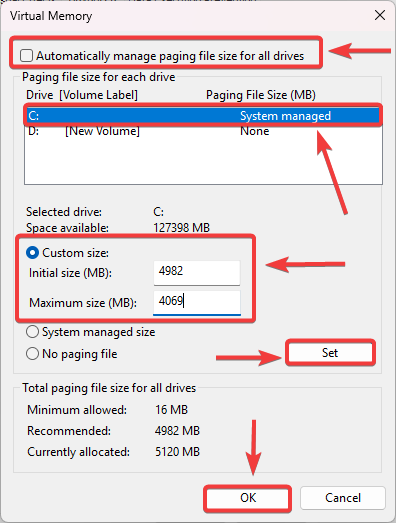
- Abwählen Verwalten Sie die Größe der Auslagerungsdatei für alle Laufwerke automatisch.
- Wählen Sie Ihr Systemlaufwerk (normalerweise C:Wählen benutzerdefiniertes FormatGeben Sie die Werte ein:
- Anfangsgröße: Verwenden Sie den Wert Empfohlen angezeigt.
- Maximale Größe: Setzen Sie einen höheren Wert (zum Beispiel, 4096 MB (oder mehr).
- Klicken Bezeichnung, Dann OKStarten Sie Ihr System neu.
![]()


3. Leeren Sie den Cache und erstellen Sie eine Datensicherung für VS Code.
VS Code speichert zwischengespeicherte Sitzungsdaten, Plugin-Status und Backups in seinen Profilordnern. Wenn diese Dateien beschädigt werden (beispielsweise durch fehlgeschlagene Updates, Abstürze oder Konflikte), kann der Editor beim Start abstürzen. Durch das Löschen dieser Cache-Ordner wird VS Code gezwungen, sie neu zu erstellen, wodurch das Problem häufig behoben wird.
- Schließen Sie alle VS Code-Fenster vollständig.
- Klicke auf Win + RGeben Sie unten den Pfad ein und drücken Sie dann die Taste. Enter:
%APPDATA%Code
![]()
- Löschen Sie die folgenden Unterordner:
Cache CachedData Code Cache GPUCache
![]()
- Starten Sie VS Code neu und prüfen Sie, ob das Problem weiterhin besteht.


4. Deaktivieren Sie Add-ons und beschleunigen Sie die Geräte.
Die Hardwarebeschleunigung ermöglicht es VS Code, Rendering-Aufgaben auf die GPU auszulagern, was die Leistung verbessert, aber bei instabilen GPU-Treibern zu Abstürzen führen kann. Ebenso verändern Plugins das Verhalten von VS Code direkt, und ein fehlerhaftes oder veraltetes Plugin kann verhindern, dass der Editor ausgeführt werden kann. Das Ausführen von VS Code mit deaktivierter Hardwarebeschleunigung und deaktivierten Plugins kann helfen, die Ursache zu ermitteln.
4.1 Deaktivieren von Add-ons
- Klicke auf Win + R, schreiben cmd, dann drücken Enter.
![]()
- Führen Sie folgenden Befehl aus:
Code --disable-extensions
![]()
- Wenn VS Code sich erfolgreich öffnen lässt, liegt das Problem an einem Ihrer Plugins. Aktivieren Sie diese nacheinander wieder, um das fehlerhafte Plugin zu finden.

4.2 Hardwarebeschleunigung deaktivieren
- Klicke auf Ctrl + Shift + P Um die Befehlspalette zu öffnen.
- Ich suche nach Einstellungen: Einstellungen öffnen (JSON) und wählen Sie es aus.
![]()
- Fügen Sie die folgende Zeile zu Ihrer JSON-Datei hinzu:
"disable-hardware-acceleration": true
![]()
- Starten Sie VS Code neu. Es wird nun die CPU-basierte anstelle der GPU-basierten Darstellung verwendet.


5. Visual Studio Code neu installieren
Wenn alle anderen Lösungsansätze fehlschlagen, stellt die Neuinstallation von VS Code sicher, dass beschädigte Kerndateien oder fehlerhafte Installationen durch eine neue Kopie ersetzt werden. Dies ist die zuverlässigste Methode, um installationsbedingte Probleme auszuschließen.
- Klicke auf Win + R, Und geben Sie ein appwiz.cpl, dann drücken Enter.
![]()
- Lokalisieren Visual Studio CodeRechtsklicken und auswählen deinstallieren.
![]()
- Laden Sie die neueste Version von . herunter offizielle Website von VS Code.
![]()
- Führen Sie das Installationsprogramm aus und schließen Sie die Einrichtung ab.
- Starten Sie VS Code, um zu überprüfen, ob der Fehler behoben wurde.


Kommentare sind geschlossen.